

如何在 Windows 11 中关闭更新通知
如何使用组策略在Windows11上禁用更新通知首先,我们将看看通过组策略禁用通知。此选项需要仅在运行Windows11Pro或Enterprise的PC上可用的组策略。这个过程很简单——你只需要知道去哪里看。要通过本地组策略编辑器禁用Windows11上的更新通知:打开开始菜单。键入gpedit并单击顶部的结果。当本地组策略编辑器打开时,导航到以下路径:ComputerConfiguration>AdministrativeTemplates>WindowsComp
如何使用组策略在 Windows 11 上禁用更新通知
首先,我们将看看通过组策略禁用通知。此选项需要仅在运行Windows 11 Pro 或 Enterprise的 PC 上可用的组策略。这个过程很简单——你只需要知道去哪里看。
要通过本地组策略编辑器禁用 Windows 11 上的更新通知:
- 打开开始菜单。
- 键入gpedit并单击顶部的结果。
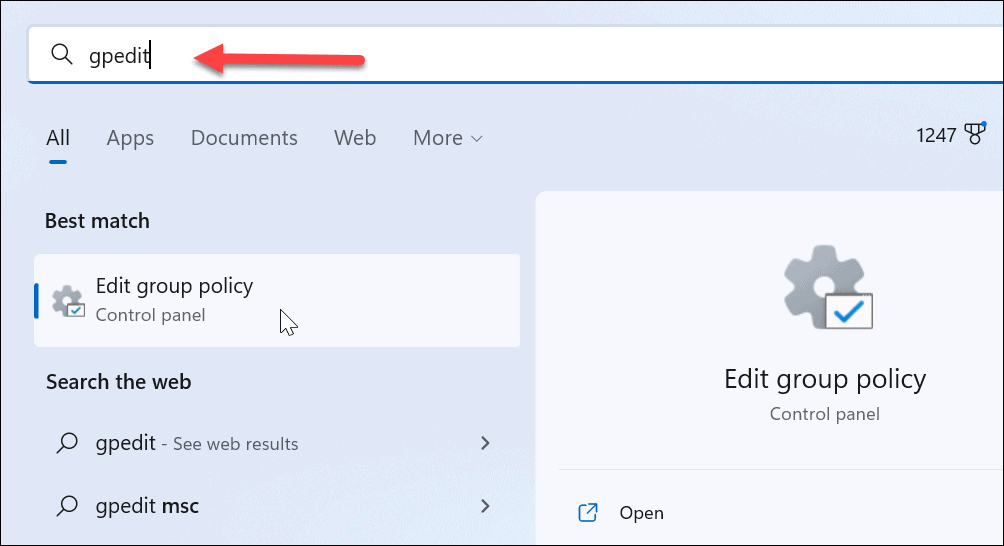
- 当本地组策略编辑器打开时,导航到以下路径:
Computer Configuration > Administrative Templates > Windows Components > Windows Update > Manage end user experience
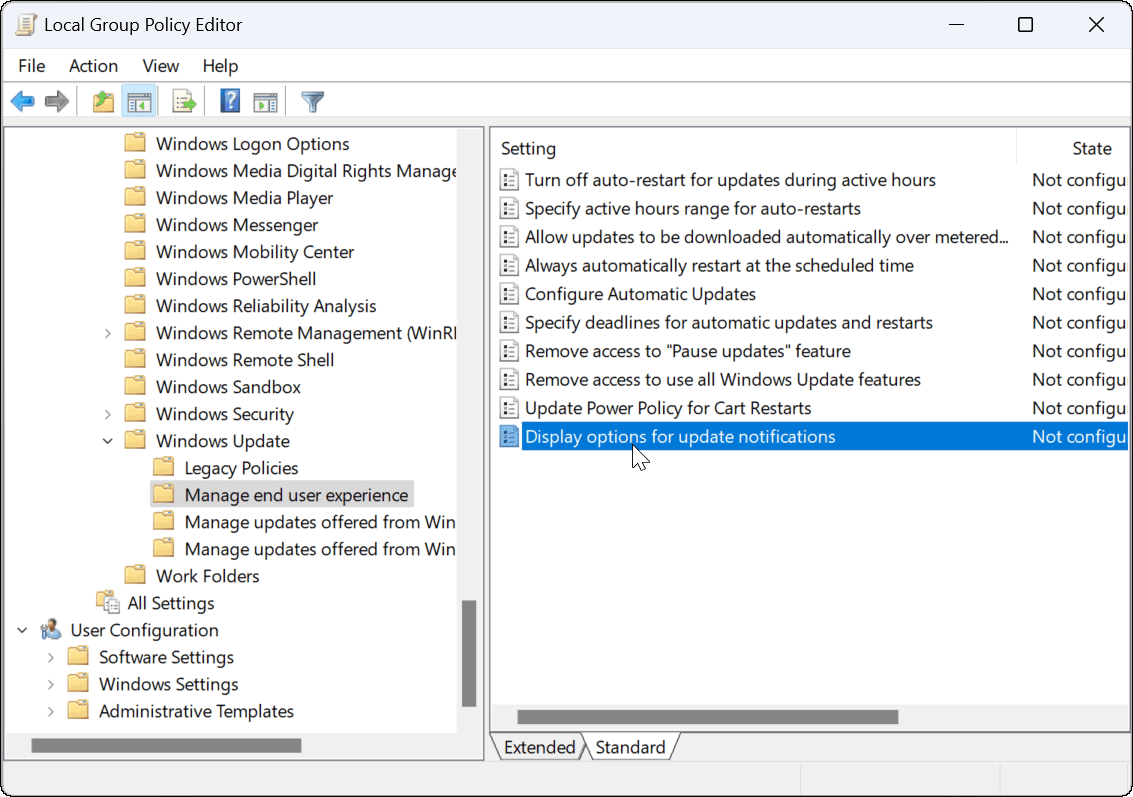
- 在右侧面板中,双击显示更新通知 选项选项。
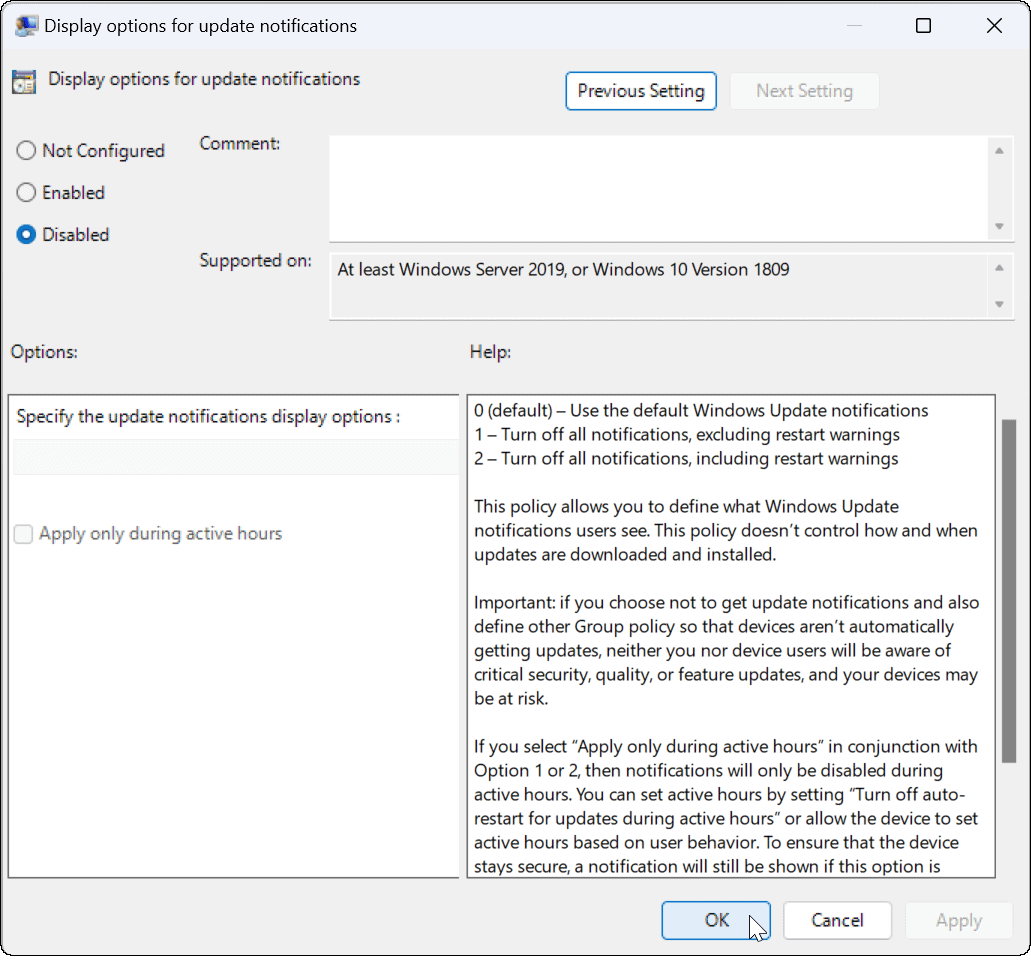
- 将策略设置为Disabled。
- 单击右下角的应用和确定。
如何使用注册表禁用 Windows 11 上的更新通知
如果您运行的是 Windows 11 家庭版,则不能使用组策略规则禁用 Windows 11 上的更新通知。您需要更改 Windows 注册表以实现相同的效果。
注意:在开始更改注册表之前,请务必注意。如果您做出错误的更改,可能会导致您的计算机不稳定或无法正常工作。在继续之前,请备份注册表、创建还原点或创建完整的系统备份。如果出现问题,您可以恢复系统。
要通过注册表禁用 Windows 上的更新通知:
- 打开开始菜单。
- 键入regedit并单击搜索结果顶部的注册表编辑器。
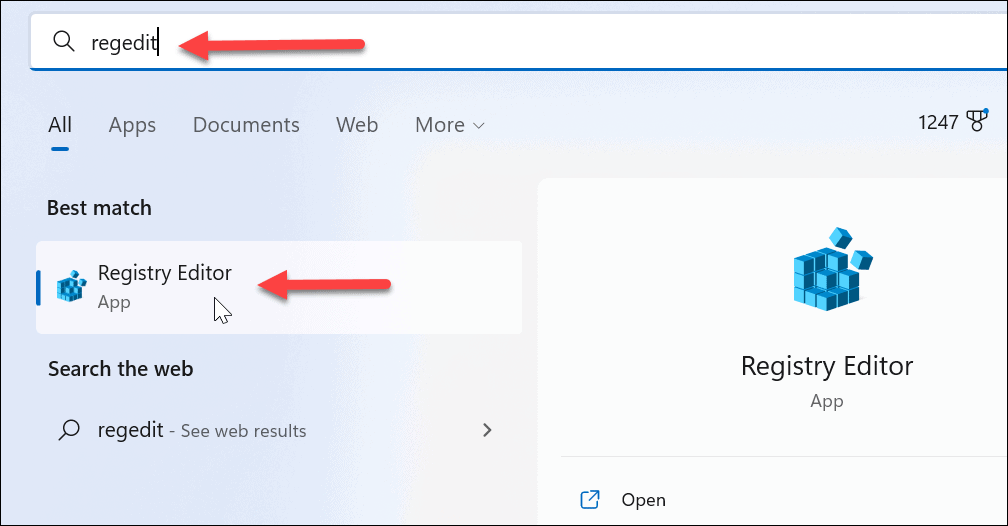
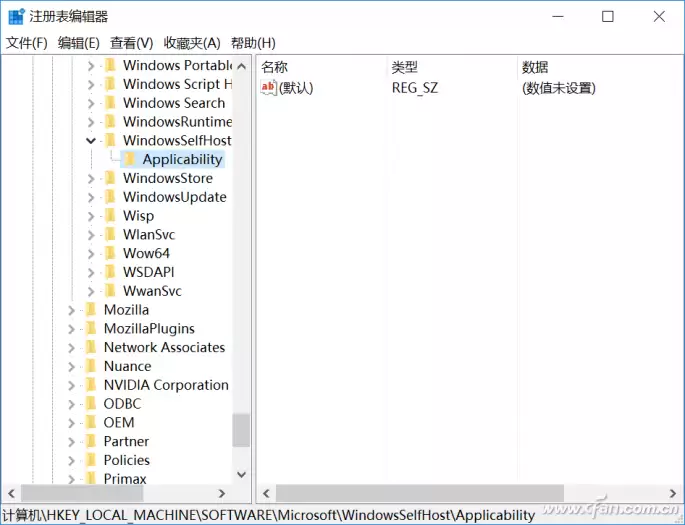
- 在注册表编辑器中导航到以下路径:
HKEY_LOCAL_MACHINE\SOFTWARE\Policies\Microsoft\Windows
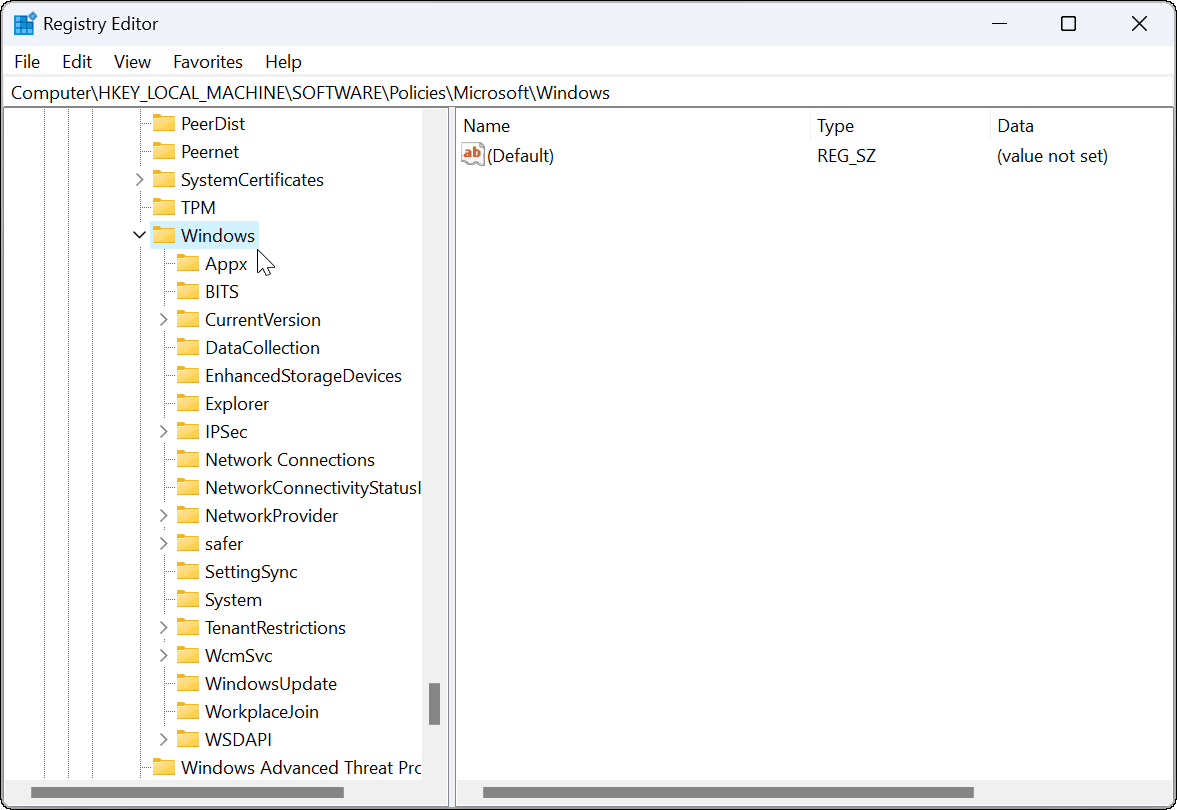
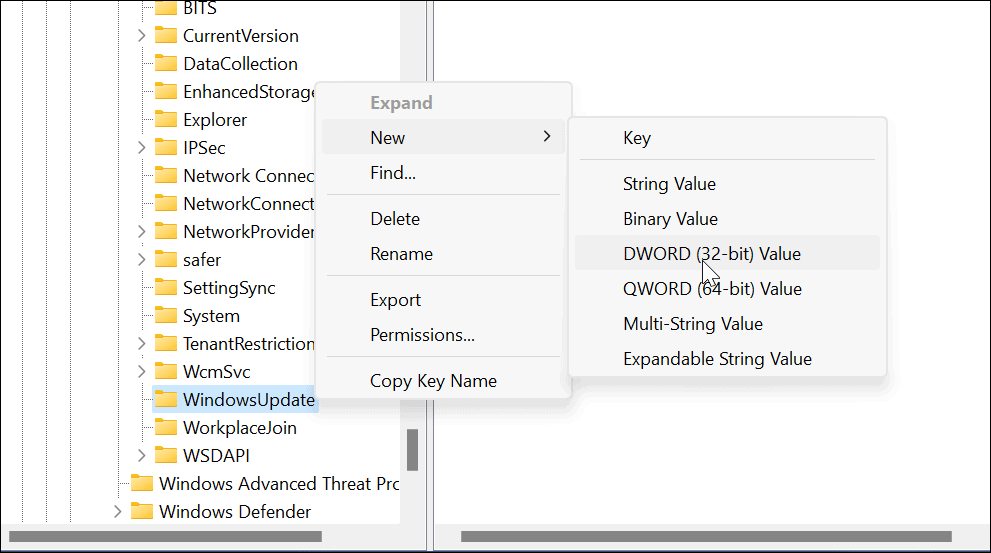
- 右键单击WindowsUpdate键(如果看不到,则需要创建它)并选择New > DWORD (32-bit) Value。
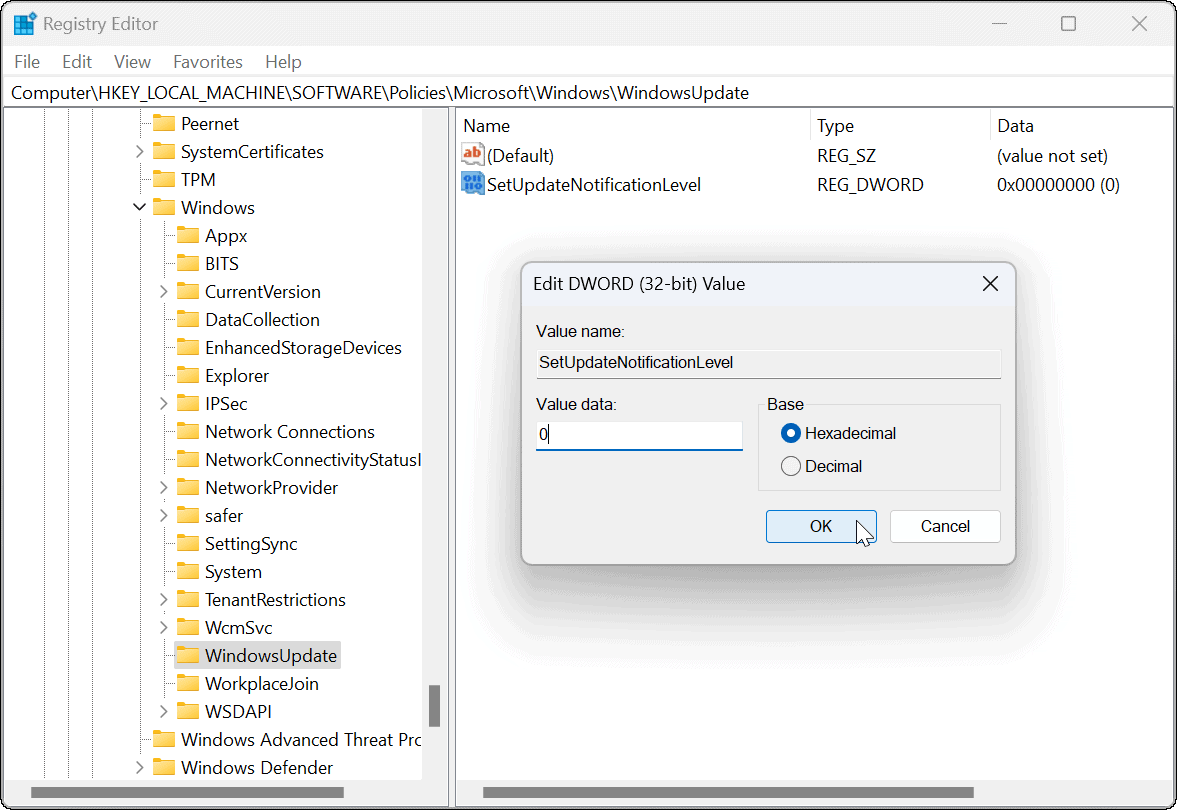
- 将该值命名为SetUpdateNotificationLevel并确保它的值 data 为0。
- 完成后,退出注册表编辑器并重新启动 Windows 11。
今后,您将不再看到 Windows 更新通知,并且可以继续您的工作。
配置 Windows 更新
让您的 PC 保持更新非常重要,但这并不意味着您需要收到垃圾邮件通知。例如,您始终可以根据自己的时间手动更新 Windows 11 。
如果您需要对 Windows 更新进行更改,请查看如何查看 Windows 更新历史记录或了解如何暂停 Windows 更新。还值得注意的是,有3 种方法可以停止 Windows 11 上的自动更新。
想知道Windows 10家庭版和专业版怎么选?本文不聊跑分,只讲远程桌面、磁盘加密和组策略等关键功能的实际差异,帮你判断是否真的需要升级到专业版。
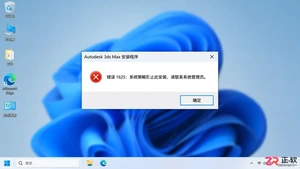
遇到3ds Max安装报错1625?这通常是因为系统禁止了Windows Installer服务。本文提供通过组策略编辑器和注册表编辑器两种方法,快速解除限制并成功安装3ds Max。

电脑安装了16GB内存却只显示15.8GB或更少?本文详解硬件保留、核显占用及系统设置导致的内存显示差异,提供从任务管理器到BIOS的完整排查方法。

360安全卫士清理注册表:四种核心方案深度解析 电脑用久了,感觉有点“沉”?除了硬盘里的文件,注册表里那些卸载不干净的残留、用不到的废弃条目,往往是拖慢系统响应的隐形“历史包袱”。这时候,利用好手边的工具——比如常见的360安全卫士,就能高效、安全地做一次“系统瘦身”。下面这四种经过验证的操作路径,

注册表单手机号与验证码联合校验需注意:手机号用正则test()方法;验证码先trim再判断长度与格式;每个条件单独赋值后联合判断;按钮禁用状态在关键节点更新,并检查验证码有效期。

刷新主板BIOS需先下载对应型号最新版本,用WinFlash工具备份当前BIOS,再点击更新选择新文件。刷新过程严禁断电或中断,若失败切勿重启,可尝试换版本或还原备份。建议提前关闭杀毒软件,使用UPS电源确保稳定。
关于Windows注册表,你是不是既听说过它的强大,又有点不敢乱动?别担心,今天这一篇就是为你准备的实用指南。不需要你成为电脑高手,只要跟着下面的步骤,就能玩转注册表,让Windows更顺手、更个性。 一. 秀出自我风格的屏幕保护画面 1.气泡屏幕保护 想让气泡屏保不再只是单调的半透明?操作很简单。
Windows用久了,系统盘总会攒下一堆临时文件、缓存垃圾,甚至注册表里那些残留的无效项,也会拖慢响应速度。与其装那些“全家桶”式的第三方优化工具,不如试试更轻巧的办法——系统自带的命令行和一款干净的经典工具。 先说清理系统垃圾文件。方法很简单:新建一个文本文档,把下面这段批处理代码复制进去: @e





火山引擎是字节跳动旗下企业级云与AI服务平台。聚焦大模型核心能力,依托字节自研豆包多模态大模型,凭借火山方舟一站式平台,提供模型精调、推理部署、智能应用搭建等全链路服务,结合高性能AI算力,助力各行业快速落地大模型数字化与智能化应用。



