

解决 Discord 卡在检查更新的方法
现在大家对windows系统上的通信应用程序都非常熟悉了。其中之一是Discord应用程序,它不仅允许用户通过文本进行交流,还可以使用语音聊天。这主要由喜欢游戏的年轻人使用。但是最近,许多不和谐用户在访问不和谐应用程序时遇到了系统上的异常问题。更准确地说,当用户尝试启动discord应用程序时,初始屏幕会加载,然后长时间卡在检查更新过程中,并且根本不会启动discord应用程序。然后用户必须强制关闭应用程序屏幕。可能有多种原因,例如不稳定的互联网连接、代理互联网设置、损坏的不和谐缓存文件夹等等
现在大家对windows系统上的通信应用程序都非常熟悉了。其中之一是 Discord 应用程序,它不仅允许用户通过文本进行交流,还可以使用语音聊天。这主要由喜欢游戏的年轻人使用。
但是最近,许多不和谐用户在访问不和谐应用程序时遇到了系统上的异常问题。更准确地说,当用户尝试启动 discord 应用程序时,初始屏幕会加载,然后长时间卡在检查更新过程中,并且根本不会启动 discord 应用程序。
然后用户必须强制关闭应用程序屏幕。可能有多种原因,例如不稳定的互联网连接、代理互联网设置、损坏的不和谐缓存文件夹等等。
解决方法- 首先,通过重新启动路由器一次然后重新连接来检查系统上的 Internet 连接是否有任何问题。如果您使用以太网电缆连接,请拔下电缆并重新连接。如果没有,请联系您的互联网服务提供商并获得稳定的互联网连接。
在本文中,您可以找到下面解释的几种解决方案,它们可以帮助您在系统上解决类似的问题。
方法 1 – 使用命令提示符强制更新本地组策略
当任何 Windows 系统上的本地组策略未更新时,这些类型的问题往往随时发生。因此,让我们从如何使用以下说明的步骤更新本地组策略开始。
第 1 步:首先,您需要完全按CTRL + SHIFT + ESC键打开任务 管理器。
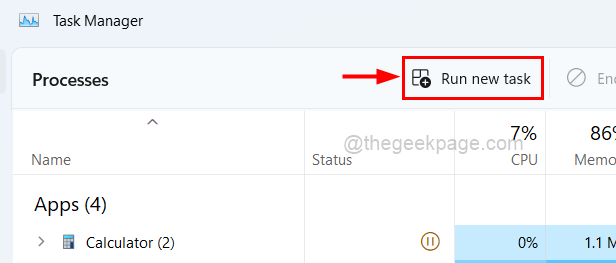
第 2 步:现在单击运行新任务以打开创建新任务窗口,如下所示。
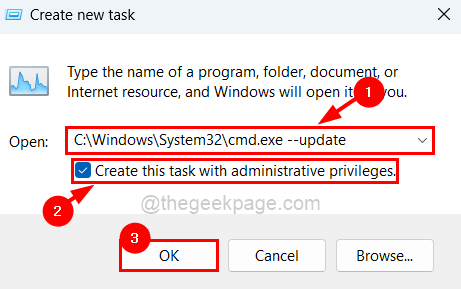
第 3 步:在窗口中键入下面给出的以下行,并确保您已选中文本框下的使用管理权限创建此任务复选框。
C:\Windows\System32\cmd.exe --update
第4步:最后,单击“确定”以管理员身份打开命令提示符。
第 5 步:打开命令提示符窗口后,通过键入然后按Enter键执行以下给定的行,如下所示。
gpupdate / 强制
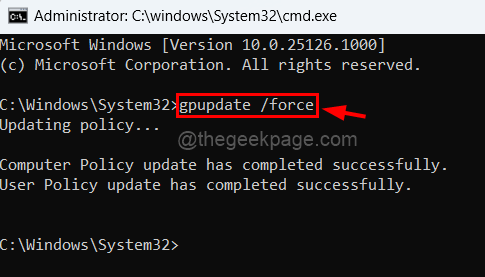
第六步:本地组策略更新成功后,可以关闭命令提示符窗口。
方法 2 – 检查 Discord 的兼容模式
有时,如果设置不正确,系统会与某些应用程序不兼容。因此,我们建议我们的用户尝试检查应用程序的兼容模式,如下所述。
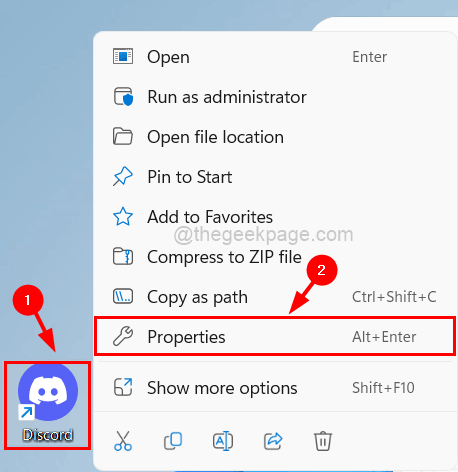
第 1 步:转到桌面上的Discord应用程序图标(按 Windows + D)。
第 2 步:右键单击Discord 应用程序图标,然后从其上下文菜单中单击属性,如下所示。
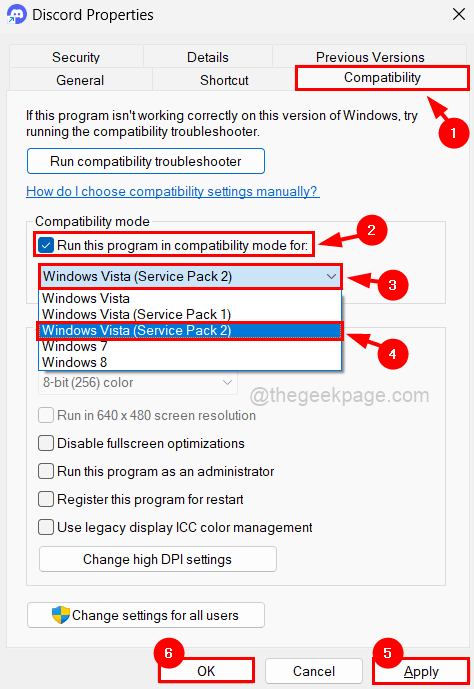
第 3 步:打开“属性”窗口后,单击“兼容性”选项卡。
第4步:接下来,您需要单击以兼容模式运行此程序复选框以启用它。
第5步:然后,单击其下方的下拉菜单以查看所有选项。
第 6 步:现在从列表中选择Windows Vista (Service Pack 2),如下面的屏幕截图所示。
第 7 步:选择后,单击“应用”和“确定”以反映更改。
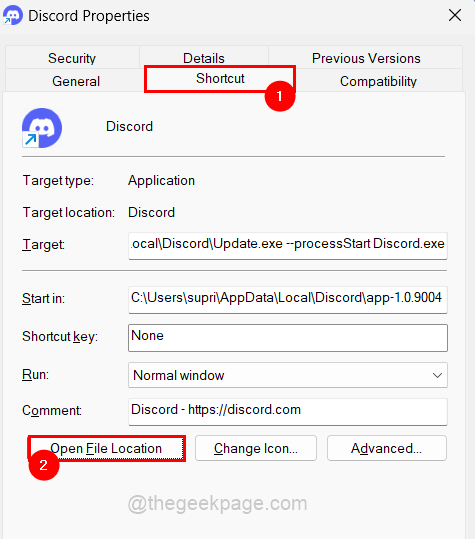
第 8 步:完成后,您需要再次打开 Discord 应用程序的“属性”窗口,如第 2 步所述。
步骤 9:在属性窗口的快捷方式选项卡中,单击底部的打开文件位置,如下图所示。
第 10 步:现在 Discord 应用程序文件夹在系统上打开。
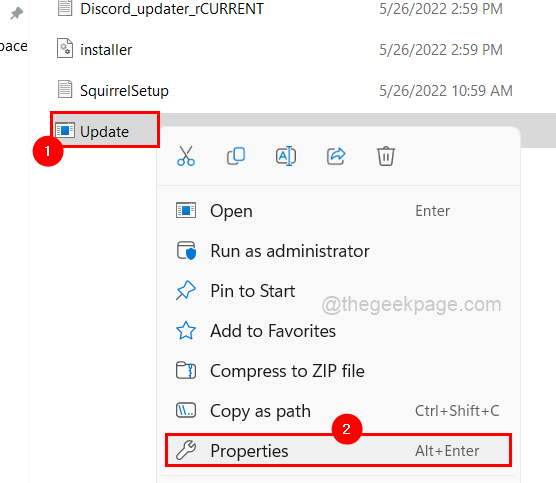
第 11 步:在文件夹中找到更新应用程序并右键单击它。
第 12 步:然后从其上下文菜单中选择属性,如下所示。
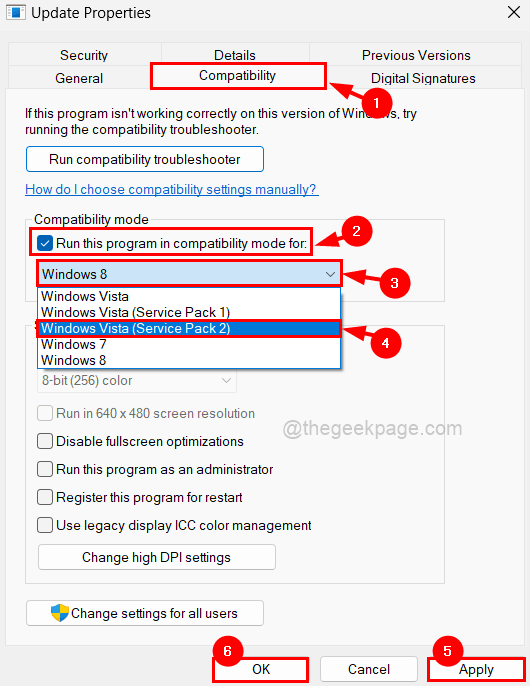
第 13 步:在“属性”窗口中,转到“兼容性”选项卡并选中“以兼容模式运行此程序”复选框。
第 14 步:然后,确保从下拉列表中选择Windows Vista (Service Pack 2),然后点击应用和确定。
第 15 步:关闭所有打开的属性窗口。
方法 3 – 以管理员身份运行 Discord
当您尝试启动 Discord 应用程序时,会发生什么情况,首先它会检查是否有任何可用更新。然后,如果有任何可用的更新,它会尝试下载并安装它们。问题是它可能需要管理权限才能安装它们,否则它会永远卡在那里。
因此,让我们看看使用以下步骤以管理员身份运行 discord 应用程序是否适合我们。
第 1 步:尝试通过按Windows键并键入discord 以管理员身份运行 discord 应用程序。
第 2 步:然后,从搜索结果中右键单击Discord 应用程序,如下所示。
第 3 步:您需要从上下文菜单中选择以管理员身份运行,以管理员身份打开 Discord 应用程序。
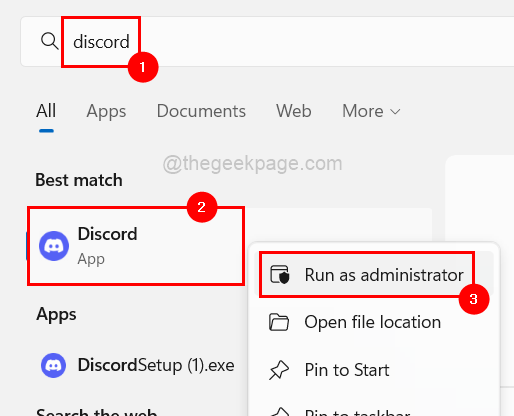
第 4 步:现在它会要求您接受屏幕上的用户访问控制提示。因此,请单击“是”继续。
第5步:现在它应该可以工作了。否则,如果由于任何原因更新屏幕没有自动打开,那么您可能必须手动打开不和谐的更新应用程序,如下所述。
第 6 步:同时按下Windows和R键,打开运行命令框。
第 7 步:在运行框中键入以下行,然后按Enter键。
C:\Users\%username%\AppData\Local\Discord
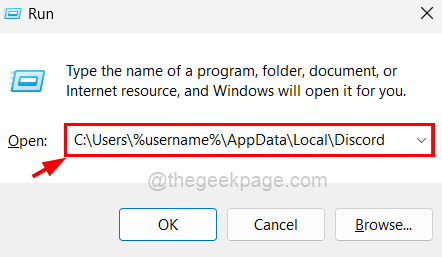
第 8 步:这将打开 Discord 应用程序文件夹,您可以在其中找到更新应用程序,如下所示。
第9步:现在右键单击更新并从上下文菜单中点击以管理员身份运行。
注意:现在您可能必须再次通过单击是来接受屏幕上的 UAC 提示。
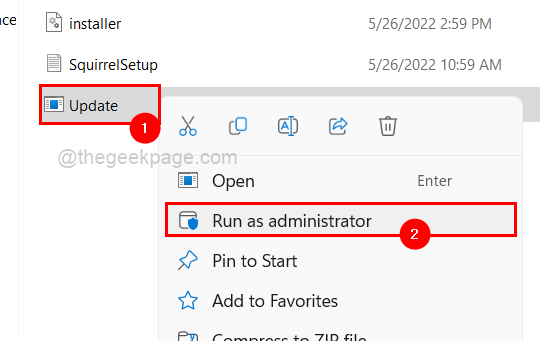
现在应该会出现更新屏幕,开始更新 Discord,然后应用程序应该成功启动。
方法 4 – 清除 Discord 缓存文件夹
每当任何应用程序出现问题时,可能是因为它的缓存文件夹。由于某些未知原因,它可能已损坏或损坏。所以我们可以尝试清除 discord 缓存文件夹,看看是否可行!
请按照以下步骤清除不和谐缓存文件夹。
步骤 1:同时按下Windows和R键打开运行命令框。
第 2 步:在运行框中键入C:\Users\%username%\AppData\Roaming\discord ,然后点击Enter键。
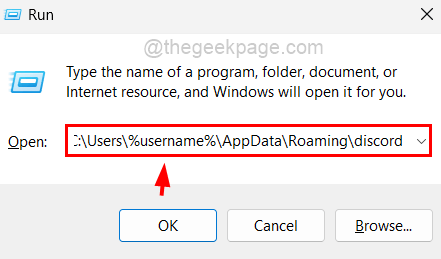
第 3 步:现在通过按CTRL + A键选择所有文件来清除打开的文件夹。
第 4 步:现在同时按键盘上的SHIFT + DELETE键,然后按 Enter键永久删除它们。
第5步:之后关闭文件夹并检查是否解决了问题。
方法 5 – 检查 Discord 服务器是否已关闭
有时,问题不在于 Discord 应用程序,而是 Discord 服务器可能由于维护等一些明显原因而暂时关闭。如果您想验证 Discord 服务器是否已关闭,那么下面提到的一些步骤。
第 1 步:打开系统上的任何网络浏览器应用程序,例如 google chrome。
第 2 步:打开一个新选项卡并在地址栏中复制粘贴以下给出的链接,然后按Enter键。
https://discordstatus.com/
第 3 步:此网页将显示有关 Discord 应用程序的所有操作信息。
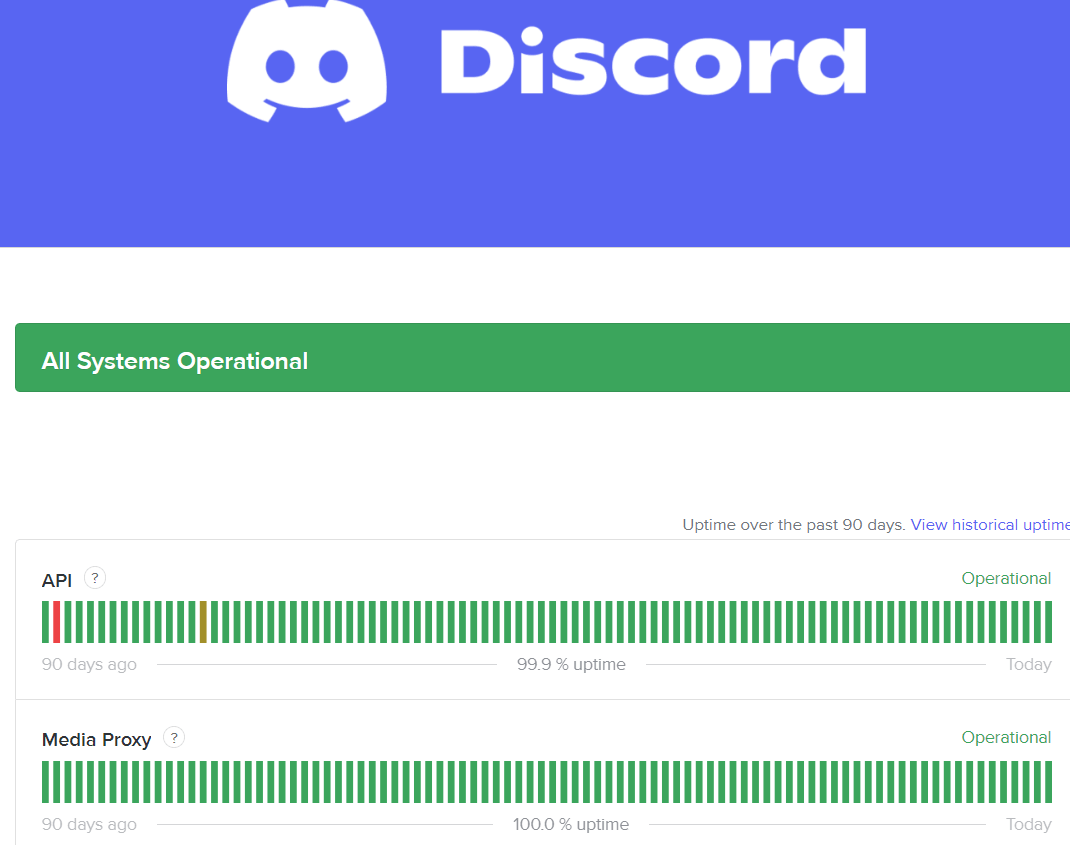
第四步:如果服务器宕机,我们建议用户等待一段时间,大概一个小时左右,然后再试一次。
方法 6 – 通过 Windows 安全禁用实时保护
默认病毒防护工具称为 Windows 安全性会在启动时干扰不和谐应用程序。因此,让我们在以下步骤的帮助下禁用它。
第 1 步:按Windows键并键入Windows 安全性。然后,按Enter键。
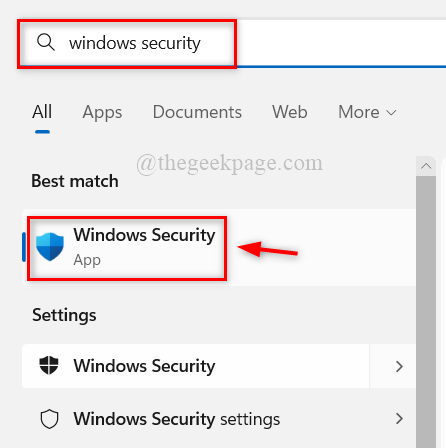
第 2 步:这将打开系统上的 Windows 安全性窗口,如下所示。
第 3 步:您应该单击左侧菜单中的病毒 和 威胁防护选项,如下所示。
第 4 步:然后,单击窗口右侧病毒和威胁防护设置选项下的管理设置。
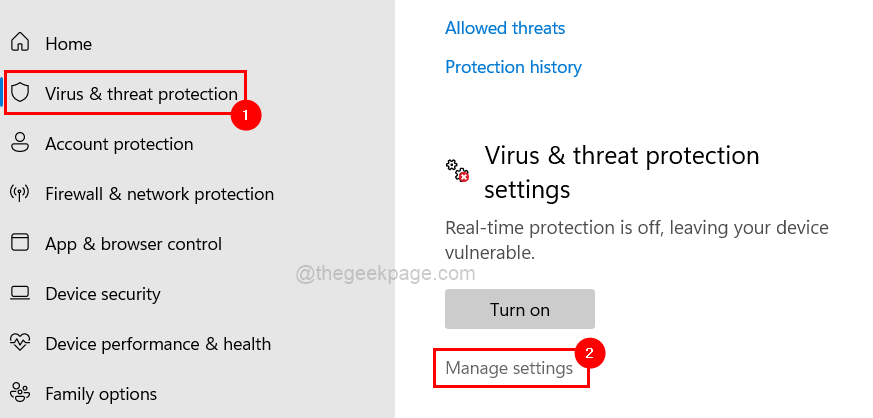
第 5 步:通过单击关闭实时保护切换按钮。
注意:您可能必须通过单击“是”来接受 UAC才能继续。
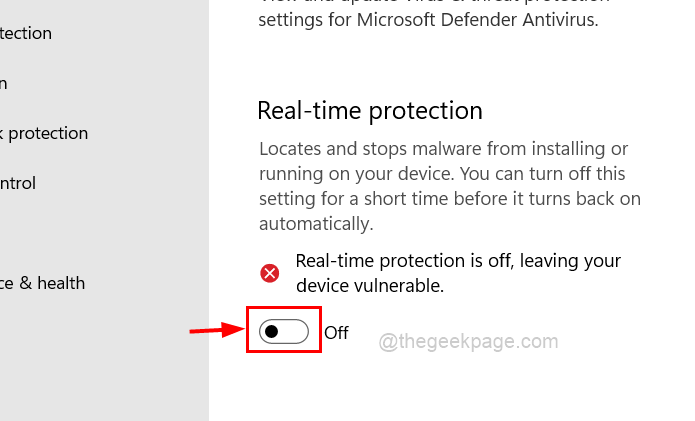
第 6 步:完成后,关闭 Windows 安全窗口。
方法 7 – 在您的系统上重新安装 Discord 应用程序
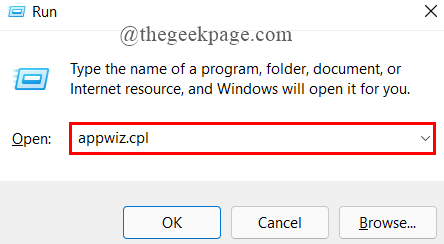
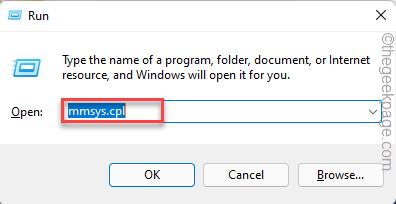
第 1 步:同时按Windows + R键打开运行框,然后键入appwiz.cpl。
第 2 步:然后按Enter键打开“程序和功能”窗口。
第 3 步:从列表中查找Discord应用程序并选择它,然后单击顶部的卸载,如下面的屏幕截图所示。
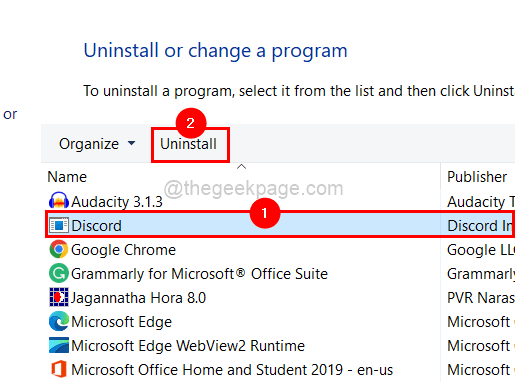
第 4 步:这将从您的系统中完全卸载 Discord 应用程序。
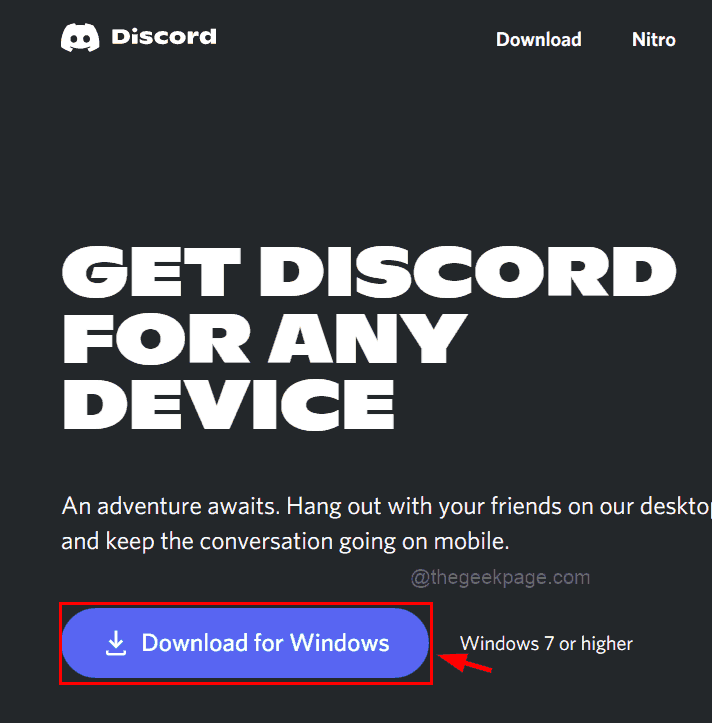
第 5 步:现在转到Discord 下载页面,然后单击Windows 下载按钮,如下所示。
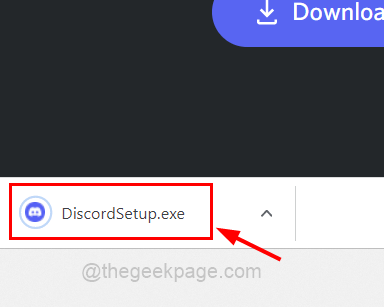
第 6 步:这将开始下载 Discord 应用程序,然后单击 Discord 下载的安装文件,它将在您的系统上安装全新的应用程序。
第7步:安装完成后,如果一开始没有自动启动,请尝试启动它,看看是否有效。

Discord官方网站首页是https://discord.com/,提供语音通话、视频通话、自定义服务器、消息分享等功能,支持跨平台使用,界面简洁且便于社交管理。

DiscordBot在线但不响应$inspire命令,常见原因主要包括消息内容意图未开启和APIURL将random误拼为ranom。修复方法需在代码中启用消息内容意图并修正URL,同时需在开发者门户开启消息内容意图权限,命令即可正常响应。

Discord官方网站通道是https://discord.com/,用户可在此创建聊天服务器、使用高清语音通话、屏幕共享及个性化设置等功能,支持跨设备同步与社群管理工具。
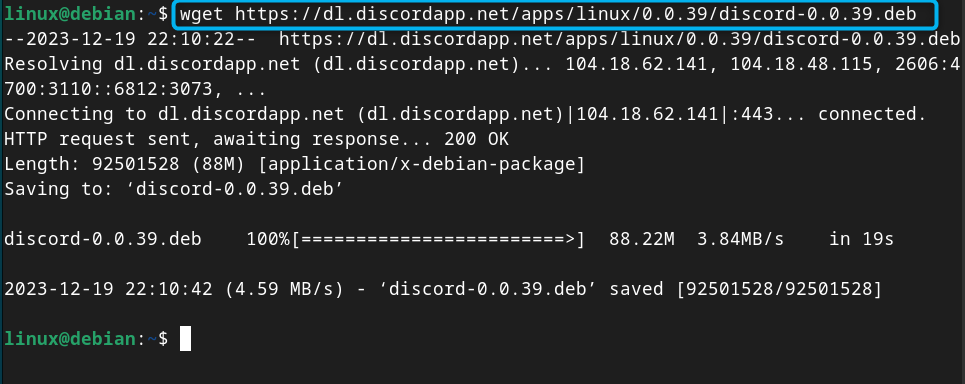
Discord是一个免费的开源语音和文本消息平台,允许您与朋友聊天,加入群组和执行免费语音通话。它是一个具有不同服务器的在线平台,每个服务器提供不同的主题和群组。您可以加入这些服务器进行游戏、音乐、迷因或其他讨论。在包括Debian12在内的Linux系统上安装Discord是一件简单的事情,并且有不同的方法可以在系统上安装它。在本指南中,您将发现:如何在Debian12上安装Discord如何在Debian12上安装Discord如何在Debian12上安装Discord从tar.gz文件如何从Snap
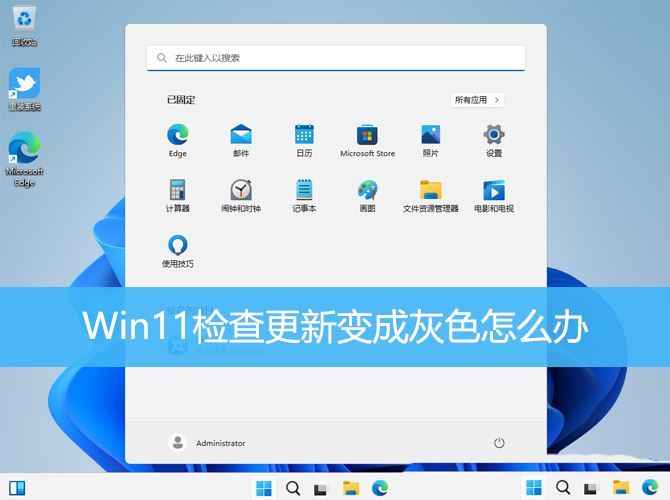
如果您的Windows11系统中“检查更新”选项变成灰色,意味着您可能无法手动进行系统更新。本文将为您介绍一些可能的解决方法,以帮助您解决这一问题。方法一:1、按【Win+X】组合键,或【右键】点击任务栏上的【Windows徽标】,在打开的菜单项中,选择【运行】;2、运行窗口,输入【regedit】命令,按【确定或回车】可以打开注册表编辑器;3、注册表编辑器窗口,依次展开到以下路径:HKEY_LOCAL_MACHINE\SOFTWARE\Policies\Microsoft\Win

小伙伴们知道影视大全如何检查更新吗?今天小编就来讲解影视大全检查更新的方法,感兴趣的快跟小编一起来看看吧,希望能够帮助到大家。第一步:点击“影视大全”。第二步:在“影视大全”窗口中,点击“菜单”。第三步:在弹出下拉栏中,点击“检查更新”。第四步:此时,弹出检查结果,显示已是最新版,点击“我知道了”即可。
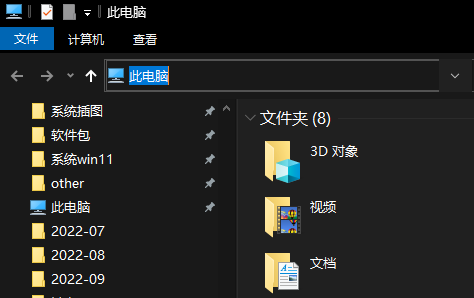
有的朋友在更新win10系统后,出现了win10任务栏卡死的问题,这可能是由于最新加入到任务栏的兴趣组件导致的,我们只需要关闭该功能就可以解决了。win10任务栏卡死:1、首先进入“此电脑”,在地址栏中输入“控制面板”并回车进入。2、打开控制面板后,点击图示“查看网络状态和任务”3、然后点击图示位置的连接打开。4、接着点击下方的“禁用”按钮来禁用网络。5、再右键底部任务栏,选择“资讯和兴趣”,点击“关闭”6、关闭后,回到之前的网络界面,点击左上角“更改适配器设置”7、最后双击被你禁用的网络,启用它就可以解
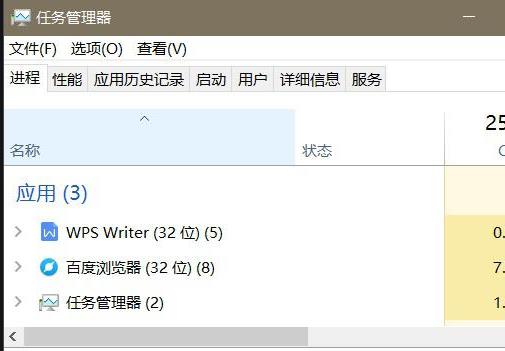
很多小伙伴在win10系统中使用程序或者开始菜单的时候都出现了无反应的情况,下面就给你们带来了win10无反应解决方法,如果你也出现了这个问题就来看看吧。win10无反应如何解决:方法一:1、按下快捷键“ctrl+shift+esc”会出现任务管理器。2、在选项栏中点击“进程”即可找到“windows资源管理器”点击“重新启动”即可。方法二:1、按下快捷键“win+r”打开运行,输入“powershell”点击确定。2、在弹出的窗口复制黏贴命令:“Get-AppxPackage|%{Add-AppxPac
近年来,Discord因其酷炫且实用的功能而成为“游戏玩家的Facebook”。如果您经常使用Discord,您可能会注意到它有时会非常不必要地拾取游戏内的音频流。这可能会给您在聊天室中的常规友好聊天带来麻烦,甚至会弄乱您的视频流。别担心。有一些快速解决方案可以立即解决此问题,并且Discord将立即启动并正常运行。解决方法——1.拔掉任何不必要的输入设备。然后,重新启动Discord应用程序并重新检查。2.重启系统。然后,测试这是否有效。修复1–禁用所有其他麦克风您必须禁用计算机上
Discord是一种流行的VOIP应用程序,它允许游戏玩家通过视频和文本轻松交互。但是,许多用户报告在尝试加入Discord中的语音频道时看到了NoRoute错误。下面列出了遇到此错误的可能原因:第三方防病毒软件或防火墙阻止了Discord您的PC的IP地址已更改使用不支持UDP的VPN被网络管理员阻止服务器语音区域不兼容网络不支持QoS您是在尝试连接到语音服务器时遇到NoRoute错误的Discord用户之一吗?那么你已经降落在正确的地方。继续阅读这篇文章。在这里,我





火山引擎是字节跳动旗下企业级云与AI服务平台。聚焦大模型核心能力,依托字节自研豆包多模态大模型,凭借火山方舟一站式平台,提供模型精调、推理部署、智能应用搭建等全链路服务,结合高性能AI算力,助力各行业快速落地大模型数字化与智能化应用。



