

如何解决 Discord 拾取游戏音频问题
近年来,Discord因其酷炫且实用的功能而成为“游戏玩家的Facebook”。如果您经常使用Discord,您可能会注意到它有时会非常不必要地拾取游戏内的音频流。这可能会给您在聊天室中的常规友好聊天带来麻烦,甚至会弄乱您的视频流。别担心。有一些快速解决方案可以立即解决此问题,并且Discord将立即启动并正常运行。解决方法——1.拔掉任何不必要的输入设备。然后,重新启动Discord应用程序并重新检查。2.重启系统。然后,测试这是否有效。修复1–禁用所有其他麦克风您必须禁用计算机上
近年来,Discord 因其酷炫且实用的功能而成为“游戏玩家的 Facebook”。如果您经常使用 Discord,您可能会注意到它有时会非常不必要地拾取游戏内的音频流。这可能会给您在聊天室中的常规友好聊天带来麻烦,甚至会弄乱您的视频流。别担心。有一些快速解决方案可以立即解决此问题,并且 Discord 将立即启动并正常运行。
解决方法——
1. 拔掉任何不必要的输入设备。然后,重新启动 Discord 应用程序并重新检查。
2.重启系统。然后,测试这是否有效。
修复 1 – 禁用所有其他麦克风
您必须禁用计算机上的所有其他麦克风设备。
步骤1
1.首先,同时按下Windows键+R键。
2. 然后,输入“ mmsys.cpl ”并点击“ OK ”。

3. 当声音面板打开时,转到“录音”选项卡。
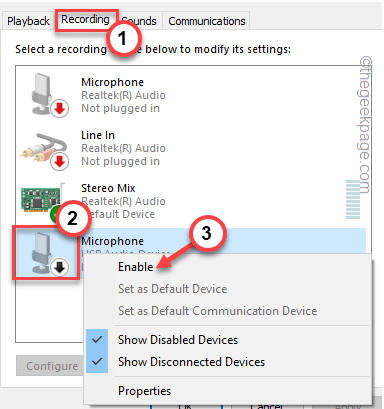
4. 在这里,您会注意到几个麦克风设备。现在,右键单击您正在使用的麦克风设备,然后点击“启用”以启用它。
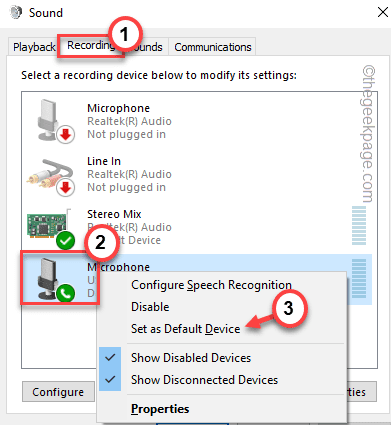
6.启用麦克风后,右键点击它并点击“设置为默认设备”。
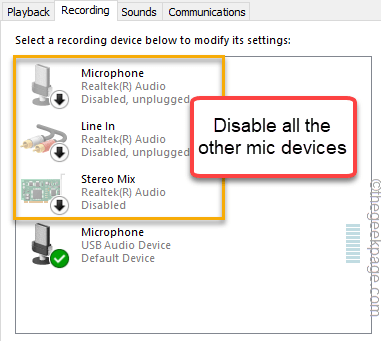
7.现在,右键单击所有其他设备,然后点击“禁用”依次禁用这些设备。
确保您已禁用所有其他录音设备(如Line In、Stereo Mix等)。
8. 最后,点击“应用”和“确定”保存这些更改。

第2步
如果 Discord 未将此麦克风设备用作默认设备,则必须将其设置为使用默认设备。
1. 首先,在您的系统上打开 Discord 应用程序。
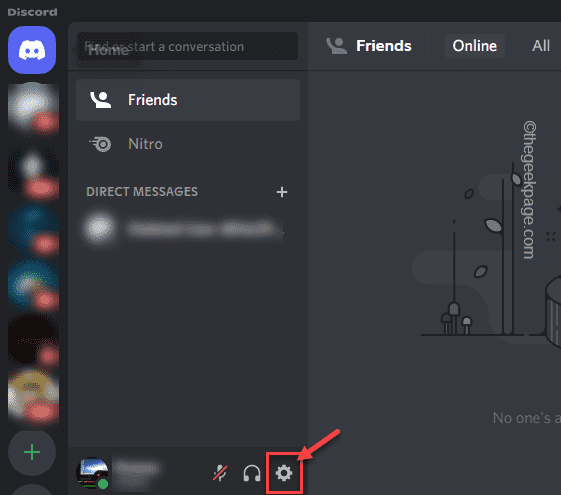
2. 然后,在左上角,点击齿轮形图标以访问 Discord 设置。
3. 现在,在左侧,点击“语音和视频”。
4. 之后,在“输出设备”部分,点击下拉图标并从列表中选择“默认”。
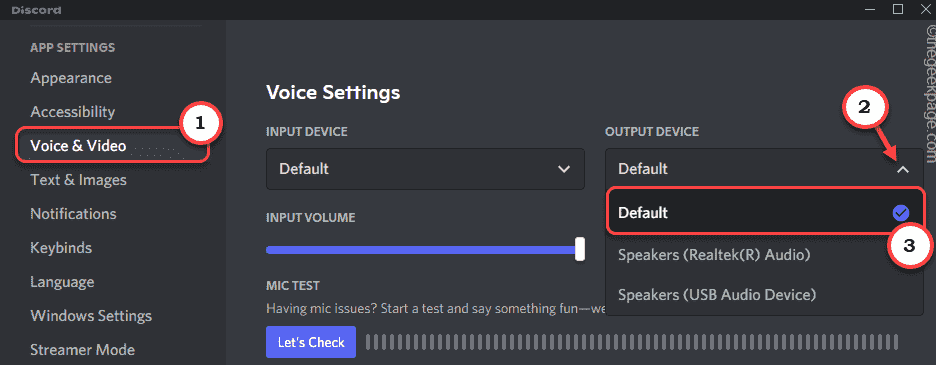
5. 然后,再次将“输入设备”设置为“默认”设置。
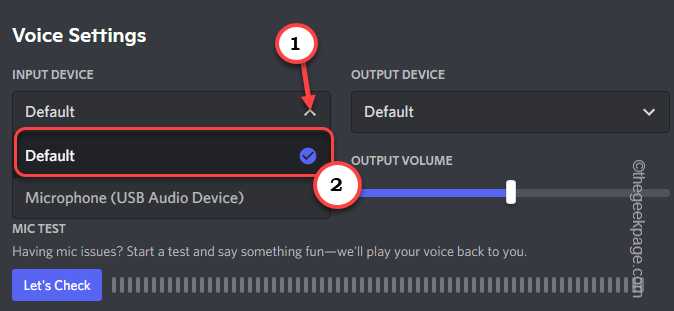
之后,关闭 Discord 应用程序并重新启动它。检查 Discord 是否正常工作。
修复 2 – 修改高级麦克风设置
Discord 可能无法独占控制麦克风。
1.首先,同时按下Windows键+R键。
2. 然后,输入“ mmsys.cpl ”并点击“ OK ”打开声音面板。
3. 现在,转到“录制”选项卡。
4. 之后,右键点击麦克风设备,然后点击“属性”访问它。
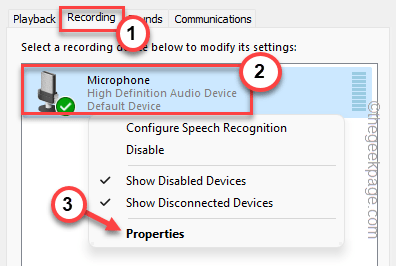
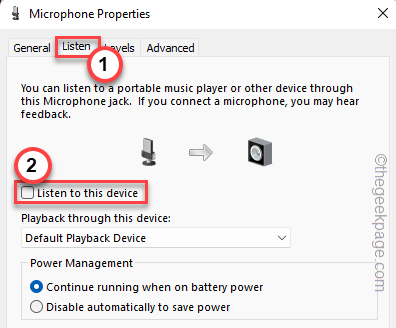
5. 打开麦克风属性后,转到“收听”选项卡。
6. 之后,取消选中“收听此设备”框。
6. 现在,转到“高级”选项卡。
7. 之后,在“独占模式”部分,选中“允许应用程序独占控制此设备”和“赋予独占模式应用程序优先级”选项。
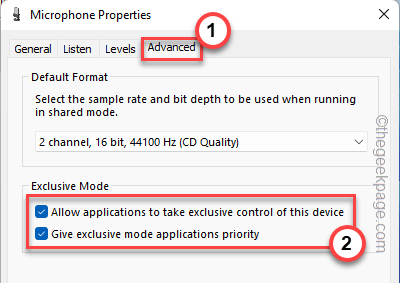
7. 最后,点击“应用”和“确定”保存更改。
关闭 Discord,如果您已经打开它。然后,重新启动它。测试此解决方案是否有效。
修复 3 – 更新声卡
更新声卡已为许多用户解决了此问题。
1.首先,同时按下Windows键+X键。
2. 然后,点击“设备管理器”进入设备管理器。

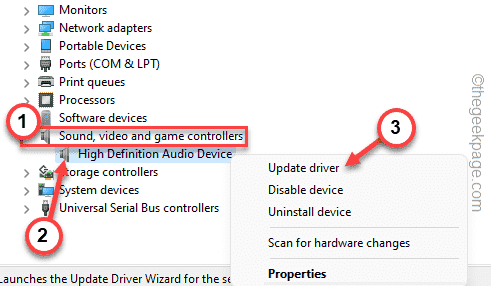
3. 设备管理器打开后,进入“声音、视频和游戏控制器”部分,查看所有音频设备。
4. 然后,右键单击您当前正在使用的音频设备,然后点击“更新驱动程序”。
5. 现在,点击“自动搜索驱动程序”。
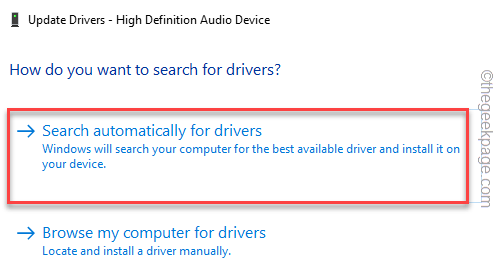
一旦 Windows 确实检查并安装了最新的音频驱动程序,请关闭设备管理器并重新启动设备。
重新启动计算机后,测试 Discord 应用程序。它根本不会拾取任何不必要的游戏音频。
修复 4 – 卸载声卡并重新启动
如果更新声卡不能帮助您解决问题,卸载声卡驱动程序并重新启动设备应该可以工作。
1.首先,右键单击Windows键,然后单击“设备管理器”。
3. 设备管理器打开后,单击“声音、视频和游戏控制器”部分。
4.接下来,右键点击当前正在使用的音频驱动程序,然后点击“卸载设备”。
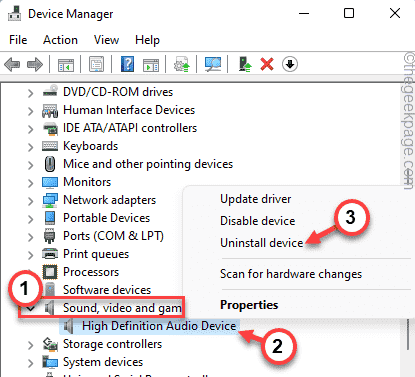
5. 最后再次点击“卸载”确认卸载过程。
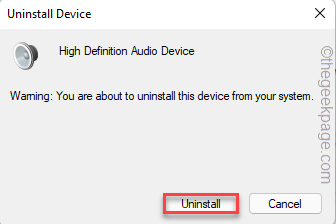
这应该卸载
完成后,关闭设备管理器窗口并 重新启动机器一次。
当系统启动时,Windows 会检测并重新安装已卸载的声卡驱动程序。登录后,检查音频设备是否正常工作。
然后,启动游戏,打开 Discord 应用程序并测试这是否能解决您的问题。
修复 5 – 重新安装 Discord 应用程序
如果到目前为止还没有为您解决问题,请卸载并重新安装 Discord 应用程序。
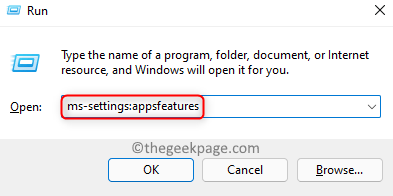
1.首先,同时按下Windows键+X键。
2. 然后,点击“应用程序和功能”。
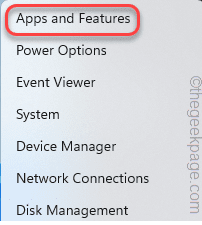
这将打开“设置”中的应用程序列表。
3. 在设置页面的右侧,向下滚动以找到“不和谐”应用程序。
4.然后,点击三点菜单(⋮)并单击“卸载”。
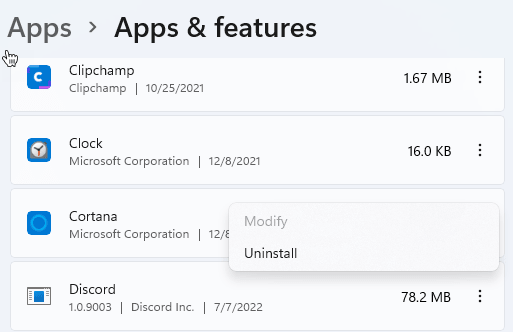
5. 之后,点击“卸载”以卸载 Discord 应用程序。
现在,按照屏幕上的说明从系统中卸载 Discord 应用程序。完成后,关闭设置。
卸载应用程序后,重新启动计算机。
1. 设备启动后,下载系统上设置的Discord应用程序。
2. 然后,双击“ DiscordSetup ”访问它。
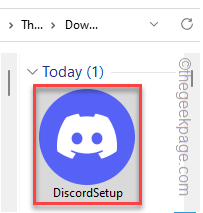
3. 然后,等待安装 Discord 应用程序。
这将使事情变得正确,并且 Discord 应该可以正常工作。

Discord官方网站首页是https://discord.com/,提供语音通话、视频通话、自定义服务器、消息分享等功能,支持跨平台使用,界面简洁且便于社交管理。

DiscordBot在线但不响应$inspire命令,常见原因主要包括消息内容意图未开启和APIURL将random误拼为ranom。修复方法需在代码中启用消息内容意图并修正URL,同时需在开发者门户开启消息内容意图权限,命令即可正常响应。
Discord官方网站通道是https://discord.com/,用户可在此创建聊天服务器、使用高清语音通话、屏幕共享及个性化设置等功能,支持跨设备同步与社群管理工具。
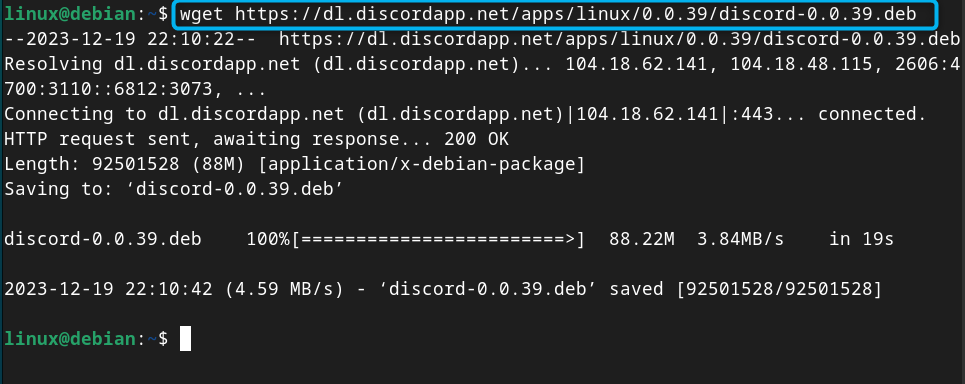
Discord是一个免费的开源语音和文本消息平台,允许您与朋友聊天,加入群组和执行免费语音通话。它是一个具有不同服务器的在线平台,每个服务器提供不同的主题和群组。您可以加入这些服务器进行游戏、音乐、迷因或其他讨论。在包括Debian12在内的Linux系统上安装Discord是一件简单的事情,并且有不同的方法可以在系统上安装它。在本指南中,您将发现:如何在Debian12上安装Discord如何在Debian12上安装Discord如何在Debian12上安装Discord从tar.gz文件如何从Snap
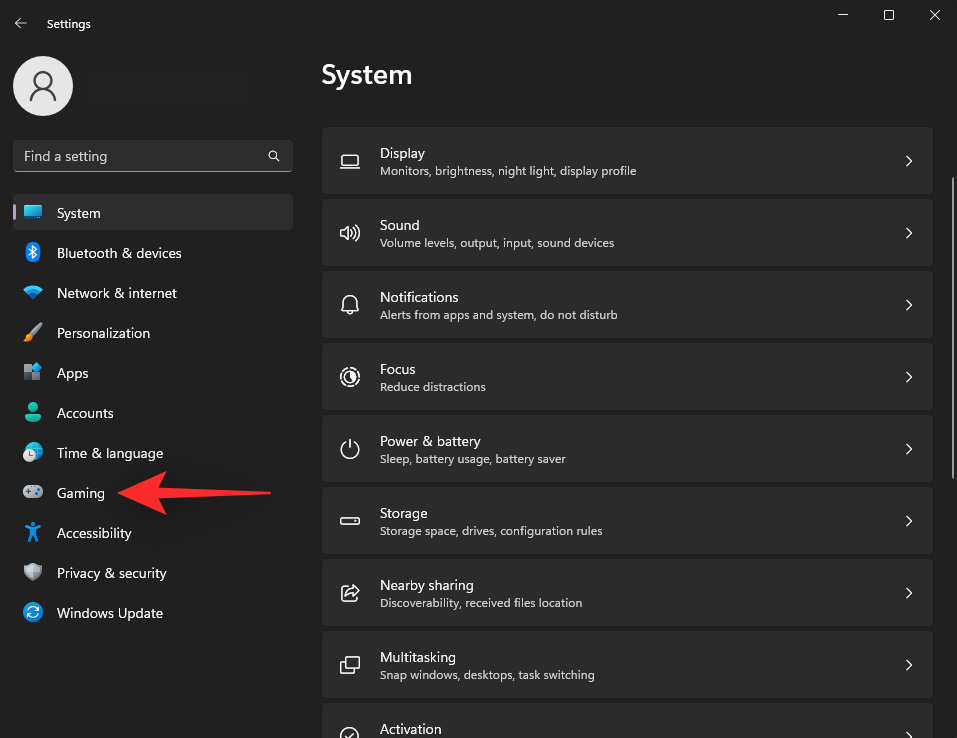
使用音频在Windows11上录制屏幕:解释3种最佳方式您可以在Windows11上以各种方式轻松录制屏幕。某些工具允许您录制屏幕音频,而其他工具则不允许。无论哪种方式,您都可以使用立体声混音来尝试在不受支持的应用程序中录制音频。您可以使用Windows11中预装的本机工具,也可以根据您当前的偏好和需求使用第三方应用程序。使用以下任一部分在Windows11上录制您的屏幕。您可以在Windows中使用XboxGameBar或MicrosoftPowerPoint
Discord是一种流行的VOIP应用程序,它允许游戏玩家通过视频和文本轻松交互。但是,许多用户报告在尝试加入Discord中的语音频道时看到了NoRoute错误。下面列出了遇到此错误的可能原因:第三方防病毒软件或防火墙阻止了Discord您的PC的IP地址已更改使用不支持UDP的VPN被网络管理员阻止服务器语音区域不兼容网络不支持QoS您是在尝试连接到语音服务器时遇到NoRoute错误的Discord用户之一吗?那么你已经降落在正确的地方。继续阅读这篇文章。在这里,我
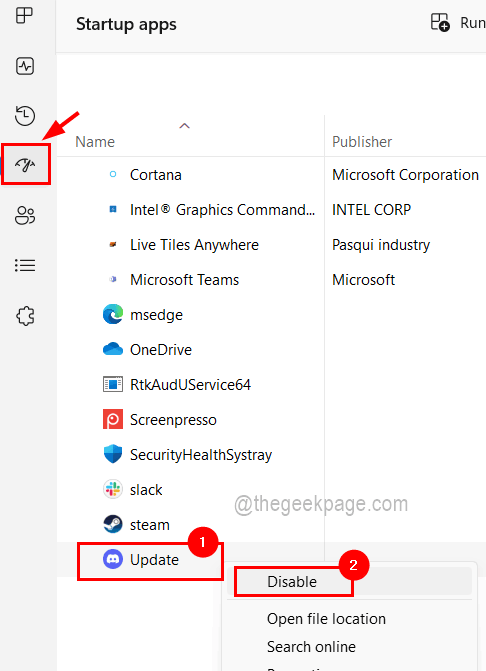
有时,当用户尝试卸载系统上的任何应用程序时,他们无法完全卸载它,并且应用程序的某些部分仍然存在。最近,我们注意到一些Windows用户无法在他们的系统上卸载Discord应用程序,并且不确定出了什么问题或如何继续。Discord应用程序仍有可能在用户通常不知道的后台运行。如果您还想找到一种从系统中完全卸载Discord的方法,那么本文将通过简单的步骤为您提供简单的指导。如何在Windows11/10中完全卸载Discord确保从启动应用程序中禁用不和谐如果Discord没有从启动
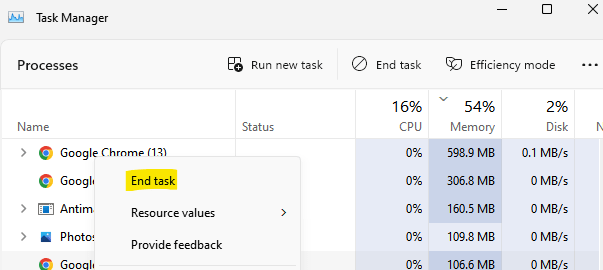
在玩您最喜欢的游戏时,您突然意识到Discord应用程序正在变慢或出现速度滞后。您可能会清楚地听到其他人的声音,但是当您滚动浏览时,应用程序运行速度非常慢。如果您想知道如何解决Windows10的Discord滞后问题,那么您来对地方了。那些在Windows10上的Discord应用程序出现问题的人可能是由于一些原因造成的。这可能是由于某些应用程序在后台运行(例如GoogleChrome或YouTube),或者是由于互联网连接不佳,因此请先尝试重新启动路由器,然后再尝试重新
![如何修复不和谐的应用程序在iPhone上不起作用[已解决]](https://img.zhengruan.com/uploads/20230427/168260281613721.png)
许多iPhone用户发现,突然之间,iPhone上的Discord应用程序停止工作,他们无法正确使用该应用程序。这对许多Discord用户来说非常令人失望,因为他们主要使用此应用程序通过各种用于游戏的渠道等与游戏朋友互动。一些iPhone用户也看到,即使Discord应用程序在他们的iPhone上成功打开,但立即崩溃。此问题可能是由于互联网连接较弱、Discord应用程序在后台长时间运行、应用程序服务器关闭等。这可以通过遵循以下文章中解释的方法轻松纠正。修复1–启用飞行模式并禁用它如果网络信号出现
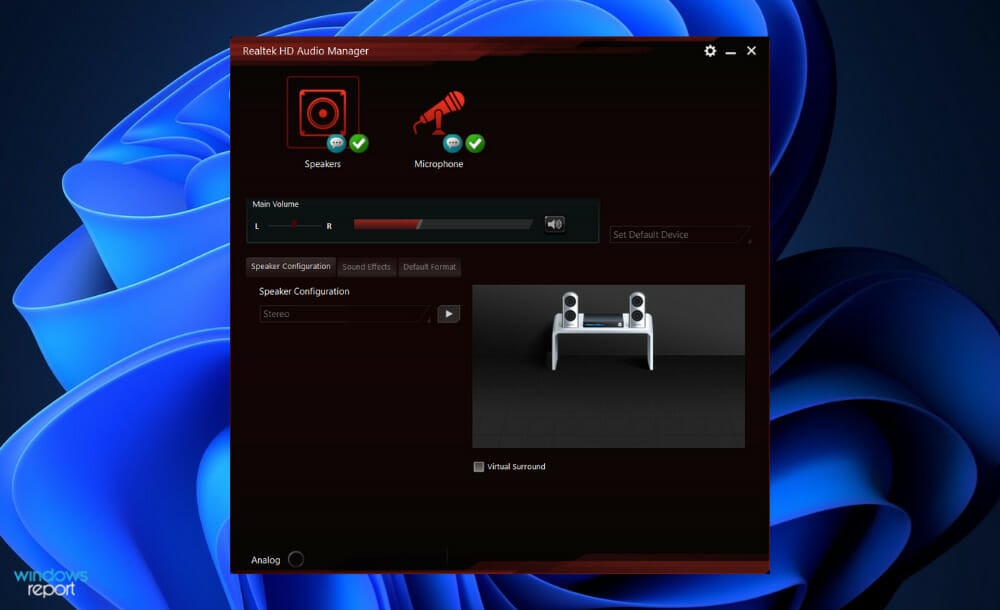
为了更改和修改计算机上的音频设置,华硕Realtek高清音频管理器是您可以使用的最著名的软件之一。通过使用该应用程序,您可以配置多流播放,这使您可以同时将大量音频流式传输到各种输出设备。此外,RealtekHDAudioManager是一款功能强大的工具,您可以将其安装在WindowsPC上。该软件包括各种功能,例如混音器,均衡器,回声消除,噪声抑制和几个预定义的声音配置文件,所有这些都有助于改善计算机上的音频。今天我们将向您展示如何在Windows11计算机上下载和安装它。遂!瑞昱音频驱动程序





火山引擎是字节跳动旗下企业级云与AI服务平台。聚焦大模型核心能力,依托字节自研豆包多模态大模型,凭借火山方舟一站式平台,提供模型精调、推理部署、智能应用搭建等全链路服务,结合高性能AI算力,助力各行业快速落地大模型数字化与智能化应用。



