

如何在游戏中修复不和谐滞后问题
在玩您最喜欢的游戏时,您突然意识到Discord应用程序正在变慢或出现速度滞后。您可能会清楚地听到其他人的声音,但是当您滚动浏览时,应用程序运行速度非常慢。如果您想知道如何解决Windows10的Discord滞后问题,那么您来对地方了。那些在Windows10上的Discord应用程序出现问题的人可能是由于一些原因造成的。这可能是由于某些应用程序在后台运行(例如GoogleChrome或YouTube),或者是由于互联网连接不佳,因此请先尝试重新启动路由器,然后再尝试重新
在玩您最喜欢的游戏时,您突然意识到 Discord 应用程序正在变慢或出现速度滞后。您可能会清楚地听到其他人的声音,但是当您滚动浏览时,应用程序运行速度非常慢。如果您想知道如何解决 Windows 10 的 Discord 滞后问题,那么您来对地方了。
那些在 Windows 10 上的 Discord 应用程序出现问题的人可能是由于一些原因造成的。这可能是由于某些应用程序在后台运行(例如 Google Chrome 或 YouTube),或者是由于互联网连接不佳,因此请先尝试重新启动路由器,然后再尝试重新启动路由器,看看它是否有助于解决问题。虽然游戏中的 Discord 滞后问题可能很烦人,
方法一:关闭所有不必要的任务
很多时候,您可能会因为后台运行多个应用程序而面临 Discord 应用程序滞后问题。这些应用程序或程序之一(主要是 Google Chrome 或 YouTube)可能会干扰 Discord 应用程序,并且由于这种软件冲突,该应用程序的速度会滞后。在这种情况下,唯一的解决方案是关闭所有可能加快 Discord 应用程序的不必要任务。让我们看看如何:
步骤 1:转到位于任务栏中间的 Windows 图标,右键单击它并选择任务管理器。
第 2 步:在任务管理器窗口的进程选项卡下,查找正在运行的高内存应用程序的任何打开实例。
右键单击应用程序并选择结束任务。
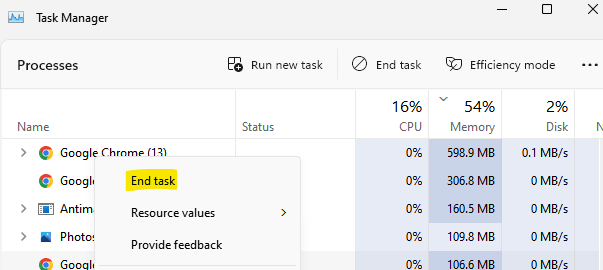
现在,重新启动您的 Discord 应用程序,滞后问题应该得到解决。
方法 2:清除 Discord 缓存
每次您在 PC 上浏览、运行应用程序或玩游戏时,您的 PC 都会积累缓存,随着时间的推移不断堆积。有一段时间,堆积的缓存开始对 PC 造成问题,您的应用程序(包括 Discord)可能会开始滞后,尤其是在游戏期间。在这种情况下,建议删除所有缓存并检查是否可以解决问题。以下是清除 Discord 缓存的方法:
第 1 步:关闭 Discord 应用程序并同时按下键盘上的Win + R键以启动运行命令框。
第 2 步:在运行命令搜索字段中,键入%APPDATA%/Discord/Cache,然后按 OK 保存更改并退出。
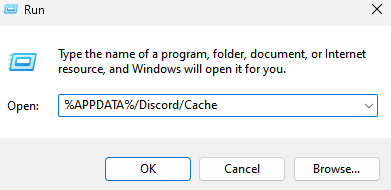
第 3 步:这将在文件资源管理器窗口中打开 Discord 的缓存文件夹。
这里。选择 Cache 文件夹中的所有内容并点击Delete。
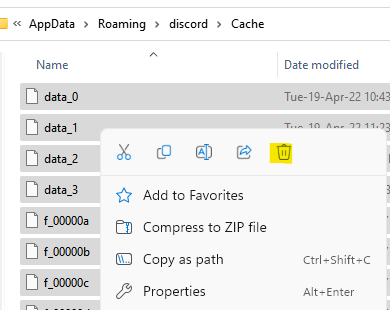
现在,重新启动 Discord 应用程序,这应该可以解决您在 Windows 10 或 Windows 11 PC 上玩游戏时出现的 Discord 滞后问题。
方法 3:编辑电源选项
电源计划在所有 PC 中自动设置为平衡,因为这有助于节省电量,这有时会导致您的 PC 变慢并节省功耗。这可能是您的 Discord 应用程序在游戏运行时滞后的原因之一。但是,我们可以尝试通过更改电源选项来修复它。让我们看看如何:
第 1 步:同时按下键盘上的Win + X键以打开菜单。
从列表中选择运行。
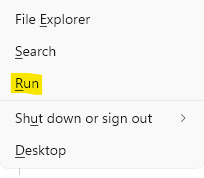
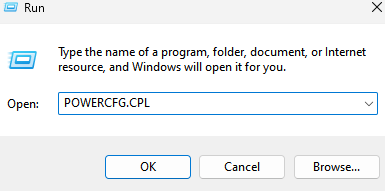
第2步:它将打开“运行”命令窗口。
在这里,在搜索栏中键入powercfg.cpl ,然后按 Enter 键在控制面板中打开电源选项窗口。
第 3 步:在“控制面板”窗口右侧的“选择或自定义电源计划”部分下,选择“高性能计划” 。
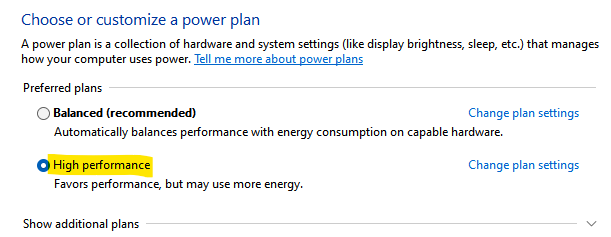
现在,退出控制面板窗口并重新启动 Discord 应用程序。现在应该解决游戏时的滞后问题。
方法 4:在 Discord 中重置语音设置
有时,由于应用程序的语音设置设置不正确,可能会出现 Discord 滞后问题。如果您最近对 Discord 应用程序中的语音设置进行了任何更改,则可能会发生这种情况。在这种情况下,重置应用程序的语音设置可以帮助解决问题。按照以下说明重置 Discord 中的语音设置:
第 1 步:打开 Discord 应用程序并前往窗口的左下方。
在这里,单击齿轮图标 - 用户设置选项。

第 2 步:接下来,在窗格的左侧,单击语音和视频。
第3步:现在,导航到右侧并向下滚动到底部。
在这里,单击红色的重置语音设置。
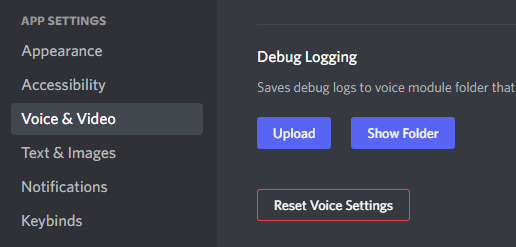
第 4 步:您现在将看到一个提示 - 重置语音设置,然后按确定以确认操作。
现在,重新启动 Discord 应用程序并检查滞后问题是否已解决。
方法 5:更新您的驱动程序
过时或损坏的设备驱动程序是大多数慢速视频和音频问题的主要原因之一。在这种情况下,应该归咎于图形或音频驱动程序。因此,解决此问题的最佳方法是将图形和音频驱动程序更新到最新版本并避免 Discord 应用程序滞后问题。不过,最好始终保持设备驱动程序更新以避免延迟问题。以下是更新驱动程序的方法:
步骤 1:右键单击任务栏中心的Windows 图标,然后选择设备管理器。
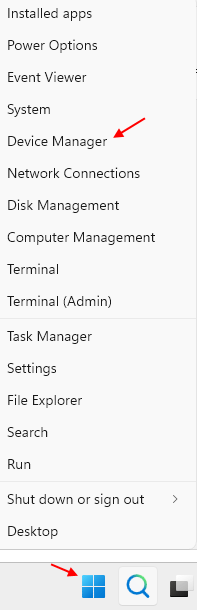
第 2 步:在设备管理器窗口中,导航到音频输入和输出选项并展开该部分。
在这里,右键单击列表中的音频驱动程序并选择更新驱动程序。
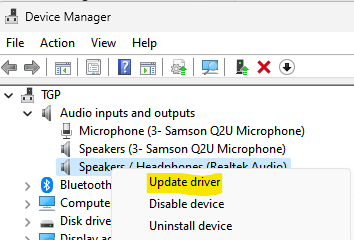
第 3 步:它将打开更新驱动程序窗口。
在这里,单击自动搜索驱动程序。
Windows 将不会开始查找任何最新的驱动程序,如果可用,将自动完成更新驱动程序。
现在,关闭设备管理器窗口并启动 Discord 应用程序以检查您在 Windows 10 或 Windows 11 PC 上的游戏过程中是否仍然面临延迟问题。
方法六:更新 Discord
虽然旧版本的 Discord 应用程序可能不是游戏滞后问题的原因,但您仍应保持应用程序更新以避免任何可能性。这是更新 Discord 应用程序的方法:
第 1 步:按Win + R热键打开“运行”命令窗口。
第 2 步:在运行命令搜索栏中,键入%localappdata%并按 Enter 以在文件资源管理器窗口中打开 AppData > Local 文件夹。
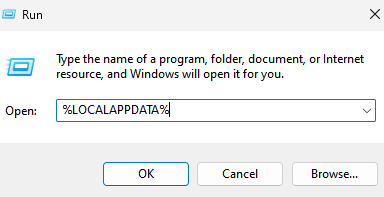
在这里,打开Discord文件夹。
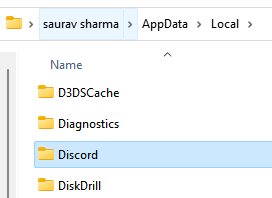
第三步:在 Discord 文件夹中,双击运行Update.exe文件。
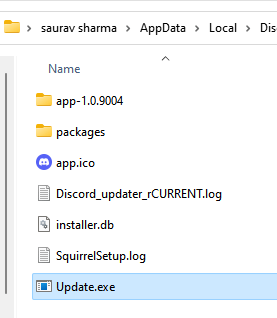
这将更新 Discord 应用程序。现在,检查游戏期间的 Discord 滞后问题是否消失。
方法 7:重新安装 Discord
如果上述方法都不适合您,您可以尝试卸载 Discord 应用程序,然后重新安装其最新版本以检查它是否可以帮助解决滞后问题。按照以下过程重新安装 Discord 应用程序:
步骤 1:右键单击位于任务栏中间的 Windows 图标,然后选择运行以打开运行命令框。
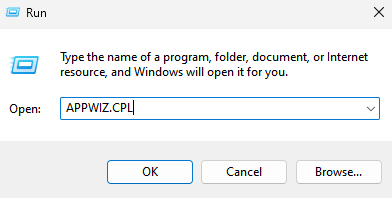
第 2 步:在搜索字段中,键入appwiz.cpl并按 OK 打开控制面板中的程序和功能窗口。
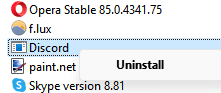
第 3 步:在“控制面板”窗口中,转到右侧并在“卸载或更改程序”部分下,从列表中选择 Discord 应用程序。
现在,右键单击应用程序并选择卸载。
完全卸载后,从其官方页面重新安装最新版本的 Discord 应用程序。
方法 8:在 Discord 中禁用硬件设置
常规应用程序会使用您 PC 的 CPU,但是,运行 Discord 应用程序需要大量使用,包括屏幕共享和玩游戏,因此它会利用您 PC 的硬件资源。因此,如果您的 PC 具有可靠的硬件支持,那么您可以为您的系统打开硬件加速以更好更快地运行。
但是,如果 PC 硬件不是很好,硬件加速功能可能会降低您的 PC 和应用程序的速度。因此,您可能会在游戏流式传输期间遇到 Discord 滞后问题。此时,根据系统硬件的强度启用/禁用 Discord 应用程序中的硬件加速可能有助于解决问题。让我们看看如何:
第 1 步:打开 Discord 应用程序,然后单击应用程序屏幕左下端的用户设置(齿轮图标)选项。
第 2 步:在下一个窗口中,转到窗格的左侧,在“应用程序设置”部分下,单击“外观”。
第 3 步:现在,导航到右侧并在“高级”部分下,打开或关闭“硬件加速”选项。
第 4 步:您现在将看到一个提示 - 更改硬件加速。
在这里,按确定以确认更改。
完成后,重新启动 Discord 应用程序,现在检查您在玩游戏时是否仍然遇到滞后问题。
或者,您也可以使用 VPN 绕过任何限制或审查问题。如果问题是由于任何国家/地区的特定限制造成的,这可以帮助 Discord 应用程序流畅地流式传输游戏,而不会出现任何延迟。此外,还建议检查 Discord 是否由于打包的服务器而关闭,这可能导致应用程序性能下降。在这种情况下,除了等待服务器备份并运行之外别无选择。
本教程指导用户如何通过NVIDIA控制面板正确设置显示器刷新率。涵盖从打开控制面板到选择最高Hz数值的完整步骤,帮助玩家和设计人员发挥高刷屏幕优势,提升操作流畅度。

想知道WinRAR怎么卸载?本教程详解Windows 11“已安装的应用”与Windows 10“应用和功能”的标准卸载路径,以及找不到程序时如何使用控制面板安全移除,并指导卸载后的文件关联处理。

Discord官方网站首页是https://discord.com/,提供语音通话、视频通话、自定义服务器、消息分享等功能,支持跨平台使用,界面简洁且便于社交管理。


DiscordBot在线但不响应$inspire命令,常见原因主要包括消息内容意图未开启和APIURL将random误拼为ranom。修复方法需在代码中启用消息内容意图并修正URL,同时需在开发者门户开启消息内容意图权限,命令即可正常响应。

电脑开机速度慢,除了硬件配置,罪魁祸首往往是那些一开机就自动“报到”的软件。想让电脑在启动时利落一点,最直接的办法就是精简启动项。下面分Win7和Win10两个系统,讲讲具体怎么操作。 Win7系统:用系统配置工具搞定 先按住键盘上的Win键和R键(也就是“运行”快捷键),在弹出的输入框里打下msc
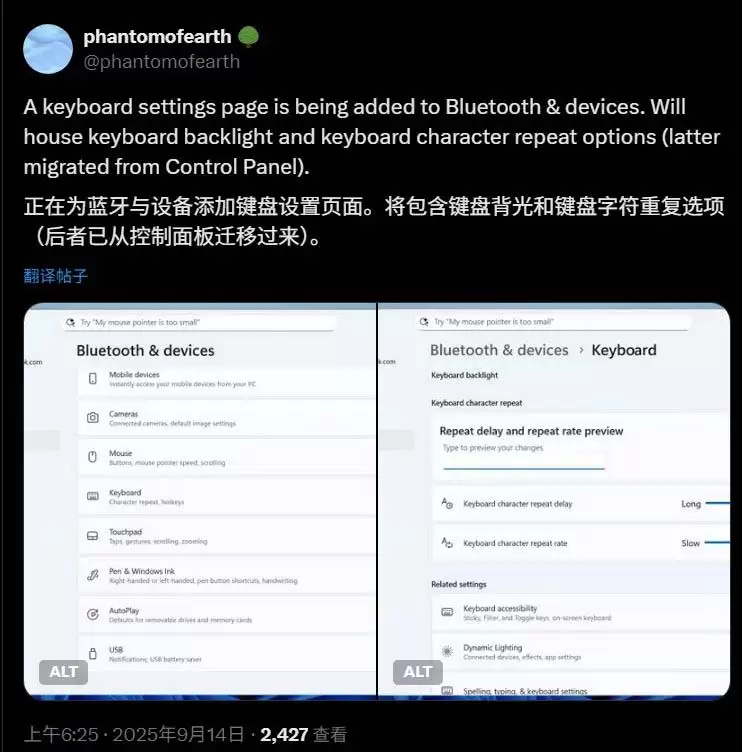
微软正不断将传统控制面板的功能迁移到 Windows 11 的设置应用中,最新改变是增加了一个新的键盘设置部分。 这不,最新的动态来了。X平台用户 @phantomofearth 最近发现,在 Dev 和 Beta 预览渠道的最新 Windows 11 版本里,藏着一个新的键盘设置选项。这个功能可不
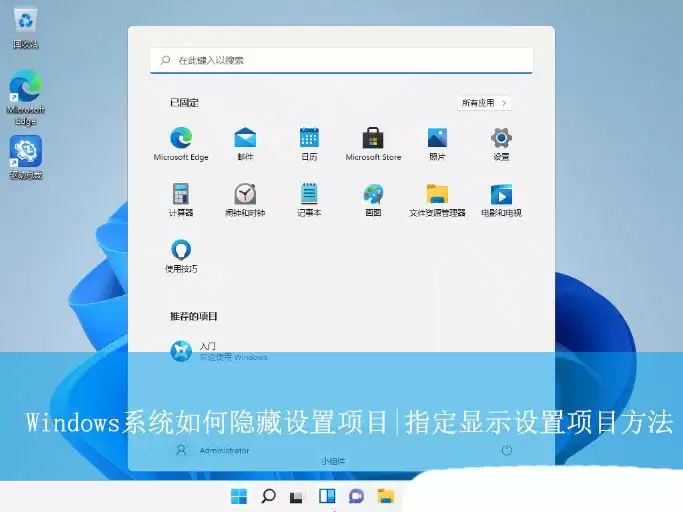
精细化你的Windows:如何自定义“设置”中的项目显示 对于电脑深度用户或系统管理员来说,Windows自带的“设置”应用有时显得过于“慷慨”——所有选项一览无余。如果你恰好需要精简界面,或者只想让其他用户看到特定设置(比如只允许查看“关于”和“蓝牙”),该怎么做呢?其实,通过一个注册表项,就能轻

控制面板怎么打开? Windows的演进,就像城市的新旧更迭。经典的「控制面板」作为老城区,功能强大却略显陈旧;而现代化的「设置」应用则是拔地而起的新区,界面清爽,更对新手友好。过去十年,微软一直在做的就是这场“功能迁移”的大工程。时至今日,尤其是Windows 11 24H2版本之后,绝大多数日常





火山引擎是字节跳动旗下企业级云与AI服务平台。聚焦大模型核心能力,依托字节自研豆包多模态大模型,凭借火山方舟一站式平台,提供模型精调、推理部署、智能应用搭建等全链路服务,结合高性能AI算力,助力各行业快速落地大模型数字化与智能化应用。



