

在 Windows 10 修复中无法从打印机获取彩色打印

Windows 10 是一款微软推出的经典操作系统,拥有硬件兼容性与多任务处理能力。它更偏向把系统状态查看和常用调节动作放在一起,适合需要持续观察和微调设备状态的场景。
您想要彩色打印输出,但每次打印时都是黑白打印的吗?您可能想知道为什么会这样以及如何解决它。这可能是由于各种原因,首先检查您的页面是否设置为“灰度”打印。此灰度选项始终打印黑白。如果不是,可能是打印驱动程序需要更新等。在本文中,让我们看看解决颜色问题的不同方法。方法一:验证打印设置是否设置为灰度第1步:同时使用Windows+R键打开运行提示。第2步:在运行提示中键入controlprinters并按Enter键。第3步:在打印机部分下,右键单击您的打印机,然后单击打印首选项。第4步
您想要彩色打印输出,但每次打印时都是黑白打印的吗?您可能想知道为什么会这样以及如何解决它。这可能是由于各种原因,首先检查您的页面是否设置为“灰度”打印。此灰度选项始终打印黑白。如果不是,可能是打印驱动程序需要更新等。在本文中,让我们看看解决颜色问题的不同方法。
方法一:验证打印设置是否设置为灰度
第 1 步:同时使用Windows + R键打开运行提示。
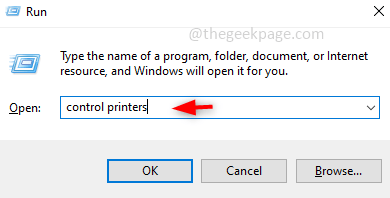
第 2 步:在运行提示中键入control printers并按Enter 键。
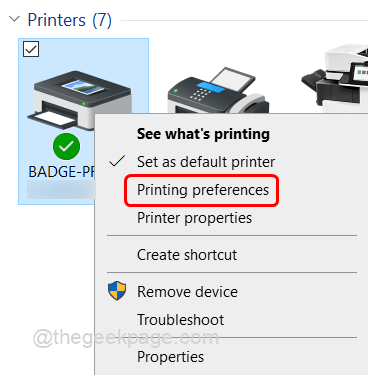
第 3 步:在打印机部分下,右键单击您的打印机,然后单击打印首选项。
第 4 步:单击“颜色”选项卡并确保“灰度打印”选项已禁用,即应取消选中。如果已启用,请单击复选框以禁用它。
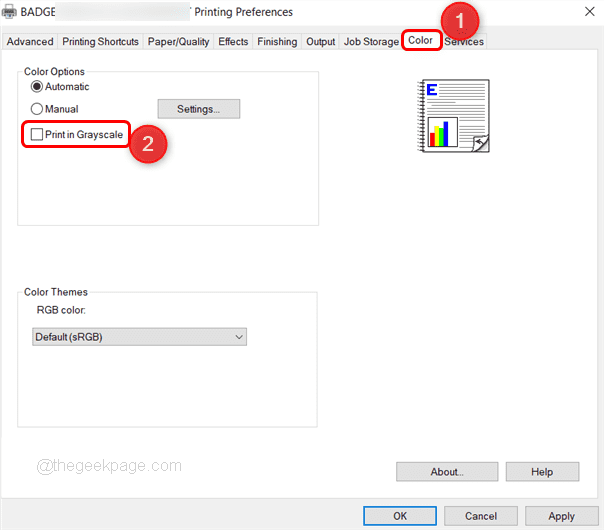
第 5 步:要保存更改,请单击Apply和Ok。
方法 2:运行 Windows 打印疑难解答
第 1 步:同时使用Windows + I键打开 Windows设置。点击更新和安全。
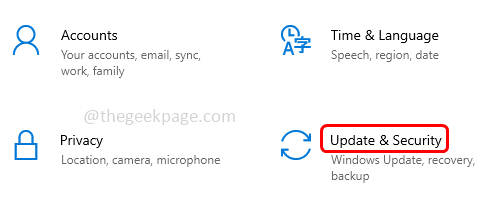
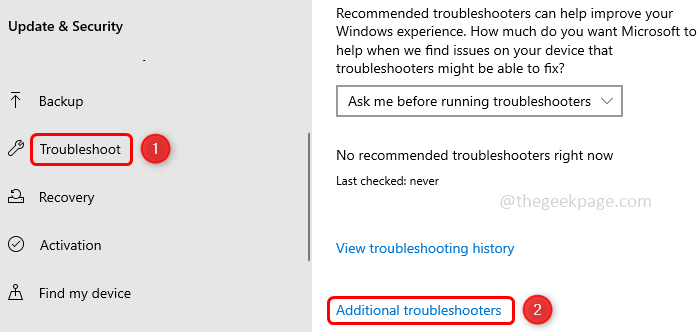
第 2 步:单击左侧窗格中的疑难解答,然后在右侧单击其他疑难解答。
第 3 步:单击打印机,出现运行疑难解答按钮,单击它。
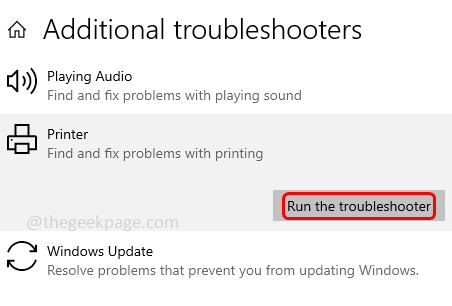
第 4 步:需要几分钟来检测问题,然后按照屏幕上的说明完成故障排除过程。
步骤5:重新启动计算机并检查问题是否解决。
方法三:将设备类型设置为彩色
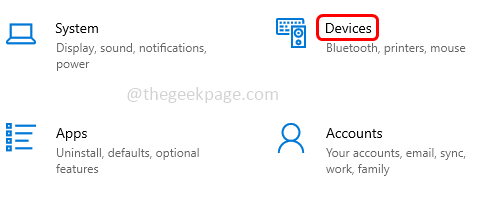
第 1 步:一起使用Windows + I键打开设置。点击设备。
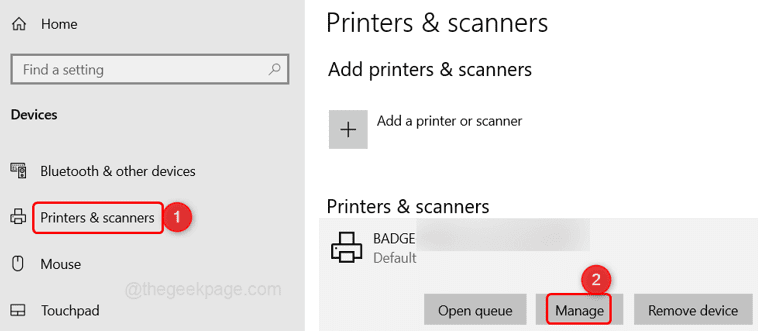
第 2 步:在左侧单击打印机和扫描仪,在右侧选择您的打印机名称,然后单击管理按钮。
第三步:点击左侧的打印属性。
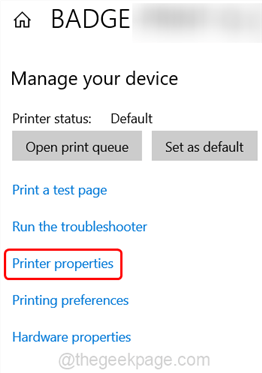
第 4 步:在出现的窗口中单击“更改属性”按钮。选择设备设置选项卡。
第 5 步:向下滚动并单击设备类型,出现一个下拉菜单,从下拉菜单中选择颜色。
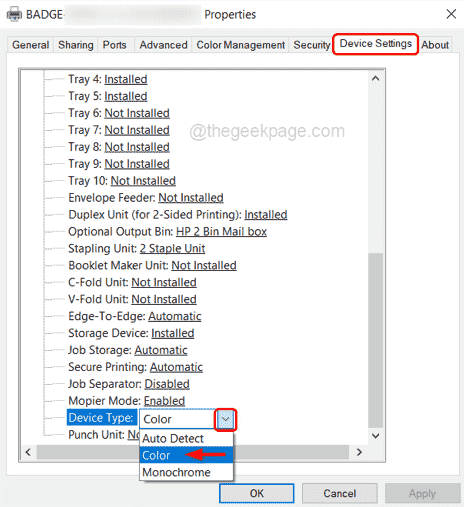
第 7 步:单击应用,然后单击确定。现在打印并检查是否可以获得彩色打印输出。
方法 4:更新打印驱动程序
第 1 步:打开运行提示,同时按下Windows + R键。在提示符中键入devmgmt.msc并按回车键。
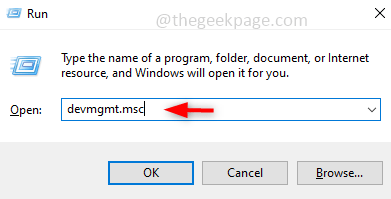
第2步:这将打开设备管理器。向下滚动并找到Print queues。
第3步:单击左侧的下拉菜单将其展开。右键单击您的打印机并选择更新驱动程序。
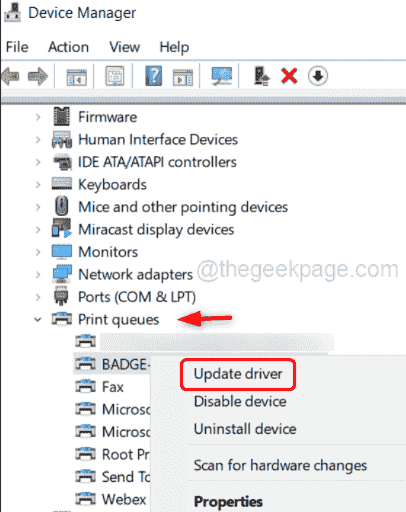
第 4 步:将显示自动或手动搜索驱动程序的选项。除非您已经下载了最新的驱动程序,否则自动选择。
第 5 步:按照屏幕上的说明完成更新过程。
第 6 步:重新启动计算机。
方法 5:删除并重新添加打印机
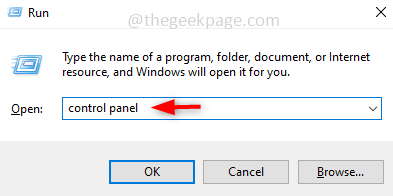
步骤 1:打开运行提示符,同时按Windows + R键。在提示符中输入控制面板并按回车键。
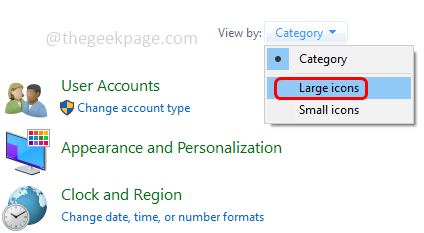
第2步:在右侧的下拉视图中,选择大图标。
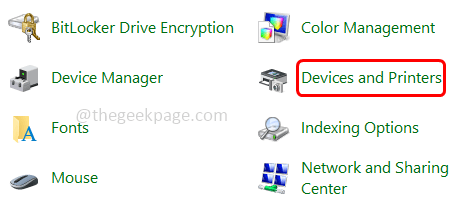
第 3 步:然后单击设备和打印机。
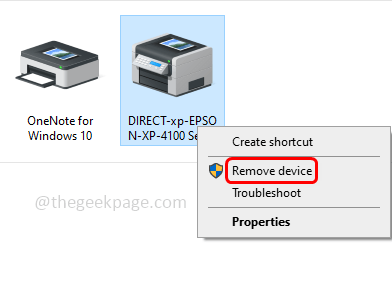
第 4 步:右键单击您正在使用的打印机设备,然后单击删除设备。
第 5 步:确保您的打印机已开启。然后在顶部单击添加打印机。
步骤 6. 在出现的窗口中选择要添加的打印机,然后单击下一步。
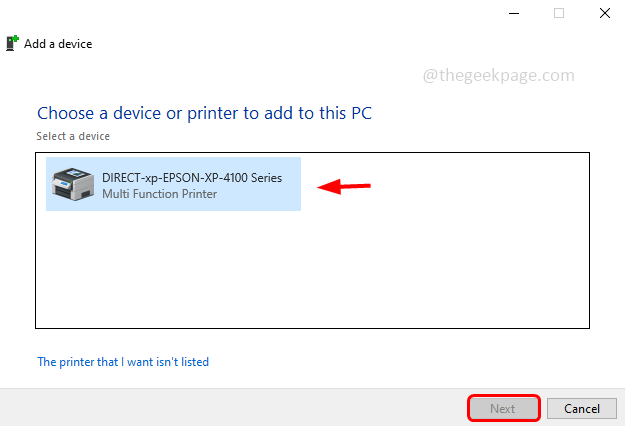
第 7 步:它将连接到您的打印机。同时,您的打印机设备上会出现一条确认消息,单击“确定”。
第 8 步:现在将安装打印机。
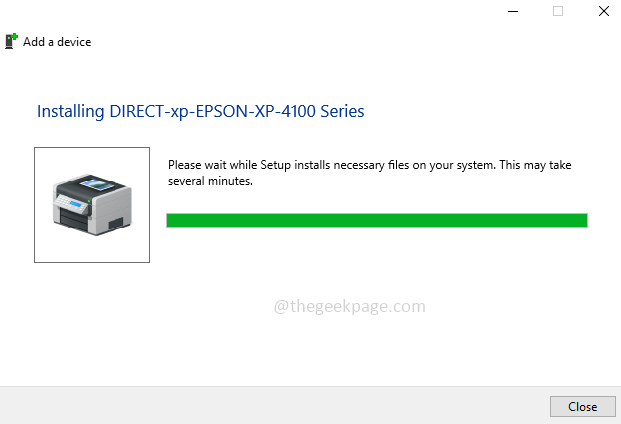
第 9 步:打印输出并检查您是否获得彩色打印。
方法6:卸载并重新安装打印驱动程序
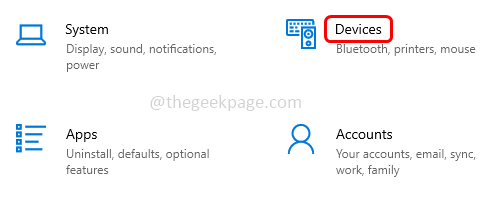
第 1 步:同时按Windows + I键打开设置。单击设备。
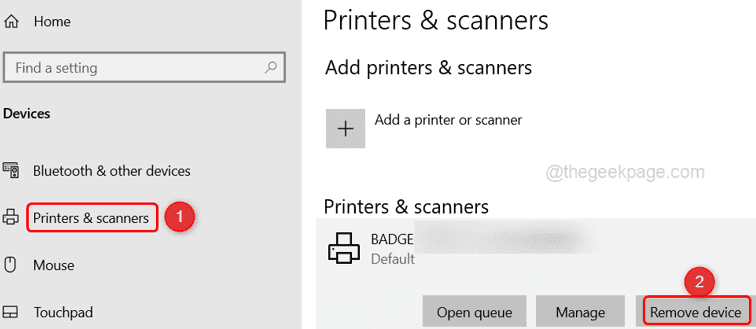
第 2 步:在左侧,单击打印机和扫描仪。
第 3 步:选择您的打印机,然后单击删除设备按钮。
步骤 4:打开控制面板,同时按下Windows + R键并在运行提示符中键入控制 面板。点击进入。
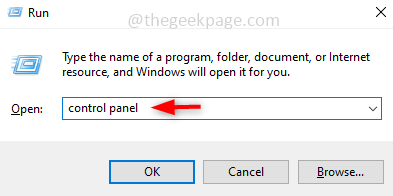
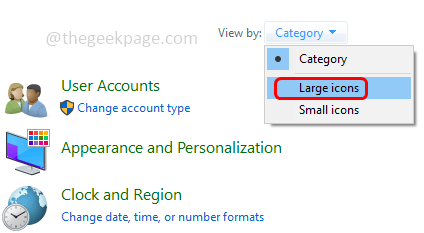
第 5 步:在“查看”按钮下拉菜单中,选择“大图标”
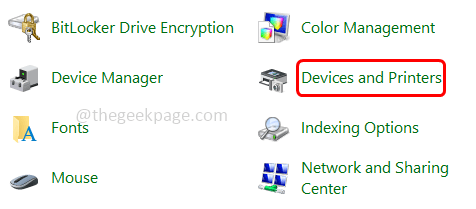
第 6 步:单击设备和打印机。
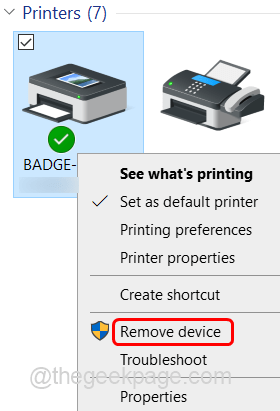
第 7 步:右键单击您的打印机,然后单击删除设备。
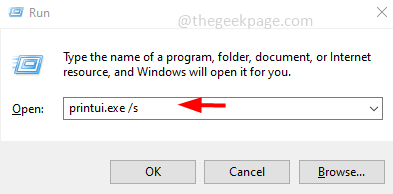
第 8 步:同时使用Windows + R键打开运行提示符并键入printui.exe /s
第 9 步:在出现的窗口中单击驱动程序选项卡并查找您的打印机,如果存在选择它并单击删除。
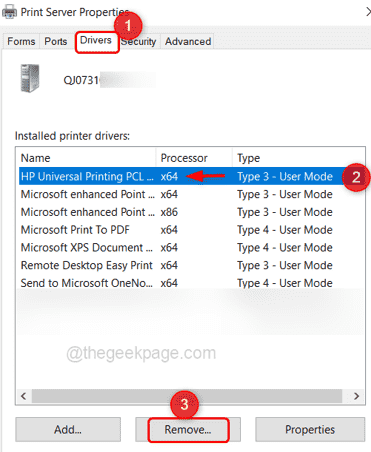
第 10 步:要保存更改,请单击Apply和OK。
第十一步:重启电脑。
步骤 12:从制造商的网站重新安装您的打印机驱动程序。
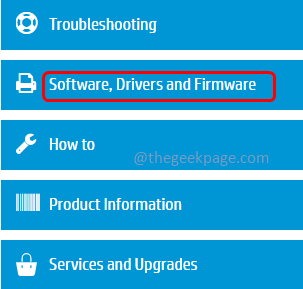
示例 – 我想下载 HP 通用打印驱动程序 PCL 6,因此我访问制造商的网站,即 HP,然后单击软件、驱动程序和固件。
出现相关驱动程序列表和可供下载的选项。选择最适合的一个,然后单击下载。
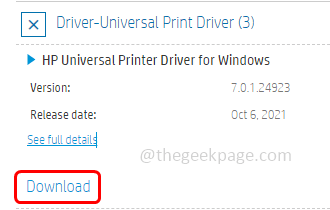
下载完成后,双击该文件并按照屏幕上的说明进行安装。
重新启动系统并打印输出以检查问题是否已解决。
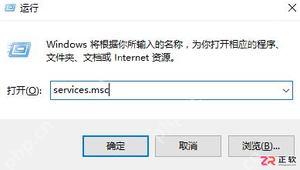
面向在Windows 10系统中遇到“打印后台处理服务没有运行”提示的用户,本文提供恢复Print Spooler服务的标准操作路径。通过服务管理器检查启动类型并设为自动,手动启动服务后验证打印队列状态。针对个人电脑可直接修复,单位电脑若受策略限制则需联系管理员,帮助用户快速恢复打印功能。
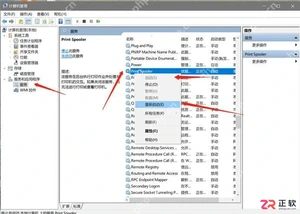
针对Windows 10系统中Print Spooler打印后台处理程序启动后立即停止的问题,本文提供基于系统日志和文件清理的排查方案。主要解决因残留打印任务文件损坏或特定打印机驱动冲突导致的服务崩溃。操作路径包括:通过services.msc重启服务并观察报错、清空System32\spool\PRINTERS目录下的残留队列文件、以及移除故障打印机并重装官方适配驱动。注意不要批量删除正常设备,仅针对触发问题的特定打印机进行处理。
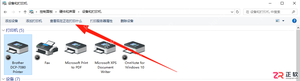
面向需要清理Windows 10系统打印任务的用户,解决文档堆积或打印错误导致的队列阻塞问题。通过控制面板进入指定打印机队列,使用“取消所有文档”功能快速撤销待打印任务。针对任务卡在“正在删除”状态的常见痛点,提供停止Print Spooler服务、清理Spool缓存文件夹及重启服务的完整解决路径,确保打印队列彻底清空。
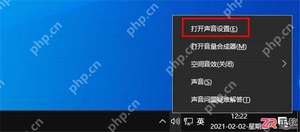
针对Win10系统中蓝牙耳机已配对连接但无声音的问题,本文提供快速排查方案。主要痛点在于系统默认仍使用电脑扬声器输出,或应用音量被静音。解决路径包括:进入声音设置将输出设备切换为蓝牙耳机(区分Stereo音乐模式与免提通话模式),并通过音量合成器分别检查系统及应用层面的音量状态,确保音频正确传输至耳机。
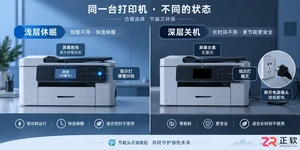
针对打印机频繁自动关机或进入深度休眠导致唤醒慢的问题,本文提供从机身菜单到电脑驱动的多维度关闭方法,并分析何时应保留此设置以保护打印头。
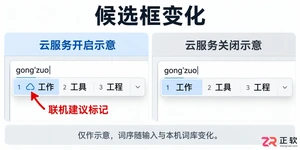
想在 Windows 10 中关闭微软拼音的云候选和在线建议?本教程详解从系统设置进入微软拼音选项的路径,教你准确找到并关闭云服务开关,同时区分物理键盘文本建议,确保隐私与输入体验。
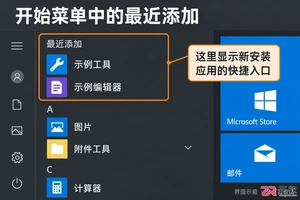
在Windows 10中,开始菜单默认会显示最近安装的应用。本教程指导用户通过个性化设置关闭“显示最近添加的应用”,保持界面整洁,同时说明关闭后如何查找应用及恢复显示的方法。
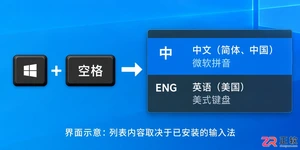
打字时Ctrl+Shift没反应?本文详解Windows 10中修改中英文输入切换键的步骤,包括进入高级键盘设置、更改按键顺序及解决软件快捷键冲突的方法,助你找回顺手的输入节奏。
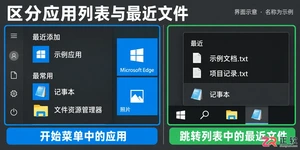
详解Windows 10开始菜单中最近添加应用和最近打开文件的清理方法。包括通过个性化设置关闭显示、右键移除单项记录、清理任务栏跳转列表及文件资源管理器历史,确保隐私且不误删数据。
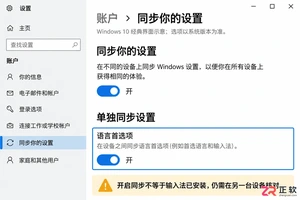
换电脑后无需重新添加中文输入法。本教程指导您在 Windows 10 中登录微软账户,开启“语言首选项”同步,并正确配置语言包与键盘布局,实现多台电脑间输入法设置的自动同步与验证。





火山引擎是字节跳动旗下企业级云与AI服务平台。聚焦大模型核心能力,依托字节自研豆包多模态大模型,凭借火山方舟一站式平台,提供模型精调、推理部署、智能应用搭建等全链路服务,结合高性能AI算力,助力各行业快速落地大模型数字化与智能化应用。



