

如何修复在Windows 11/10上出现的运行时错误 339?

运行程序时出现运行时错误339可能有多种原因。其中一些可能是某些ocx或dll文件丢失、损坏或dll或ocx未注册。对于应用程序的顺利执行来说,这将是一种烦人的体验。以下是您可能会看到的运行时错误339的一些可能错误消息错误–运行时错误339:组件DUZOCX32.OCX未正确注册或文件丢失。错误–运行时错误339。组件MSMASK32.ocx或其依赖项之一未正确注册;文件丢失或无效。错误–运行时错误“339”:组件“FM20.DLL”或其依赖项之一未正确注
运行程序时出现运行时错误 339 可能有多种原因。其中一些可能是某些 ocx 或 dll 文件丢失、损坏或 dll 或 ocx 未注册。对于应用程序的顺利执行来说,这将是一种烦人的体验。以下是您可能会看到的运行时错误 339 的一些可能错误消息
错误 – 运行时错误 339:组件 DUZOCX32.OCX 未正确注册或文件丢失。
错误 – 运行时错误 339。组件 MSMASK32.ocx 或其依赖项之一未正确注册;文件丢失或无效。
错误 – 运行时错误“339”:组件“FM20.DLL”或其依赖项之一未正确注册:文件丢失或无效。
错误 – 运行时错误 339 MSCOMCTL.OCX
正如您在上述错误消息中看到的,您可能会遇到不同 ocx 或 dll 文件的运行时错误。让我们以一个 ocx 文件为例,看看如何在下面修复此错误。
方法一:重新安装应用程序
有时 DLL 或 ocx 文件在错误安装时损坏或在错误卸载时被删除。首先,您可以尝试重新安装引发错误的应用程序。这可能会帮助您恢复损坏的 dll 或 ocx 文件。重新安装后重新检查问题是否仍然存在。如果问题仍然存在,请转到下一个方法。
方法二:替换注册 MSCOMCTL.OCX 文件
正如上面提到的错误的原因之一可能是由于 MSCOMCTL.OCX 文件。让我们看看如何替换损坏/丢失的文件。
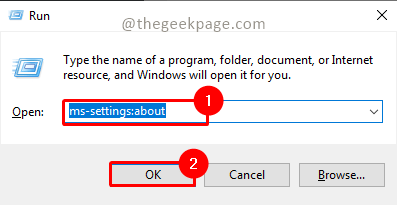
第 1 步:按Win + R,输入ms-settings:about,然后单击OK。
第 2 步:在 About 窗口中检查System type。它将显示一个 64 位操作系统,系统类型中 64 位系统的基于 x64 的进程。如果是 32 位系统,则系统类型将显示为 32 位操作系统,基于 x32 的处理器。
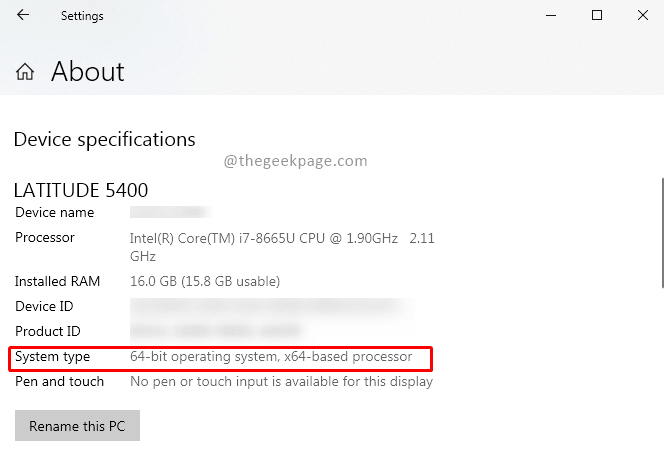
注意:截图基于 64 位机器
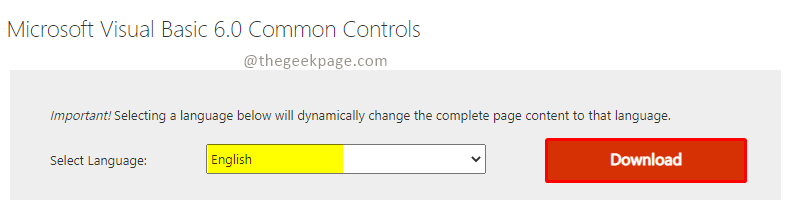
第 3 步:现在根据您的系统类型从此处的 Microsoft 网站下载 Microsoft Visual Basic 6.0 Common Controls。
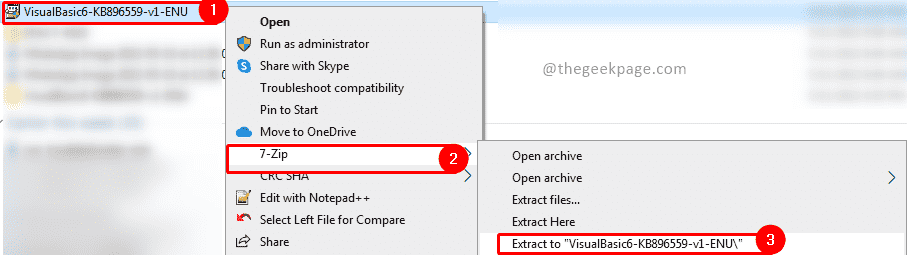
第 4 步:现在使用 WinRar 或 &-zip 解压缩它。打开解压缩的文件夹并在其中查找文件 mscomctl.ocx。
第 5 步:现在从解压缩的文件夹中复制 mscomctl.ocx 文件,并根据您的系统类型将其粘贴到以下路径中。
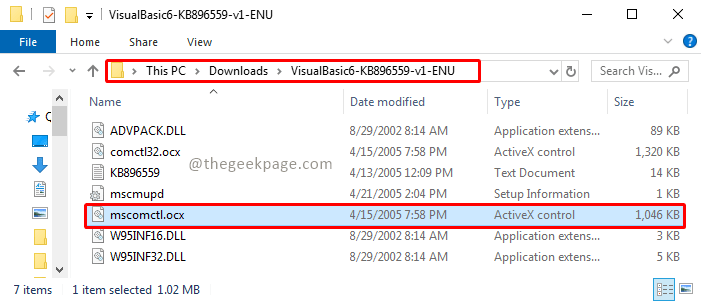
注意:如果备份文件存在于以下路径中,请在替换之前将其备份。
对于路径中的 32 位系统副本:C:\Windows\System32
对于路径中的 64 位系统副本:C:\Windows\SysWOW64
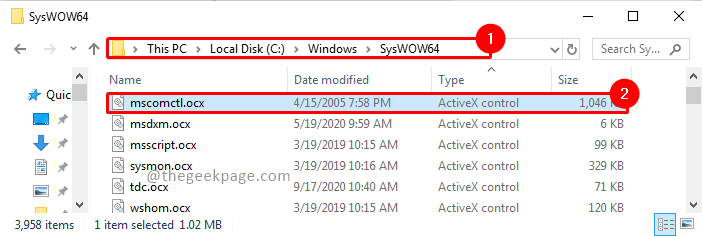
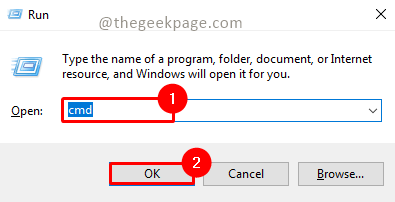
第 6 步:现在按Win+R,键入cmd,然后单击OK。
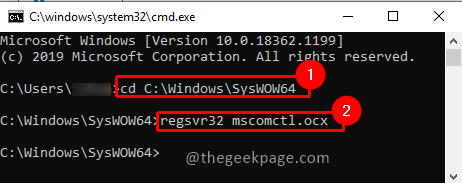
第 7 步:根据您的系统类型键入以下命令以注册您现在复制的 ocx 文件。
对于 32 位系统:
cd C:\Windows\System32regsrv32 mscomctl.ocx
对于 64 位系统:
C:\Windows\SysWOW64regsvr32 mscomctl.ocx
步骤 8:将出现注册成功弹出窗口。单击确定。
第 9 步:现在尝试重新安装引发错误的应用程序并重新检查问题是否已解决。

电脑安装了16GB内存却只显示15.8GB或更少?本文详解硬件保留、核显占用及系统设置导致的内存显示差异,提供从任务管理器到BIOS的完整排查方法。

WinRAR默认解压路径总是要手动选?四招教你一次设置,一劳永逸 有没有遇到过这种情况:每次用WinRAR解压文件,那个选择路径的窗口都会准时弹出来,让你手动点选文件夹。挺方便的软件,怎么在这件小事上就“不智能”了呢?其实,这大概率是因为WinRAR的默认解压路径没有被正确配置。别急,下面这四种方法


想在Chrome浏览器里装些好用的小工具,但发现插件来源复杂、操作步骤也不少,是不是有点无从下手?其实,只要搞懂几个核心路径,给Chrome添加新功能这件事,完全可以变得轻松流畅。下面,就为你梳理清楚安装第三方扩展的全套方法。 一、通过Chrome网上应用店安装插件 最稳妥、最省心的方式,自然是走官

夸克浏览器解压全攻略:五种方法轻松提取文件 在夸克浏览器里下载或收到压缩包,却不知道如何查看里面的内容?别急,压缩文件的提取其实有章可循,关键在于选择适合你当前场景的方法。总的来说,你可以通过本地解压、云端解压、App端操作、借助第三方工具以及手动查找这五种路径来完成。下面,我们就逐一拆解,看看每种

Quark网盘支持三种主流方式在线解压文件:一是网页版直接右键操作;二是在夸克App内长按文件处理;三是通过“我的→文件”调用内置工具链。选择哪种,全看你的使用场景和习惯。 遇到上传到Quark网盘的压缩包打不开?别急,这通常不是文件损坏,而是因为它还没被“解开”。直接在线解压,就能预览或单独下载里

解锁Chrome隐藏功能:手把手教你加载本地扩展程序 想在谷歌浏览器里安装那些还没上架商店、或者正在自己开发的扩展程序?这事儿其实没想象中复杂。核心就两步:打开一个隐藏的“开发者模式”,然后把本地的扩展文件夹“喂”给浏览器。下面咱们就拆开揉碎了,一步步看具体怎么操作。 一、开启Chrome开发者模式
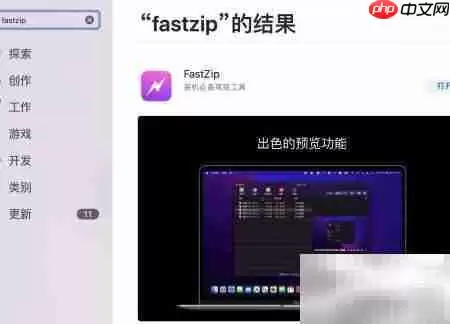
第一步:获取工具 打开Mac上的App Store,直接搜索“FastZip”,找到并下载这款应用。 第二步:执行解压 在你的文件列表里找到那个压缩包,选中它,然后点击软件界面里醒目的“解压”按钮。剩下的,就交给系统自动完成了。 第三步:查看与预览 无论压缩包是ZIP、RAR还是7Z格式,这个方法都





火山引擎是字节跳动旗下企业级云与AI服务平台。聚焦大模型核心能力,依托字节自研豆包多模态大模型,凭借火山方舟一站式平台,提供模型精调、推理部署、智能应用搭建等全链路服务,结合高性能AI算力,助力各行业快速落地大模型数字化与智能化应用。



