

如何利用 PowerPoint 幻灯片母版来制作演示文稿?
如何在PowerPoint中编辑幻灯片母版在PowerPoint中编辑幻灯片母版允许您为您创建的所有幻灯片创建统一的样式。您需要在创建幻灯片之前编辑幻灯片母版,因为在您编辑幻灯片母版之前创建的任何幻灯片都将保留其原始格式。要在PowerPoint中编辑幻灯片母版:打开您的PowerPoint文档。单击查看,然后单击幻灯片母版。单击幻灯片中最顶部的缩略图这是幻灯片母版,下方的缩略图显示了各种布局选项。对幻灯片母版进行更改。更新幻灯片母版外观的最简单方法是单击主题。如果您从其他地方保
如何在 PowerPoint 中编辑幻灯片母版
在 PowerPoint 中编辑幻灯片母版允许您为您创建的所有幻灯片创建统一的样式。
您需要在创建幻灯片之前编辑幻灯片母版,因为在您编辑幻灯片母版之前创建的任何幻灯片都将保留其原始格式。
要在 PowerPoint 中编辑幻灯片母版:
- 打开您的 PowerPoint 文档。
- 单击查看,然后单击幻灯片母版。

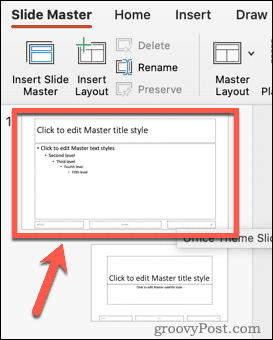
- 单击幻灯片中最顶部的缩略图这是幻灯片母版,下方的缩略图显示了各种布局选项。
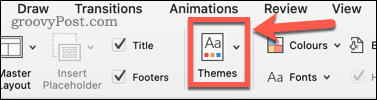
- 对幻灯片母版进行更改。更新幻灯片母版外观的最简单方法是单击主题。
- 如果您从其他地方保存了一些主题,请选择其中一个预设主题或单击“浏览主题”。
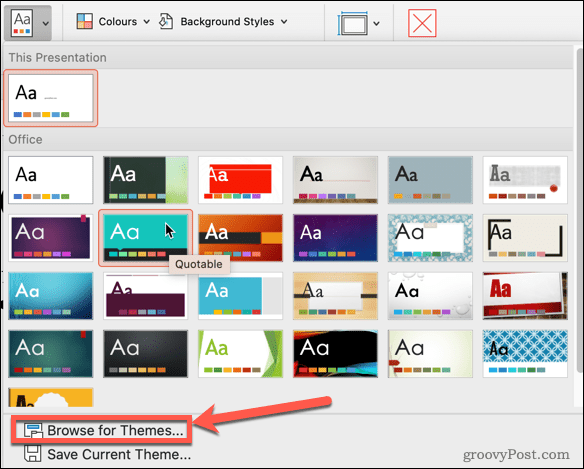
- 幻灯片母版下方的布局选项缩略图将更新以显示您的新主题。
- 如果要更改文本样式,请单击幻灯片母版缩略图并突出显示一些文本。
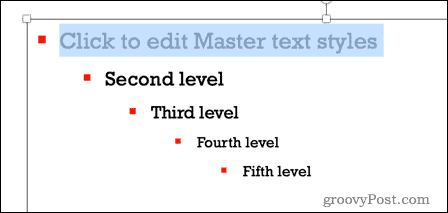
- 在主菜单下,您可以更改字体、字体大小、字体颜色等。这些更改将应用于幻灯片 窗格中的所有布局选项。
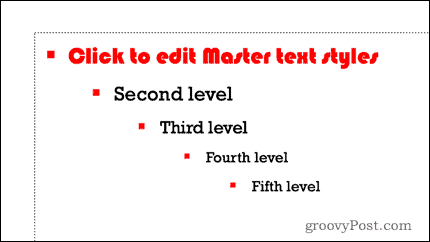
- 如果您希望特定布局具有与幻灯片母版不同的格式,您还可以通过单击其缩略图来编辑单个布局。
- 对更改感到满意后,在幻灯片母版视图中,单击关闭母版。
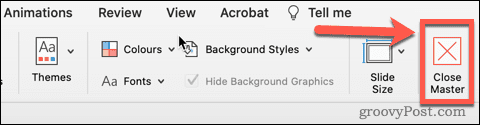
- 您的幻灯片母版现已更新。
如何在 PowerPoint 中使用幻灯片母版
现在您已经编辑了幻灯片母版,是时候使用它为您的演示文稿创建一些幻灯片了。
要在 PowerPoint 中使用幻灯片母版:
- 在主菜单中,单击新建幻灯片。
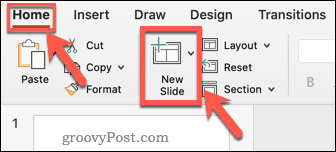
- 从其中一种布局选项中进行选择。
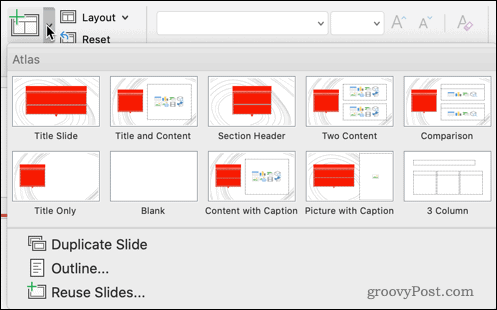
- 您的幻灯片将具有您为幻灯片母版设置的格式和主题。

您可以根据需要多次编辑幻灯片母版。但是,您在进行更改之前添加到演示文稿中的任何幻灯片都将保留其原始格式。如果您希望它们具有更新的幻灯片母版格式,则需要再次创建这些幻灯片。
使用带样式的 PowerPoint
学习如何在 PowerPoint 中使用幻灯片母版可以帮助您的演示文稿脱颖而出。
创建引以为豪的 PowerPoint 后,您可以在其他演示文稿中导入和重复使用 PowerPoint 幻灯片。如果您对使用 Comic Sans 的决定感到后悔,您可以快速更改 PowerPoint 中所有幻灯片的字体。
Win7缩略图缓存显示异常可通过重建缓存、调整文件夹选项、检查系统服务等方法解决。1.重建缓存:关闭图片查看器和文件夹窗口,运行命令提示符并依次执行del/f/s/q%localappdata%\IconCache.db、del/f/s/q%localappdata%\Microsoft\Windows\Explorer\thumbcache\_*.db、shutdown/r/t0删除旧缓存并重启;2.调整文件夹选项:确保“始终显示图标”未勾选,“显示隐藏文件”已启用;3.检查系统服务:确认“ShellH
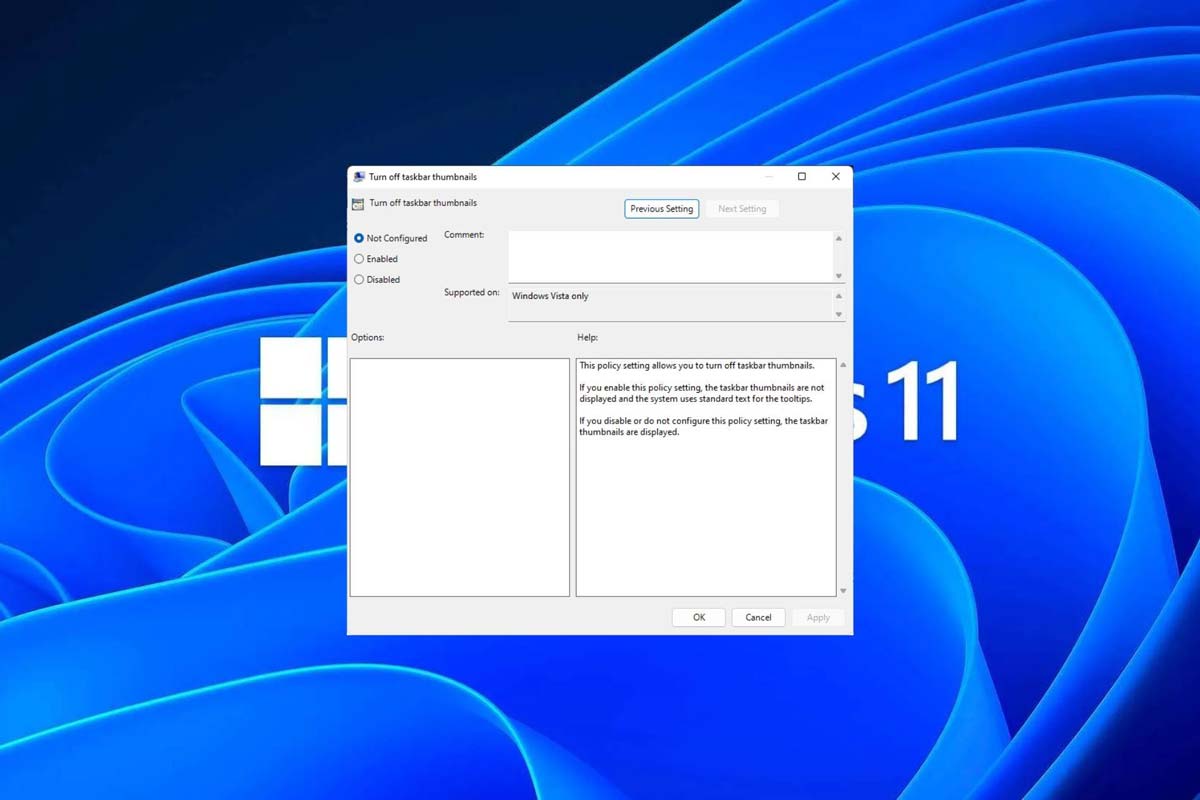
本文将介绍如何在Win11系统中关闭鼠标移动任务栏图标时显示的缩略图功能。这一功能在默认情况下是开启的,当用户将鼠标指针悬停在任务栏上的应用程序图标上时,会显示该应用程序的当前窗口缩略图。然而,有些用户可能觉得这个功能不太实用或者会干扰到他们的使用体验,因此想要关闭它。任务栏缩略图可能很有趣,但它们也可能分散注意力或烦人。考虑到您将鼠标悬停在该区域的频率,您可能无意中关闭了重要窗口几次。另一个缺点是它使用更多的系统资源,因此,如果您一直在寻找一种提高资源效率的方法,我们将向您展示如何禁用它。不过,如果您的
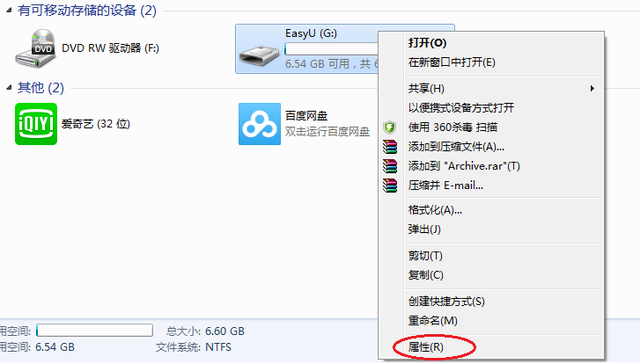
经常遇到客户说的,几个电脑的小问题,关键时候非常麻烦。总结下有下面几种。文件无法复制到U盘可能是因为U盘的分区格式是FAT32而不是NTFS。你可以尝试将U盘的分区格式改为NTFS,这样就可以复制大文件了。第二种,图片显示不是缩略图,找图非得一张张点开看。第三种,页面突然变大变小。这三种情况不知道,简单的几个操作就可以解决。一、把U盘分区改成NTFS新购的U盘默认分区格式一般是FAT32,一般情况下使用是没有问题的。但是当需要复制大于4G的文件时,会出现无法复制的提示,这给使用带来了一些麻烦。为了解决这个
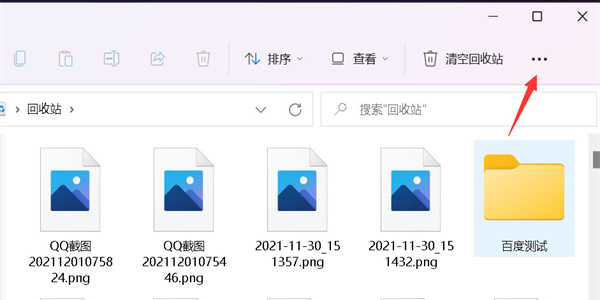
在我们的Win11电脑上,许多用户保存了一些图片,并将其切换为缩略图模式以便于查看。然而,许多人发现这些图片的缩略图无法显示。对于这个问题,很多人并不知道解决方法。实际上,我们只需要重新设置文件夹的选项即可解决这个问题。在本期Win11教程中,我们将介绍具体的操作步骤,希望能帮助大家解决这个问题。win11无法显示缩略图解决方法1、首先随便点击一个文件夹进入,然后在其中点击右上角工具栏中的三个点的图标。4、最后返回到文件夹中,这时候你可以看到所有图片都显示为缩略图啦。
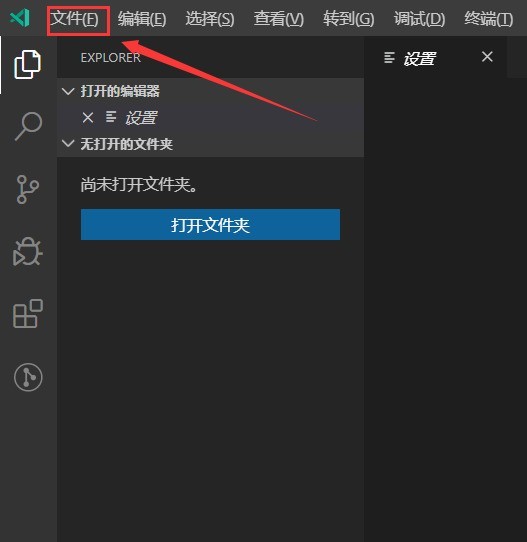
1、首先进入VisualStudioCode后,点击左上角【文件】。2、然后点击【首选项】。3、点击【设置】项。4、接着点击【文本编辑器-缩略图】。5、最后在缩略图项,开启【控制是否显示缩略图】。
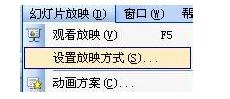
1、首先,如图一样,找到菜单:【幻灯片放映】→【幻灯片放映方式】。2、弹出如图对话框。3、上图里,在【放映幻灯片】那里,如果您的演示文稿选择了从多少播放到多少张,那么,肯定就不会播放所有的幻灯片了。我们应该选择上面的那个【全部】,选中其前面的控件打上一个点,这样,问题就解决了。注意:其他图像也可以按照这种方法提取需要的图像元件。
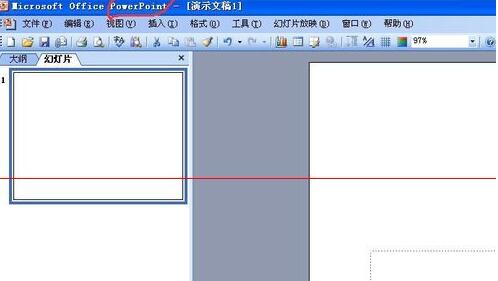
1、打开PPT软件,进行幻灯片的制作,附图小编已经打开了一个PPT的文档。2、先估计一下有多少张,用【插入】--【新幻灯片】命令,插入几张,我插入了5张。3、将5张一起选择,选择的时候要按住ctrl键。点击【右键】,选择背景。4、会出来一个【背景】菜单,选中附图中我所圈的地方。5、这时会出来一个【填充效果对话框】,选择附图中所圈住的地方。6、我们在桌面上选择一张图片,并点击【插入】。7、这样就会先返回到【填充效果】菜单,然后到【背景】菜单。选择附图中我所圈住的地方。8、这样5个幻灯片的背景就是一样了。
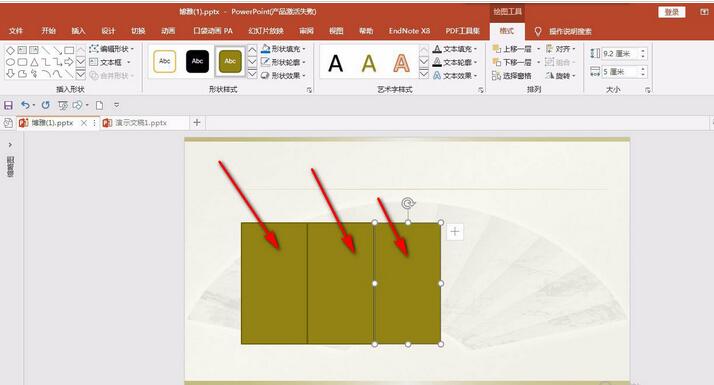
1、复制出三个相同大小的矩形,将其放到一起。2、将其全部选中Ctrl+G打一个组。3、拖拽两侧的锚点,将其缩放一下,这时的三个形状就将幻灯片三等分了。4、在形状的缝隙中绘制一条直线,删除形状,这时留下的线条就是三等分割线了。5、若是多等分的话,我们就会绘制多个图形就可以,但是一定要注意先绘制一个图形,下面开始复制,这样的话才能保证形状大小完全一样。
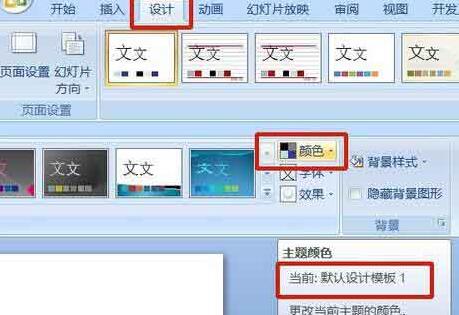
1、配色方案自然是与设计有关,所以,我们点击设计工具栏,在其右侧,可以看到颜色选项。鼠标指上去,可以看到当前主题颜色是:默认设计模板1。2、点开该选项,排在第一的就是当前的颜色设计。更改它,我们要在面板下方进入:新建主题颜色。3、点进去,在出现的一列颜色种可以看到有三种强调文字颜色都偏淡,在浅色背景下几乎无法显示,其中就有本例中的文字颜色。4、点击颜色右侧的下拉箭头,出现颜色选择面板。为不破坏整体配色,在原色系中选择一种深色替代原色。同样方法将另外两种颜色替换。5、更改后的颜色与原色对比。左边为更改后的颜
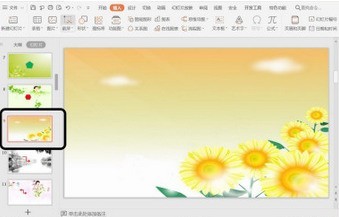
1、打开PPT幻灯片文档,在PPT左侧【大纲、幻灯片】栏中,点击选择需要插入基本【形状】的幻灯片。2、选择好之后,在PPT上方功能菜单栏中选择【插入】菜单并点击。3、点击【插入】菜单后,在功能菜单栏下方弹出【插入】子菜单栏。在【插入】子菜单栏中选择【形状】菜单。4、点击【形状】菜单,弹出预设的形状种类选择页面。5、在形状种类选择页面中,选择【七边形】形状并点击。6、点击后,鼠标移动至幻灯片编辑界面,按下鼠标绘制,绘制完成后松开鼠标。完成【七边形】形状的插入。





火山引擎是字节跳动旗下企业级云与AI服务平台。聚焦大模型核心能力,依托字节自研豆包多模态大模型,凭借火山方舟一站式平台,提供模型精调、推理部署、智能应用搭建等全链路服务,结合高性能AI算力,助力各行业快速落地大模型数字化与智能化应用。



