

CorelDRAW旋转和扭曲对象

CorelDRAW X8一款平面设计软件,目前新增了支持4k显示屏功能,其高水准的工艺能让你在设计过程中灵活多变,保证图像画质不失真。
在使用CorelDRAW 2019(Win系统)绘制矢量图形时,需要用到两个基本操作:旋转和扭曲。本文就来教大家CDR中旋转和扭曲对象的方法。
在使用CorelDRAW 2019(Win系统)绘制矢量图形时,需要用到两个基本操作:旋转和扭曲。本文就来教大家CDR中旋转和扭曲对象的方法。
一、旋转
1.旋转中心
要使一个对象发生旋转,必然是需要先确定它的旋转中心的位置的。
在选择工具的状态下,选中对象后再次单击鼠标左键即可进入旋转状态。在默认情况下,对象的旋转中心就在对象自己的几何中心位置处,但大多时候的旋转都是需要改变旋转中心的位置的。

图片1:旋转中心的移动
将光标移到对象中心处,会看到一个十字圆圈的标识,拖动它就可以改变旋转中心的位置了。
2.旋转
确定好旋转中心之后,将光标移动到旋转状态下的对象的某一个角上,光标会变成旋转的箭头状,这是按住鼠标左键拖动对象,就可以绕中心旋转了。

图片2:CorelDRAW保留原对象的旋转
在完成旋转松开鼠标时,如果仅仅是松开左键,那么结果就是将原对象移动到现位置,不会保留原对象;如果在松开时单击鼠标右键,将会在旋转结束后保留两个位置的对象。
3.角度
在旋转中确定旋转角度也是尤为重要的一项,我们上面讲到的操作中的旋转中的角度都是自定义的,没有精确范围的,也就是旋转时偏转的角度是难以做到十分精确的。
在某些正规化、重要的设计中,旋转角度是一个必须精确的属性,CorelDRAW提供了这方面的帮助。

图片3:旋转角度的确定
当旋转时按住Ctrl键,可以使得对象以15度为单位旋转,同时在上侧工具栏中也可以设置旋转角度,输入数值后敲击回车键即可完成特定角度的旋转。
二、扭曲
对象的扭曲实际上是旋转功能下的一个特例,在旋转状态下,我们可以看到中心位置和角上的双箭头形状是不一样的,点击拖动中心位置上的双箭头,就可以实现对象的扭曲操作。
同样的,在扭曲对象的同时按住Ctrl键,可以使对象发生角度为十五度的扭曲。

图片4:CorelDRAW扭曲过程
使用扭曲功能,可以为对象添加简单的阴影,这是不需要阴影功能键就可以实现的。
以某几个文字为例,简单步骤如下:
输入文本——双击进入旋转状态——拖动上侧中心的双箭头使其扭曲一定角度——为扭曲后的对象添加不同颜色——完成阴影。
这些就是进入旋转状态后的对象可进行的一些基本操作了,掌握它们将会使设计步骤变得更简单快捷,希望对大家可以有所帮助哦!
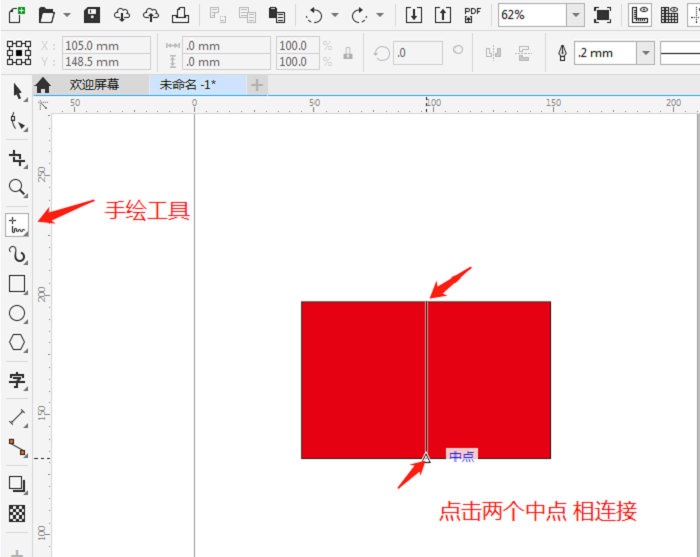
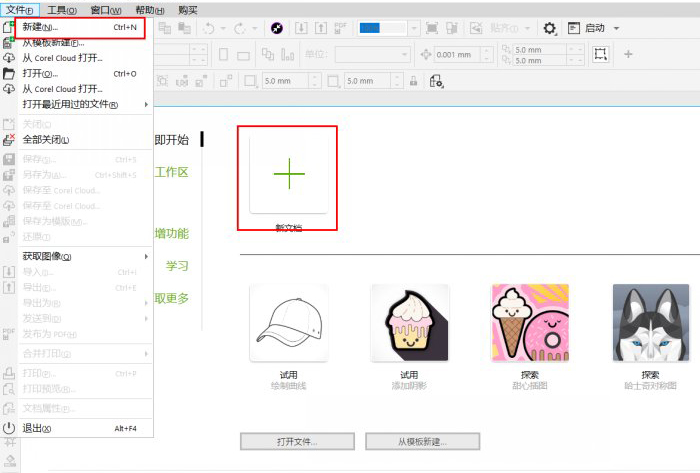
CorelDRAW中如何绘制普通笔记本形状?CorelDRAW是一款专业的矢量图设计软件,非常适合用来设计一些形状,比如说品牌的LOGO、卡通形象等,CorelDRAW的操作并不困难,只要把每个工具灵活运用,就能够设计出自己想要的形状了。想知道用CorelDRAW怎样绘制出我们日常用的笔记本的形状吗?我们先要打开CorelDRAW 2019 for win这个软件,然后建立一个新文档,接下来就开始一步步绘制笔记本形状了。下面跟着正软小编一起来学习一下吧!
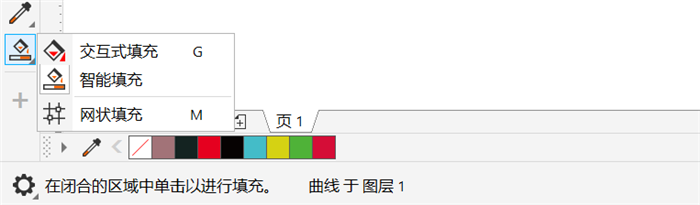
CorelDRAW 2019软件中如何使用智能填充工具?CorelDRAW 2019 for Win软件是一个专门的矢量图形制作工具软件,在软件中我们可以对图形进行绘制和编辑。谈到图形的设计,我们知道图形颜色的填充是很重要的,如果我们能够灵活运用CorelDRAW 2019软件中的cdr智能填充工具,当我们在设计图形时会有事半功倍的效果。所以接下来正软小编就为大家讲一讲CorelDRAW 2019软件中智能填充工具的使用方法。
CorelDRAW,简称为cdr,是一款专业的矢量绘图软件,在设计界也是常用的专业设计之一,在日常的设计工作中,我们常常需要绘制一些特殊的图形,比如箭头。很多对cdr不是特别熟练的小伙伴不知道如何用cdr画箭头,今天小编就给大家分享一下cdr如何画箭头。
CorelDRAW是加拿大公司Corel开发的一款专业的矢量绘图软件,早期主要用于LOGO的设计,但随着版本的不断更新,功能的不断完善,现在也用于广告设计、插画设计、杂志排版、影视动画等各个领域。我们在学习任何一款软件之前,一定要先熟悉软件的工作界面。只有熟悉了软件的工作界面,以后的学习才会更好上手。今天小编将带大家熟悉一下CorelDRAW 2019 for Win的工作界面。
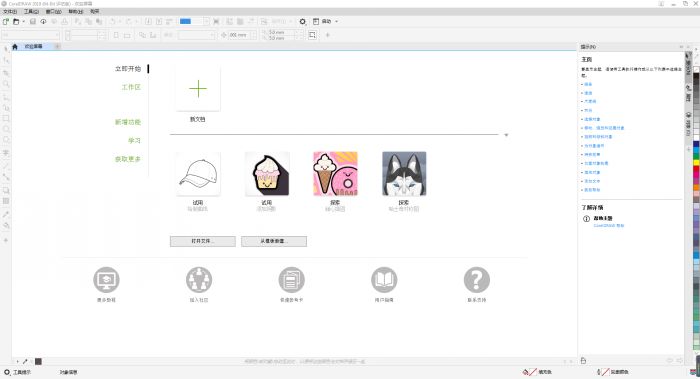
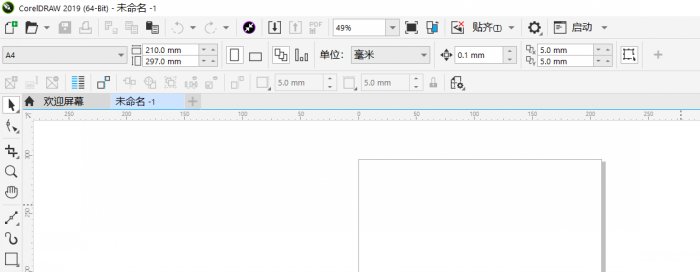
cdr中如何解决菜单栏的消失?cdr是矢量图形的绘制软件CorelDRAW的简写,CorelDRAW是现在市面上常用的设计类软件之一,所使用涉及到的范围非常广。长时间的运用某个软件,难免会出现手误的情况,比如手误关掉了菜单栏,导致CDR菜单栏不见了。下面就跟正软小编来一起看看如何操作吧。
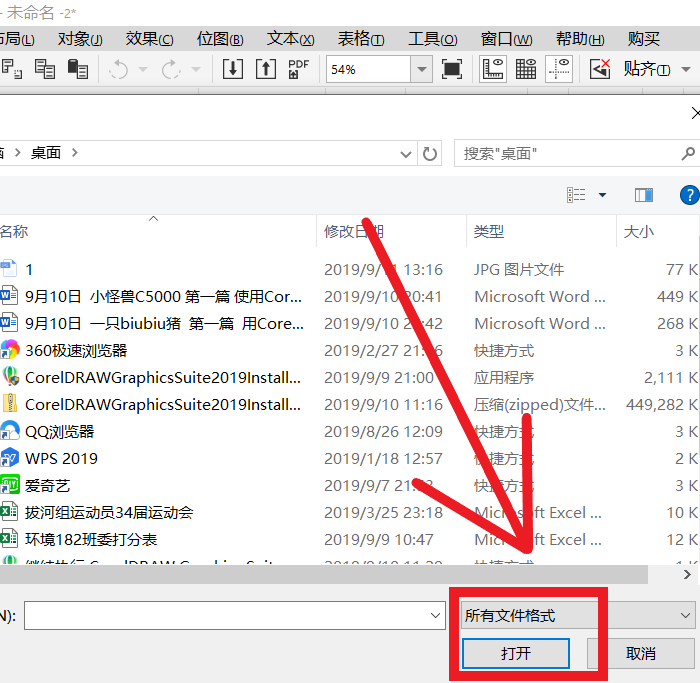
CorelDRAW中如何使用文字转曲?平时我们去印刷店印刷宣传页的时候,我们在电脑上设置使用的特殊字体,在印刷过程中发生了改变,这是因为,我们在自己电脑上使用的字体时特定的,印刷店的电脑上缺少这样的字体,所以在印刷过程中,字体样式会发生改变。那么如何解决这个问题呢?如果你的电脑上安装有CorelDRAW 2019 for Win软件,这个问题就简单多了。下面就跟着正软小编一起来看看如何用CorelDRAW对文字进行转曲吧。
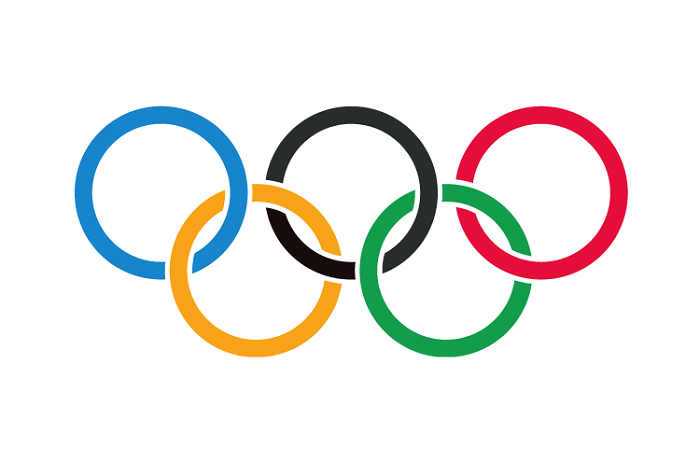
CorelDRAW如何绘制奥运会五环标志?2020年要举办奥运会了,奥林匹克标志是广为人知的五环,大家都知道五环有蓝、黄、黑、绿、红5种颜色,将5个环套接起来,就成了五环标志,如图1。那我们可以自己绘制出五环吗?当然没问题,用CorelDRAW这个设计软件就可以绘制五环标志,下面正软小编给大家介绍一下具体操作。
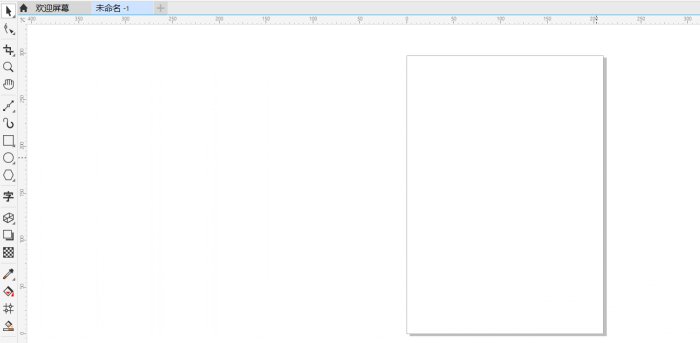
cdr如何制作竖排字?我们中国的汉字是方块字,无论是横着排还是竖着排,都有其独特的美感,且不会影响阅读。现在在很多广告、画册、名片和海报这些平面设计中,都会用到CDR竖排字的排版设计,所以,对于想要做设计的小伙伴,竖排字不可不学。cdr做为常用的平面设计类软件之一,CDR竖排字的应用当然也很广泛。那么如何用cdr来制作竖排字呢?接下来正软小编来给大家演示这一基本操作。
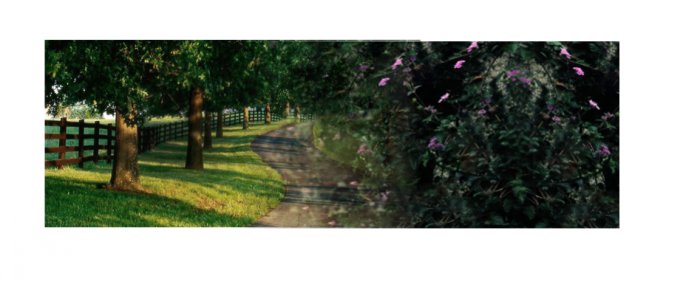
cdr透明度如何调整?在实际的设计过程中,我们常常要让对象变成略微不透明或是渐渐透明,来达到某种特别的设计效果。例如图1就是用改变一张图片透明度的方式来达到这种衔接融合效果的。cdr透明度有一个专门的工具叫做“透明度工具”,用来专门调整透明度。接下来,正软小编将用CorelDRAW 2019 for Win来给大家演示一下如何cdr透明度工具是如何运用,cdr调整透明度方法有哪些。





火山引擎是字节跳动旗下企业级云与AI服务平台。聚焦大模型核心能力,依托字节自研豆包多模态大模型,凭借火山方舟一站式平台,提供模型精调、推理部署、智能应用搭建等全链路服务,结合高性能AI算力,助力各行业快速落地大模型数字化与智能化应用。



