

修复:在 Windows 11 ,10 上的 PowerShell 中在此系统上禁用运行脚本
PowerShell是一个优秀且先进的跨平台任务自动化解决方案。在Windows系统上创建和运行PowerShell脚本通常非常容易。但是,您可能会被“在此系统上禁用运行脚本”所阻碍。”如果您在系统上运行脚本,则会出现错误消息。如果系统管理员设置了阻止任何未经授权的脚本在系统上运行的策略,您将看到指定的错误消息。您必须取消阻止策略或调整注册表,并且您可以运行任何脚本。修复1–调整PowerShell您可以绕过当前执行策略运行代码。因此,您不必篡改它,但您可以运行您的脚本。1、同时按下W
PowerShell 是一个优秀且先进的跨平台任务自动化解决方案。在 Windows 系统上创建和运行 PowerShell 脚本通常非常容易。但是,您可能会被“在此系统上禁用运行脚本”所阻碍。” 如果您在系统上运行脚本,则会出现错误消息。如果系统管理员设置了阻止任何未经授权的脚本在系统上运行的策略,您将看到指定的错误消息。您必须取消阻止策略或调整注册表,并且您可以运行任何脚本。
修复 1 – 调整 PowerShell
您可以绕过当前执行策略运行代码。因此,您不必篡改它,但您可以运行您的脚本。
1、同时按下Windows键+S键后,输入“ powershell ”。
2. 然后,右键点击“ Windows PowerShell ”并点击“以管理员身份运行”。

3. 当 Windows PowerShell 屏幕出现时,键入此代码并进行相应更改,然后按Enter执行它。
powershell -ExecutionPolicy ByPass -脚本文件名.ps1
[
只需将“ nameofthescript.ps1 ”替换为您尝试运行的脚本的名称即可。
示例 – 假设脚本的名称是“ myscript ”,命令将是 –
powershell -ExecutionPolicy ByPass -File myscript.ps1
]

这样您就可以运行任何脚本而无需更改当前脚本执行策略。但是,如果您要批量执行脚本或创建自动化脚本,这将不起作用。
您必须为此寻找下一个修复程序。
修复 2 – 更改执行策略
如果您愿意,可以更改当前的执行策略设置。
1. 再次按下Windows 键并输入“ powershell ”。
2.稍后,右键单击“ Windows PowerShell ”并点击“以管理员身份运行”以打开具有管理权限的终端。
3. 当它打开时,键入此命令以根据您的选择更改执行策略。
Set-ExecutionPolicy RemoteSigned
[
您可以将脚本执行策略设置为四种不同的模式。这些都是 -
Restricted – PowerShell 不允许在系统上运行任何脚本的默认模式。
AllSigned – 仅允许签名和授权的脚本在此模式下运行。
RemoteSigned - 在此模式下,您下载的所有脚本都必须具有可信签名的签名。
不受限制- 您可以运行您喜欢的任何脚本。受信任的签名或受信任的发布者没有界限。
示例– 假设您要将策略设置设置为“RemoteSigned”,命令将是 –
Set-ExecutionPolicy RemoteSigned
]
之后,按“ Y ”并按Enter。
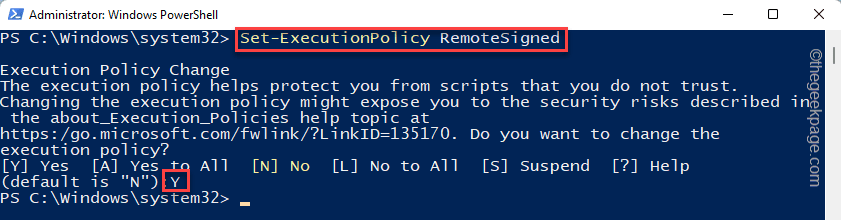
4. 如果您遇到任何错误消息,只需运行此命令。
Set-ExecutionPolicy RemoteSigned -Scope CurrentUser
再次,写“ Y ”并按Enter。
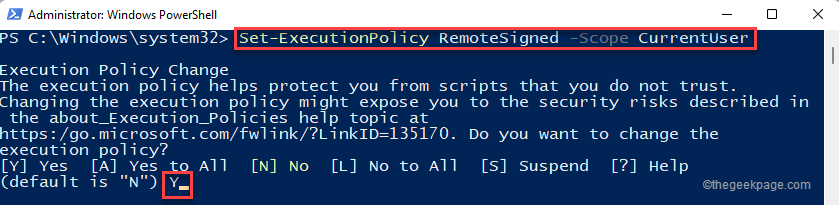
完成此操作后,您可以根据需要轻松运行脚本。
通过运行脚本进行测试。
注意——
脚本执行策略通常受到限制,因为配置错误或错误的脚本会对系统造成致命的损害。因此,一旦您完成了脚本的运行,您可以再次将执行策略设置为“受限”模式。
1. 以管理权限访问 PowerShell。
2. 现在,只需执行此单一代码即可限制任何策略在系统上运行。
设置 ExecutionPolicy 受限
3. 再次输入“ Y ”并按Enter 键。
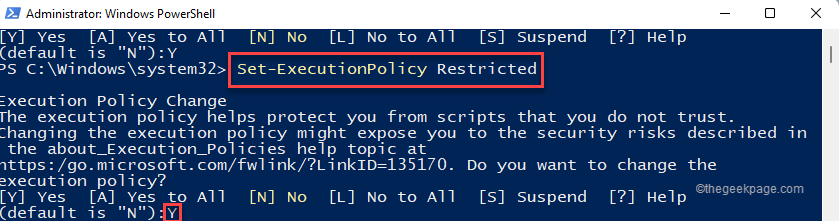
之后,关闭 PowerShell 窗口。
修复 3 – 编辑注册表
如果您在更改执行策略时遇到任何错误消息,您可以编辑注册表编辑器。
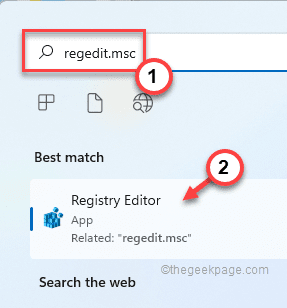
1. 只需在任务栏的搜索框中输入“ regedit.msc ”即可。
2.之后,点击“注册表编辑器”访问它。
警告 – 您将调整您的注册表。由于注册表编辑器是您系统中非常重要的一部分,您应该事先做好注册表备份。
当注册表编辑器打开时,点击“文件”。然后点击“导出”在您的系统上创建一个新的注册表备份。
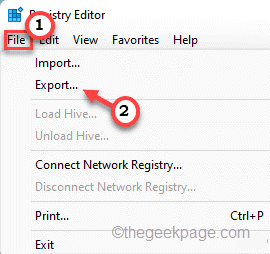
稍后,如果出现问题,您可以使用此备份。
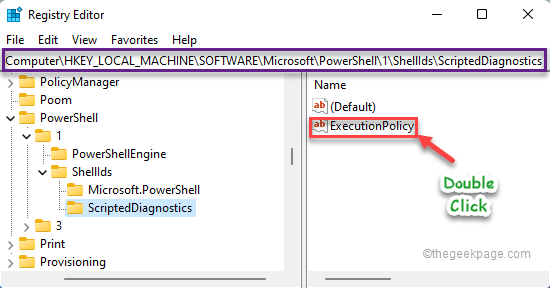
3. 现在,以这种方式展开左侧——
计算机\HKEY_LOCAL_MACHINE\SOFTWARE\Microsoft\PowerShell\ShellIds\ScriptedDiagnostics
4. 然后,双击“ ExecutionPolicy ”二进制值。
5. 只需在“数值数据:”框中写下“不受限制”。
6. 然后,点击“确定”保存此更改。
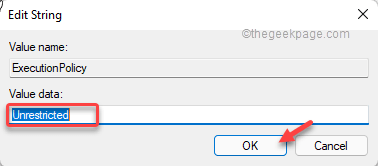
之后,关闭注册表编辑器。关闭注册表编辑器后,重新启动系统。
重新启动计算机后,您可以轻松运行您选择的脚本。
详细解答PowerShell中删除文件的快捷键与核心命令,澄清图形界面与命令行交互差异,提供Tab补全操作流、安全参数及防误删方法。
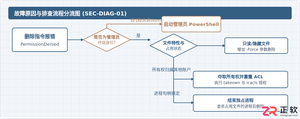
针对Windows中使用PowerShell删除文件时遇到“权限不足”或“拒绝访问”报错的问题,详细讲解如何开启管理员权限终端、使用命令行强制删除、接管文件所有权及排查文件占用的完整实用方法。

Azure虚拟机加密需先准备AzureAD应用、KeyVault和资源组等组件。通过PowerShell创建应用和密钥库,设置访问策略,配置虚拟机扩展启动加密。加密在后台运行数小时,不影响虚拟机正常使用,完成后启用BitLocker。Azure安全中心可监控未加密实例。
在VSCode中执行PowerShell脚本报错,原因为执行策略是Restricted,禁止运行脚本。解决方法:运行命令Set-ExecutionPolicyRemoteSigned-ScopeCurrentUser,将策略改为RemoteSigned,仅对当前用户生效。之后新建终端便生效。注意需确保VSCode默认终端为PowerShell,否则手动切换至
懂电脑的人都知道,装完软件后,电脑桌面上时不时就蹦出几个莫名其妙的网址图标,IE浏览器的默认主页也跟着被改得乱七八糟。最让人窝火的是,明明在IE设置里已经把主页改回来了,结果电脑重启后又恢复了原样,根本不管用。说到底,这基本上是因为注册表里的默认主页项被恶意写死了。 既然对方在暗处已经动了手脚,那咱
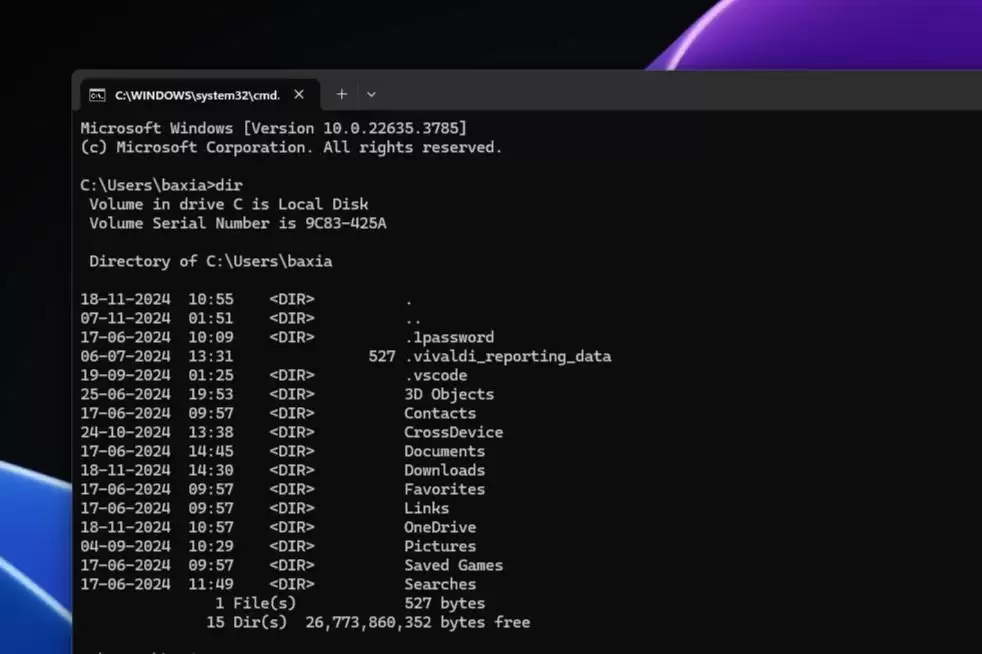
在Windows的世界里,命令行工具一直扮演着幕后英雄的角色。但对于高级用户来说,一个老生常谈的问题始终存在:命令提示符和PowerShell,到底该选哪个?说实话,两者都挺有用,但各自的定位和功力差距不小。今天咱们就来拆解一下,看看它们各自的长处和短板。 命令提示符的历史 命令提示符(cmd.ex
VSCode 能真正运行并调试 PowerShell 脚本的关键在于三步 想让 VSCode 顺畅地跑起 PowerShell 脚本,还能愉快地打断点调试?很多人第一步就错了——关键不在于你装没装那个 PowerShell 扩展,而在于背后三个环环相扣的配置:pwsh.exe 或 powershel
Notepad++ 编写与高亮 PowerShell 脚本的实用指南 如果你发现新版本的 Notepad++ 打开 PowerShell 脚本时,代码全是灰蒙蒙一片,别急着怀疑插件或自己的操作。这事儿,还真不是个例。 PowerShell语法高亮在Notepad++里默认不生效? 核心原因其实很简单
PowerShell开源与跨平台:在CentOS 7上安装初体验 PowerShell走向开源和跨平台,这消息在技术圈里已经传开一阵子了,微软官方Technet博客也做了不少介绍。这对于习惯了在Windows环境下进行自动化管理和脚本编写的管理员来说,无疑打开了一扇新的大门。 PowerShell

通过运行命令、开始屏幕搜索、任务管理器、文件资源管理器地址栏或命令提示符均可打开Windows8注册表编辑器,操作需注意管理员权限与UAC提示。





火山引擎是字节跳动旗下企业级云与AI服务平台。聚焦大模型核心能力,依托字节自研豆包多模态大模型,凭借火山方舟一站式平台,提供模型精调、推理部署、智能应用搭建等全链路服务,结合高性能AI算力,助力各行业快速落地大模型数字化与智能化应用。



