

如何使用Java读取Excel文件内容
问题:我能用Java读取一个Excel文件吗?如果能,怎么做?回答:是的,可以用Java读取MicrosoftExcel文件。微软提供了一个Excel的ODBC驱动程序,因此我们就可以使用JDBC和Sun的JDBC-ODBC驱动来读取Excel文件了。如果你有个Excel文件,名为Book1.xls(译者注:由于原文的例子我没有下载下来,所以我用了自己的例子),并且,该文件中有一个工作表(sheet)名为Sheet1,微软的ODBC驱动程序把工作表中的第一行作为列名(译者注:即字段名),工作表名作为数据库
问题:我能用Java读取一个Excel文件吗?如果能,怎么做?
回答:是的,可以用Java读取Microsoft Excel文件。微软提供了一个Excel的ODBC驱动程序,因此我们就可以使用JDBC和Sun的JDBC-ODBC驱动来读取Excel文件了。
如果你有个Excel文件,名为Book1.xls(译者注:由于原文的例子我没有下载下来,所以我用了自己的例子),并且,该文件中有一个工作表(sheet)名为Sheet1,微软的ODBC驱动程序把工作表中的第一行作为列名(译者注:即字段名),工作表名作为数据库表名。 要通过JDBC访问工作表,我们还必须创建一个新的ODBC数据源,在Windows 2000系统上创建数据源的过程如下:
进入“控制面板 “管理工具 “数据源(ODBC),(译者注:打开后选择系统DSN),点击添加,在弹出窗口中选择“Driver do Microsoft Excel(*.xls)
然后在数据源名处输入你一个名字Book1(译者注:相当于数据库名),然后点击“选择工作簿,然后找到并选取你的Excel文件
点击确定后,系统数据源列表中会出现你设置的数据源名称,现在数据表已经在数据源列表里了(译者注:点击确定完成配置)。
(译者注:我的例子中)现在如果我们想挑出test1列中的所有“测试值,那就需要用以下的SQL查询:
SELECT test1 FROM [Sheet1$] WHERE test1='测试'
要注意的是工作表名后面跟了一个“$符号,这个符号是不可缺少的。为什么?因为他的前后有方括号,因为“$是SQL语句中的保留字。
下面是例子程序:
import java.sql.Connection; |
在此程序中,主函数main() 建立了一个数据表的连接,并取出符合条件的记录。
(译者注:另外,我这里还有一段程序,是读取所有记录的程序,仅作参考):
import java.sql.Connection;
import java.sql.Statement;
import java.sql.ResultSet;
import java.sql.ResultSetMetaData;
import java.sql.DriverManager;
public class ExcelReader {
 public static void main(String[] args){
  Connection connection = null;
  try{
   Class.forName("sun.jdbc.odbc.JdbcOdbcDriver");
   Connection con = DriverManager.getConnection( "jdbc:odbc:Book1","","" );
   Statement st = con.createStatement();
   ResultSet rs = st.executeQuery( "SELECT * FROM [Sheet1$]" );
   ResultSetMetaData rsmd = rs.getMetaData();
   int numberOfColumns = rsmd.getColumnCount();
   while (rs.next()) {
    for (int i = 1; i <= numberOfColumns; i++) {
     if(i>1) //用逗号分隔各列
  System.out.print(", ");
     String columnValue = rs.getString(i);
     System.out.print(columnValue);
    }
    System.out.println("");
   }
   st.close();
   con.close();

  } catch(Exception ex) {
   System.err.print("Exception: ");
   System.err.println(ex.getMessage());
  }
 }
} |

深入解析C++中动态数组的初始化机制,涵盖new操作符的不同用法、基本类型与类对象的初始化差异,以及为何在现代C++开发中应优先使用std::vector。
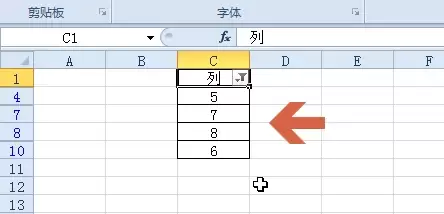
本教程演示如何在Excel中筛选大于指定数值的数据。核心步骤包括:确保数据连续、选中表头、通过“开始→排序和筛选”开启筛选,并在“数字筛选”中选择“大于”输入阈值。筛选仅隐藏不符合条件的行,不删除数据。完成后需逐行验证可见数据是否均大于阈值,并可通过取消筛选恢复全部数据。
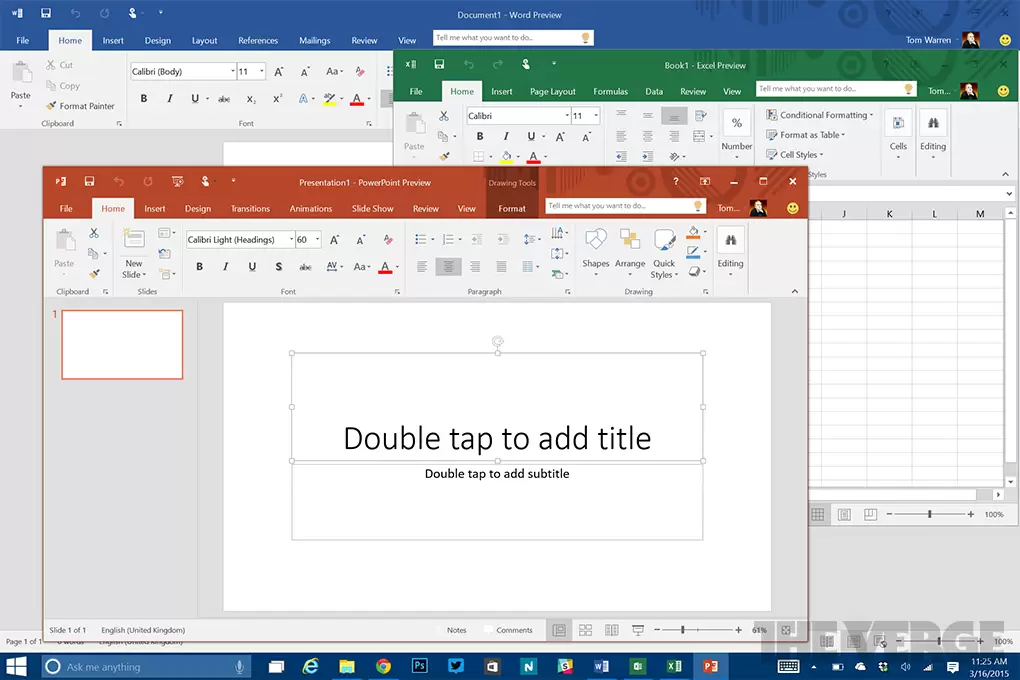
本文通过“活动报名与费用汇报”真实案例,演示如何高效协同使用Word、Excel和PPT。从建立规范的项目文件夹开始,分别完成Word内容撰写、Excel数据统计与PPT结论展示,并强调多软件间数据一致性与交付检查的重要性,帮助新手建立完整的办公任务处理逻辑。

本文提供Word、Excel和PPT的零基础自学路线,强调以“可交付成果”为导向而非功能堆砌。通过分阶段练习文档排版、数据表格处理及演示文稿制作,帮助新手建立规范的文件管理、公式核对及放映检查习惯,快速掌握日常办公核心技能。
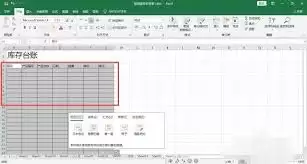
在日常工作中,台账的建立与统计几乎是绕不开的活儿——无论是考勤记录、项目跟踪,还是财务核算,一套清晰的台账就是效率的基石。而Excel,说它是实现这一目标的“利器”恐怕没人会反对。它既能帮你快速搭建表格,又能通过公式和透视表让数据自己“说话”。今天就来聊聊,怎么用Excel把台账这件事做到既省力又精

大家有没有遇到过PDF里的表格无法直接编辑的情况?这时候,将其转换为Excel再进行数据整理就会方便很多。下面,我给大家详细介绍3种完整的操作方法,每一步都配有对应的操作截图,同时还会说明普通PDF和扫描版表格在处理上的区别。 方法一:用极轻PDF转换Excel极轻PDF(pdf.cn)的PDF转E

在Mac系统中,Safari和Chrome浏览器均不支持直接将书签导出为Excel的.xlsx格式,若想实现这一操作,需借助第三方工具或手动中转。具体而言,可先利用Safari浏览器将书签导出为Bookmarks.html文件,随后再通过Excel、Numbers等软件打开并进行格式转换;或者运行P
Word表格转Excel时,建议先转为PDF固定排版,再使用PDF转Excel工具提取数据。常用在线工具包括极轻PDF、PDFCandy和CleverPDF。转换后需重点检查合并单元格、数字格式、跨页表格及空白行,确保数据准确。此外,注意保护隐私,避免上传敏感文件。
将图片表格转为Excel需先通过图片转PDF工具生成PDF,再使用PDF转Excel工具提取数据。三种方法分别依赖极轻PDF、Convertio和PDFCandy,操作核心包括上传图片、转换格式、下载结果,完成后需核对行列、数字及合并单元格。
将Word表格直接复制到Excel易导致合并单元格错位、内容换行混乱。稳妥方法是先转PDF再提取表格,可使用极轻PDF、PDFCandy等工具,转换后需仔细核对行列、合并单元格、数字格式及计算公式,确保数据准确无误。






Windows 10 是一款微软推出的经典操作系统,拥有硬件兼容性与多任务处理能力。它更偏向把系统状态查看和常用调节动作放在一起,适合需要持续观察和微调设备状态的场景。

极度公式是一款跨平台专业LaTeX公式识别编辑软件,支持OCR公式识别和多平台编辑。和使用说明,避免使用,享受完整功能与稳定支持。做扫描整理、文字提取和表格转换时,它能把识别后的处理步骤接得更顺,资料录入这类场景会省下不少时间。
