

如何修复 Windows 11 缺少任务栏图标
Windows11带来了各种变化,其中变化最大的元素之一就是任务栏。然而,随着新功能的出现也带来了新的问题,这个元素也不例外。许多用户报告说Windows11任务栏图标丢失,而其他用户则声称他们的任务栏在Windows11上已损坏。这可能是一个主要问题,因为您将无法使用鼠标访问某些功能,并且您将不得不依赖解决方法。幸运的是,有几个解决方案可以修复此错误,因此我们鼓励您严格按照我们的说明进行操作,并完成下面提到的所有步骤。如何将应用固定/取消固定到任务栏?通过单击任务栏中的图标打开“开始”菜
Windows 11 带来了各种变化,其中变化最大的元素之一就是任务栏。然而,随着新功能的出现也带来了新的问题,这个元素也不例外。
许多用户报告说 Windows 11 任务栏图标丢失,而其他用户则声称他们的任务栏在 Windows 11 上已损坏。
这可能是一个主要问题,因为您将无法使用鼠标访问某些功能,并且您将不得不依赖解决方法。
幸运的是,有几个解决方案可以修复此错误,因此我们鼓励您严格按照我们的说明进行操作,并完成下面提到的所有步骤。
如何将应用固定/取消固定到任务栏?
- 通过单击任务栏中的图标打开“开始”菜单。
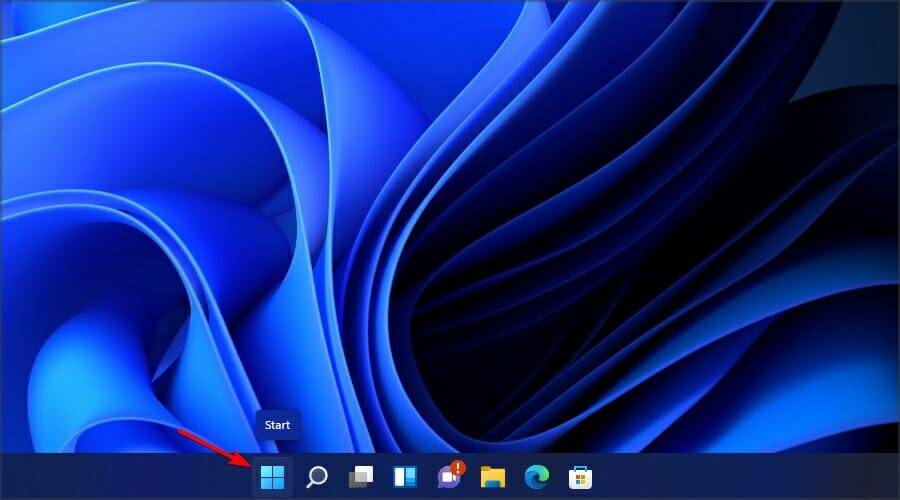
- 找到要固定的应用程序。
- 右键单击该应用程序并选择Pin to taskbar。
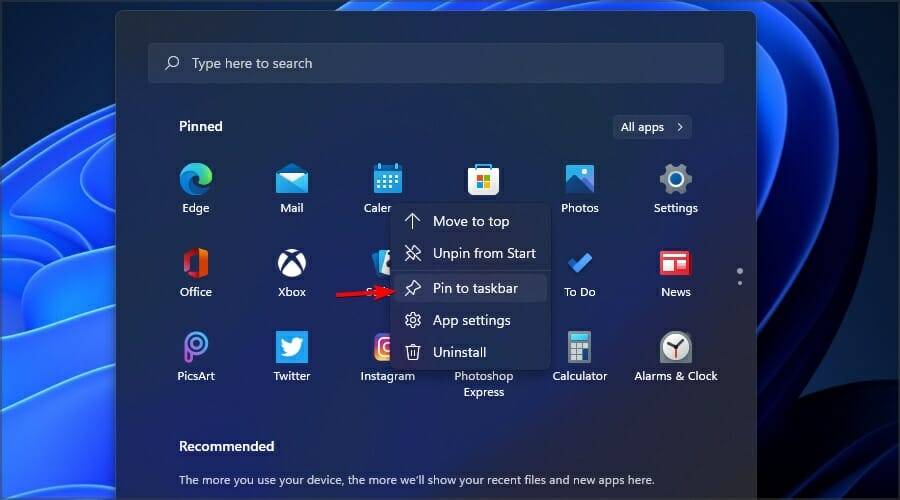
取消固定过程同样简单,您只需执行以下操作:
- 找到要从任务栏中取消固定的应用程序。
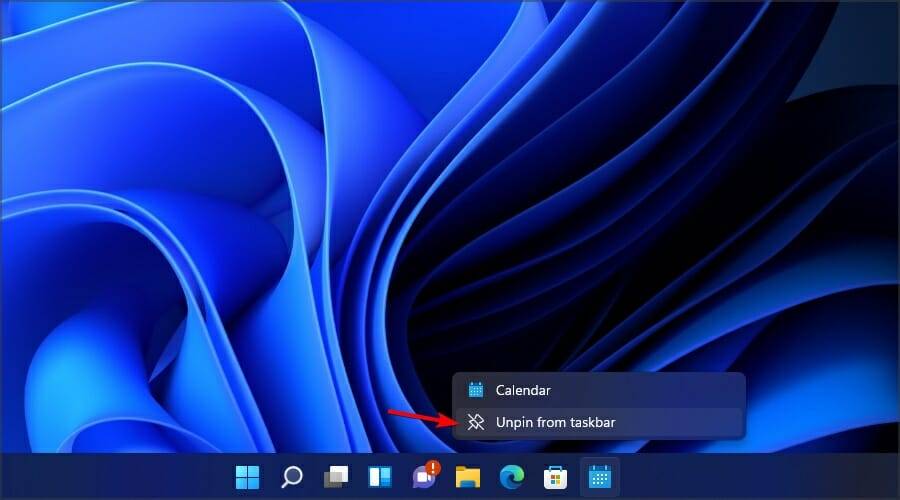
- 右键单击该应用程序。
- 选择从任务栏取消固定。
如何从任务栏取消固定系统图标?
- 右键单击任务栏。
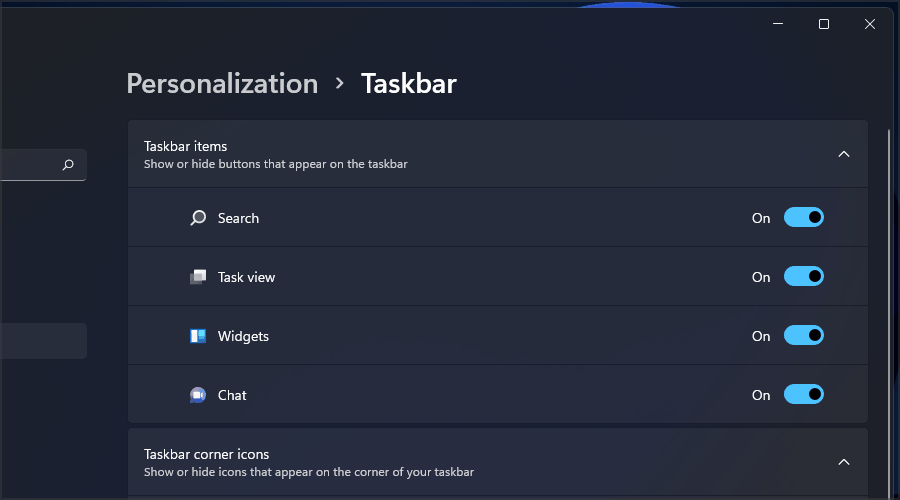
- 现在从菜单中选择任务栏设置。
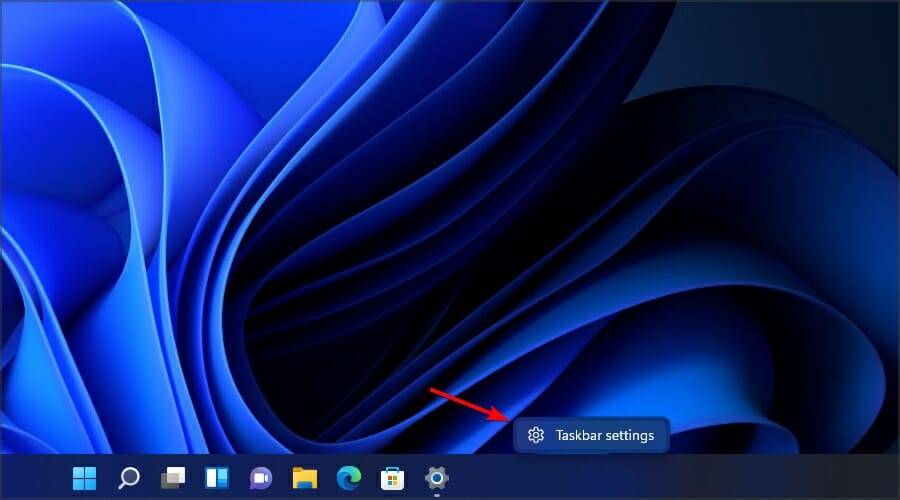
- 现在您可以选择要在任务栏上显示的系统图标。
如果 Windows 11 任务栏图标丢失怎么办?
1.重启Windows资源管理器
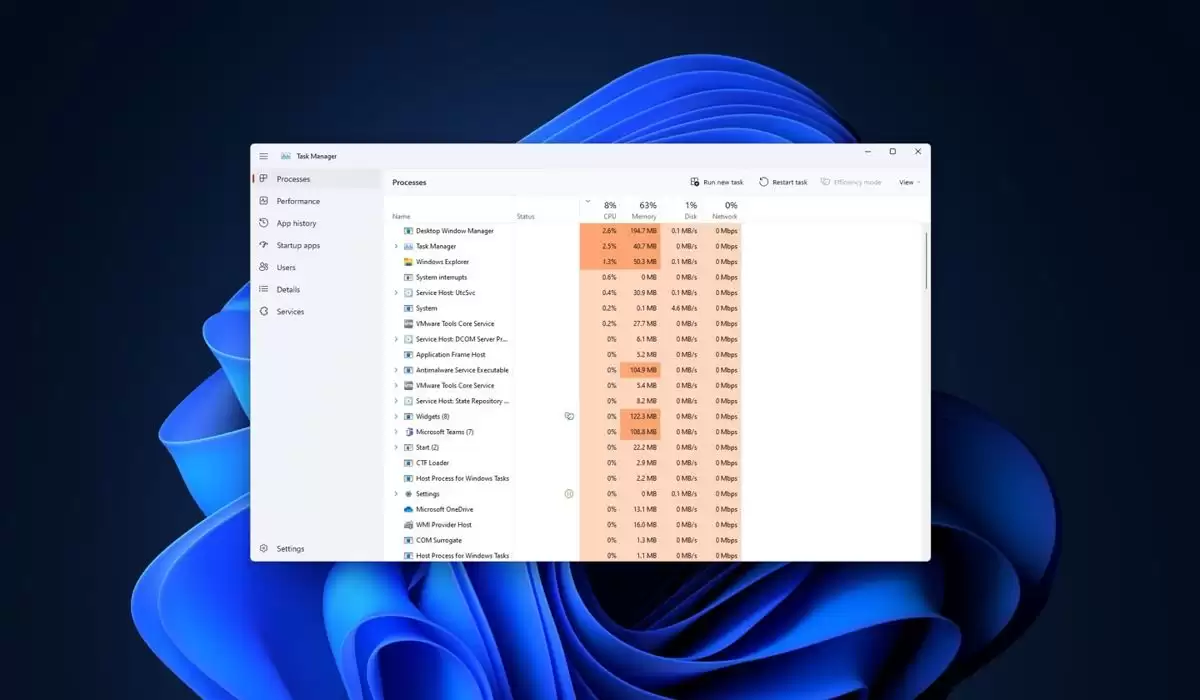
- 打开任务管理器。你可以通过按Ctrl+ Shift+来做到这一点Esc。
- 在进程列表中找到Windows Explorer。
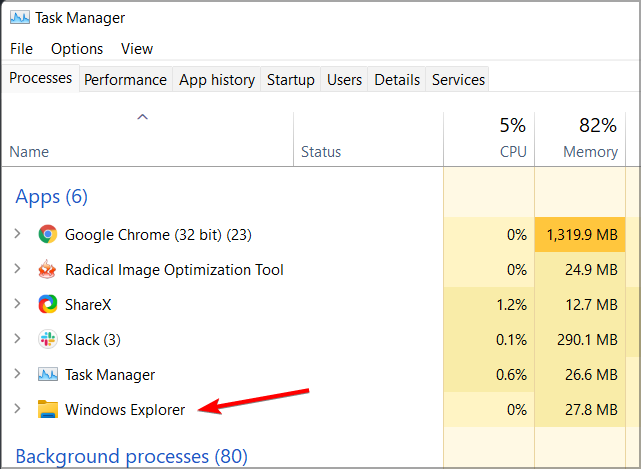
- 右键单击它并从菜单中选择重新启动。
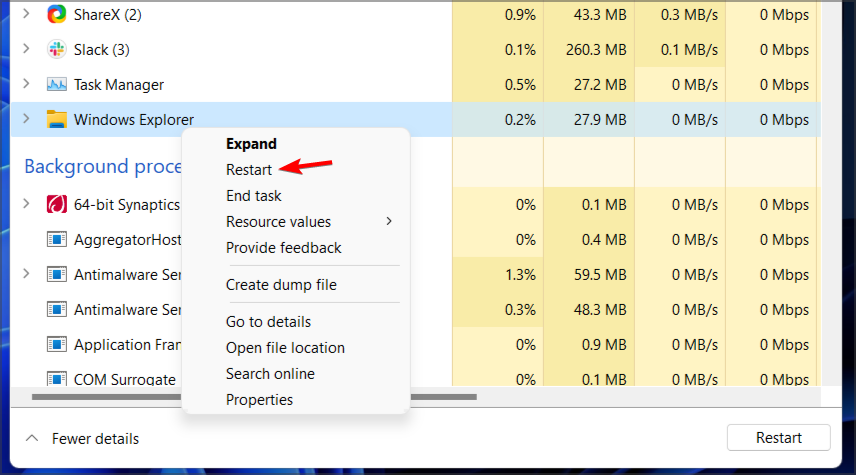
这应该重新启动 Windows 资源管理器,并且任务栏的问题应该得到解决。请记住,这只是一种解决方法,因此问题可能会再次出现。
2. 尝试只使用一台显示器
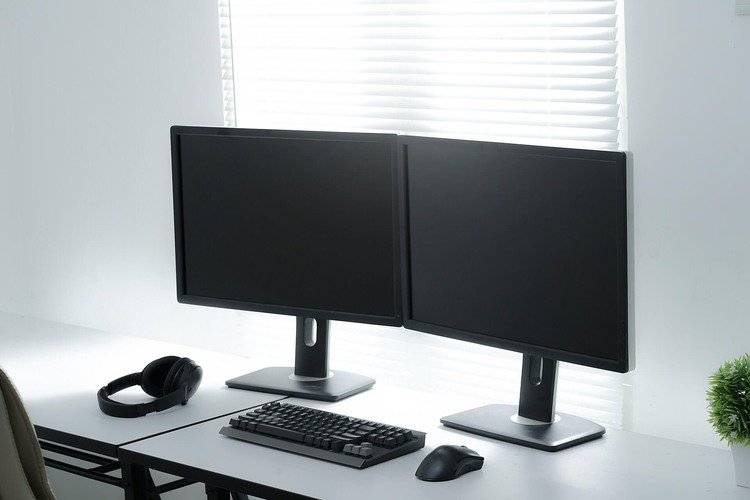
- 断开或关闭第二台显示器。
- 稍等片刻。
- 检查问题是否仍然存在。
根据用户的说法,如果没有显示 Windows 11 任务栏图标,可能是由于使用了多个显示器。这是一个已知的错误,在修复之前,您唯一的选择是只使用一台显示器。
3.安装最新版本
- 按Windows Key+I打开设置应用程序。
- 现在转到Windows 更新部分。
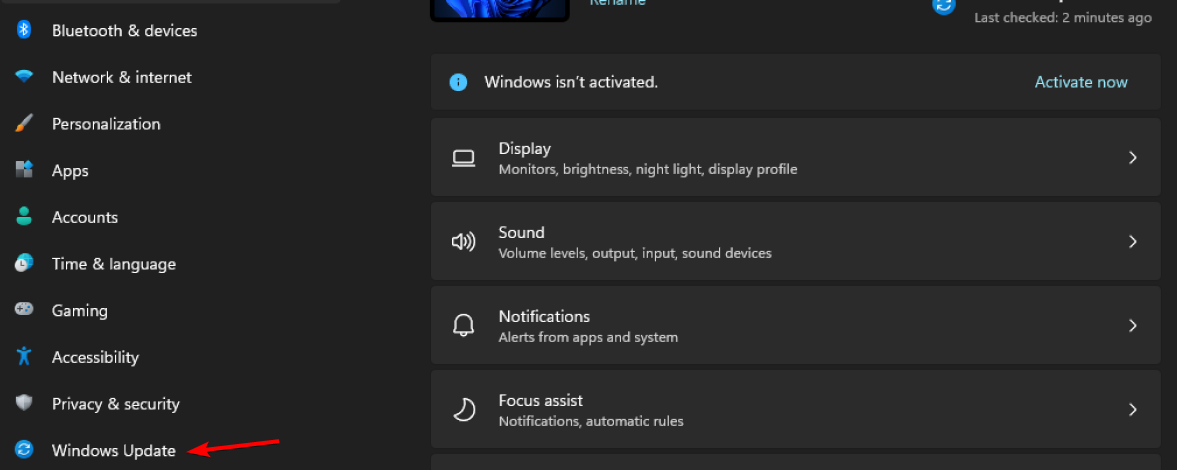
- 检查更新并确保安装任何缺少的更新。
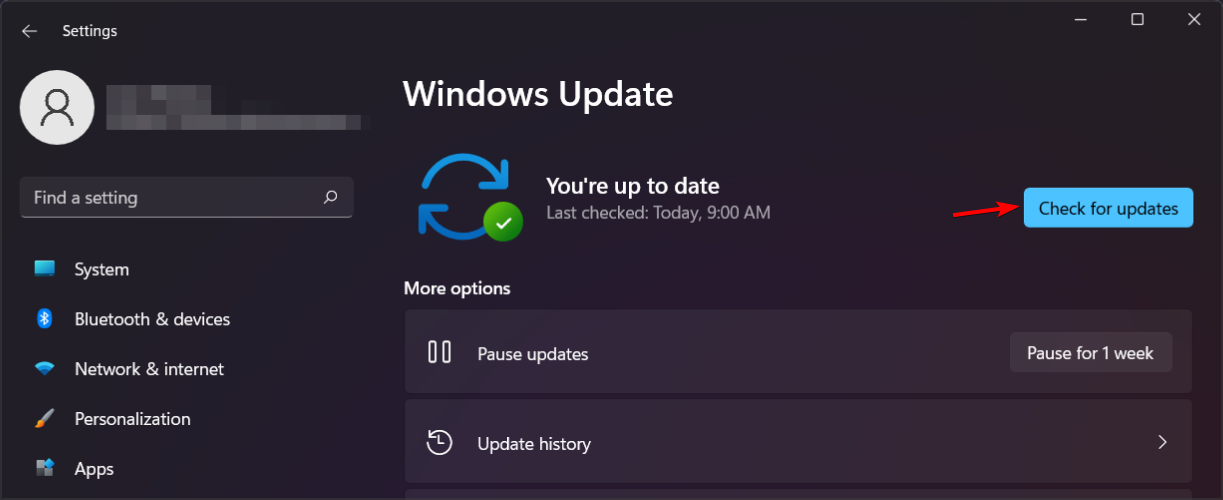
如果您在使用“设置”应用时遇到问题,我们建议您查看我们的教程,了解如何修复 Windows 11 中的“设置”应用崩溃。
是否可以在 Windows 11 上移动任务栏?
Windows 11 上的任务栏锁定在屏幕底部,不能像以前版本的 Windows 那样移动到侧面的顶部。
我们不知道这种设计选择背后的原因,但我们希望微软会在功能上改变这一点,并允许用户改变任务栏的位置。
我可以在 Windows 11 上自定义开始菜单吗?
就像任务栏一样,开始菜单不支持过多的自定义,并且你无法再在 Windows 11 中获得旧的开始菜单,因为微软修补了这个注册表黑客。
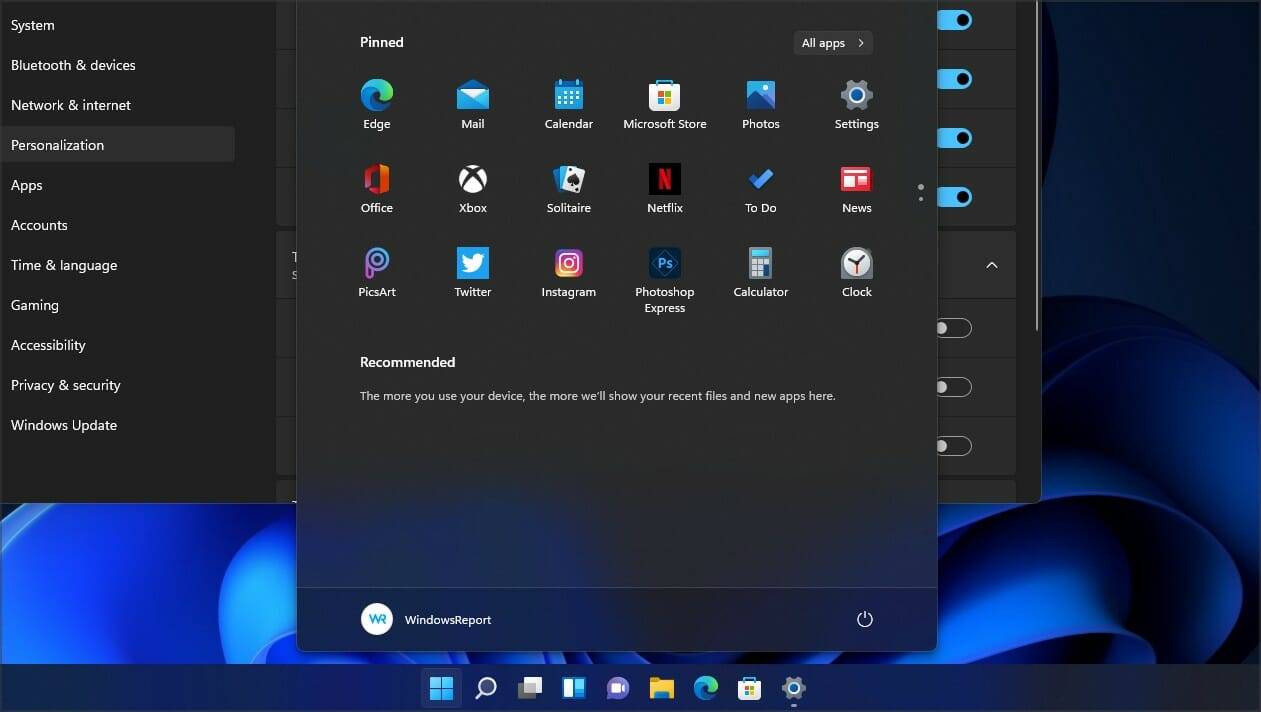
尽管开始菜单在自定义方面没有提供太多功能,但您仍然可以在 Windows 11 上将开始菜单移到左侧。
如何在 Windows 11 上自定义任务栏?
Windows 11 中的自定义选项相当有限,如果您想让任务栏在最新操作系统上透明,则必须依靠第三方解决方案才能获得最佳效果。
微软似乎在限制自定义选项,如果你想在 Windows 11 任务栏上使用 Never combine 等功能,第三方软件是你唯一的选择。
如果 Windows 11 任务栏图标丢失,该问题很可能是由当前版本中的错误引起的,因此请务必尽快更新到最新版本。
如果更新尚不可用,您可以通过重新启动文件资源管理器或断开其他显示来解决此问题。
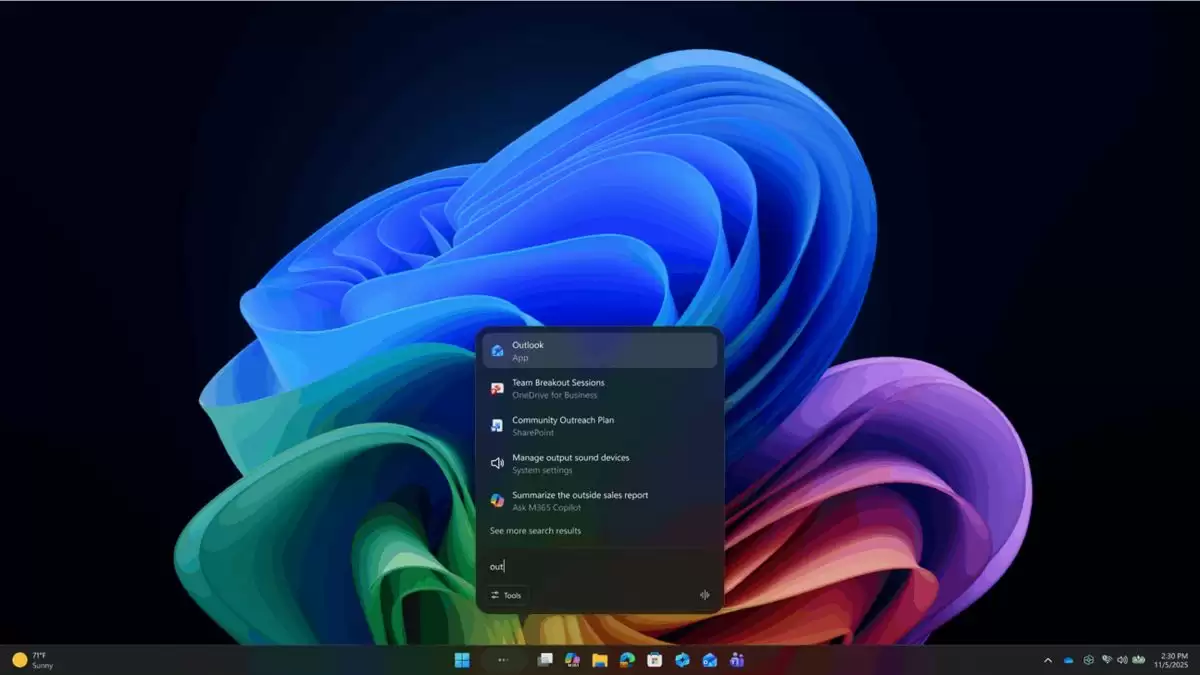
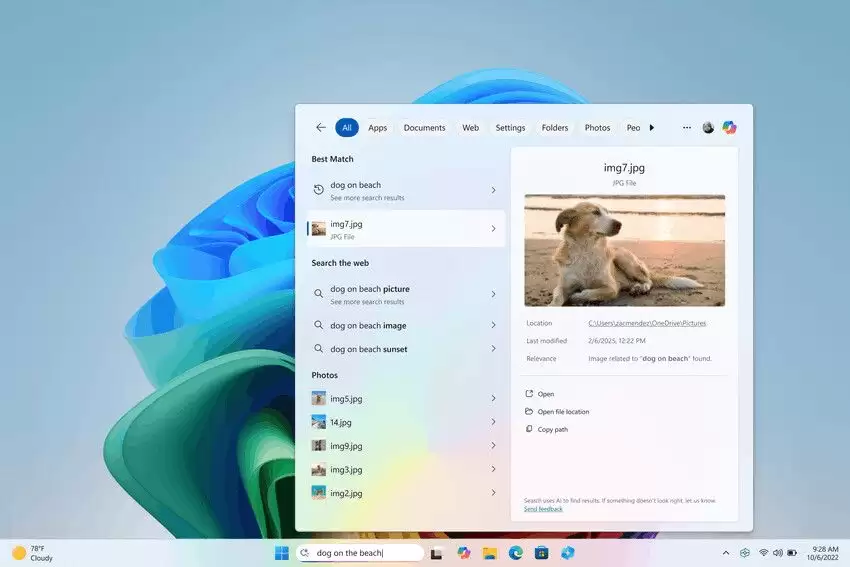
在今天Ignite 2025大会的舞台上,微软甩出了一组重量级更新:Windows 11的系统级AI能力,这次终于瞄准了任务栏。核心思路很直接——把Copilot和AI智能体直接“嵌”进你的日常操作里,而不是放在一个边缘角落里等你去找。 具体来说,新增的“询问Copilot”(Ask Copilot
先说个已经确认的消息:微软最近悄悄修复了一个困扰部分Windows 11 23H2用户许久的搜索故障——开始菜单搜不出东西,或者搜出来一片空白。 这事儿最早是科技媒体bleepingcomputer在4月8日曝出来的。微软在官方发布的Windows版本健康更新(编号WI1273488)中承认,问题的
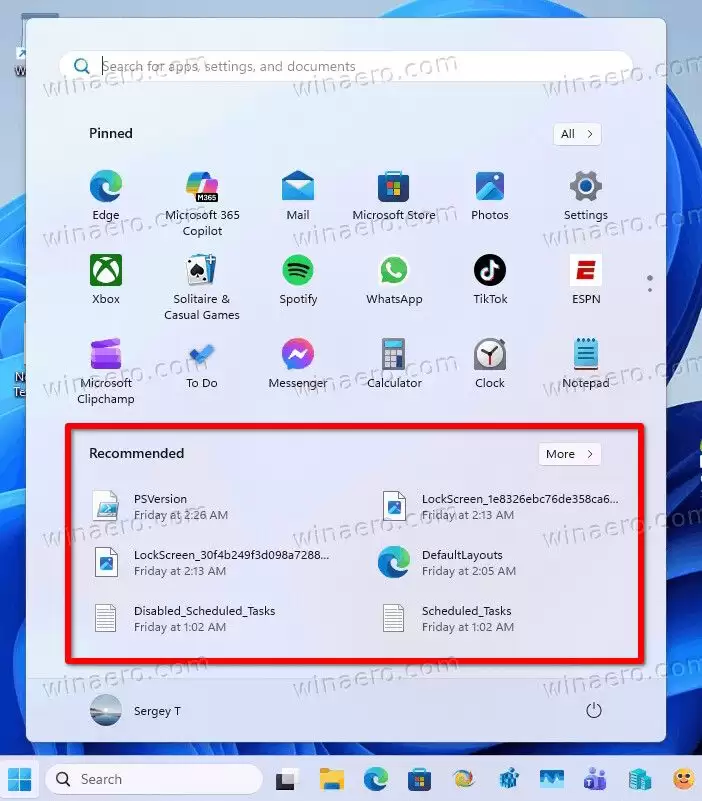
不想要推荐项目? 教你彻底禁用和隐藏Win11开始菜单推荐区域 昨天,科技媒体Winaero分享了一则技巧,直戳不少Windows 11用户的痛点:如何通过修改注册表,彻底禁用并隐藏开始菜单里的那个“推荐”区域。这可不是简单的隐藏内容,而是让整个区域从你的开始菜单里消失。 这个“推荐”区域,本意是好
建议安装!Win11可选更新KB5070311修复任务栏崩溃和游戏卡顿两大顽疾 好消息终于来了。科技媒体Windows Latest在12月3日发布的最新测试报告显示,Windows 11最新的11月可选更新KB5070311,确实拿下了两个让用户头疼已久的核心问题:任务栏及文件资源管理器的崩溃,以
首先重启Windows资源管理器可快速修复任务栏图标跳动问题,若无效则使用微软电脑管家进行专项修复,或检查并卸载引发冲突的系统更新如KB5004300,还可尝试禁用Windows推送通知服务以排除异常刷新原因。
可通过任务栏设置、注册表编辑器、组策略编辑器或禁用Win+C快捷键四种方式隐藏Windows11任务栏的Chat图标:一、在任务栏设置中关闭“聊天”开关;二、在注册表HKEY_LOCAL_MACHINE\SOFTWARE\Policies\Microsoft\Windows下新建WindowsChat项并创建值为3的ChatIcon;三、通过gpedit.msc启用“从任务栏隐藏聊天图标”策略;四、在组策略中启用“配置聊天”并设为“禁用”以阻止Win+C触发。
首先通过系统设置关闭推荐项并清除活动历史记录,若无效则修改注册表或使用第三方工具禁用,专业版用户还可通过组策略彻底关闭推荐项目功能。
Win11任务栏位置调整主要有两种方法:1.修改注册表,存在一定风险,需谨慎操作;2.使用第三方工具,但要确保来源可靠。微软限制了任务栏位置调整功能,可能是为了适配平板模式或保持体验一致。若修改注册表后出现问题,可恢复备份、改回原始值或使用系统还原。此外,还可通过设置隐藏图标、调整缩放比例等方式自定义任务栏。





火山引擎是字节跳动旗下企业级云与AI服务平台。聚焦大模型核心能力,依托字节自研豆包多模态大模型,凭借火山方舟一站式平台,提供模型精调、推理部署、智能应用搭建等全链路服务,结合高性能AI算力,助力各行业快速落地大模型数字化与智能化应用。



