

修复:在 Windows 11 中无法在此设备上加载驱动程序

Windows 11 是微软全新操作系统,现代化界面,流畅操作体验,适用于学习、工作与日常生活。它更偏向把系统状态查看和常用调节动作放在一起,适合需要持续观察和微调设备状态的场景。
驱动程序是促进操作系统和相应设备之间命令中继的关键软件。但是如果在Windows11中遇到Adrivercannotloadonthisdevice错误怎么办?您将在引导操作系统时看到此错误消息,其效果最初可能会或可能不会明显可见,具体取决于受影响的驱动程序。但是,随着时间的推移,驱动程序可能会停止与相应设备一起运行。因此,您必须对错误进行故障排除。此外,在大多数情况下,故障驱动程序会列在错误框中,便于您继续操作。如何修复Windows11中的A驱动程序无法在此设备上加载错误?1.
驱动程序是促进操作系统和相应设备之间命令中继的关键软件。但是如果在 Windows 11 中遇到A driver cannot load on this device错误怎么办?
您将在引导操作系统时看到此错误消息,其效果最初可能会或可能不会明显可见,具体取决于受影响的驱动程序。但是,随着时间的推移,驱动程序可能会停止与相应设备一起运行。
因此,您必须对错误进行故障排除。此外,在大多数情况下,故障驱动程序会列在错误框中,便于您继续操作。
如何修复Windows 11 中的A 驱动程序无法在此设备上加载错误?
1.更新受影响的驱动程序
- 按Windows+I启动设置应用程序,然后从左侧导航窗格中列出的选项卡中选择Windows 更新。
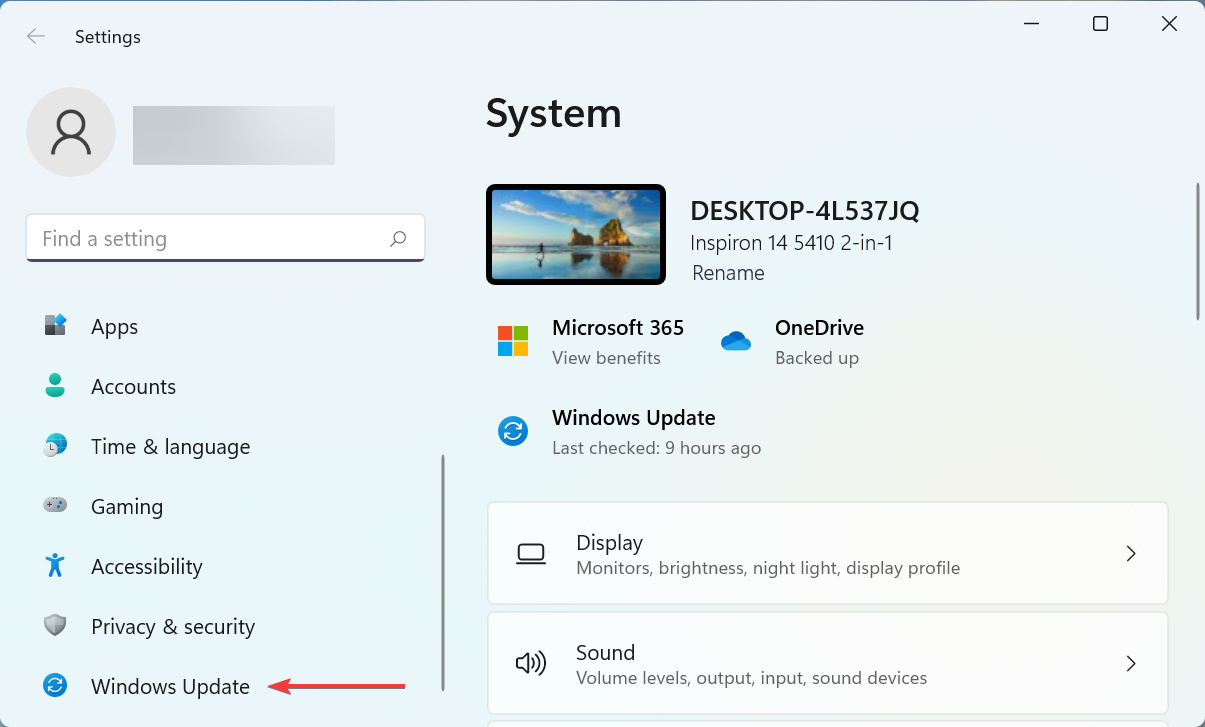
- 现在,单击右侧的高级选项。
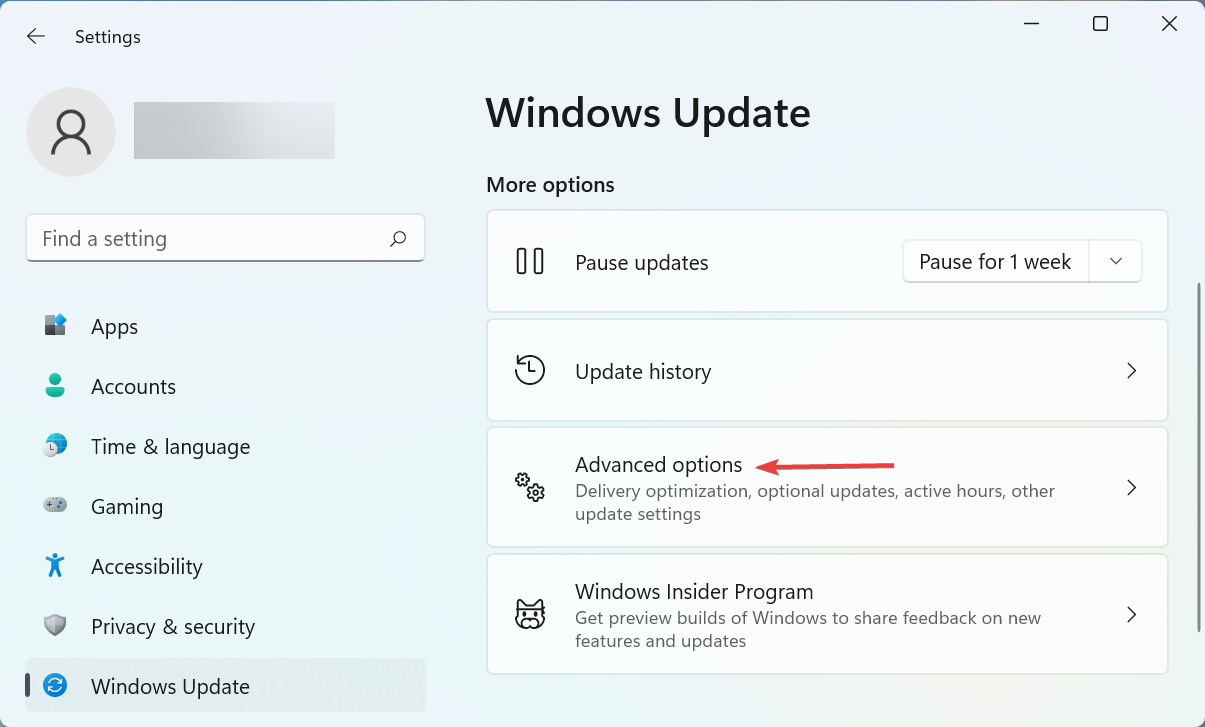
- 向下滚动并单击其他选项下的可选更新。
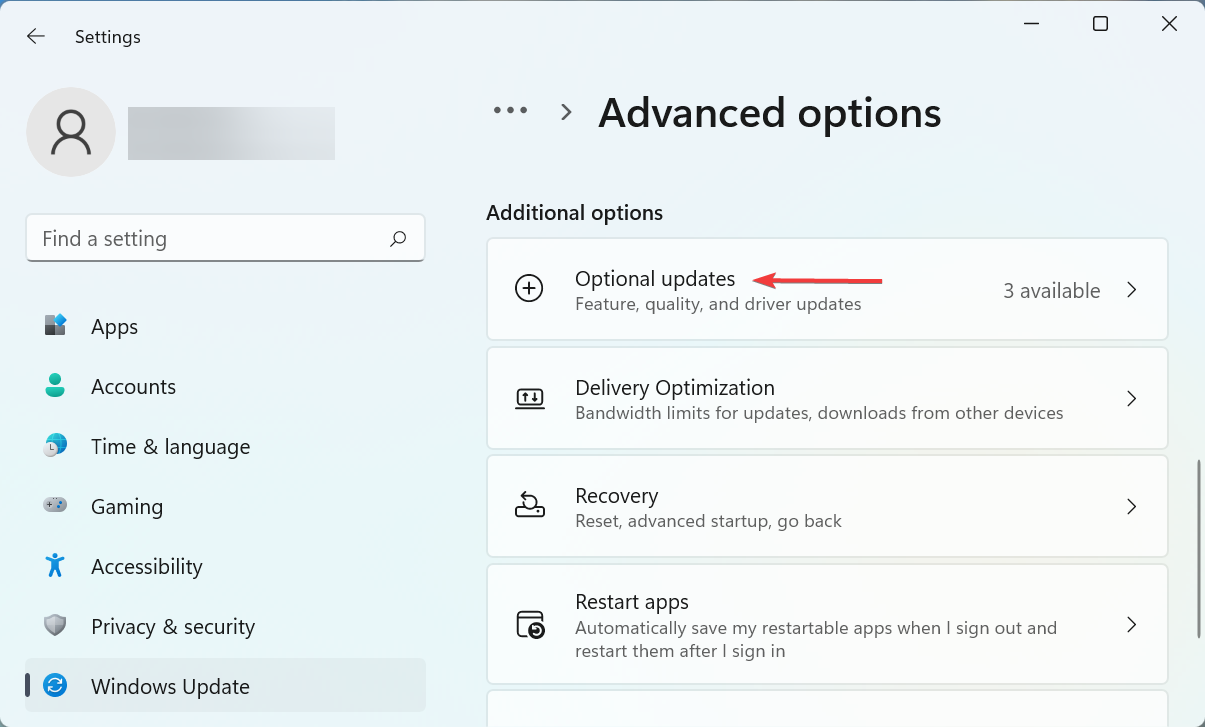
- 单击此处的驱动程序更新。
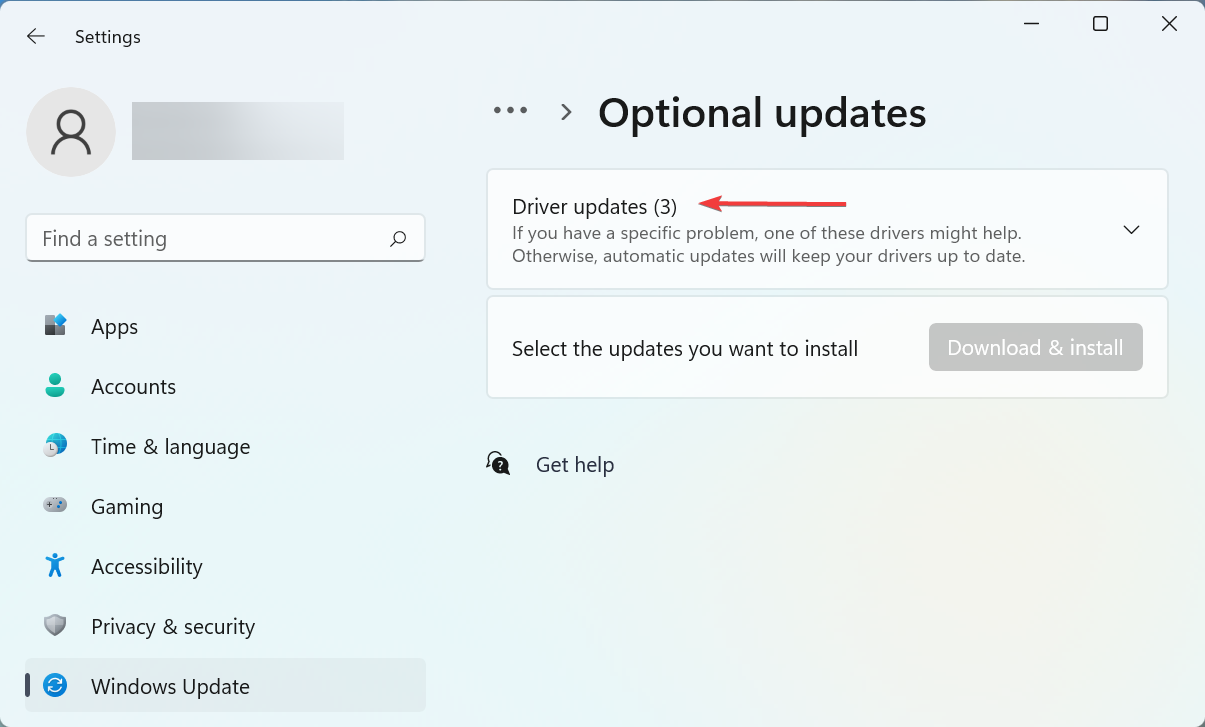
- 如果您看到有问题的驱动程序的更新,请勾选它的复选框,然后单击底部的下载和安装按钮。
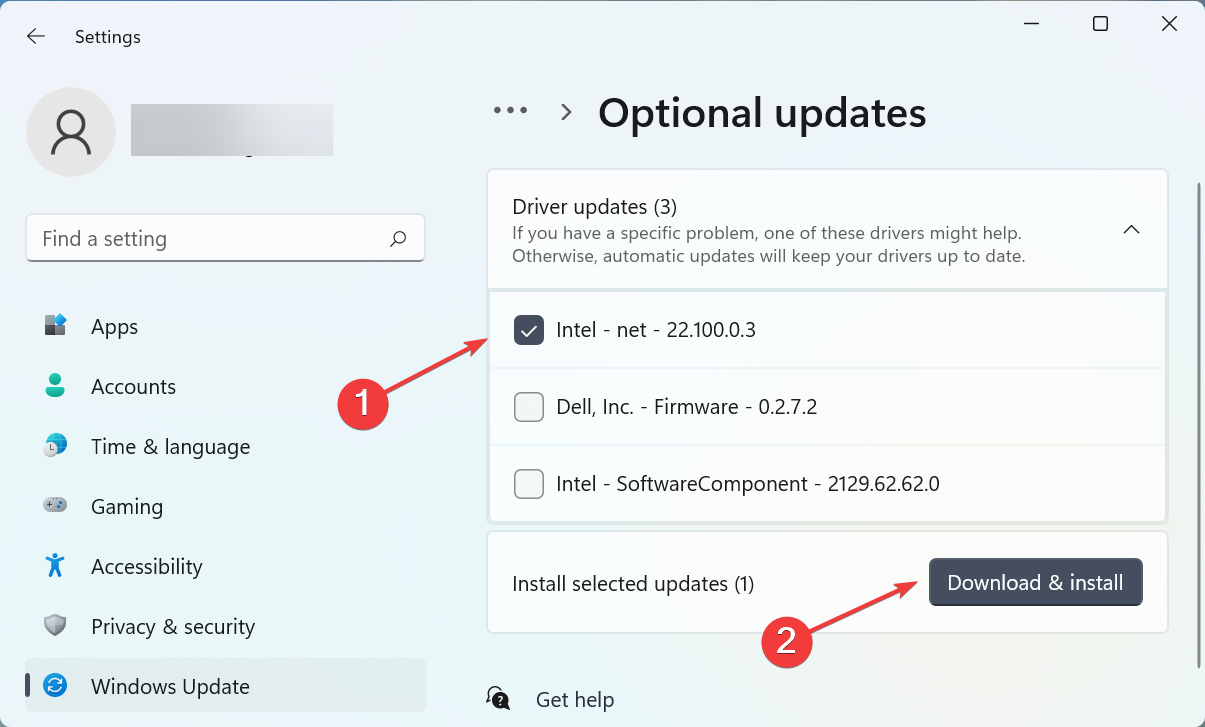
- 完成安装过程后,重新启动计算机以使更改生效。
大多数情况下,简单地更新驱动程序可能会修复 Windows 11 中的A 驱动程序无法在此设备上加载错误。因此,请检查 Windows 本身是否列出了驱动程序的更新并安装它。
如果您没有在 Windows 更新部分中找到更新的版本,请尝试其他方法来更新驱动程序。在这里,您只需要检查设备制造商是否已在其网站上上传了最新的驱动程序版本。
此外,还有一种更简单的方法来更新驱动程序并避免此类错误,请使用可靠的第三方应用程序。我们建议使用 DriverFix,这是一种专用工具,可在可用时自动为所有驱动程序安装最新版本,并使其保持最新。
⇒获取 DriverFix
2.禁用内存完整性功能
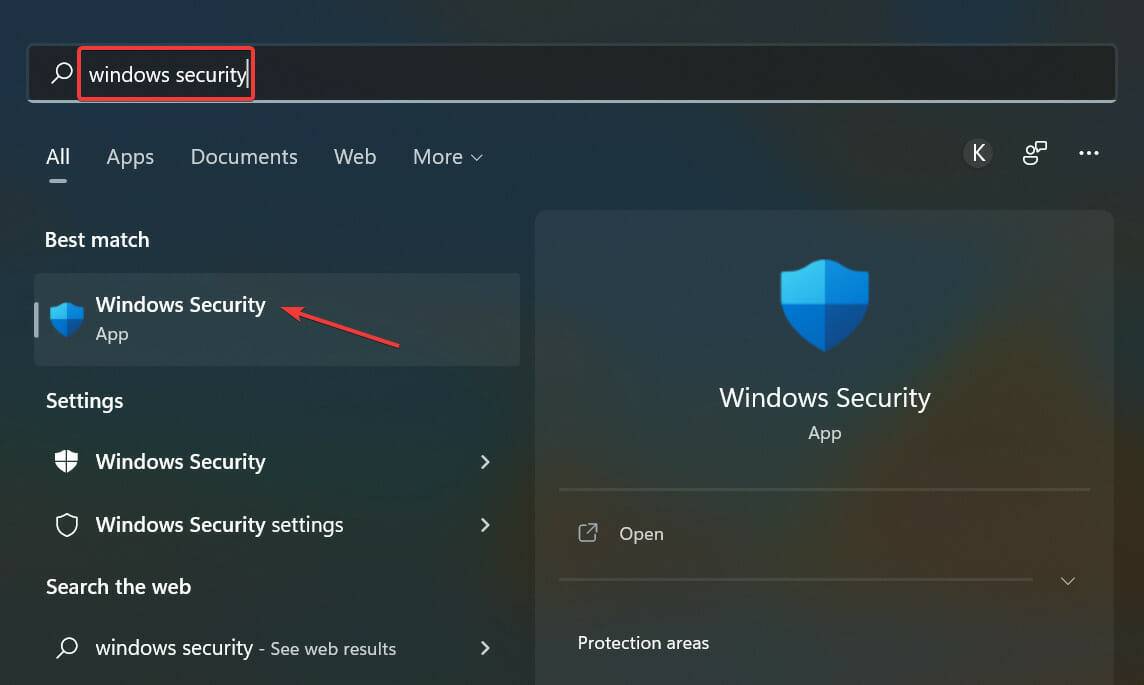
- 按Windows+S启动搜索菜单,在顶部的文本字段中输入Windows 安全,然后单击相关搜索结果。
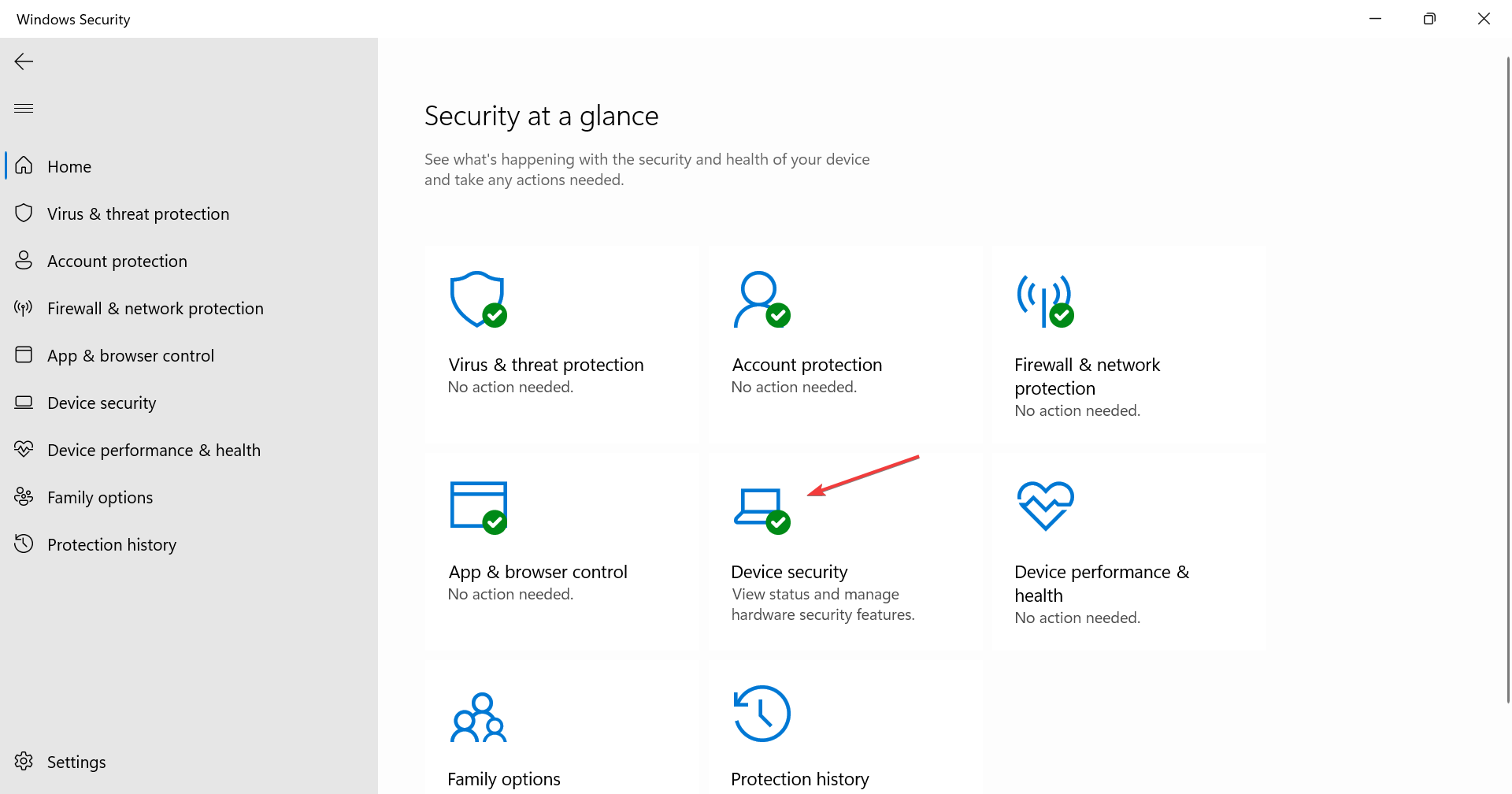
- 接下来,从此处列出的各种选项中单击设备安全性。
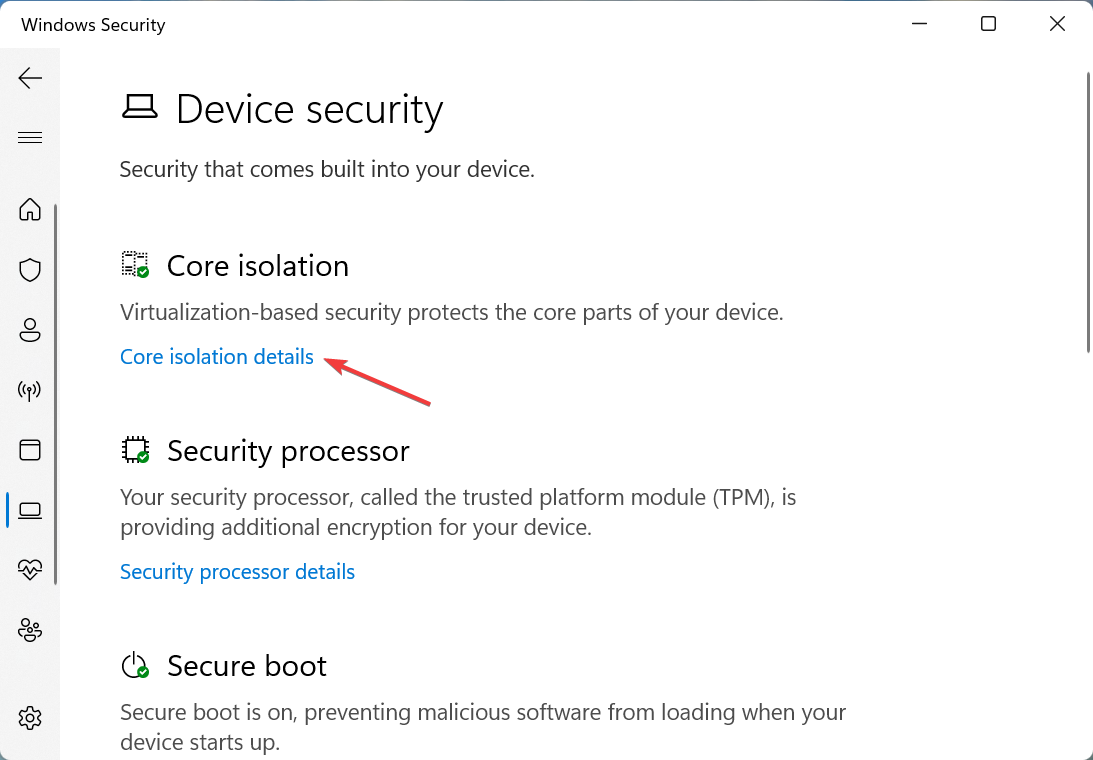
- 单击顶部的核心隔离详细信息选项。
- 现在,关闭内存完整性的切换。
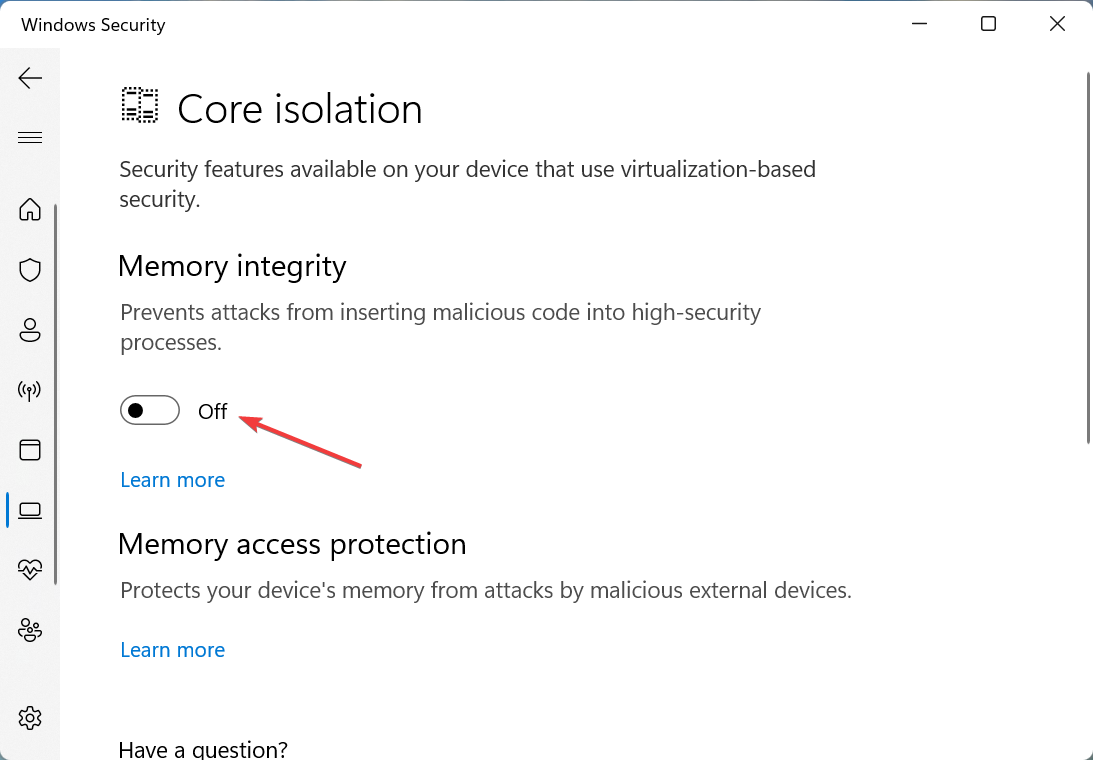
- 最后,重新启动计算机以使更改完全生效。
内存完整性是 Windows 中的一项安全功能,可防止安装不兼容或可能有害的驱动程序。因此,如果错误的驱动程序试图获得访问权限,该功能将阻止,从而导致A 驱动程序无法在 Windows 11 中加载此设备错误。
这里的两种方法已经为大多数用户修复了错误。虽然如果它仍然存在,您可以执行系统还原或将 Windows 11 重置为出厂设置。
此外,请了解在安装 Windows 时缺少驱动程序时该怎么做,因为这会阻止您安装最新版本和升级操作系统。

手把手教你在固态硬盘上安装Windows系统,包含硬件准备、BIOS关键设置、纯净版系统安装及安装后的性能优化技巧,避免常见误区,提升电脑运行速度。
想知道如何设置电脑自动关闭屏幕的时间吗?本教程提供Windows 10和Windows 11的详细操作步骤,教你快速调整息屏时长,平衡节能需求与使用便利性,避免误触导致系统休眠。
针对 Windows 11 电脑在无人操作时自动关机或重启的问题,本文详解如何通过任务计划程序禁用更新重启任务,并调整电源睡眠策略,从根源解决非预期的自动关机现象。

想知道WinRAR怎么卸载?本教程详解Windows 11“已安装的应用”与Windows 10“应用和功能”的标准卸载路径,以及找不到程序时如何使用控制面板安全移除,并指导卸载后的文件关联处理。
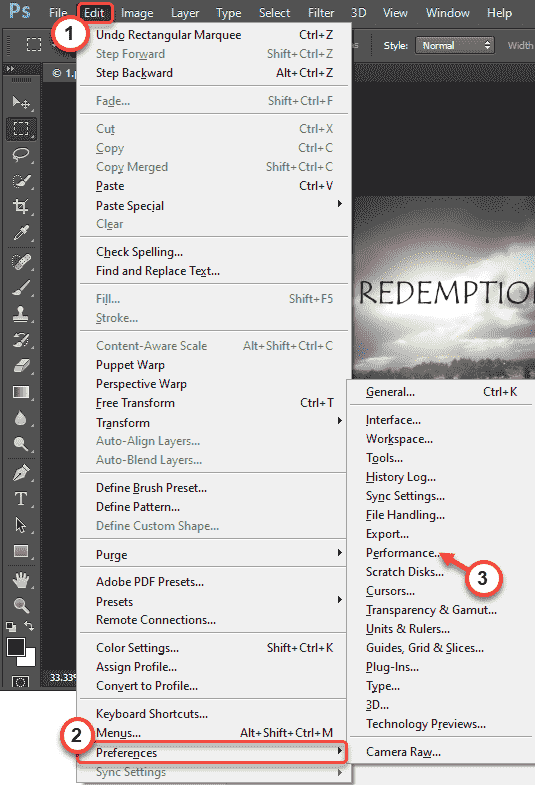
在编辑您的假期照片或调整您的徒步旅行照片时,AdobePhotoshop是业内最好的。但是在使用这个设计套件时,Photoshop可能会崩溃。与所有其他编辑工具一样,Photoshop也是一个非常消耗资源的软件。因此,如果它在您的系统上崩溃,请不要担心。只需按照我们的说明进行操作,您很快就会回来炫耀您在Photoshop上的技能。
解决方法——

遇到BIOS开启安全启动后黑屏或报错?本文详解安全启动的验证机制,提供针对Windows和Linux系统的具体修复步骤,包括密钥管理、CSM兼容性设置及驱动签名处理,帮助你恢复系统正常引导。

遇到Windows 11安装提示不支持或游戏反作弊报错?这通常是安全启动未开启所致。本文提供华硕、微星、技嘉等主流主板进入BIOS开启安全启动的具体步骤,并解析CSM兼容模式与密钥管理的注意事项,帮助用户快速解决系统兼容性问题。
Omdia预估,到2030年全球MiniLED电视出货量将逼近3000万台,RGBLED电视达710万台。其中中国市场MiniLED电视出货1040万台,RGBLED电视150万台。两大技术因高画质与低成本优势,正驱动电视增长,大屏化趋势进一步强化其优势。
全球首款AI智能体手机将于7月17日在WAIC2026亮相,由努比亚推出。该机为量产机型,搭载系统级AI引擎,可自主跨App完成复杂操作,实现从“能回答”到“能干活”的交互升级,标志AI智能体技术规模化落地。
在系统运维中,下面这些配置文件的用途值得逐一了解,每个文件都有自己明确的职责。 /etc/bootparams 用来指定网络客户机启动时所需的配置文件信息。 /etc/cron.d/cron.allow 和 /etc/cron.d/cron.deny 这一对组合,专门用于对 crontab 做访问控





火山引擎是字节跳动旗下企业级云与AI服务平台。聚焦大模型核心能力,依托字节自研豆包多模态大模型,凭借火山方舟一站式平台,提供模型精调、推理部署、智能应用搭建等全链路服务,结合高性能AI算力,助力各行业快速落地大模型数字化与智能化应用。



