

使用Python自动生成数据报告的例子
其实我觉得蛮简单,核心就是你组装好日报的内容模板,然后将变化的量交给python去填充,需要用到的基本就是python处理excel、word和ppt等相关的库。熟练的使用它们,你就可以自动化一条龙了。日报,是大部分打工人绕不过的难题。对于管理者来说,日报是事前管理的最好抓手,可以了解团队的氛围和状态。可对于员工来说,那就有的聊了。对于重复性的工作,我非常推荐大家使用Python将其变成模块化、自动化,帮助我们实现高效办公。下面我们通过一个补写销售日报的案例,展示一下Python自动化办公的优势。本文简化

其实我觉得蛮简单,核心就是你组装好日报的内容模板,然后将变化的量交给python去填充,需要用到的基本就是python处理excel、word和ppt等相关的库。熟练的使用它们,你就可以自动化一条龙了。
日报,是大部分打工人绕不过的难题。
对于管理者来说,日报是事前管理的最好抓手,可以了解团队的氛围和状态。可对于员工来说,那就有的聊了。对于重复性的工作,我非常推荐大家使用Python将其变成模块化、自动化,帮助我们实现高效办公。
下面我们通过一个补写销售日报的案例,展示一下Python自动化办公的优势。本文简化了案例的流程,在文末附有完整代码。
需求详解
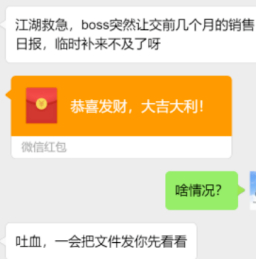
朋友的需求是这样的,他们平时的销售数据是记录在Excel上,汇总后会按照部门进行统计。但是今年年初时,领导突然要求写日报,大家写了一个月发现并不检查就没继续写下去。
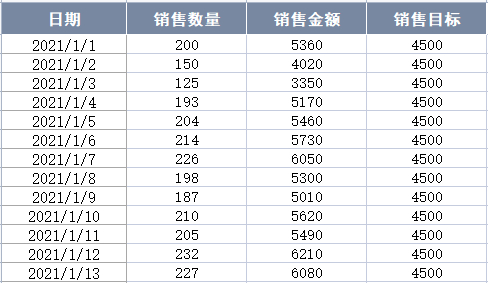
现在突然被要求明天交本月之前的所有日报,这相当于要补2-5月将近120天的日报,如果靠双手复制粘贴,那估计要吐血了。朋友将其写日报的相关文件都发了过来,发现最终日报效果如下所示。
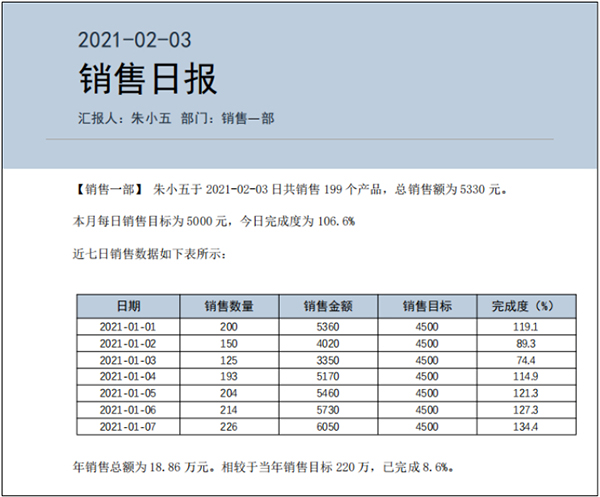
所以需求也就是比较简单了,只需要从Excel表格中读取每日的数据,使用Python将其处理后,再依次写入Word文档中,即可实现批量生成日报。
数据处理
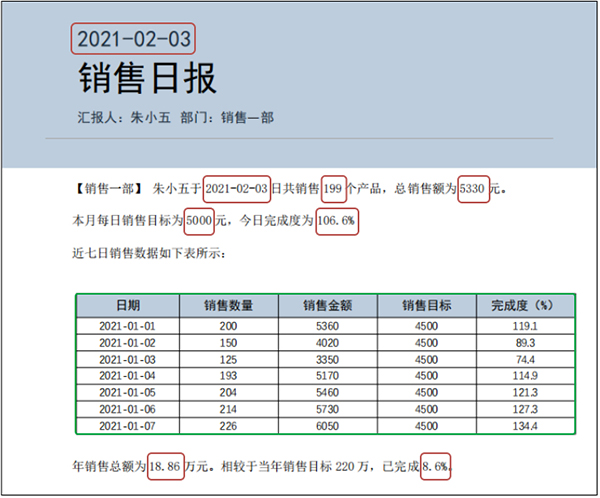
在进行数据处理之前,要先了解最终需要哪些数据。如下图所示,在目标日报Word中主要分为两类:红色标记的数值主要是由当日的数据、或者由它们计算后得到的数据构成;绿色标记的表格则更简单了,就是近七日的数据(销售数量、销售金额、销售目标、完成度)。
首先我们导入Pandas模块进行数据处理。
import pandas as pd
df = pd.read_excel("日报数据.xlsx")
df
输出结果:
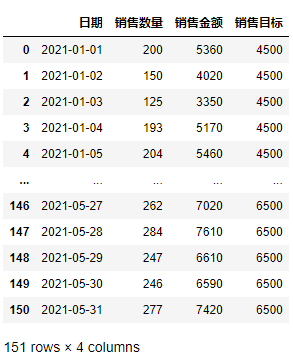
导入数据后,接着就可以按照我们的需求,来进行数据运算了。数据运算主要分为两种,一种是利用加 +、减 -、乘 *、除 / 进行数据运算,另一种是利用统计方法进行数据运算。
在交互式环境中输入如下命令:
df["日期"] = df["日期"].apply(lambda x:x.strftime("%Y-%m-%d"))
df["当日完成度"] = (df["销售金额"]/df["销售目标"]*100).round(1)
df["累计销售金额"] = df["销售金额"].cumsum()
df["当年完成度"] = (df["累计销售金额"]/2200000*100).round(1)
df["累计销售金额"] = (df["累计销售金额"]/10000).round(2)
df
输出结果:
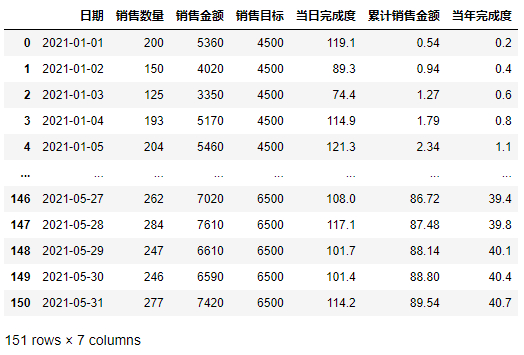
可以看到,最终结果截图中红色标记的数据内容已经全部被计算出来。而绿色标记的表格则更加简单了,使用Pandas模块中的数据选取即可。
在交互式环境中输入如下命令:
num = 10
df.iloc[num-7:num, :5]
输出结果:
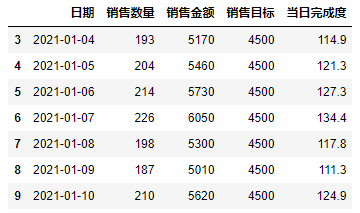
通过这种方法就可以轻松得到某一日期的过去7日内的日报数据合集。
自动生成日报
使用Python自动化操作Word通常会使用python-docx模块,而批量生成Word文档一般有两种方法:使用add_ paragraph()、add_table()等方法给Word文档添加各种内容。另一种就是我们这次要用的,即按照位置替换原Word文档中的文字和表格数据等。
在交互式环境中输入如下命令:
for index, rows in df.iterrows():
 if index > 30:
 doc.paragraphs[0].runs[1].text = rows[0]
 doc.paragraphs[4].runs[4].text = rows[0]
 doc.paragraphs[4].runs[6].text = str(rows[1])
 doc.paragraphs[4].runs[8].text = str(rows[2])
 doc.paragraphs[5].runs[1].text = str(rows[3])
 doc.paragraphs[5].runs[3].text = str(rows[4])
 doc.paragraphs[9].runs[2].text = str(rows[5])
 doc.paragraphs[9].runs[7].text = str(rows[6])
 table = doc.tables[0]
 data_table = df.iloc[index-6:index+1,:5]
 for i in range(7):
 for j in range(5):
 table.cell(i+1,j).text = str(df.iloc[i,j])

 doc.save(f"销售日报-{rows[0]}.docx")
执行代码,输出结果:
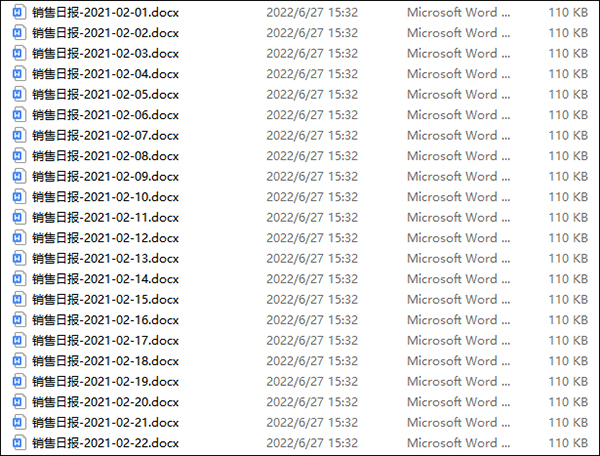
如上图所示,120份有记录的销售日报就写好啦,Python自动化办公就是怎么神奇。
完整代码获取方式:
链接:https://pan.baidu.com/s/1gayOUOq_YCONvRmtNo0NIA
提取码:p9iw
因为语法简单、容易上手,Python 被称为“最适合初学者学习”的编程语言。而对于工作中各种重复性的电脑工作,都可以考虑用Python来转变为自动化程序。
如果你是一个Python初学者,会发现本文的逻辑非常简单,甚至大家还可以对此进行改进。比如python-docx模块在读取Word文档有优势,但是向模板中写入文本时,可以考虑使用docxtpl模块(学一点Jinja2语法)。

学习如何使用Python高效删除列表中的重复元素。本文提供5种常见方法的代码示例,涵盖保持顺序与不保持顺序的场景,适合初学者和进阶开发者参考。

详细讲解使用Python编写Web接口的核心步骤与完整代码示例,涵盖环境准备、路由定义、数据校验、服务启动及调试测试方法。

介绍如何利用编程工具读取和解析Word文档(docx格式),涵盖基础文本提取代码示例、结构化数据处理逻辑,以及处理复杂排版时的技术局限与替代方案。

详细讲解在Python中调用C语言代码提升性能的完整实践指南,包含原理分析、编译步骤、ctypes与CFFI具体实现、性能对比及常见陷阱。


客观对比Python与C语言在心智负担、底层机制与学习反馈上的核心差异,提供清晰有据的选择标准与切实的入门学习路径。


针对大数据工程场景,系统对比Java、Scala与Python在执行性能、生态结合、开发效率和维护成本上的核心差异,给出清晰的架构选型依据与落地方案。

本篇LangGraph Python中文入门教程详解,系统梳理StateGraph状态机定义、节点编写、边与条件路由、检查点持久化(MemorySaver)等核心机制,提供从环境安装到完整循环智能体构建的代码示例与实操指导。

面向后端开发者,基于 Python 官方文档说明如何在 Windows 上安装 Python、创建 venv 虚拟环境及使用 pip 管理依赖。包含可复制命令、验证方法及工具选择边界,避免常见配置误区。





火山引擎是字节跳动旗下企业级云与AI服务平台。聚焦大模型核心能力,依托字节自研豆包多模态大模型,凭借火山方舟一站式平台,提供模型精调、推理部署、智能应用搭建等全链路服务,结合高性能AI算力,助力各行业快速落地大模型数字化与智能化应用。



