

如何修改 Windows 10/11 鼠标双击速度?
我们都知道鼠标的意义,它是用来控制电脑上的一些东西的。它也用作指针。当指向屏幕上的一个对象时,这意味着您想要对它执行一些操作。我们可以使用鼠标执行各种操作,例如选择文件或文件夹、移动内容、滚动等等。我们还知道,每次单击鼠标都会执行不同的操作。单击打开一个链接,这有助于最小化和最大化屏幕等。双击有助于打开文件夹,从文件中选择一个单词等。还有右键单击选项可以执行不同的操作集。在这篇文章中,让我们看看如何提高鼠标双击速度。增加/减少鼠标双击速度您可以调整鼠标的双击速度。很少有人要求动作要快,而有一些人需要动作要
我们都知道鼠标的意义,它是用来控制电脑上的一些东西的。它也用作指针。当指向屏幕上的一个对象时,这意味着您想要对它执行一些操作。我们可以使用鼠标执行各种操作,例如选择文件或文件夹、移动内容、滚动等等。我们还知道,每次单击鼠标都会执行不同的操作。单击打开一个链接,这有助于最小化和最大化屏幕等。双击有助于打开文件夹,从文件中选择一个单词等。还有右键单击选项可以执行不同的操作集。在这篇文章中,让我们看看如何提高鼠标双击速度。
增加/减少鼠标双击速度
您可以调整鼠标的双击速度。很少有人要求动作要快,而有一些人需要动作要慢。由于它会有所不同,因此您可以根据需要更改速度。有两种方法可以改变点击的速度。
方法一:使用鼠标属性调整鼠标双击速度
第一步:打开鼠标属性。为此,在 Windows搜索栏中键入main.cpl,它是一个运行命令快捷方式,可以轻松访问鼠标属性。因此,一旦它出现,单击它以打开鼠标属性窗口。
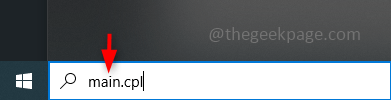
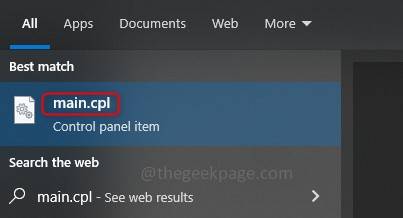
第 2 步:鼠标属性有许多选项卡,如按钮、指针等。单击按钮选项卡。
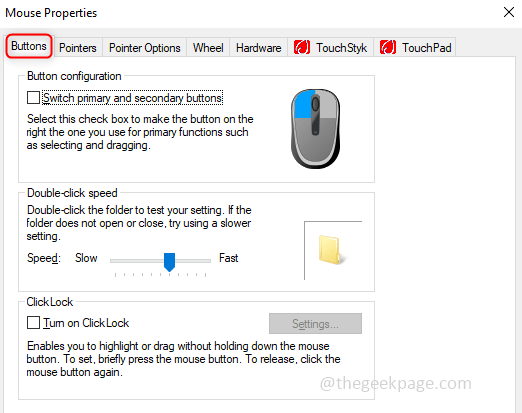
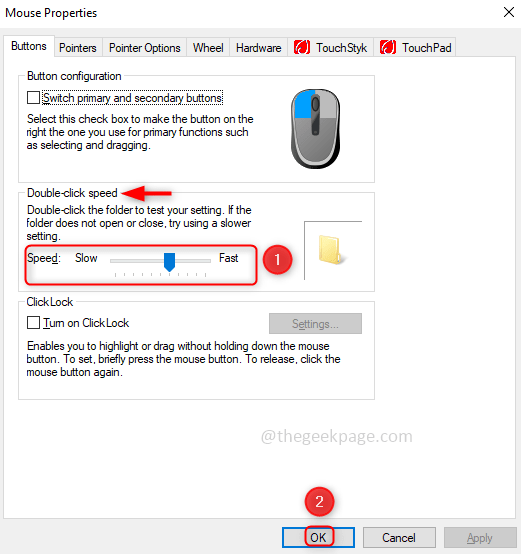
第 3 步:在双击速度部分下有一个滑块。通过移动滑块调整速度。如果将滑块向左移动,则为Slow。如果将滑块向右移动,则为Fast。完成速度设置后,单击OK。
方法二:使用注册表编辑器调整鼠标双击速度
您还可以设置值以加快鼠标双击速度。它可以在注册表编辑器中完成。
第 1 步:在搜索栏中键入注册表编辑器,或者您也可以键入 regedit。一旦出现点击它。出现一个弹出窗口,询问您是否要允许对此应用程序进行更改。点击是。
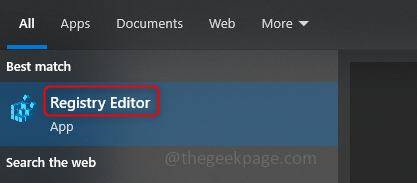
第 2 步:单击计算机下拉按钮,然后单击 HKEY_CURRENT_USER,控制面板,鼠标看起来像这样Computer\HKEY_CURRENT_USER\Control Panel\Mouse
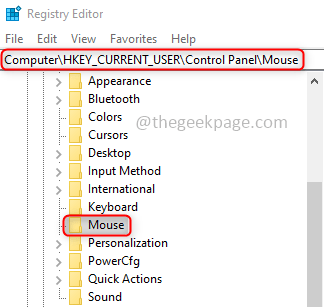
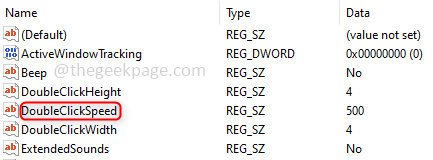
第 3 步:当您单击鼠标时,在右侧您可以看到DoubleClickSpeed。右键单击它并点击Modify。
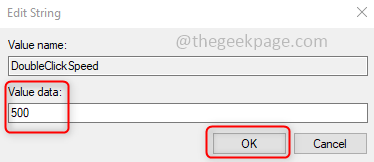
第 4 步:现在在数值数据下输入设置速度的数值。写入 200 到 900 之间的值以获得良好的速度。单击确定并关闭注册表编辑器窗口。
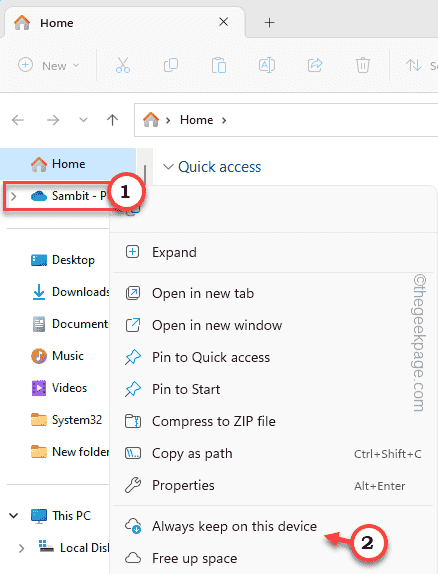
您是否在项目上的所有项目(如文档、照片、pdf等)旁边看到一个圆框图标?想知道如何处理出现在您所有照片中的这个图标?此图标是OneDrive按需文件。您可以通过几个快速步骤来制定和解决问题,从而制定几种解决方法。修复1–始终保留在设备上的OneDrive文件夹中这个问题的最佳解决方案并不遥远。您可以单独使用文件资源管理器轻松解决它。步骤1–打开文件资源管理器。您可以使用Windows键+I键轻松完成此操作。步骤2–打开后,查看左侧窗格,您可以看到“Onedrive-Personal
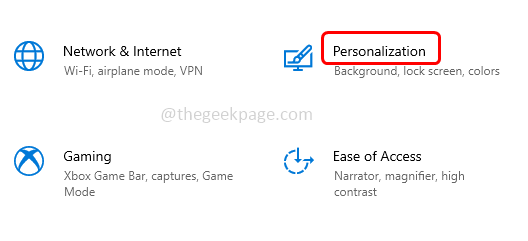
他们中的大多数人经常更换Windows壁纸。所有更改壁纸的历史记录将显示在Windows设置中的选择您的图片下。如果用户想要删除历史记录,Windows设置页面上没有执行此操作的选项。但是有一种方法可以删除历史记录。在本文中,我们将了解如何在Windows10上删除壁纸历史记录。如何查看您的壁纸历史记录第1步:同时使用Windows+I键打开Windows设置第二步:点击个性化第三步:默认会出现背景页面,在选择你的图片下可以看到之前使用的五张壁纸如何在Windows10中
<p>许多用户报告在他们的WindowsPC上看到蓝屏错误,代码为<strong>WHEA_UNCORRECTABLE_ERROR</strong><strong>(Windows硬件错误架构)</strong>。此错误表示系统硬件(如硬盘驱动器、RAM、处理器、电源等)存在问题。此外,过时或损坏的设备驱动器可能是导致此问题的原因。</p><p>在本文中,我们列出了一些故障排除策略,可帮助您解决Windows
Miracast是一种无线技术,用于将一个屏幕镜像到另一个屏幕,这意味着无需任何物理电缆即可将手机、平板电脑或PC的屏幕镜像到电视。虽然这是一项快速发展的技术,但一些用户面临“此设备不支持Miracast”错误。这可能是由于不同的问题,例如过时的驱动程序、您的系统与Miracast不兼容、网络连接问题等。即使他们的系统支持所有要求,一些用户也会遇到此问题。在本文中,我们将看到解决“此设备不支持Miracast”问题的不同方法。检查您的系统是否支持Miracast首先在进入解决方案之前检查您

本教程演示如何在 Windows 版 Typora 中开启 Highlight 高亮功能,通过双等号语法标记重点文本,并展示如何编辑、取消高亮及验证源码保存状态。

了解讯飞智作平台的在线创作流程:从文字配音到数字人视频生成,再到AIGC工具箱的素材处理。通过具体案例演示如何选择合适的功能入口、调整参数及核对成品权益,适合需要快速制作音频或播报视频的用户参考。

本文详细介绍 Gemini 官方网页版入口地址、个人与组织账号登录流程、运行环境要求、账号体系差异对比及常见访问异常的排查解决方法。

针对初次接触Steam平台的玩家,提供正版Steam官网网址识别、客户端官方安装包下载、本地安装配置及账号安全注册登录的详细图文操作教程。

针对各类支持驱动配置的鼠标,系统梳理鼠标宏设置软件的核心设置逻辑、全流程操作步骤、运行模式选择与排错验证方法,帮助读者准确掌握宏功能的配置与使用。

详解如何在 Word 中使用 EndNote 插件插入文献引用。涵盖从库中搜索记录、插入引文、选择样式到更新参考文献表的步骤,确保引文格式准确且可随时更新。





火山引擎是字节跳动旗下企业级云与AI服务平台。聚焦大模型核心能力,依托字节自研豆包多模态大模型,凭借火山方舟一站式平台,提供模型精调、推理部署、智能应用搭建等全链路服务,结合高性能AI算力,助力各行业快速落地大模型数字化与智能化应用。



