

Windows 11中如何解决未安装AMD显卡驱动程序错误?
在配备AMDGPU的Windows11PC上出现未安装AMD显卡驱动程序错误。这是某些用户在选择AMDRadeon设置上下文菜单选项时发生的错误。弹出此错误消息,而不是打开AMDRadeon设置:未安装AMD显卡驱动程序,或AMD驱动程序无法正常运行。请安装适合您的AMD硬件的AMD驱动程序。该错误消息突出显示了AMD图形驱动程序的问题。这通常意味着PC具有过时、不兼容或损坏的AMD驱动程序。这是您可以修复Windows11中未安装AMD
在配备 AMD GPU 的 Windows 11 PC 上出现未安装 AMD 显卡驱动程序错误。这是某些用户在选择 AMD Radeon 设置上下文菜单选项时发生的错误。弹出此错误消息,而不是打开 AMD Radeon 设置:
未安装 AMD 显卡驱动程序,或 AMD 驱动程序无法正常运行。请安装适合您的 AMD 硬件的 AMD 驱动程序。
该错误消息突出显示了 AMD 图形驱动程序的问题。这通常意味着 PC 具有过时、不兼容或损坏的 AMD 驱动程序。
这是您可以修复 Windows 11 中未安装 AMD 显卡驱动程序错误的方法。
如何修复未安装 AMD 显卡驱动程序错误?
1.更新Windows 11
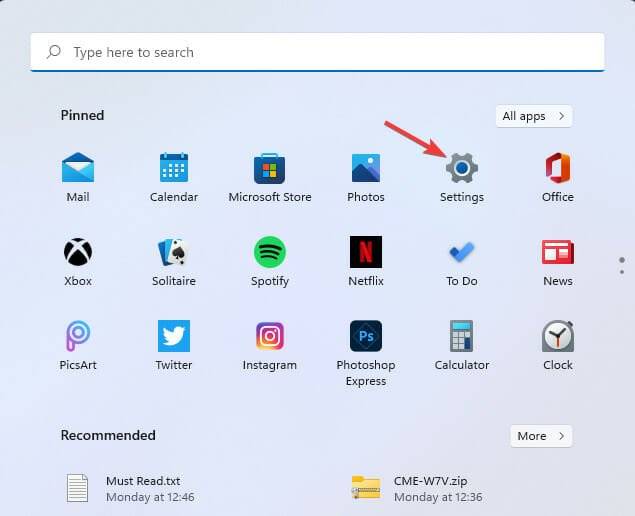
- 要打开“设置” ,请在“开始”菜单上单击该应用程序的固定快捷方式。
- 选择Windows 更新以查看更新选项。
- 按那里的检查更新按钮,然后选择下载并安装找到的可用更新。
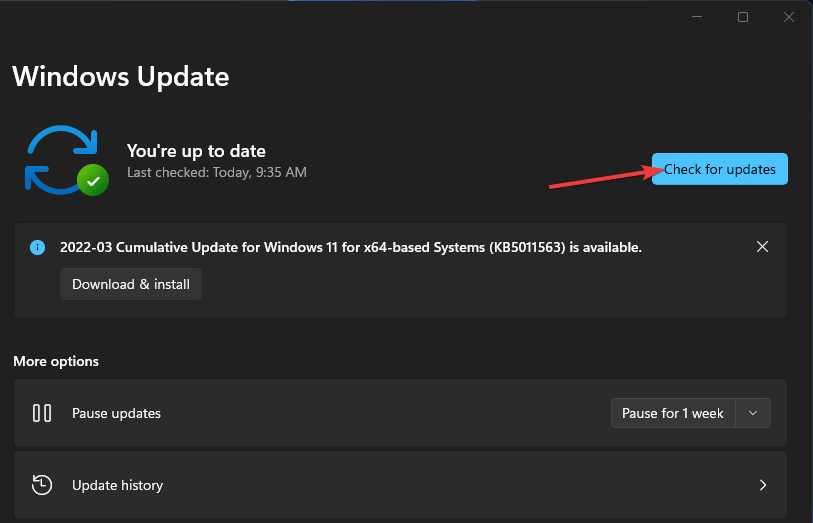
- 如果有任何可选更新可用,请单击它们的下载并安装按钮。
2.更新你的AMD显卡驱动
在某些情况下,更新 AMD 显卡驱动程序可以为用户解决问题。为此,您需要从 AMD 官方网站下载并安装与您的 GPU 规格匹配的最新驱动程序。
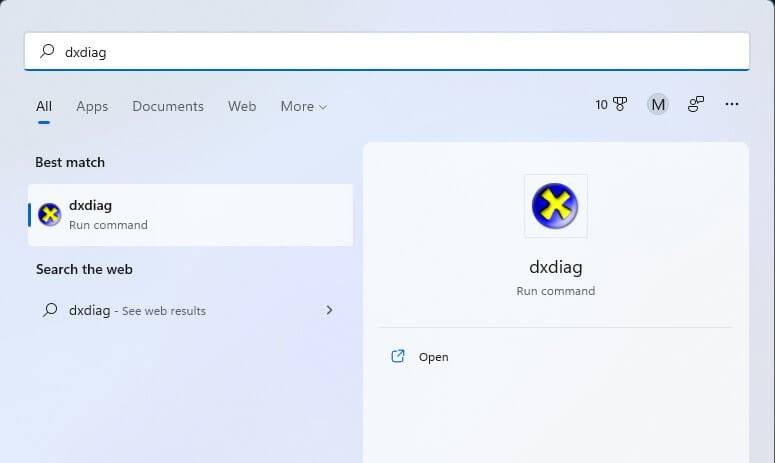
1. 同时按下按键。 Windows + S
2. 在搜索框中输入 dxdiag 。
3.从结果列表中选择DirectX 诊断工具。
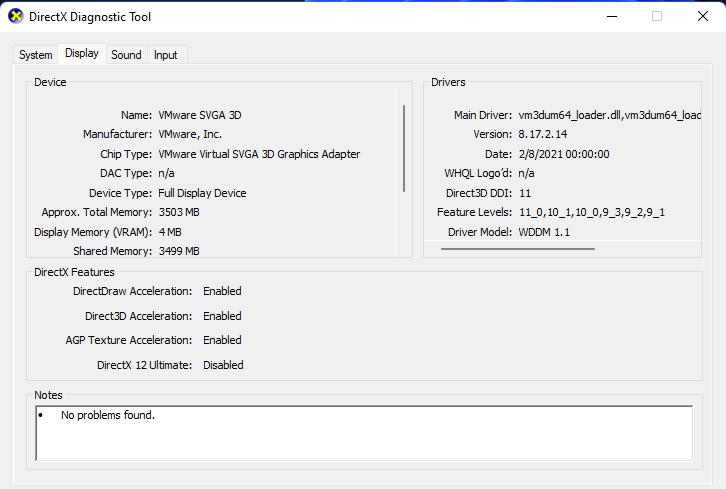
4.单击 显示 选项卡,记下其中写入的显卡型号和驱动程序版本详细信息。
5. 然后在您选择的浏览器中打开 AMD 驱动程序下载页面。
6. 在菜单上选择 图形 。
7.在子菜单中选择您的显卡型号,然后按 提交 按钮。
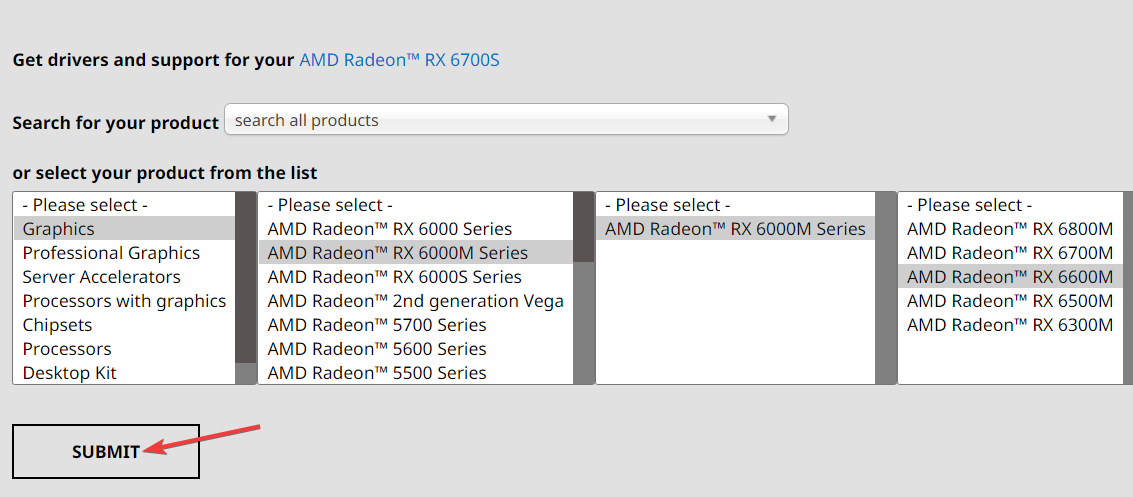
8. 在 驱动程序和软件 页面上选择 Windows 11 64 位。
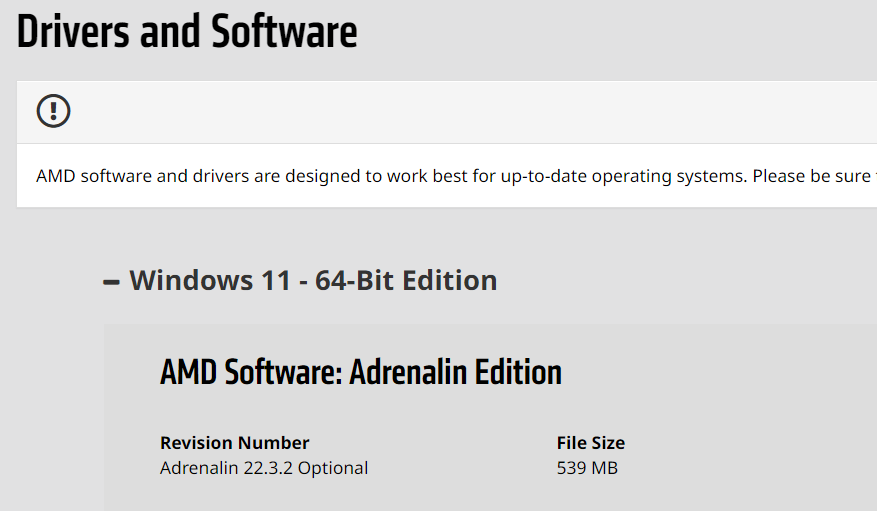
9. 点击Release Notes ,检查驱动包的版本是否与你GPU的当前驱动相匹配。
10. 按下载按钮保存驱动程序包。
11.单击任务栏上的 文件资源管理器 以打开文件管理器。
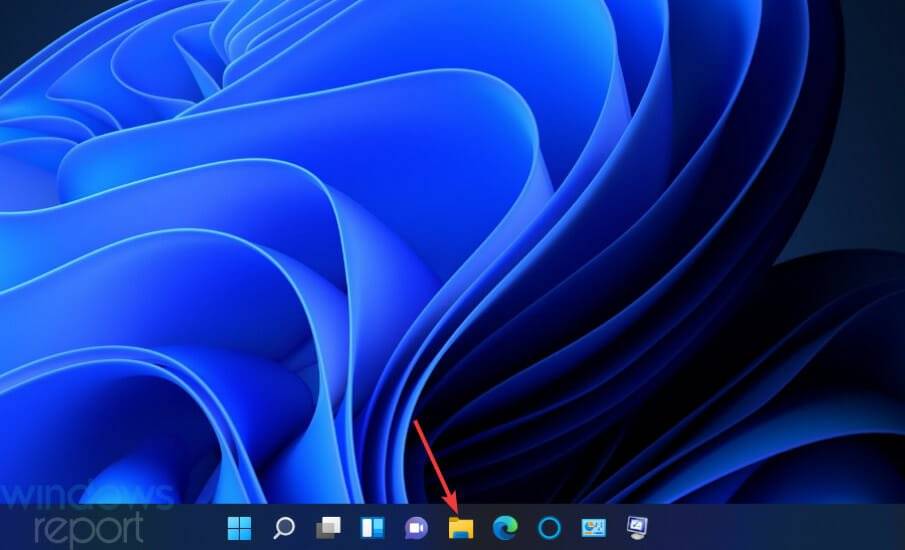
12. 打开您下载 AMD 驱动程序包的文件夹。
13.右键单击 AMD 驱动程序包,选择 以管理员身份运行。
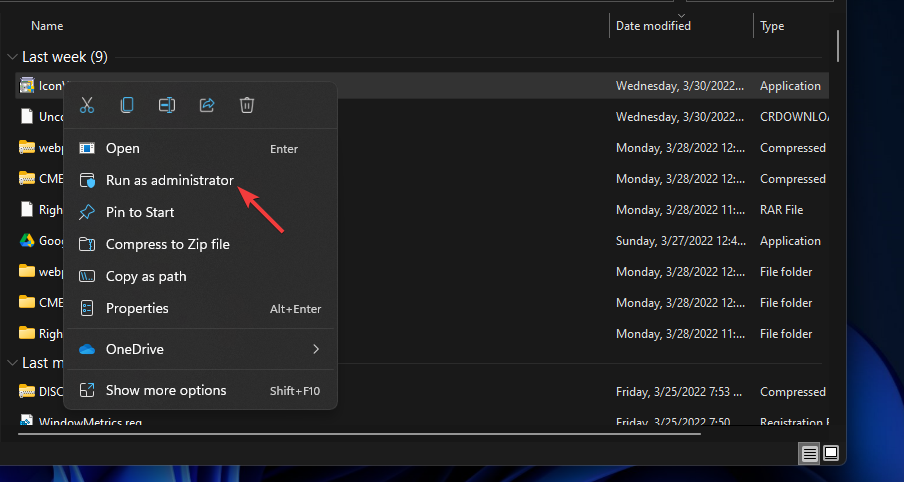
14. 点击安装,解压驱动包。
15. 最后,按照安装向导的说明安装 AMD 驱动程序。
您还可以使用 DriverFix 和其他驱动程序更新软件更新 AMD 显卡驱动程序。DriverFix 提供了一种更快速、更直接的方式,只需单击几下即可更新 GPU 驱动程序。它会扫描您的 PC,告诉您哪些设备需要新的驱动程序,并包含更新它们的选项。
您可以相信 DriverFix 能够进行此类改进,以确保正确更新最新的显卡驱动程序。您还将在实用程序中备份驱动程序。
3.重新安装AMD显卡驱动
- 如果您已经拥有最新的 AMD 显卡驱动程序,请尝试重新安装它。右键单击开始菜单的按钮并选择设备管理器快捷方式。
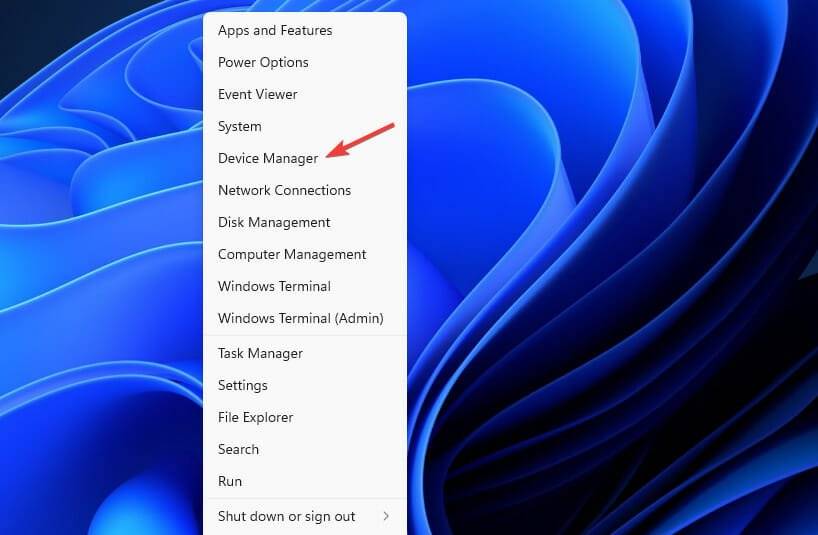
- 双击显示适配器以查看该类别的设备。
- 右键单击您的AMD 显卡驱动程序以选择卸载 设备。
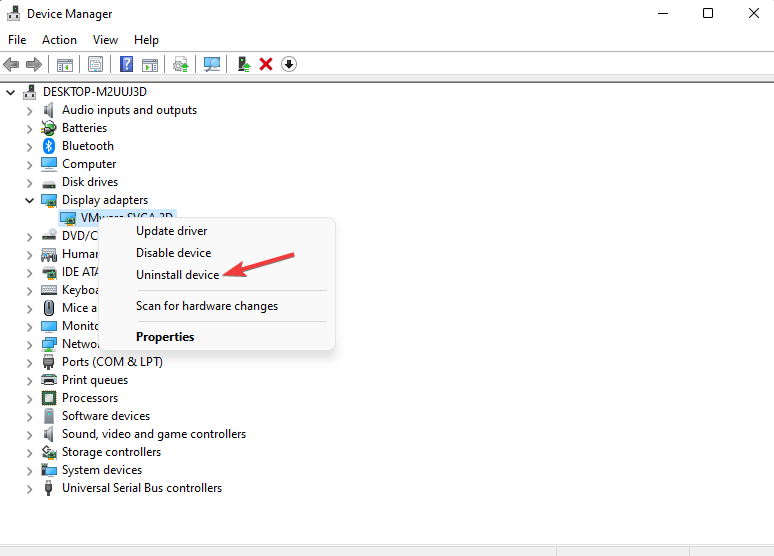
- 然后在确认窗口中选中删除此设备的驱动程序复选框。
- 单击卸载以确认您选择的选项。
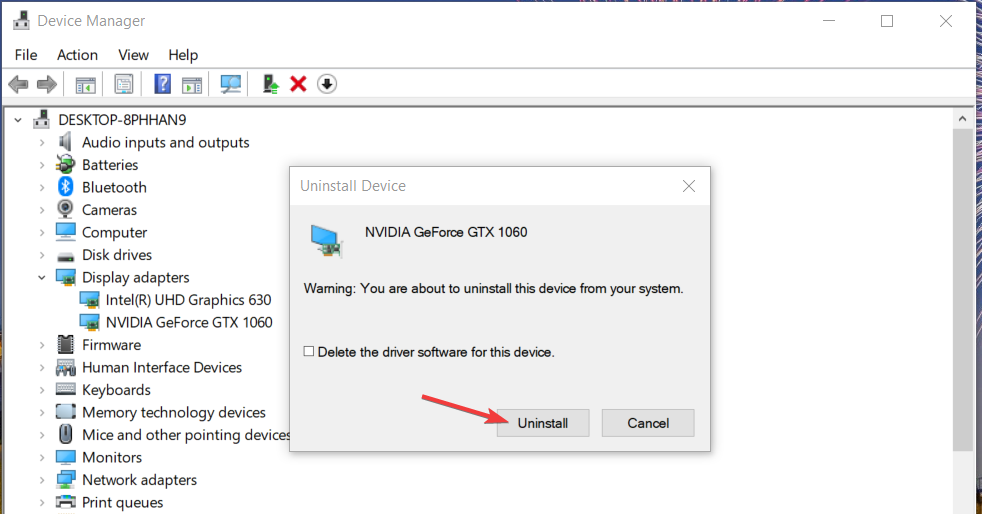
- 打开“开始”菜单,然后单击其电源按钮。然后选择重新启动 Windows。
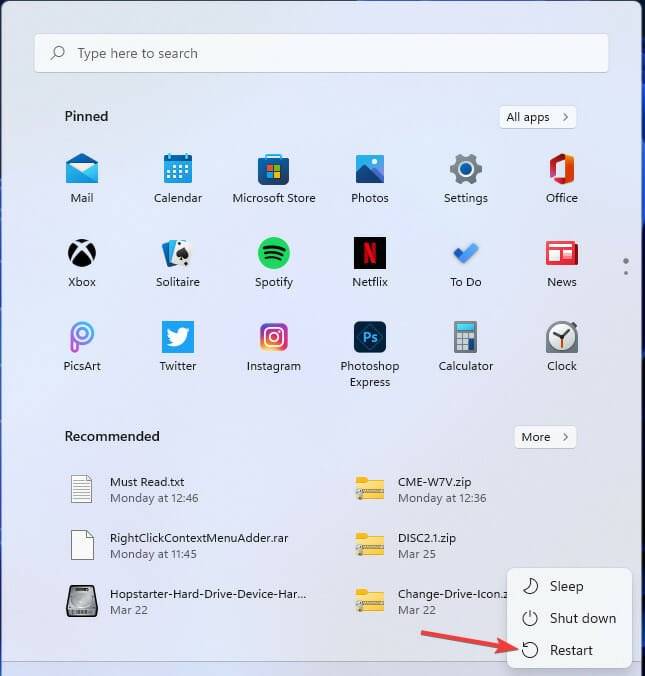
- 重新启动后,Windows 可能会自动重新安装 AMD 驱动程序。如果没有,请手动下载并安装最新的 AMD 驱动程序包,如上一个解决方案中所述。
4.重新安装Microsoft Visual C++ 2005
- 同时按下键盘上的Windows+键。R
- 输入此运行命令以打开程序和功能,然后单击确定:
appwiz.cpl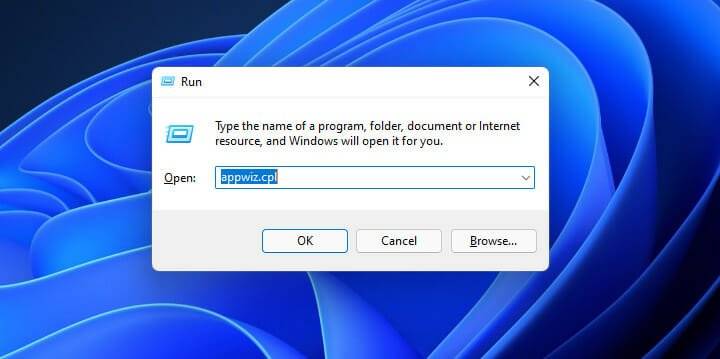
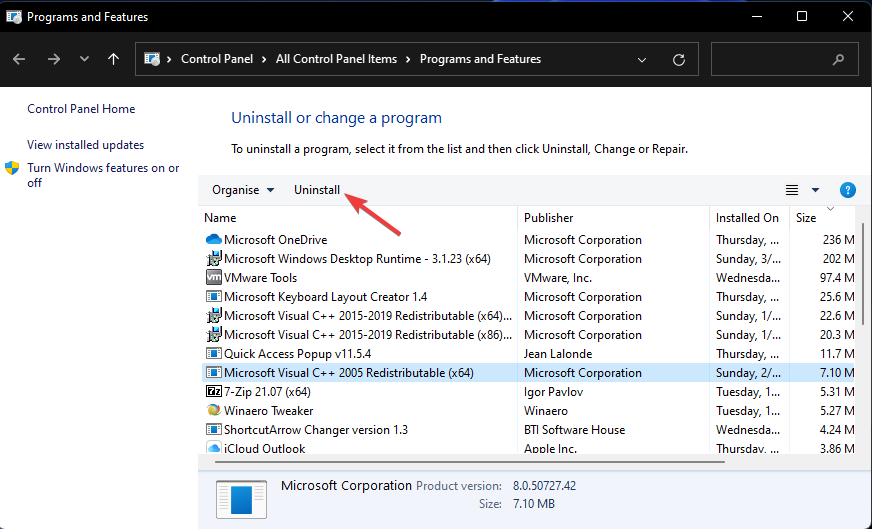
- 选择任何当前安装的 Visual C++ 2005 Redistributable 包,然后选择卸载选项。
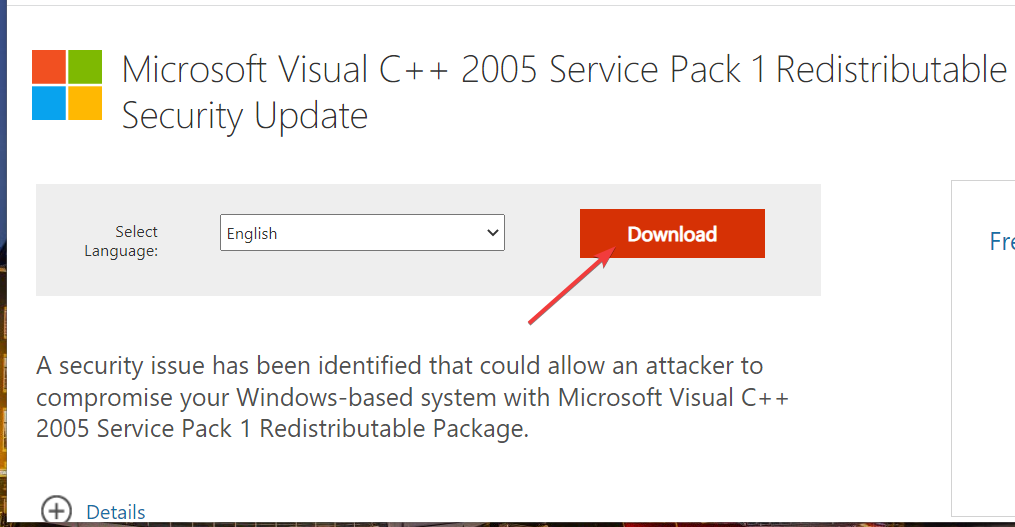
- 接下来,在浏览器中打开 Visual C++ 2005 Service Pack 页面。
- 点击那里的下载按钮。
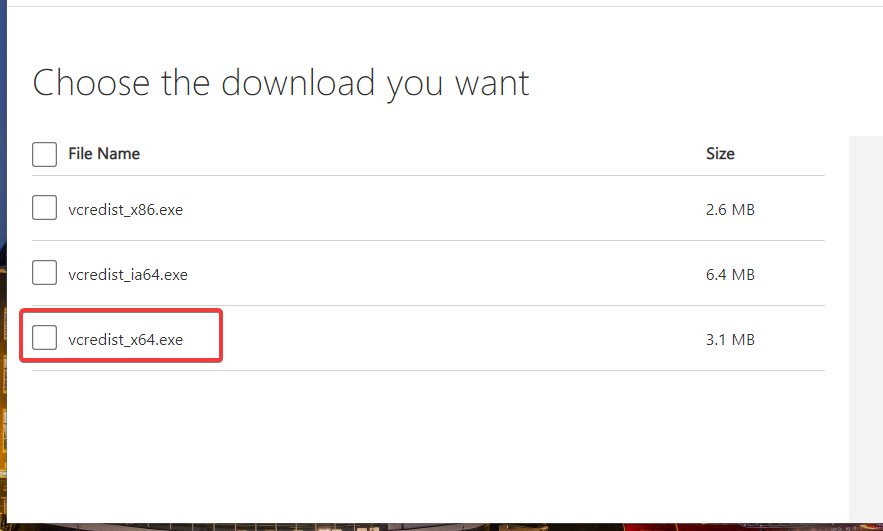
- 选择下载64 位包。
- 在资源管理器中打开包含下载的Visual C++ 2005包的文件夹。
- 双击Visual C++ 2005包进行安装。
5. 重新安装 AMD 软件
- 按照上一个解决方案的前两个步骤中所述打开 Windows 卸载程序实用程序。
- 在程序和功能小程序中选择AMD 软件。
- 单击卸载以删除AMD 软件。
- 打开 AMD 软件页面,然后选择立即下载选项。
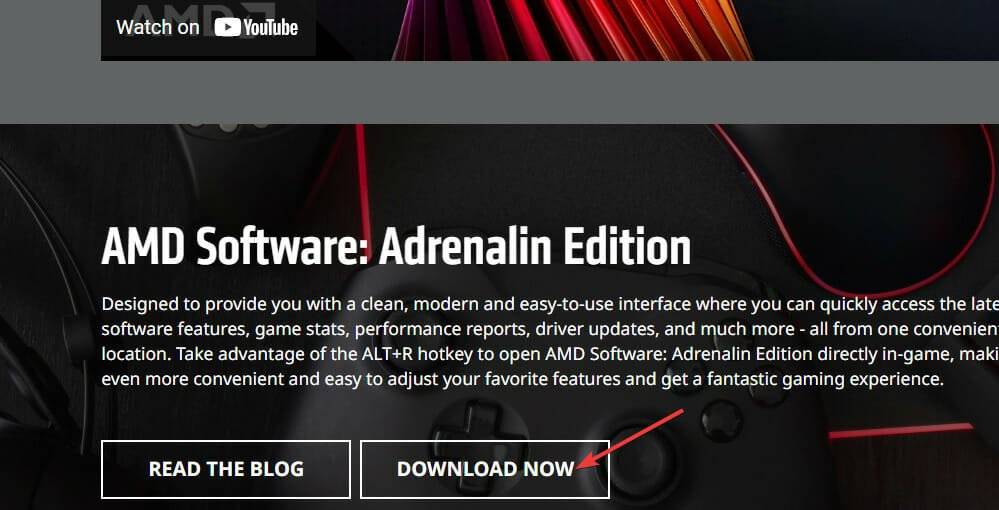
- 使用下载的安装程序重新安装 AMD 软件。
第三方软件卸载程序,例如IObit Uninstaller,通常是程序和功能小程序的更好替代品。Windows 11 的默认卸载程序缺少 IObit Uninstaller 用于从已卸载软件中删除剩余残留文件和注册表项的选项。
对于未安装 AMD 显卡驱动程序错误,没有多少已确认的潜在修复程序。但是,上述解决方案可能会为大多数用户解决 AMD 驱动程序错误。更新驱动程序的第二个解决方案特别被广泛确认可以解决该问题。
电脑开机黑屏但鼠标能动且任务管理器无效时,可通过检查视频线、使用Win+Ctrl+Shift+B重置驱动、进入恢复环境卸载更新或回退显卡驱动来修复。本文详解具体操作步骤及注意事项。
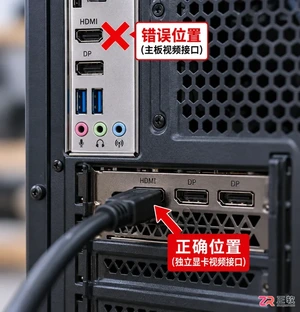
遇到显卡安装后黑屏或无法识别?本文提供详细的排查步骤,涵盖电源连接、金手指清洁、PCIe插槽检查及BIOS设置,帮助你快速定位并解决显卡安装失败的问题。

电脑休眠后唤醒出现黑屏且无响应?本文详解如何安全强制重启,并从驱动程序、电源选项和硬件兼容性三个维度排查故障,助你恢复正常的睡眠唤醒功能。
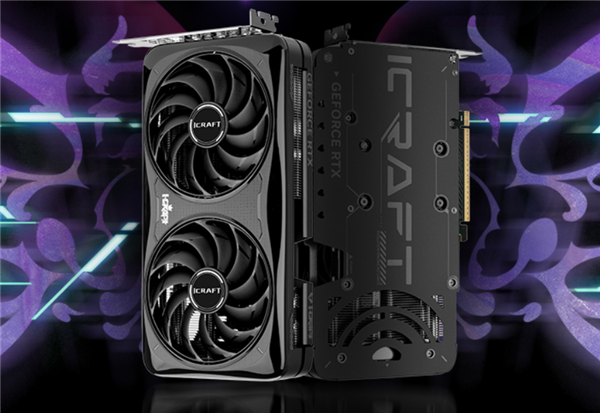
10月5日资讯,随着小机箱装机风潮兴起,越来越多玩家追求紧凑型主机设计,但高性能显卡往往因体积过大而难以兼容。如今,铭瑄带来了新选择——两款采用双风扇设计的RTX5070显卡:“RTX5070iCraftX2OC12GT0”和“RTX5070iCraftOC12G瑷珈X2T0”,整卡长度控制在25厘米以内,完美适配小型机箱。这两款显卡在核心规格与散热配置上完全一致,区别仅在于外观风格。前者为全黑配色,造型硬朗,契合男性用户的审美偏好;后者则采用白色主调,并加入了可爱的Q版瑷珈形象元
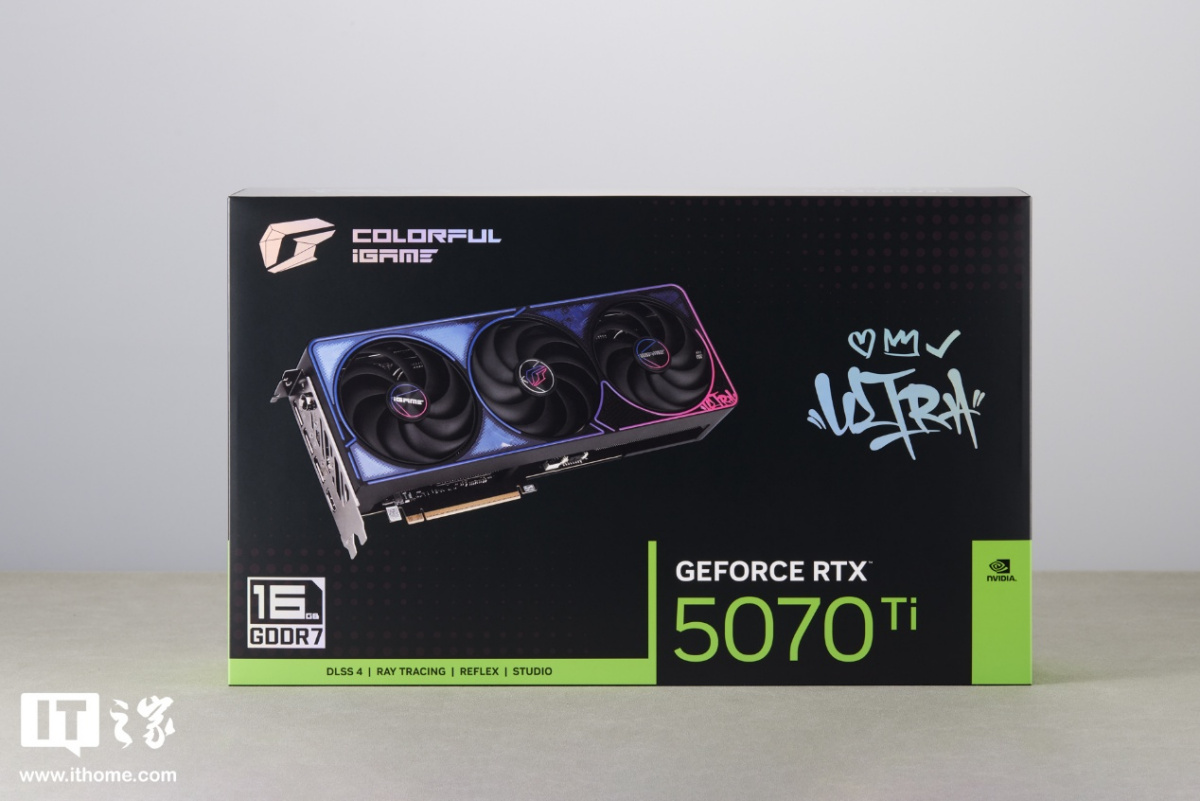
七彩虹iGame RTX 5070 Ti Ultra OC SFF 16GB显卡开箱图赏:当嘻哈涂鸦风换上深色外衣 熟悉七彩虹显卡的朋友都知道,其iGame Ultra系列的设计语言一直独树一帜,以“HIP-HOP”嘻哈艺术为主题,总能带来强烈的视觉冲击。最近,这个经典系列迎来了一次别开生面的更新—
遇到3ds Max快捷键被系统或其他软件占用?本文详解如何排查并解决Alt+W、F12等关键快捷键冲突,通过调整输入法状态、关闭系统热键及修改注册表,快速恢复3ds Max的正常操作体验。
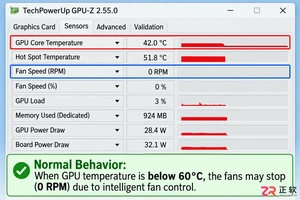
发现显卡风扇不转先别慌,这很可能是正常的智能启停功能。本文详解如何区分待机静音与硬件故障,提供从软件检测到物理清理的完整解决思路。
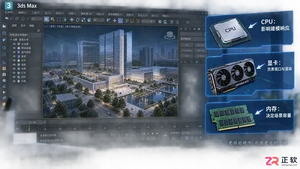
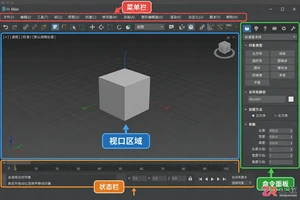
遇到3ds Max频繁崩溃或无响应?本文详解如何查看错误日志、利用自动备份恢复数据、更新显卡驱动以及清理冗余场景数据,提供实用的稳定性维护方案。





火山引擎是字节跳动旗下企业级云与AI服务平台。聚焦大模型核心能力,依托字节自研豆包多模态大模型,凭借火山方舟一站式平台,提供模型精调、推理部署、智能应用搭建等全链路服务,结合高性能AI算力,助力各行业快速落地大模型数字化与智能化应用。



