

修复:没有 Dc 水印 NVIDIA / 游戏 - 屏幕左上角的 Adobe 没有 Dc
一些NVIDIAStudio驱动程序用户最近报告了在AdobePremierePro应用程序上看到“NODC”水印的问题。一些用户还报告说也看到了“YESDC”水印。但是,别担心。这都是由于NVIDIA核心文件中的bin文件损坏所致。因此,只需在文件资源管理器中找到该文件并删除损坏的文件,然后重新启动即可解决问题。或者,您可以只恢复默认的NVIDIA3d设置。按照这些修复程序快速解决问题。修复1–删除NVIDIAbin文件按照以下步骤从系统中删除n
一些 NVIDIA Studio 驱动程序用户最近报告了在 Adobe Premiere Pro 应用程序上看到“ NO DC ”水印的问题。一些用户还报告说也看到了“ YES DC ”水印。但是,别担心。这都是由于 NVIDIA 核心文件中的 bin 文件损坏所致。因此,只需在文件资源管理器中找到该文件并删除损坏的文件,然后重新启动即可解决问题。或者,您可以只恢复默认的 NVIDIA 3d 设置。按照这些修复程序快速解决问题。
修复 1 – 删除 NVIDIA bin 文件
按照以下步骤从系统中删除 nvdrssel.bin 文件。
1. 关闭您看到“ NO DC ”水印的应用程序。
2. 关闭后,同时按下Windows 键+E键。
3. 在文件资源管理器屏幕中,单击菜单栏上的 ( ⋯ ) 选项。
4. 然后,点击“选项”。
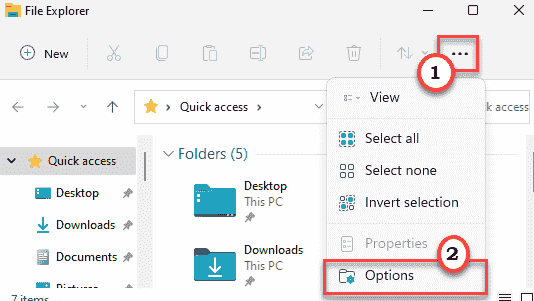
5. 现在,在“文件夹选项”窗口中,转到“查看”部分。
6.接下来只需选中“显示隐藏的文件、文件夹和驱动器”选项。
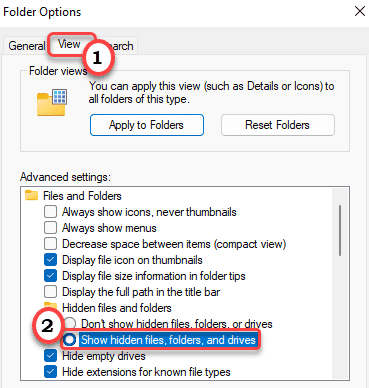
7. 您可以保存这些更改,点击“应用”和“确定”。

8. 现在,您可以通过这种方式轻松导航——
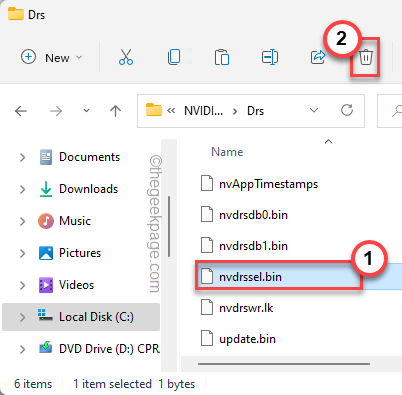
C:\ProgramData\NVIDIA Corporation\Drs
9. 在 Dr's 文件夹中,您会找到几个 NVIDIA GeForce 驱动程序文件。
10. 查找“ nvdrssel.bin ”文件。选择它并点击 图标以从系统中删除文件。
关闭文件资源管理器。
现在,启动您看到“ NO DC ”水印的应用程序。如果您仍然看到水印,请重新启动计算机一次,然后再次重新打开应用程序。水印不会出现。
修复 2 – 恢复 3D 设置
如果您在计算机上找不到“nvdrssel.bin”文件,这可以提供一个很好的替代解决方案。
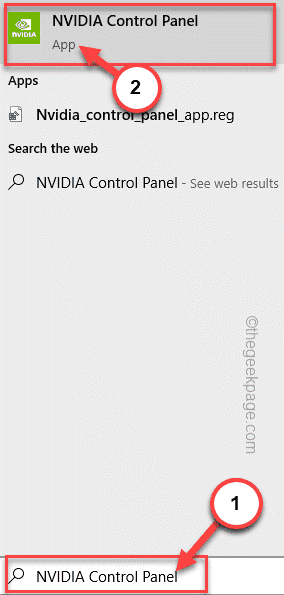
1. 同时按下Windows键+S键,输入“ NVIDIA Control Panel ”。
2. 然后,点击“ NVIDIA 控制面板”访问它。
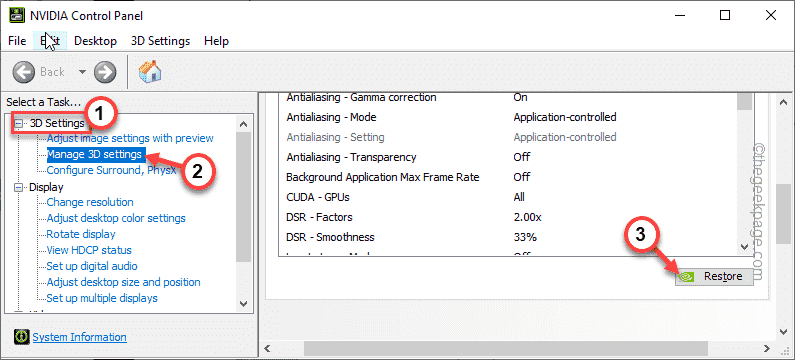
3. 当 NVIDIA 控制面板打开时,展开“ 3D 设置”。
4. 稍后,从左侧窗格中选择“管理 3D 设置”。
5. 之后,在右侧窗格中,点击“恢复”以恢复您管理的所有修改。
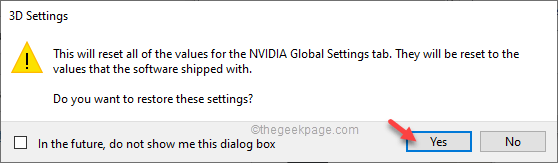
6. 您将看到一条警告消息。点击“是”以确认您的步骤。
之后,关闭 NVIDIA 控制面板。现在,启动应用程序并检查“ NO DC ”是否出现。
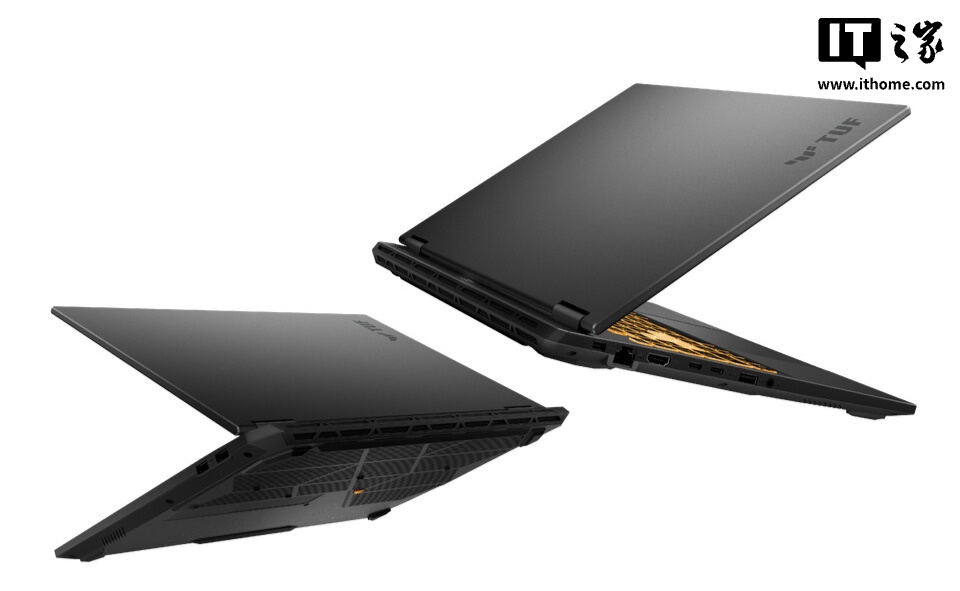
华硕2026款TUF Gaming系列游戏本海外亮相,RTX 5070 Ti显卡登场 3月17日,华硕在海外市场正式发布了2026款TUF Gaming系列游戏本,包括A16、F16和A18三款型号。这一系列专为电竞玩家打造,其中最引人注目的当属最高可选的英伟达RTX 5070 Ti显卡配置。 下面
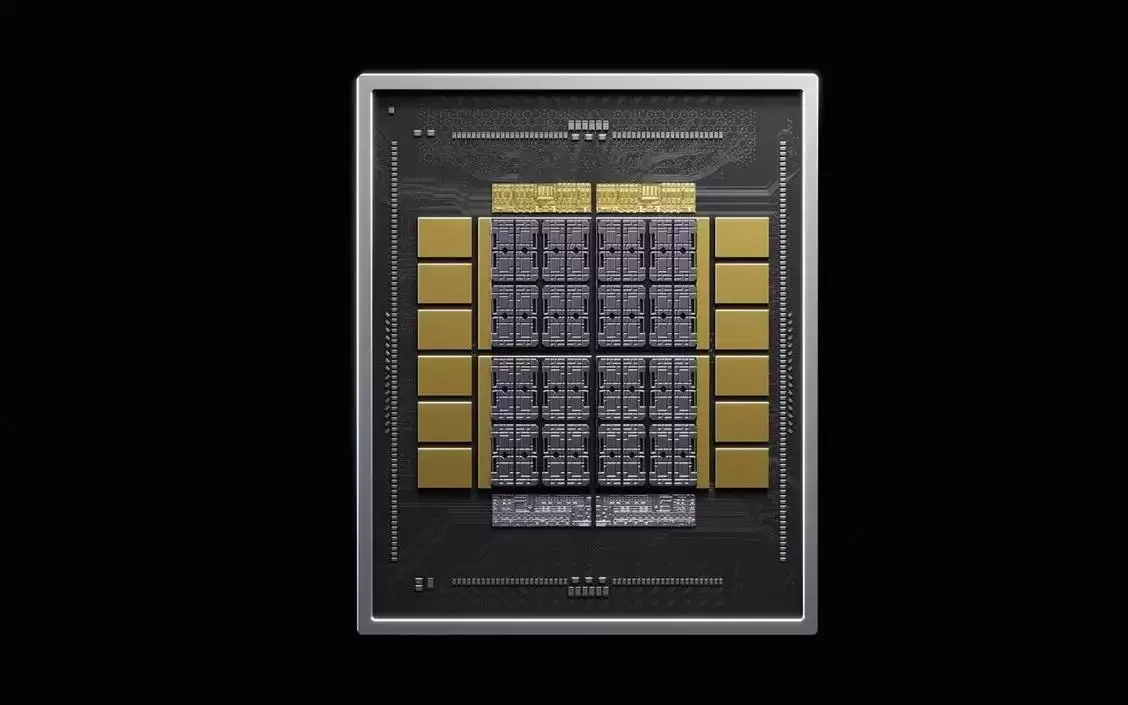
英伟达发布定制HBM技术NVHBM,通过集成内存控制器至HBM基础裸片,实现带宽较HBM4E提升30%、功耗降低15%,并释放主芯片25%空间。亚马逊Annapurna Labs为首个合作伙伴,该技术旨在通过标准化方案加速定制AI芯片开发,而非取代通用HBM。
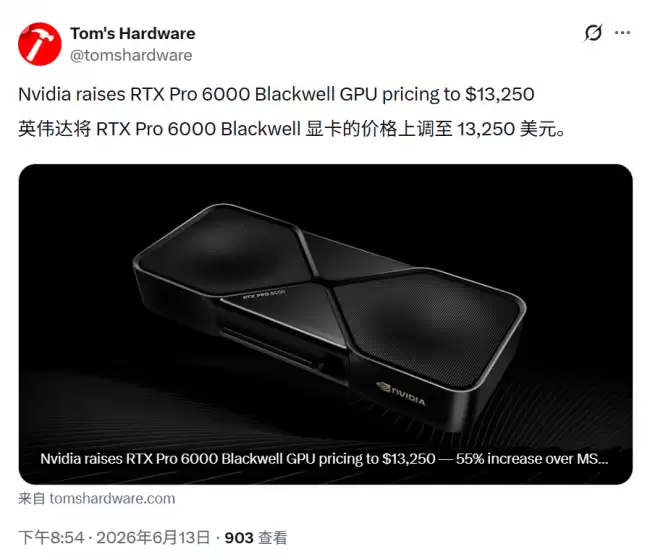
英伟达RTXPRO6000Blackwell官方标价升至13250美元,较首发价8565美元上涨55%。受显存市场紧绷及AI需求升温影响,专业显卡价格持续走高,折射出高端GPU市场供需格局演变。
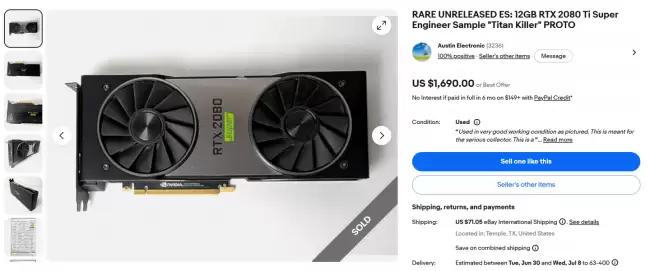
英伟达未发布的RTX2080TiSUPER工程样品现身eBay,配备4608个CUDA核心、12GB显存及384-bit位宽,规格接近TitanRTX。该卡因性能与定价内斗被取消,需在测试模式下修改驱动方可使用。
近日,LG旗下多家子公司高管将集体访问英伟达总部,探讨实体人工智能与机器人领域合作。此前董事长已与黄仁勋会面。此消息推动LG电子、LGCNS等公司股价出现上涨。
英伟达在TOP500超算中占据81%份额,新上榜系统近90%采用其技术。AI训练吞吐量是其他平台总和两倍以上,推理吞吐量近三倍。Green500前八名均搭载英伟达GPU,GraceCPU系统增至26台,欧洲正开发35台英伟达AI超算。
在统信UOS系统中,若要安装NVIDIA显卡驱动,有以下三种方式:一是利用图形化驱动管理器,一键启用即可自动禁用nouveau并重启lightdm;二是通过APT最新源来安装适配驱动,在此之前需先清除残留,再执行sudo apt install nvidia-driver命令;三是手动安装.run驱
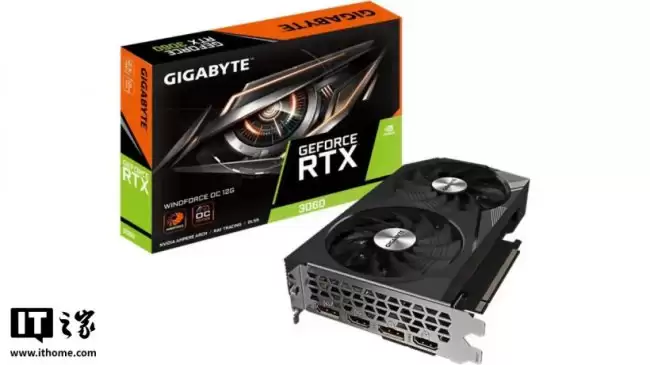
技嘉RTX306012GB显卡在美重新上架,售价339.99美元,比首发价贵10美元。WindforceRev2.0版参数不变。华硕也在欧洲铺货,两家同步动作引发RTX50系列供货困境猜测。

英伟达不提供免费零食咖啡,公司餐厅仅部分补贴,普通咖啡免费但特饮自费。没有乒乓球桌、健身房等休闲设施,副总裁出差坐经济舱且无专属助理。创始人黄仁勋崇尚节俭,倡导专注业务。这种务实文化助力公司市值屡创新高。
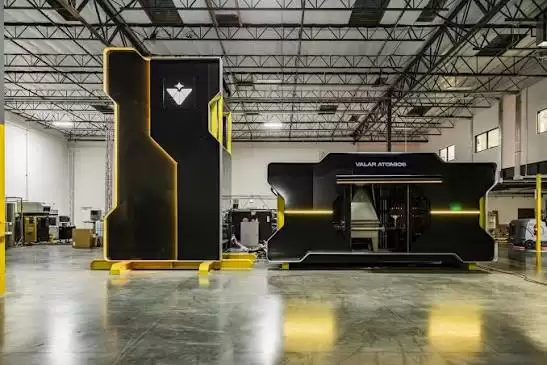
美国核能初创企业瓦拉原子能公司成功利用先进反应堆为英伟达Blackwell芯片供电,这是美国下一代反应堆首次实现。双方计划在犹他州共建小型数据中心,验证AI设施通过核能与闭环液冷技术实现自给自足。





火山引擎是字节跳动旗下企业级云与AI服务平台。聚焦大模型核心能力,依托字节自研豆包多模态大模型,凭借火山方舟一站式平台,提供模型精调、推理部署、智能应用搭建等全链路服务,结合高性能AI算力,助力各行业快速落地大模型数字化与智能化应用。



