

Windows 11修复时需要注意哪些错误?
想要将其PC升级到Windows11的用户可能会遇到需要您注意的提示。如果您的屏幕上出现此错误,您的设备将无法升级,Windows11安装将终止。Windows11看起来令人兴奋,用户体验和系统性能发生了重大变化,免费下载和安装是合理的。但是,许多用户在此过程中会遇到不兼容问题。您可能遇到的问题之一是安装过程卡在35%或80%。在某些情况下,Windows会通知您需要注意哪些软件或驱动程序,以便您可以删除或更新它并解决问题,但在我们的情况下,安装程序不会解释显示错误的原因。因此,
想要将其 PC 升级到 Windows 11 的用户可能会遇到需要您注意的提示。如果您的屏幕上出现此错误,您的设备将无法升级,Windows 11 安装将终止。
Windows 11 看起来令人兴奋,用户体验和系统性能发生了重大变化,免费下载和安装是合理的。
但是,许多用户在此过程中会遇到不兼容问题。您可能遇到的问题之一是安装过程卡在 35% 或 80%。
在某些情况下,Windows 会通知您需要注意哪些软件或驱动程序,以便您可以删除或更新它并解决问题,但在我们的情况下,安装程序不会解释显示错误的原因。因此,在这种情况下,您必须仔细检查一些事情。
为什么我会收到 What requires your attention 错误?
您可能知道,导致错误发生的因素有很多,无论是与 Windows 更新还是新软件的安装有关,需要注意的问题也不例外。为了解决问题,我们必须首先了解问题的根源,我们将在本节中讨论。
- 不兼容的设备 - 您可以通过删除外部设备和驱动器或将驱动程序更新到最新版本来解决此问题
- 损坏的系统文件——某些应用程序会更改系统文件的设置,从而导致系统不稳定
- 缓存、cookie 和旧程序部分的混乱——这些文件指的是卸载程序的残余物和从日常活动中剩余的数据缓存
现在我们已经确定了一些主要的罪魁祸首,并且我们更好地了解了我们的情况,我们可以继续解决这个问题的实际解决方案。
如何解决 Windows 11 上的“您需要注意什么”问题?
1.移除外部硬件
正如我们已经提到的,与 Windows 11 设备的某些硬件连接可能会导致冲突,从而导致出现错误。
要解决此问题,需要断开所有外部硬件与 PC 的连接,然后在每个外部硬件尝试执行导致错误的相同任务之后。
以下是需要与 PC 断开连接的设备类型:
➡ 扫描仪和打印机
➡ 无线键盘、扬声器、麦克风和网络摄像头
➡ HDD、DVD-RW 等外部设备
➡ 鼠标和键盘等蓝牙设备
确保从 PC 中删除这些设备将使您能够首先消除它们的连接导致问题的可能性。
全部删除后,再次尝试查看是否出现相同的问题。如果是这样,请随意遵循本教程中介绍的下一个方法。
2.卸载可疑应用程序
某些应用程序或其中的剩余文件也可能导致此问题出现在 Windows 11 上,因此,删除您不熟悉的任何应用程序可能有助于解决此问题。
由于并非所有应用程序都是相同的,因此用户报告说有些应用程序似乎与本教程中描述的问题直接相关。
以下是一些应该删除的最常见的应用程序:
- 虚拟盒子
- VMware 工作站播放器
- 蓝叠
- LDP层
- 团队查看器
- dnplayerext2(这个文件是随LDPlayer安装的,但是卸载LDPlayer时不会删除,所以需要手动删除)
- 氮氧化物播放器
- 用户体验风格
- LinuxLive USB 创建器
即使在您的情况下,您可能有或没有这些应用程序,但查看 PC 上安装的应用程序列表应该可以帮助您识别任何您不使用的应用程序。
您可以在下面看到如何删除任何不需要的应用程序:
- 单击开始菜单,然后从出现的菜单中选择设置。
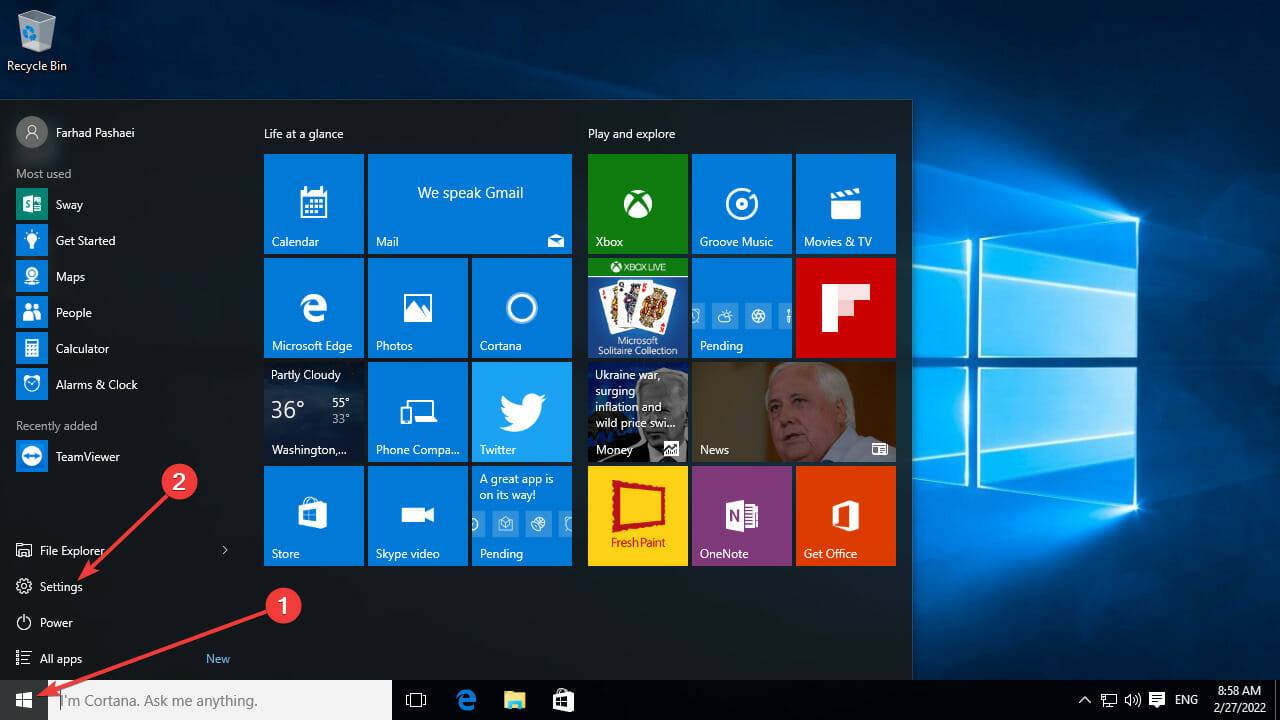
- 从设置菜单中选择系统。
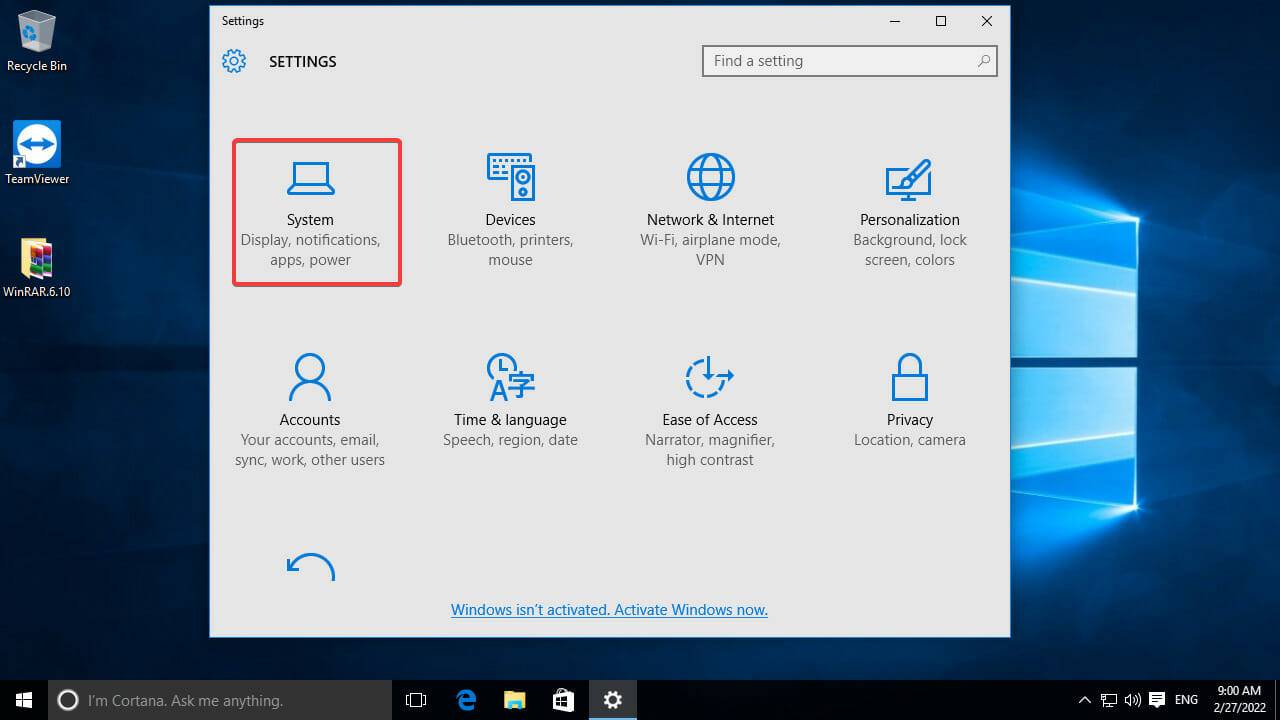
- 之后,从左侧窗格中,选择应用程序和功能选项。
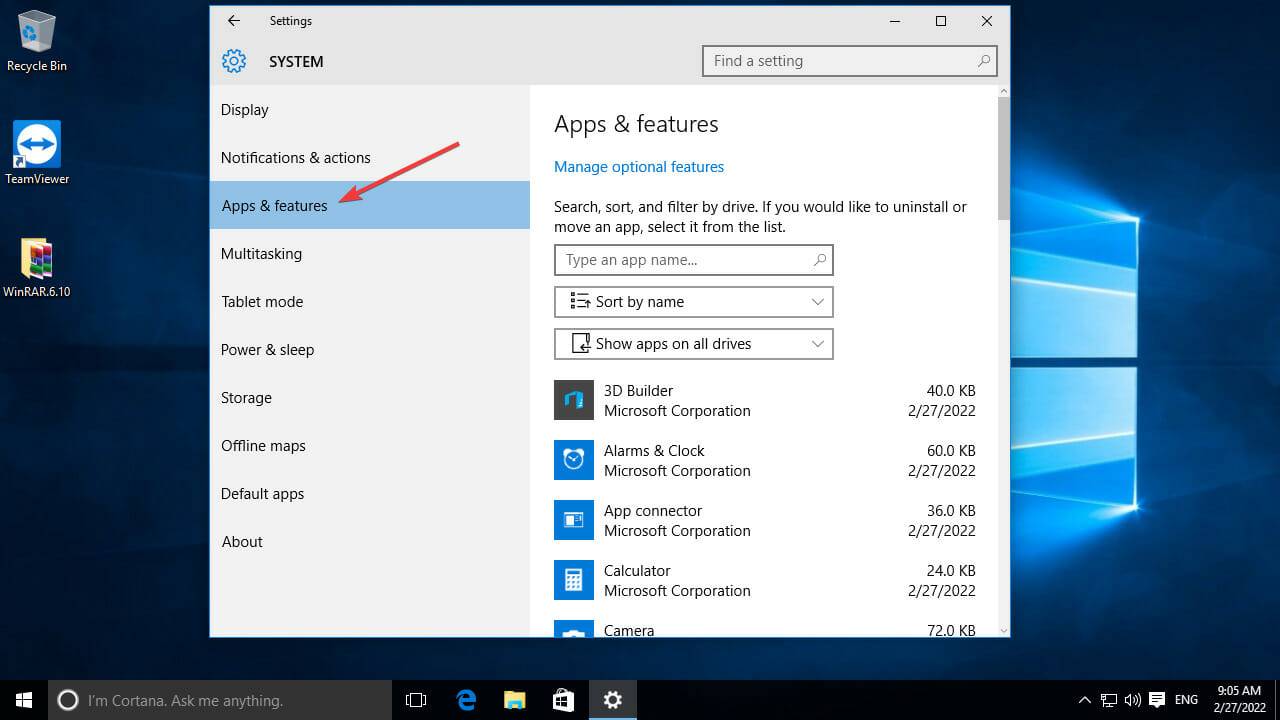
- 滚动浏览已安装应用程序列表,直到找到不兼容的应用程序。例如,我们想要摆脱上面列出的可疑应用程序中的 TeamViewer。
- 找到要卸载的应用程序后,单击它,然后选择卸载。您还可以使用卸载应用程序来完全擦除所有文件。
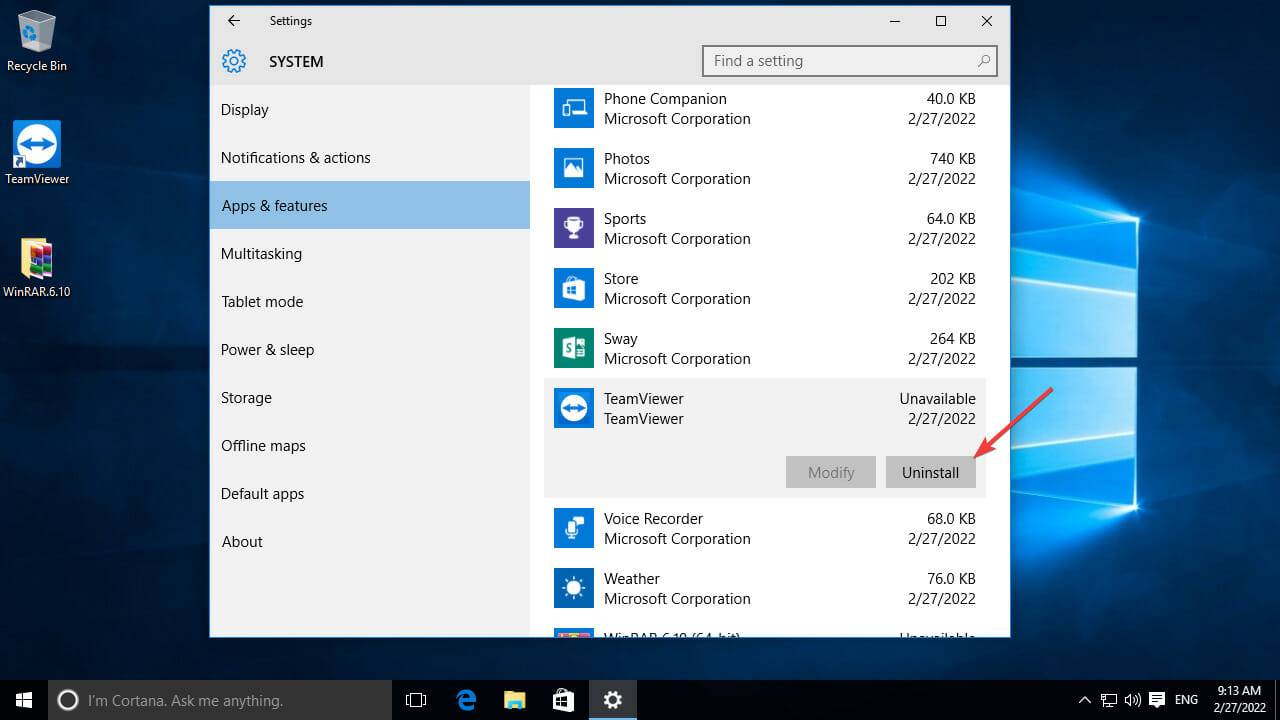
- 然后选择“删除设置”选项并单击“卸载” 。
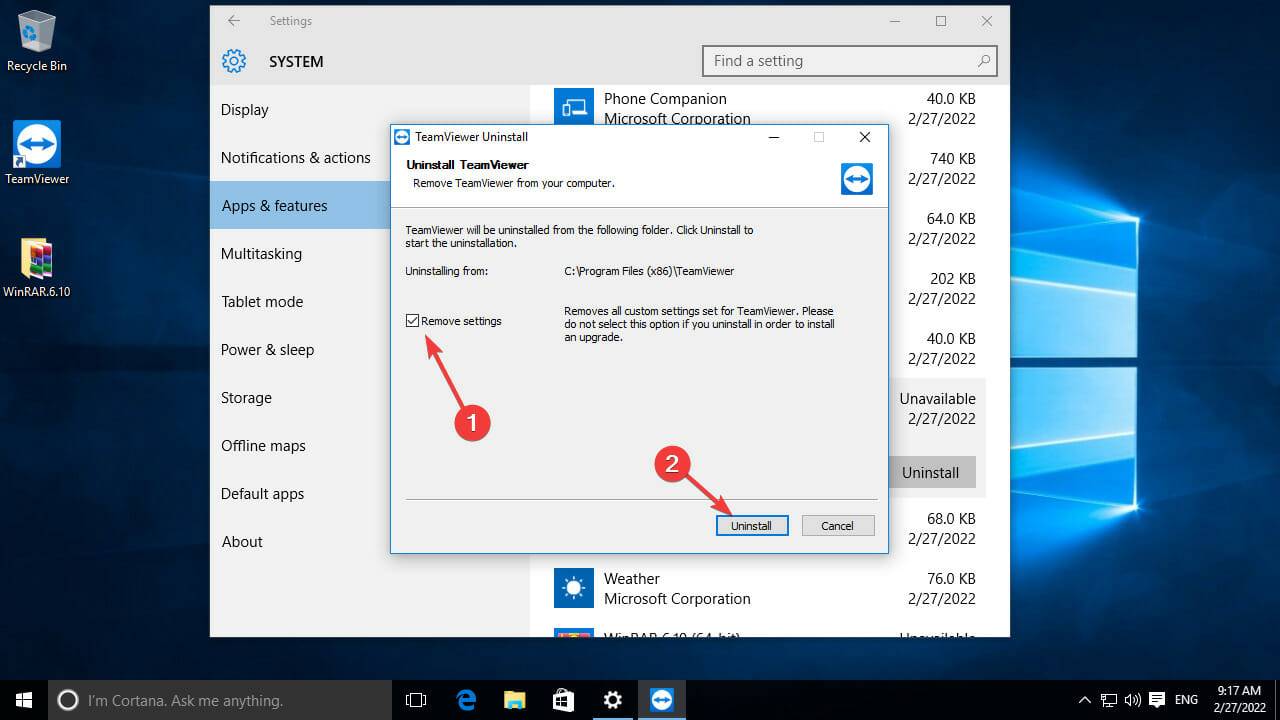
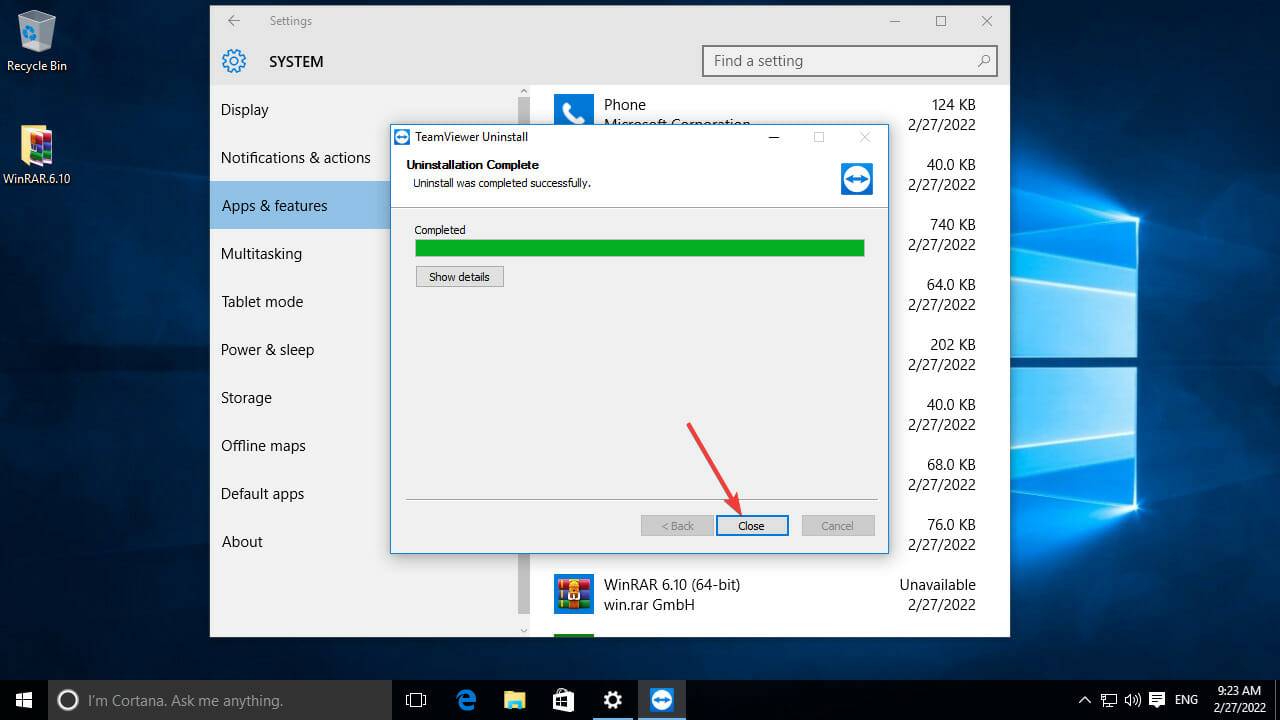
- 稍等片刻让 TeamViewer 卸载,然后单击关闭以完成该过程。
- 现在,导航到 Program Files 中的程序目录,以确认所有文件都已删除。
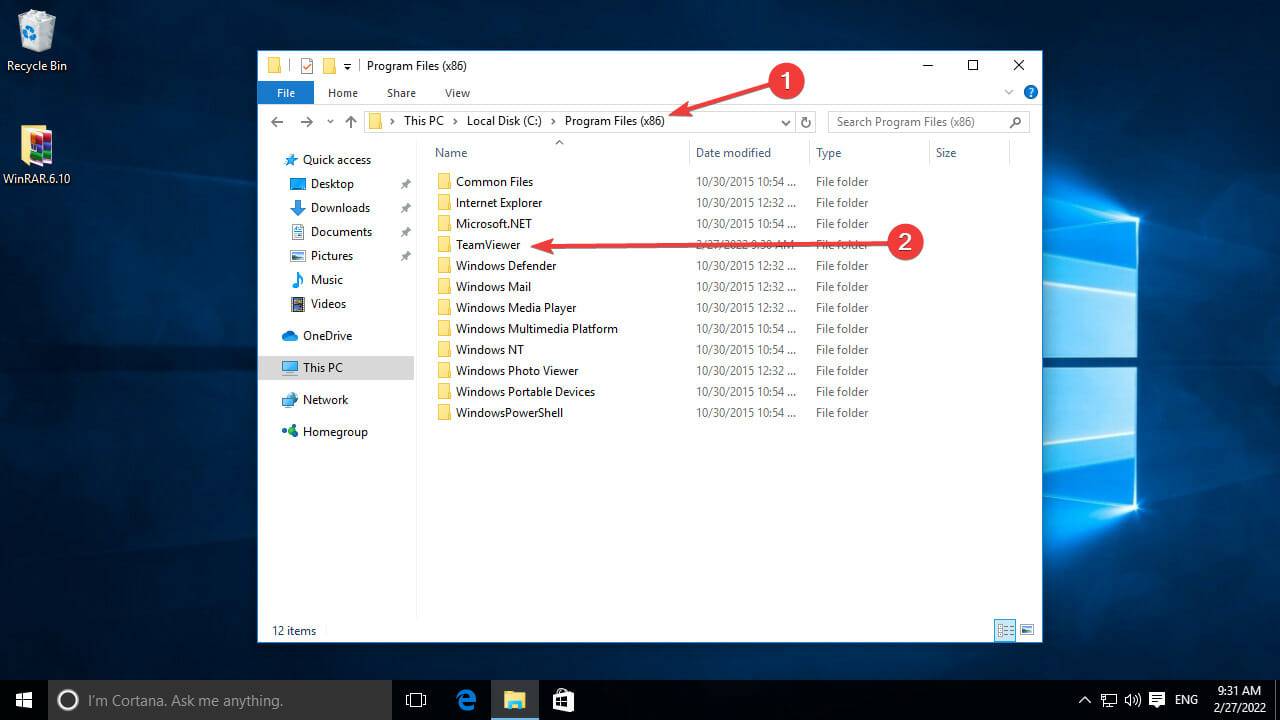
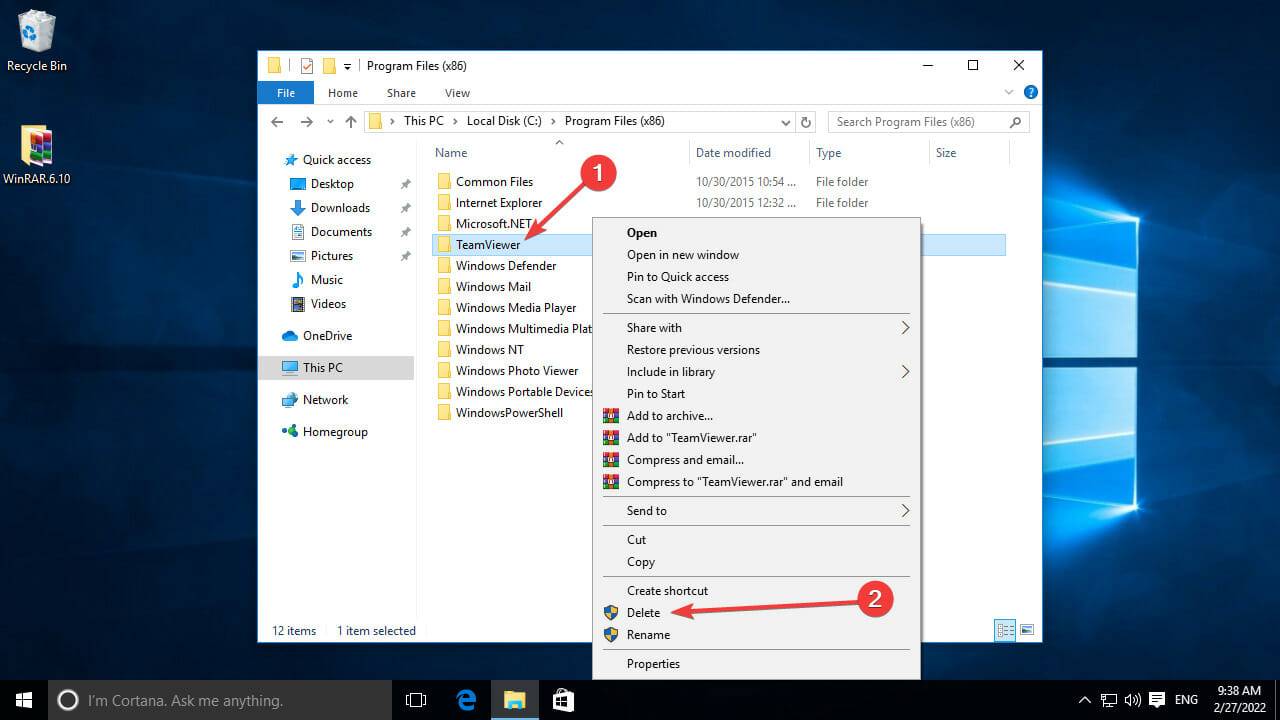
- 如果应用程序名称的文件夹仍然存在,如上例所示,请先单击它,然后按Delete键盘或右键单击它并选择Delete。
- 返回Windows 11 更新窗口并单击刷新以查看问题是否已解决。如果没有,请继续下一步。
如果您无法通过应用程序和功能卸载应用程序,您可以使用第三方应用程序或命令提示符。
卸载应用程序后,请确保重新启动计算机,以便删除这些软件选项中的所有数据文件3.更新驱动
- 同时按Win + R键打开运行对话框。
- 键入Devmgmt.msc并按Enter或单击确定以打开设备管理器。
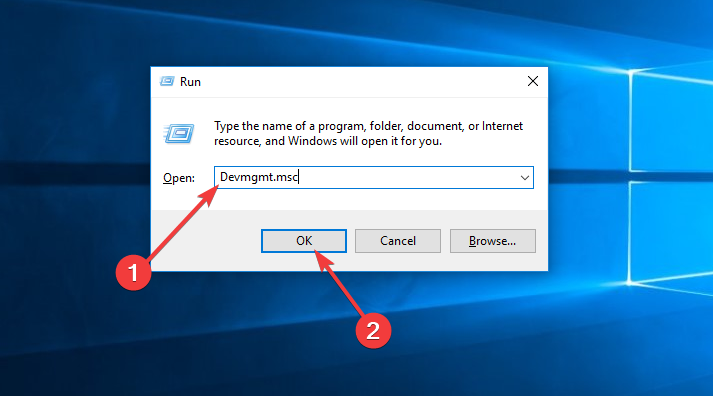
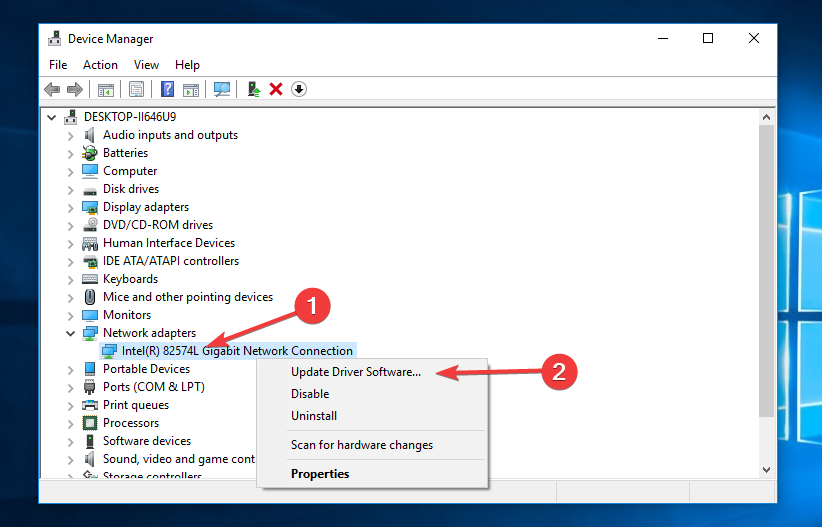
- 之后,右键单击每个驱动程序并从上下文菜单中选择更新驱动程序。
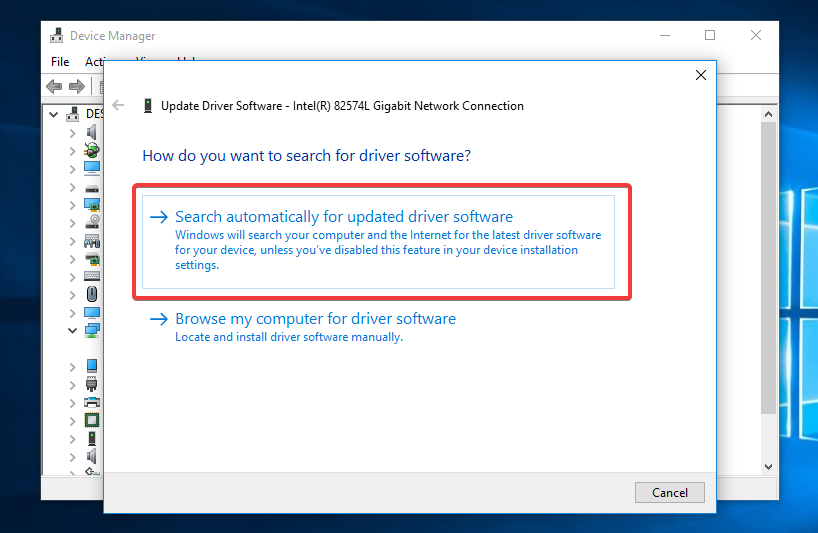
- 从更新驱动程序向导中选择自动搜索更新的驱动程序软件。
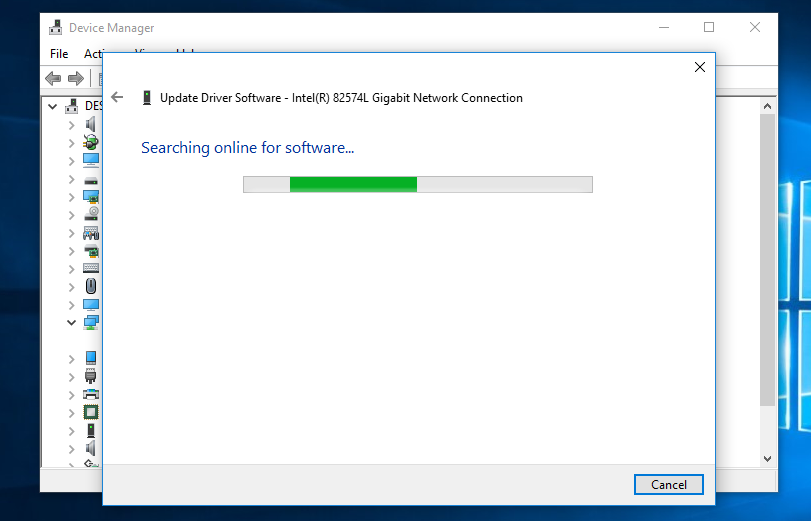
- 稍等片刻,让更新程序找到最新的驱动程序版本。
- 如果您的设备需要更新,它将完成;但是,如果驱动程序是最新的,您将收到类似于以下的消息。要完成更新过程,请单击关闭,然后转到下一个设备。
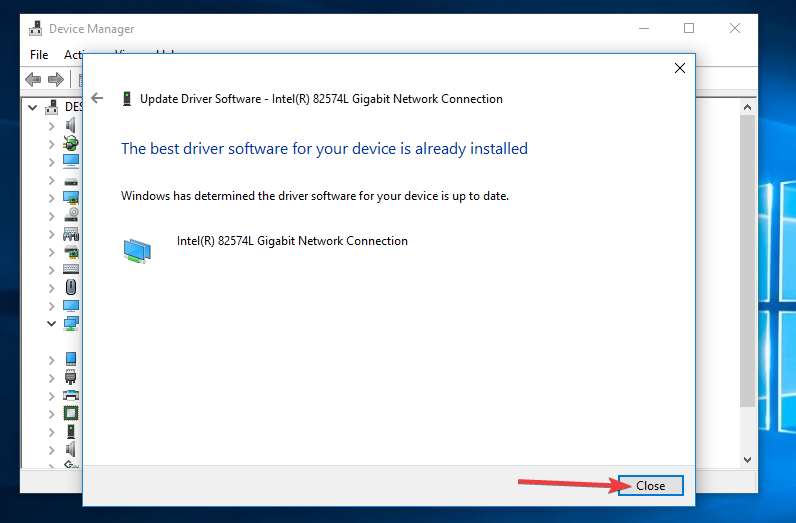
更新驱动程序的过程可以通过多种方式完成,其中一些最常见的是使用设备管理器应用程序逐个搜索它们,使用 Windows 更新过程或使用特殊软件。
最简单、最轻松的解决方案是后者,它涉及利用像 DriverFix 这样出色的自动驱动程序更新软件的功能。
我应该升级到 Windows 11 吗?
在得出任何结论之前,请记住有许多因素需要考虑。第一步是确定您的计算机是否能够运行 Windows 11。简而言之,大多数当前计算机以及过去几代功能强大的计算机都能够运行此操作系统。但是,您可能需要绕过一些 Windows 11 要求。
现在阅读 Windows 11 系统要求并确保您的 PC 满足这些要求:
- 64 位 CPU,至少有 2 个内核,时钟频率为 1 GHz
- 至少 4 GB 的 RAM
- 64 GB 或以上的存储设备
- TPM 2.0 版
- 带有与 DirectX 12 或更高版本兼容的 WDDM 2.0 驱动程序的显卡。
下一个要考虑的因素是已从 Windows 11 中删除了几个 Windows 10 功能。例如,许多用户重视移动任务栏的能力,但它不再可以从屏幕底部移动。因此,您应该考虑的不仅仅是 Windows 11 的要求。
此外,Windows 11 可能与您经常使用的软件和设备不兼容。因此,在升级之前,我们建议您首先在虚拟机上安装 Windows 11,然后测试您的关键应用程序以查看它们是否正常工作。
您还可以通过在另一台计算机上安装 Windows 11 或在另一台驱动器上安装 Windows 11 并测试它们来测试设备。
移除障碍后,Windows Installer 应该能够在您的 PC 上安装操作系统。如果您的 PC 没有其他问题,则在您按下“需要注意的事项”提示底部的刷新按钮后,安装进度将继续。但是,如果错误仍然存在,您必须继续搜索有故障的文件和驱动程序。
将计算机升级到 Windows 11 后,您可以重新安装之前删除的应用程序。我们还鼓励您在评论部分添加阻止 Windows 11 设置的潜在程序列表,以便其他用户可以更轻松地安装操作系统。
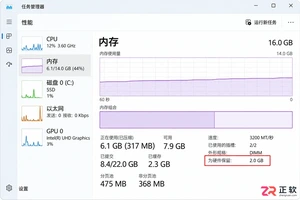
电脑安装了16GB内存却只显示15.8GB或更少?本文详解硬件保留、核显占用及系统设置导致的内存显示差异,提供从任务管理器到BIOS的完整排查方法。
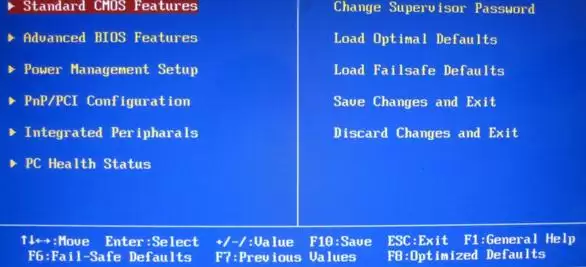
刷新主板BIOS需先下载对应型号最新版本,用WinFlash工具备份当前BIOS,再点击更新选择新文件。刷新过程严禁断电或中断,若失败切勿重启,可尝试换版本或还原备份。建议提前关闭杀毒软件,使用UPS电源确保稳定。
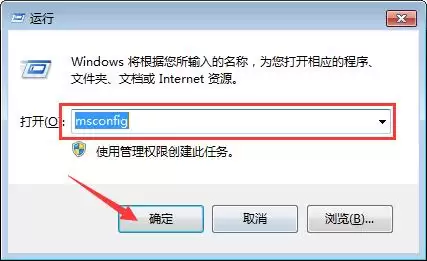
电脑开机速度慢,除了硬件配置,罪魁祸首往往是那些一开机就自动“报到”的软件。想让电脑在启动时利落一点,最直接的办法就是精简启动项。下面分Win7和Win10两个系统,讲讲具体怎么操作。 Win7系统:用系统配置工具搞定 先按住键盘上的Win键和R键(也就是“运行”快捷键),在弹出的输入框里打下msc
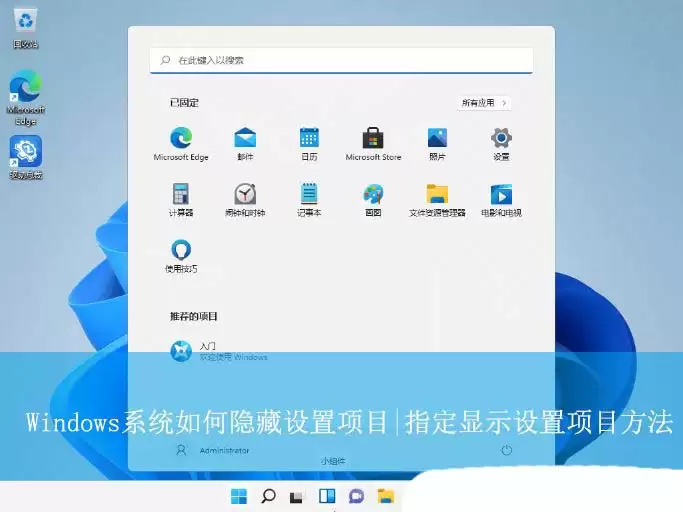
精细化你的Windows:如何自定义“设置”中的项目显示 对于电脑深度用户或系统管理员来说,Windows自带的“设置”应用有时显得过于“慷慨”——所有选项一览无余。如果你恰好需要精简界面,或者只想让其他用户看到特定设置(比如只允许查看“关于”和“蓝牙”),该怎么做呢?其实,通过一个注册表项,就能轻
很多人在办公中都在使用AdobePremiereProCS6软件,不过你们晓得AdobePremiereProCS6怎么抠像吗?下文就为各位带来了AdobePremiereProCS6抠像的方法,对此感兴趣的用户快一同来下文看看。第一步:打开AdobePremiereProCS6软件,新建一个项目(如图所示)。第二步:对项目进行命名(如图所示)。第三步:设置项目参数,此处随意即可(如图所示)。第四步:导入想要抠像的素材,我这里是一个序列,大家也可以用图片练手(如图所示)。第五步:将导入的素材拖到时间线(如
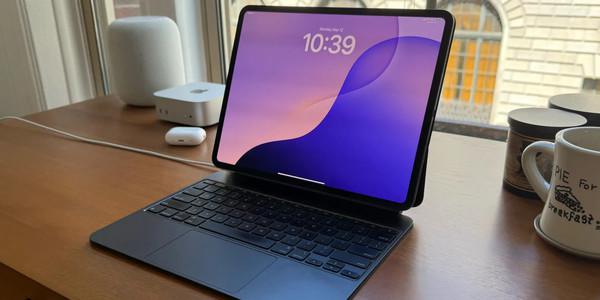
6月10日凌晨,苹果计划在WWDC25上发布包括iOS26、iPadOS26在内的多个新操作系统。在大会开始之前,有国外媒体发布了一篇详细的报道,详细介绍了这些新系统的新增功能。其中,iPadOS26将引入多项改进,其中包括升级版的多任务管理功能以及全新设计的预览应用等。据透露,苹果打算在iPadOS26中提供一种全新的操作体验,通过对iPad多任务功能进行全面优化,让其更加接近Mac的使用方式。此外,新的多任务管理功能或许还会要求用户连接键盘和触控板才能正常使用,这意
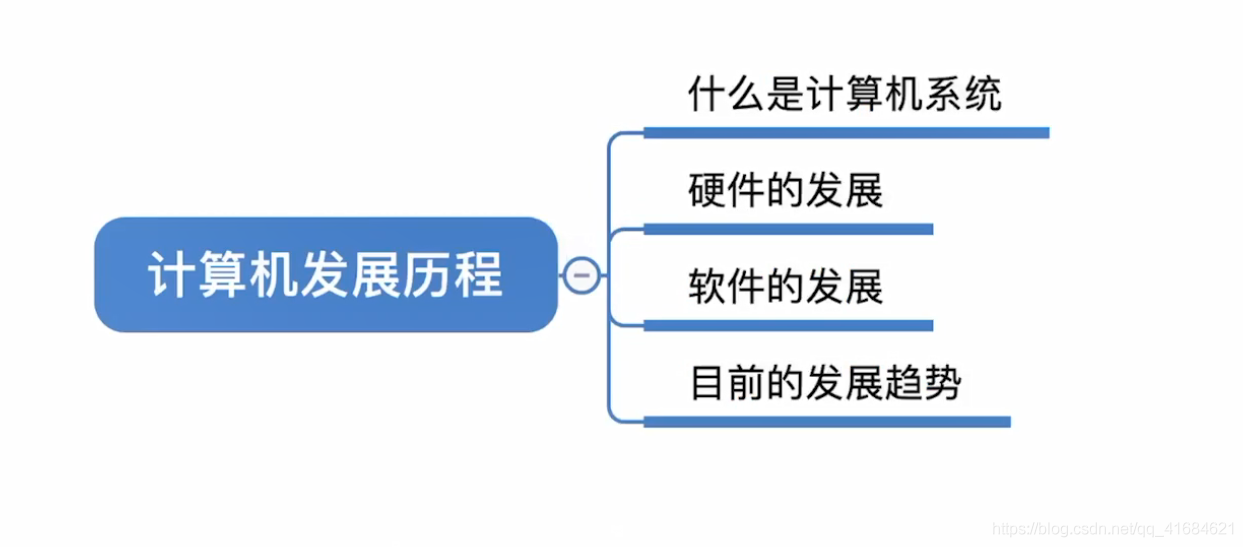
文章目录计算机系统的定义硬件技术的演进微处理器的进化历程摩尔定律的解析软件领域的进步当今发展趋势与未来展望学习总结及关键考点计算机系统的定义硬件技术的演进微处理器的进化历程摩尔定律的解析软件领域的进步当今发展趋势与未来展望学习总结及关键考点

在《使用国产操作系统作为开发系统》一文中,我提到将开发系统切换到了国产系统Deepin(统信UOS社区版)。经过一段时间的使用,我对其非常满意。唯一遗憾的是,我平常使用的围棋软件在Deepin系统上无法找到。尽管UOS应用商店中有几款围棋软件,但没有我常用的对弈软件——野狐围棋。在野狐的官网上,有Windows、MacOS和移动端版本,但唯独没有Linux版本。显然,应用软件开发商更倾向于为主流系统开发软件。即使国产系统经过大力推广,仍然属于小众系统。作为一个棋艺不佳却热爱围棋的伪棋迷





火山引擎是字节跳动旗下企业级云与AI服务平台。聚焦大模型核心能力,依托字节自研豆包多模态大模型,凭借火山方舟一站式平台,提供模型精调、推理部署、智能应用搭建等全链路服务,结合高性能AI算力,助力各行业快速落地大模型数字化与智能化应用。



