

在 Windows 10 / 11 中如何设置自动关机
在繁忙的世界中,我们希望自动化一些您希望定期或及时触发的事情。自动化有助于控制任务并减少您执行任务的努力。其中一项任务可能是关闭您的计算机。您可能希望您的计算机定期关闭,或者您希望它在一天中的特定时间关闭,或者在一周中的特定日子关闭,或者您想要关闭一次。让我们看看如何设置计时器,以便系统自动关闭。方法一:使用运行对话框步骤1:按Win+R,键入shutdown-s-t600并单击OK。注意:在上面的命令中,600表示以秒为单位的时间。您可以根据需要更改它。它应该始终以秒为单位,而不是几分钟或几小
在繁忙的世界中,我们希望自动化一些您希望定期或及时触发的事情。自动化有助于控制任务并减少您执行任务的努力。其中一项任务可能是关闭您的计算机。您可能希望您的计算机定期关闭,或者您希望它在一天中的特定时间关闭,或者在一周中的特定日子关闭,或者您想要关闭一次。让我们看看如何设置计时器,以便系统自动关闭。
方法一:使用运行对话框
步骤 1:按Win+R,键入shutdown -s -t 600并单击OK。
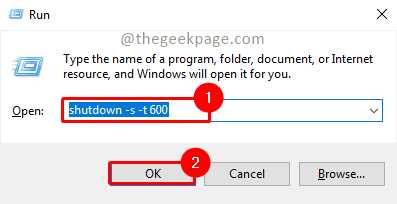
注意:在上面的命令中,600 表示以秒为单位的时间。您可以根据需要更改它。它应该始终以秒为单位,而不是几分钟或几小时。
第2步:将弹出一个提示,表明计算机将在特定时间关闭。一旦满足条件,系统将关闭。

方法 2:使用命令提示符或 Windows Powershell
步骤 1:按Win+R,键入cmd并单击OK。
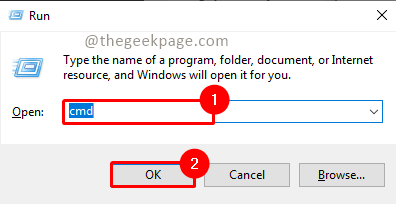
第 2 步:键入以下命令,然后按Enter。
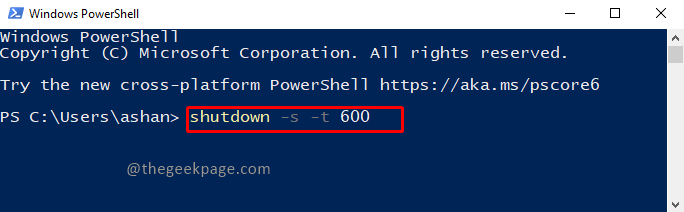
关机-s -t 600
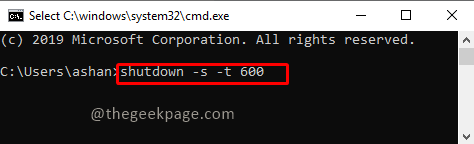
注意:在上面的命令中,600 表示以秒为单位的时间。您可以根据需要更改它。
第三步:命令执行后,自动关机任务会被调度,一旦满足条件就会关机。
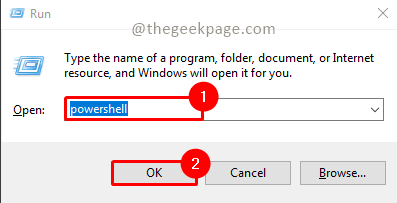
注意:您也可以使用 PowerShell 执行上述命令。要打开 PowerShell,请按Win+R,键入PowerShell,然后单击OK。
方法 3:使用任务计划程序
第 1 步:按Win+R,键入 taskschd.msc 并单击OK。
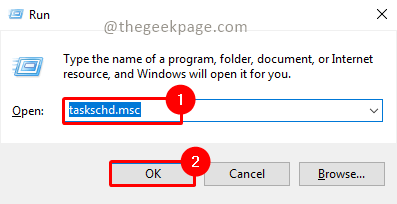
注意:在 UAC(用户帐户控制)弹出窗口上单击是以打开任务计划程序。
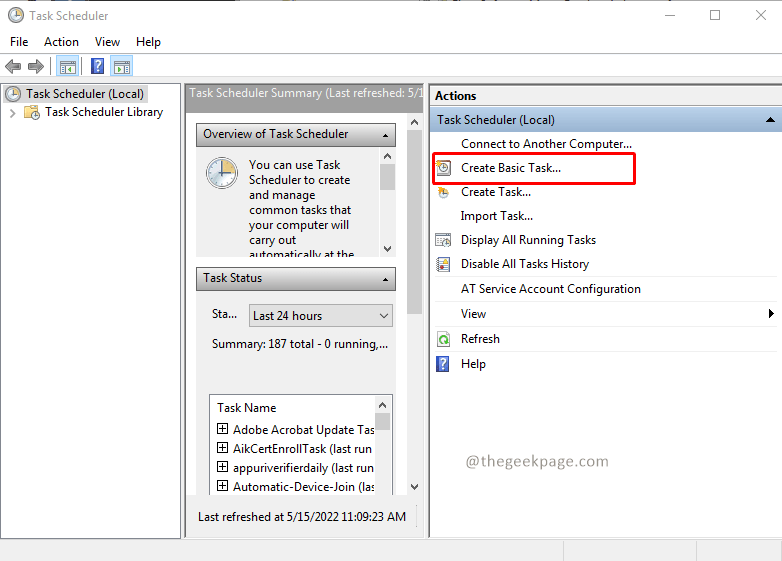
第 2 步:单击任务计划程序窗口中的创建基本任务。
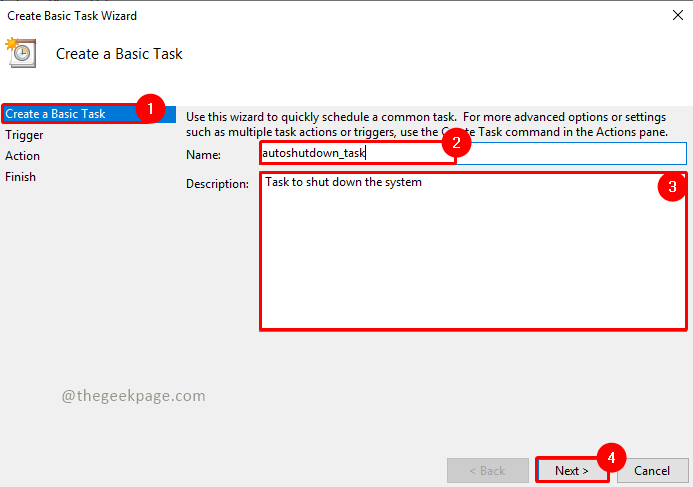
第 3 步:提供名称和 描述,然后单击下一步。
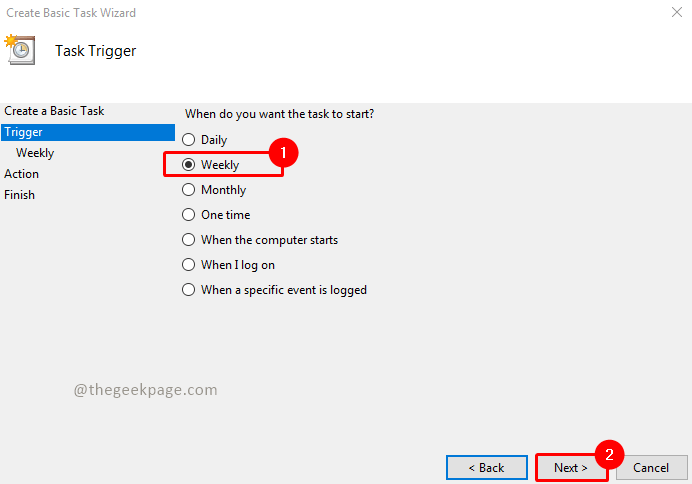
第四步:根据需要选择任务触发点,点击下一步。在这里,我选择了每周。
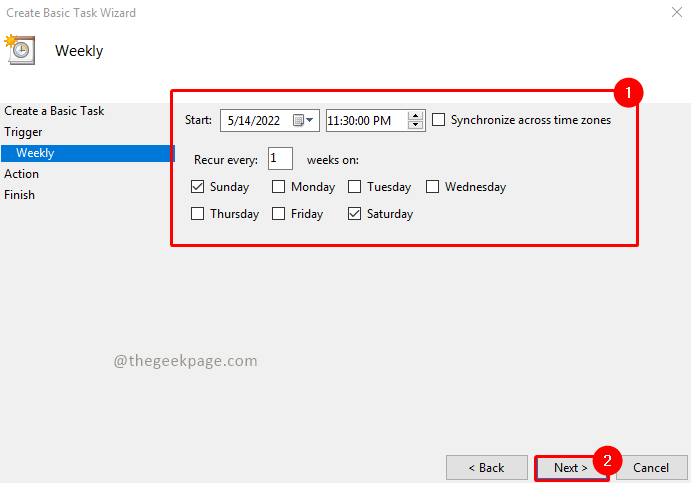
第 5 步:选择您要关闭系统的时间和日期,然后单击下一步。
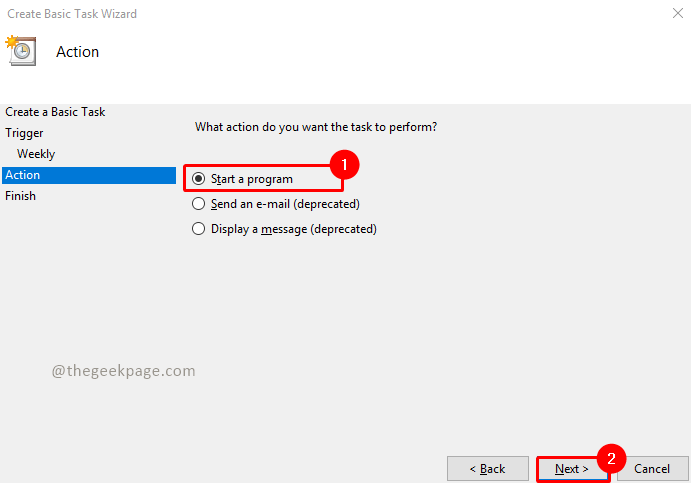
第 6 步:选择在任务操作中启动程序,然后单击下一步。
第 7 步:单击“浏览”按钮并转到以下文件夹并查找 shutdown.exe。
C:\Windows\System32
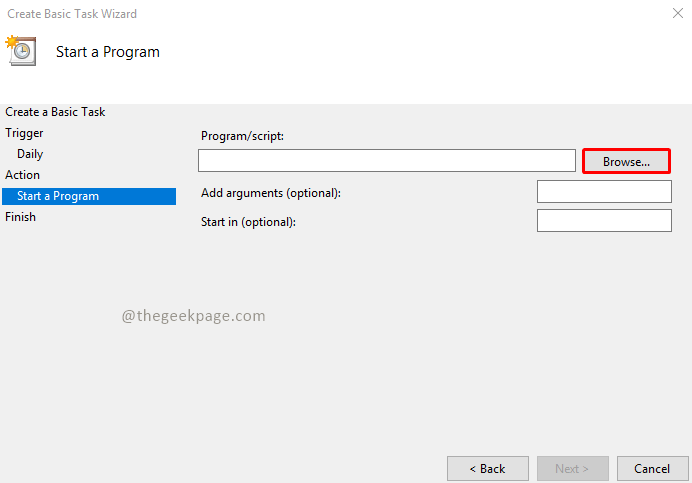
选择Shutdown.exe并单击Open。
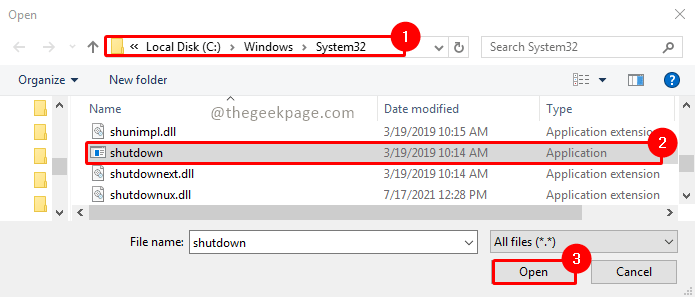
第 8 步:现在添加参数-s -t 600 并单击Next。
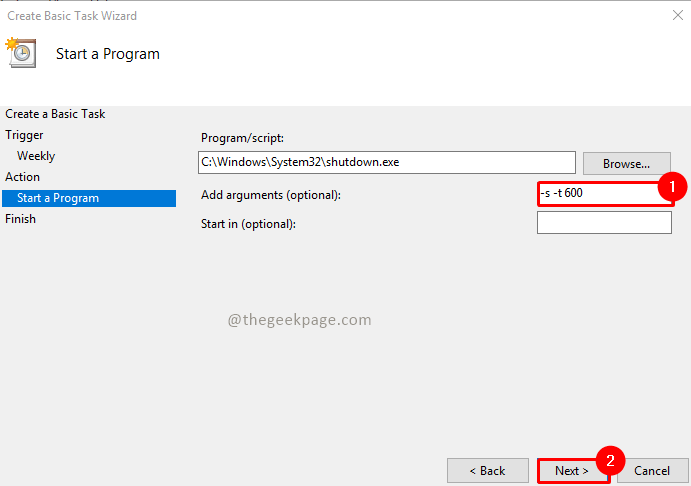
第 9 步:现在它将显示要安排的任务的摘要。验证详细信息后,单击Finish。
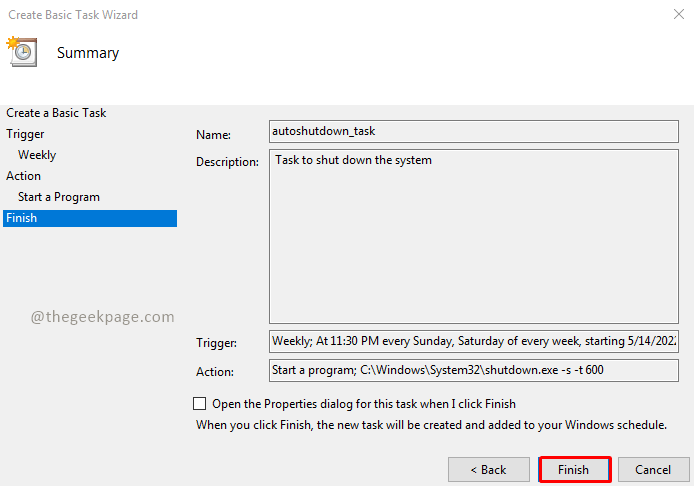
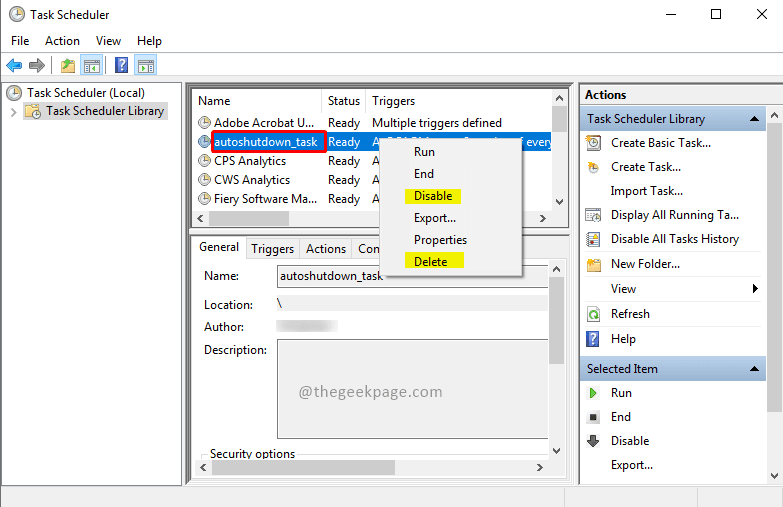
第 10 步:现在您的任务已安排好。如果您想查看计划任务,请单击任务计划程序库,您将在列表中看到您的任务。
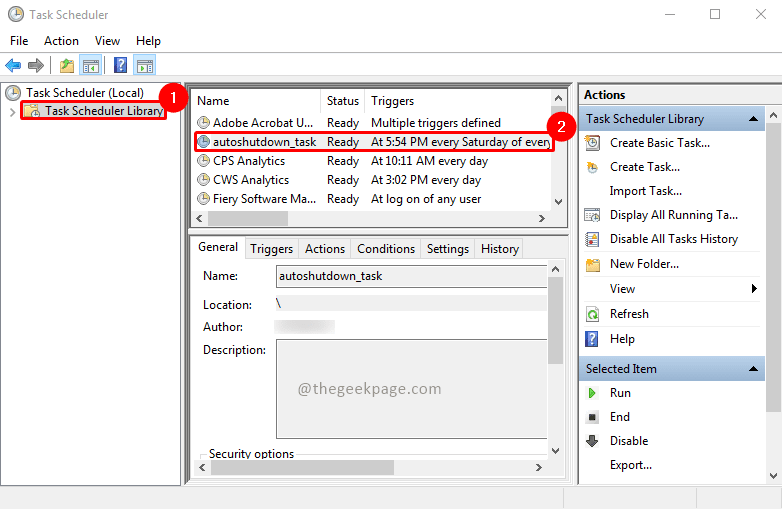
第11步:您可以右键单击它,您可以禁用或删除任务。
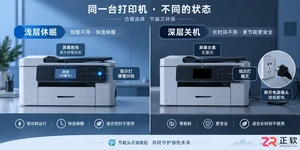
针对打印机频繁自动关机或进入深度休眠导致唤醒慢的问题,本文提供从机身菜单到电脑驱动的多维度关闭方法,并分析何时应保留此设置以保护打印头。
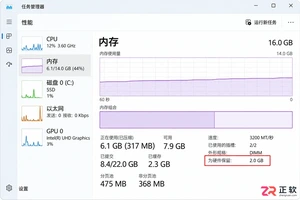
电脑安装了16GB内存却只显示15.8GB或更少?本文详解硬件保留、核显占用及系统设置导致的内存显示差异,提供从任务管理器到BIOS的完整排查方法。
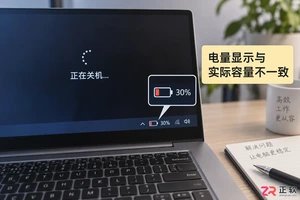
笔记本显示有电却突然关机?本文详解电池虚电、驱动异常及硬件接触问题,提供电池校准、驱动重置及物理检查等实用排查方法,帮助用户快速定位并解决断电难题。
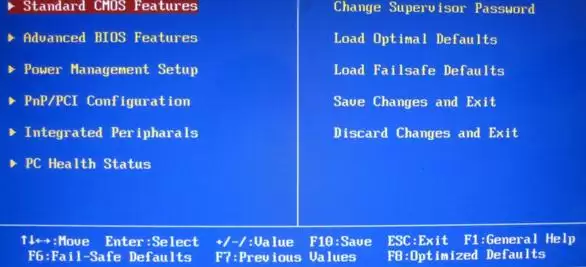
刷新主板BIOS需先下载对应型号最新版本,用WinFlash工具备份当前BIOS,再点击更新选择新文件。刷新过程严禁断电或中断,若失败切勿重启,可尝试换版本或还原备份。建议提前关闭杀毒软件,使用UPS电源确保稳定。

更换电源后电脑仍自动关机,说明问题可能源于散热不良、硬件故障或系统设置。首先检查CPU和显卡温度是否过高,清理灰尘并确认散热器安装良好;其次排查内存接触不良或主板损坏,尝试单根内存测试并观察电容状态;再查看系统事件日志、禁用自动重启、更新驱动与BIOS,并排除病毒干扰;最后确认新电源功率足够、连接牢固,必要时替换测试。优先从温度和日志入手,逐步排除多方面原因。

答案:苹果手机自动关机或重启可能因电池老化、软件冲突、系统故障或硬件损坏引起。首先检查电池健康,若最大容量低于80%或提示维修,需更换电池;其次执行强制重启(快按音量加减键后长按侧边键至出现苹果标志),以排除临时软件故障;接着进入安全模式排查第三方应用冲突,卸载可疑应用并更新iOS系统至最新版本;最后检查是否暴露于极端温度或有进水摔痕,清洁充电口,若问题仍存在则可能是主板故障,需送修官方售后检测。

雷神911主机游戏时自动关机大概率是电源供电不足或散热压不住导致的。1.电源功率不足会导致高负载运行时突然断电,需确认CPU和显卡TDP总和是否在电源功率范围内并预留余量;2.电源老化或电压不稳定也需更换电源或检查接口连接;3.散热不良会触发过热保护机制,应检查散热器安装、风扇运转及积灰情况,水冷设备还需排查水泵和水管问题;4.使用监控软件确保CPU温度不超85℃、GPU温度不超80℃;5.驱动、系统错误、硬件故障、静电及游戏优化问题也可能导致关机,需更新驱动、修复系统、检测硬件、释放静电以及排查游戏BU
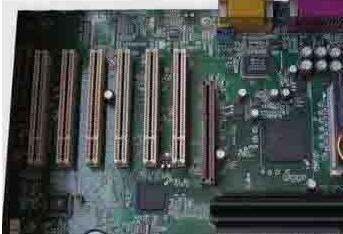
1、CPU或电脑其他的一些硬件,比如,显卡,内存条温度过高,甚至是主板烧坏,系统会自动进入保护措施,关闭电脑。这种状况笔记本机身会产生大量的热。可以用手摸一下,看一下是否为这种情况。遇到这种情况,只能去维修部修理或者是购买新的笔记本电脑啦。2、运行错误的软件或者程序,系统不兼容出现卡机甚至是强制关机现象。解决这种状况,需要将之前打开的软件和程序删除掉,这样就行了。3、驱动问题,显卡等一些硬件需要正确的驱动程序,如果安装的不是官方正规的驱动程序可能会导致笔记本关机。如图所示:4、笔记本开机键有问题,开机键损






火山引擎是字节跳动旗下企业级云与AI服务平台。聚焦大模型核心能力,依托字节自研豆包多模态大模型,凭借火山方舟一站式平台,提供模型精调、推理部署、智能应用搭建等全链路服务,结合高性能AI算力,助力各行业快速落地大模型数字化与智能化应用。



