

如何解决 Windows 10 / 11 中定位服务灰显的问题
位置服务是Windows上某些应用程序的一项重要功能,具体取决于系统的位置。因此,如果您看到系统上的“定位服务”选项呈灰色显示,您甚至无法手动切换它。通常,某些系统故障会导致此问题,您可以按照这些简单的解决方案轻松解决。修复1–调整注册表您可以调整注册表来修复这个灰显的位置服务问题。1.按Win键并键入“注册表”。2.然后,点击“注册表编辑器”打开系统上的注册表编辑器。3.您将删除一个特定的注册表子目录。通常,它根本不会影响您的系统。但是,建议您进行系统备份。一个。打开注册表编辑器后,点击
位置服务是 Windows 上某些应用程序的一项重要功能,具体取决于系统的位置。因此,如果您看到系统上的“定位服务”选项呈灰色显示,您甚至无法手动切换它。通常,某些系统故障会导致此问题,您可以按照这些简单的解决方案轻松解决。
修复 1 – 调整注册表
您可以调整注册表来修复这个灰显的位置服务问题。
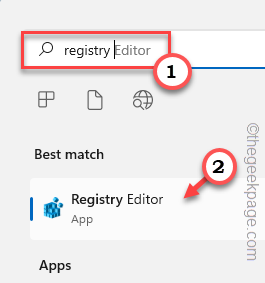
1. 按Win 键并键入“注册表”。
2.然后,点击“注册表编辑器”打开系统上的注册表编辑器。
3. 您将删除一个特定的注册表子目录。通常,它根本不会影响您的系统。但是,建议您进行系统备份。
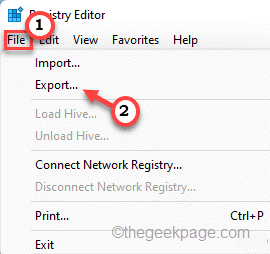
一个。打开注册表编辑器后,点击“文件”并单击“导出”选项以备份注册表。
3.取完备份后,往这边走——
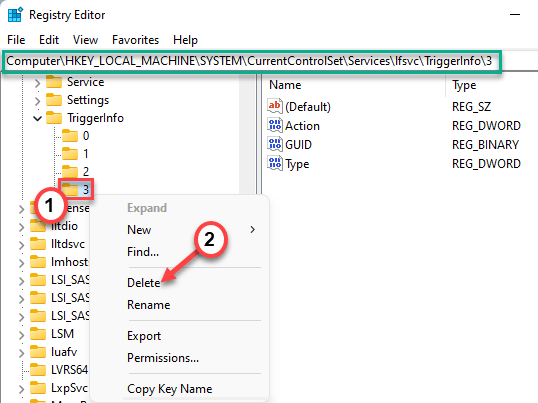
HKEY_LOCAL_MACHINE\SYSTEM\CurrentControlSet\Services\lfsvc\TriggerInfo
4. 现在,在左侧窗格中,右键点击“ 3 ”文件夹,然后单击“删除”以删除该文件夹。
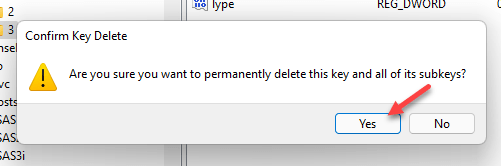
5. 你会看到一个警告提示。点击“是”将其从系统中删除。
之后,关闭此窗口并重新启动系统。重新启动后,打开设置页面并测试是否可以检查是否可以切换位置服务。
修复 2 – 使用组策略
[适用于WINDOWS 专业版和企业版]
您可以使用本地组策略设置来启用定位服务。
1.你必须同时按下Win键+R键。
2. 写下这个然后点击“ OK ”。
gpedit.msc
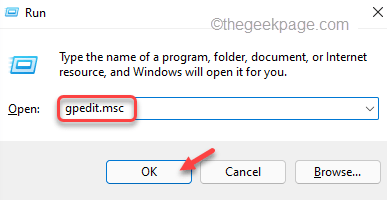
3.打开实用程序页面后,请按此方式进行-
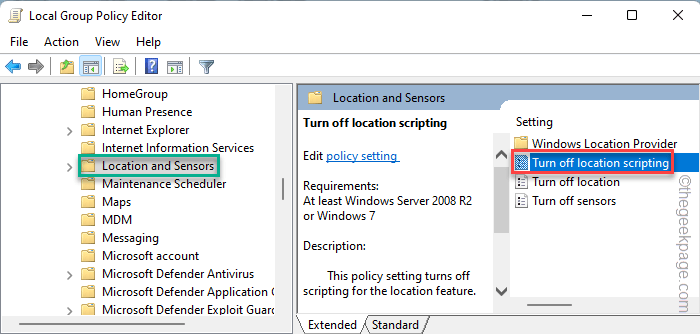
计算机配置 > 管理模板 > Windows 组件 > 位置和传感器
4. 在右侧,您会发现三个策略设置。
5. 你必须禁用所有这些。因此,只需双击“关闭位置脚本”策略设置即可访问它。
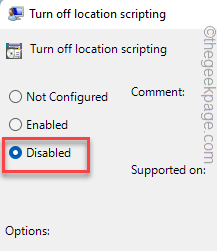
6. 然后,单击“已禁用”策略以禁用系统上的策略。
7. 之后,点击“应用”和“确定”保存此修改。
8. 这样,您还必须禁用另外两个策略。因此,双击“关闭位置”策略进行编辑。
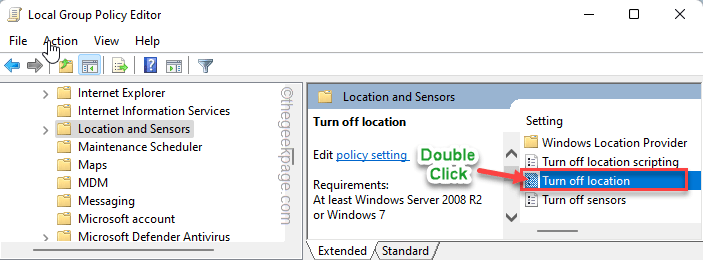
9. 将此策略设置为“禁用”,就像其他策略一样。
10. 然后,再次点击“应用”和“确定”。
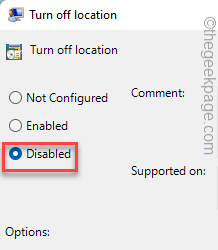
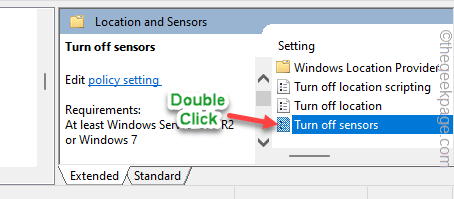
11. 最后,双击“关闭传感器”策略。
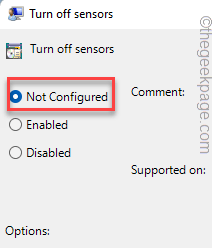
12.接下来,选择“未配置”选项。
13. 然后,单击“应用”和“确定”保存更改。
关闭本地组策略编辑器页面。现在,您只需重新启动机器一次。
之后,重新启动后,您可以切换并检查是否可以打开或关闭该位置。
修复 3 – 自动化地理定位服务
您必须自动化地理定位服务。
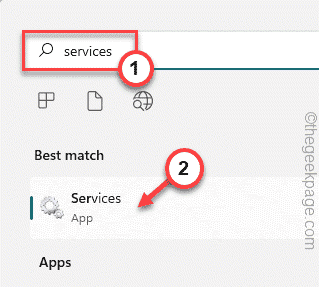
1. 只需按下Windows 键并输入“服务”。
2. 然后,点击“服务”访问它。
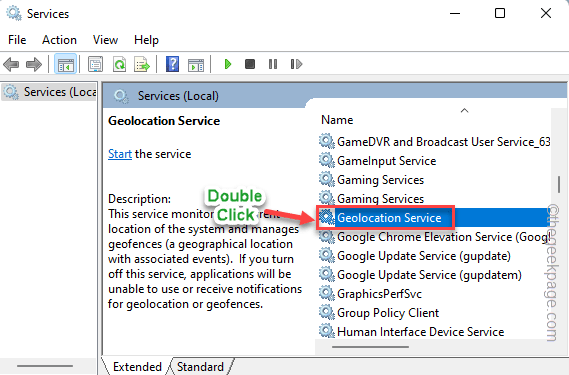
3. 在服务实用程序页面上,查找“地理位置服务”。
4. 然后,双击该服务以访问它。
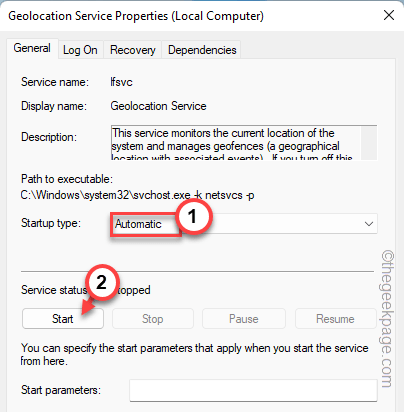
5. 接下来,从下拉菜单中将“服务状态:”设置为“自动”。
6. 如果您发现服务已“停止”,您只需点击“开始”即可启动它。
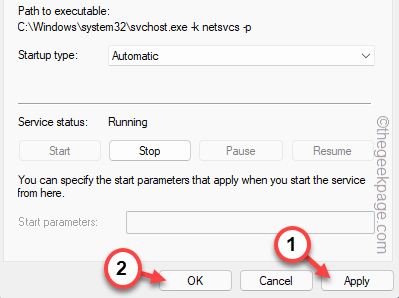
7. 之后,单击“应用”和“确定”保存更改。
之后,关闭服务页面。然后,再次尝试启用定位服务。
想知道Windows 10家庭版和专业版怎么选?本文不聊跑分,只讲远程桌面、磁盘加密和组策略等关键功能的实际差异,帮你判断是否真的需要升级到专业版。
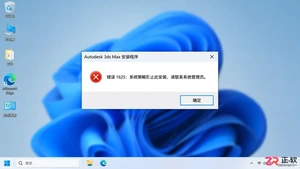
遇到3ds Max安装报错1625?这通常是因为系统禁止了Windows Installer服务。本文提供通过组策略编辑器和注册表编辑器两种方法,快速解除限制并成功安装3ds Max。

电脑安装了16GB内存却只显示15.8GB或更少?本文详解硬件保留、核显占用及系统设置导致的内存显示差异,提供从任务管理器到BIOS的完整排查方法。

360安全卫士清理注册表:四种核心方案深度解析 电脑用久了,感觉有点“沉”?除了硬盘里的文件,注册表里那些卸载不干净的残留、用不到的废弃条目,往往是拖慢系统响应的隐形“历史包袱”。这时候,利用好手边的工具——比如常见的360安全卫士,就能高效、安全地做一次“系统瘦身”。下面这四种经过验证的操作路径,

注册表单手机号与验证码联合校验需注意:手机号用正则test()方法;验证码先trim再判断长度与格式;每个条件单独赋值后联合判断;按钮禁用状态在关键节点更新,并检查验证码有效期。

刷新主板BIOS需先下载对应型号最新版本,用WinFlash工具备份当前BIOS,再点击更新选择新文件。刷新过程严禁断电或中断,若失败切勿重启,可尝试换版本或还原备份。建议提前关闭杀毒软件,使用UPS电源确保稳定。

关于Windows注册表,你是不是既听说过它的强大,又有点不敢乱动?别担心,今天这一篇就是为你准备的实用指南。不需要你成为电脑高手,只要跟着下面的步骤,就能玩转注册表,让Windows更顺手、更个性。 一. 秀出自我风格的屏幕保护画面 1.气泡屏幕保护 想让气泡屏保不再只是单调的半透明?操作很简单。
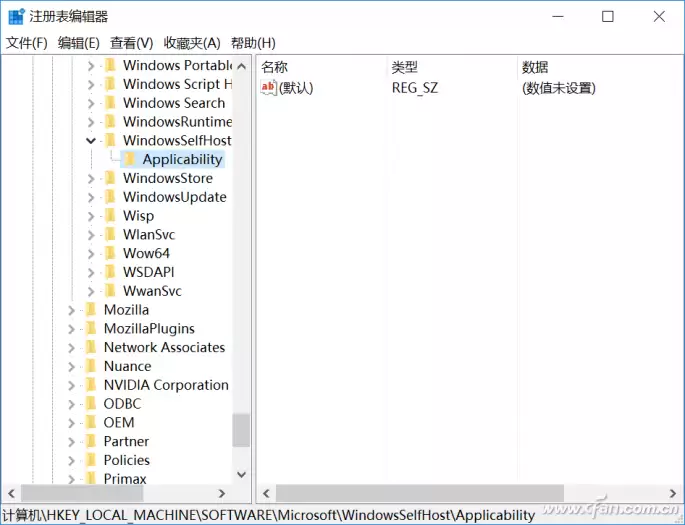
Windows用久了,系统盘总会攒下一堆临时文件、缓存垃圾,甚至注册表里那些残留的无效项,也会拖慢响应速度。与其装那些“全家桶”式的第三方优化工具,不如试试更轻巧的办法——系统自带的命令行和一款干净的经典工具。 先说清理系统垃圾文件。方法很简单:新建一个文本文档,把下面这段批处理代码复制进去: @e





火山引擎是字节跳动旗下企业级云与AI服务平台。聚焦大模型核心能力,依托字节自研豆包多模态大模型,凭借火山方舟一站式平台,提供模型精调、推理部署、智能应用搭建等全链路服务,结合高性能AI算力,助力各行业快速落地大模型数字化与智能化应用。



