

在 Windows 11 上停止自动更新的三种方法
<h2>如何在Windows11上停止自动更新</h2><p>在Windows11上停止自动更新的一种方法是调整更新设置。使用此方法时,您可以在Windows11家庭版或专业版上暂停更新长达五周。</p><p>要在Windows11上暂停更新,请使用以下步骤:</p><ol><li>单击<strong>开始按钮</strong>或按<strong>Wi
如何在 Windows 11 上停止自动更新
在 Windows 11 上停止自动更新的一种方法是调整更新设置。使用此方法时,您可以在 Windows 11 家庭版或专业版上暂停更新长达五周。
要在 Windows 11 上暂停更新,请使用以下步骤:
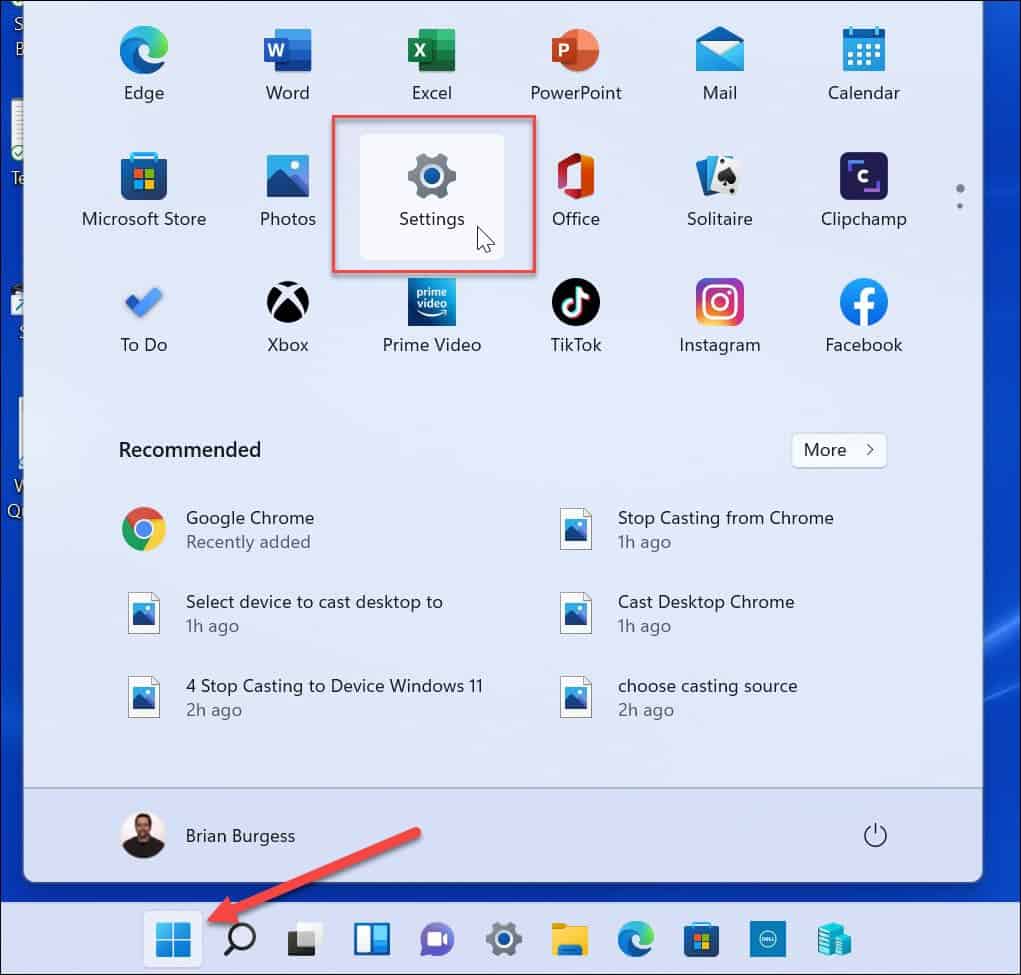
- 单击开始按钮或按Windows 键并单击设置。
- 或者,使用键盘快捷键 Windows 键 + I直接打开设置。
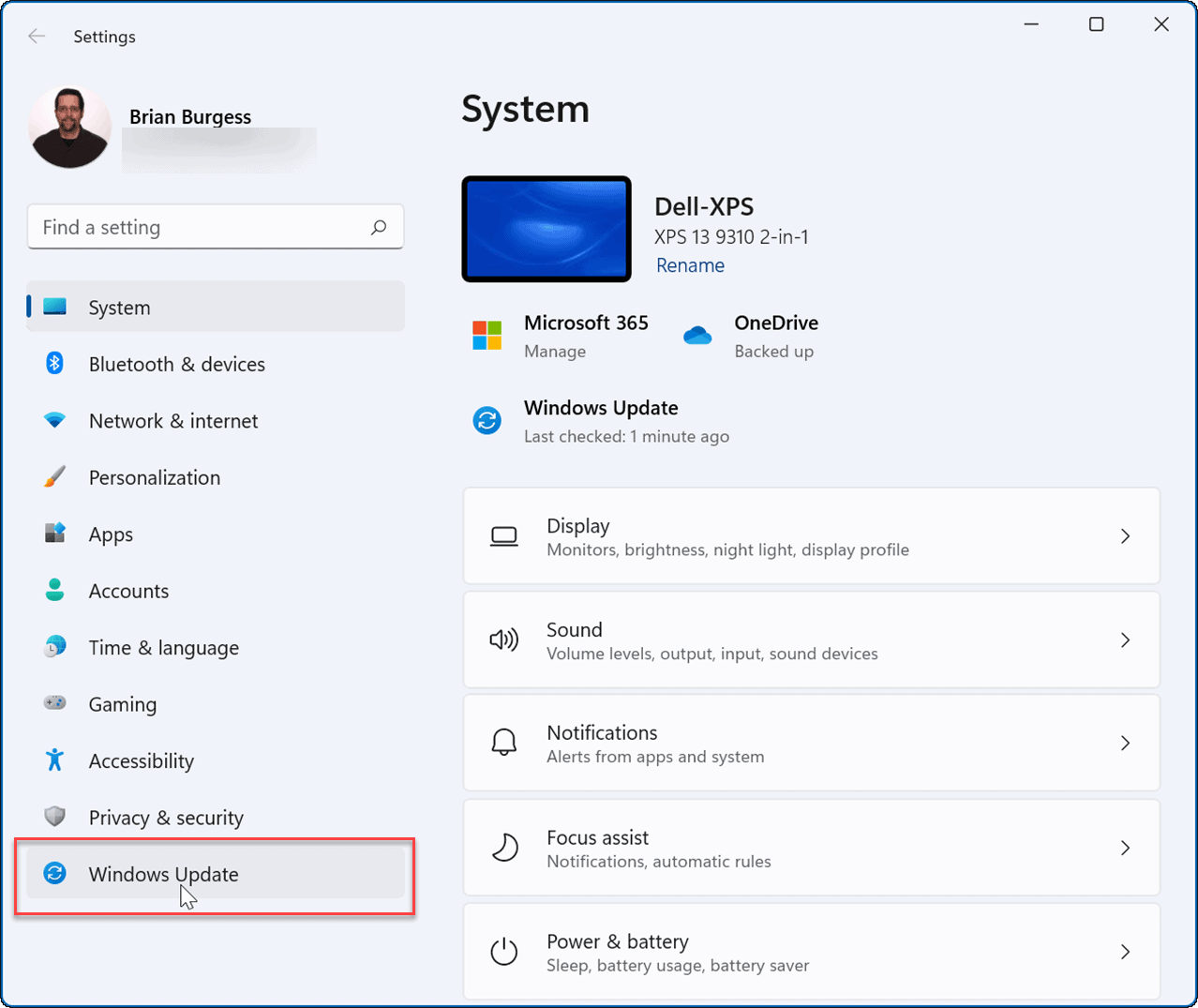
- 在 Settings中,选择左侧的Windows Update选项。
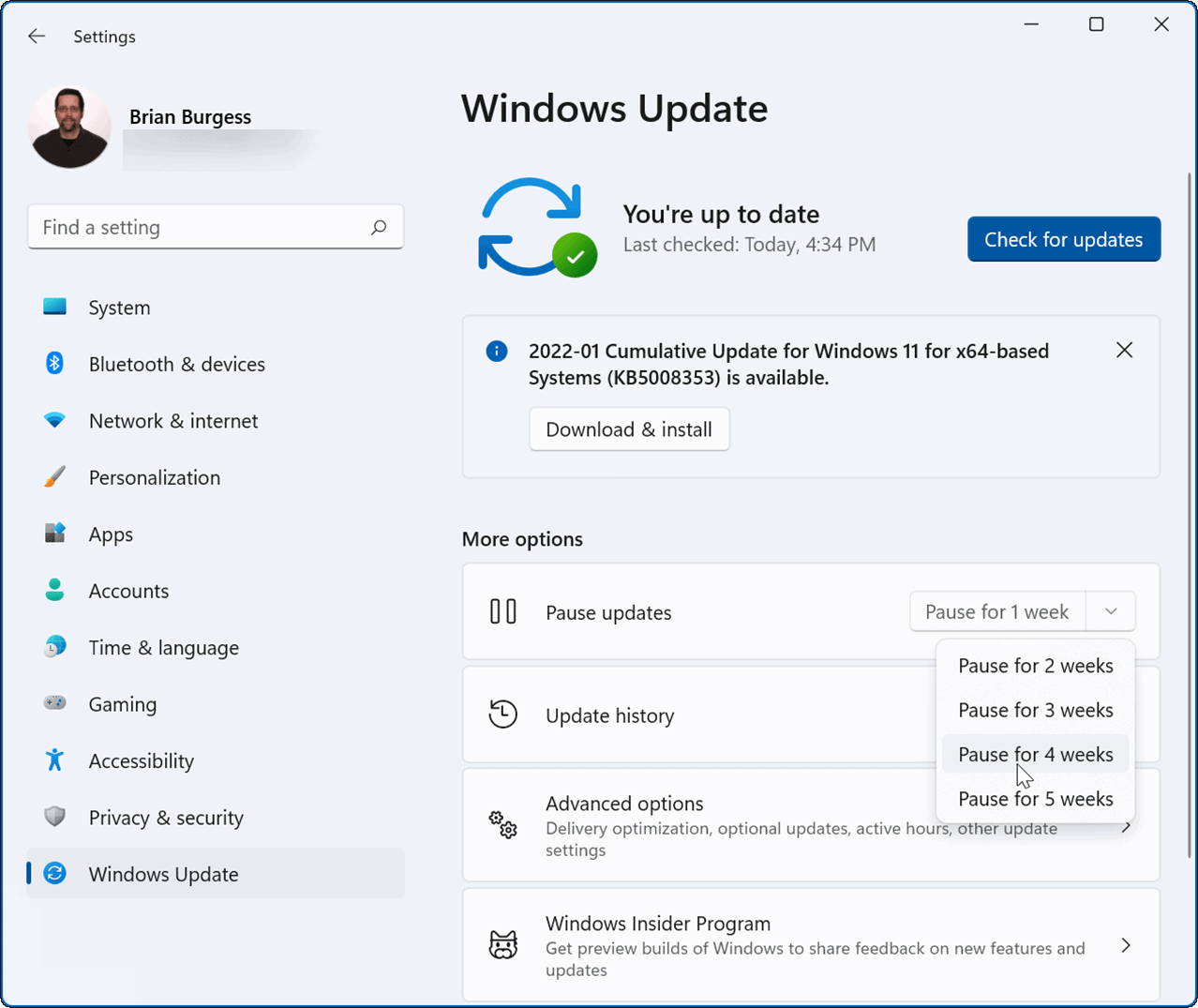
- 在Windows 更新菜单中,按暂停更新选项旁边的下拉菜单。选择暂停自动更新的时间量,从一到五周选择。
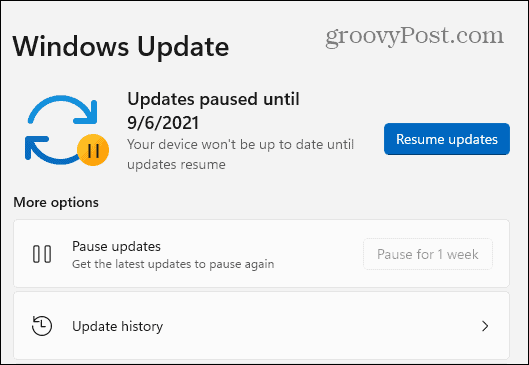
一旦你选择了一个选项,Windows 就会在这段时间内暂停更新。如果您想在该期限结束之前恢复更新,请转到开始 > 设置 > Windows 更新,然后单击恢复更新按钮。
如何使用组策略停止自动更新
如果您运行的是 Windows 11 专业版或更高版本,则可以使用组策略规则来完全停止自动 Windows 更新。
要使用组策略禁用自动更新,请使用以下步骤:
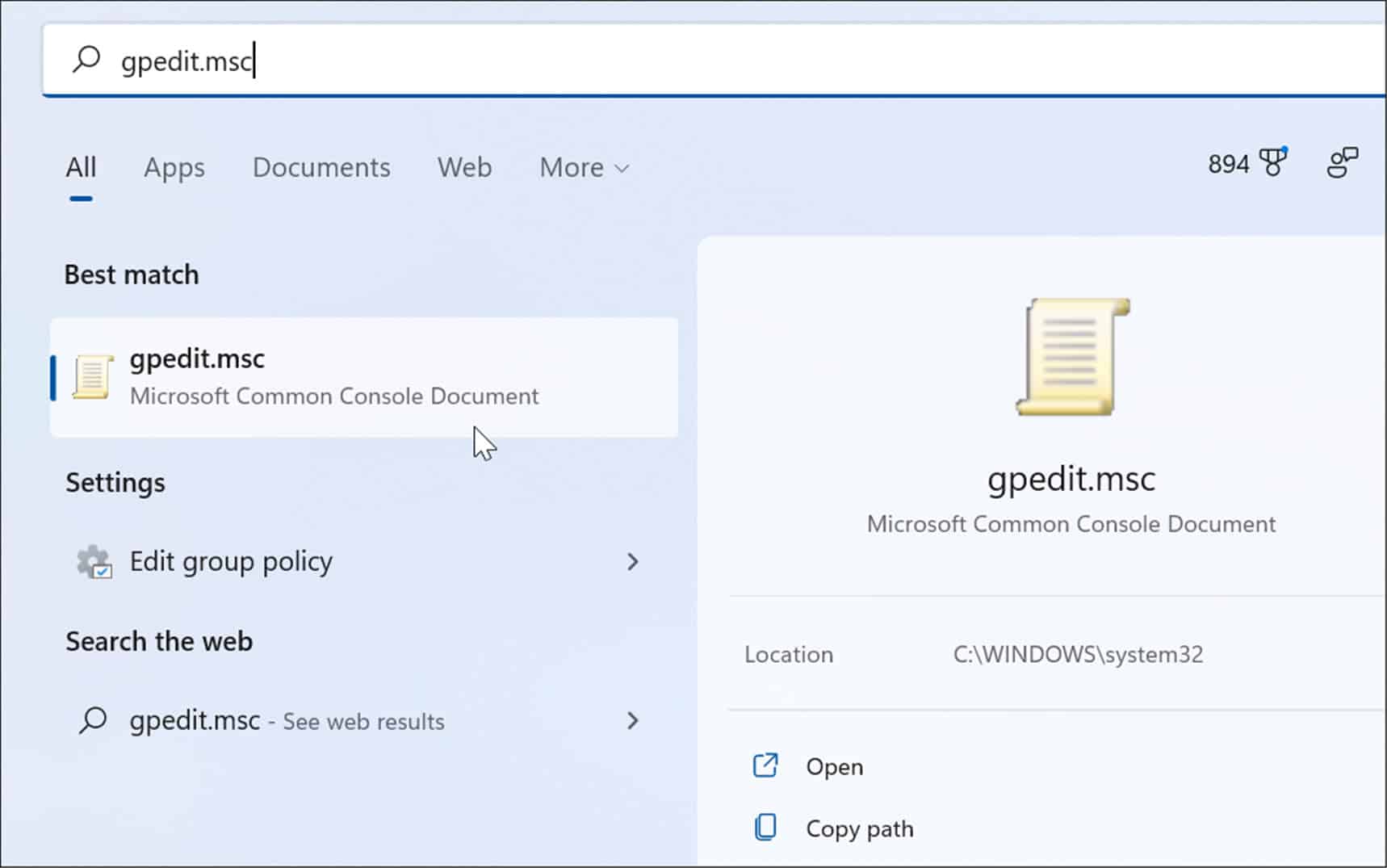
- 单击开始按钮或按Windows 键并键入gpedit.msc,然后选择最上面的结果。
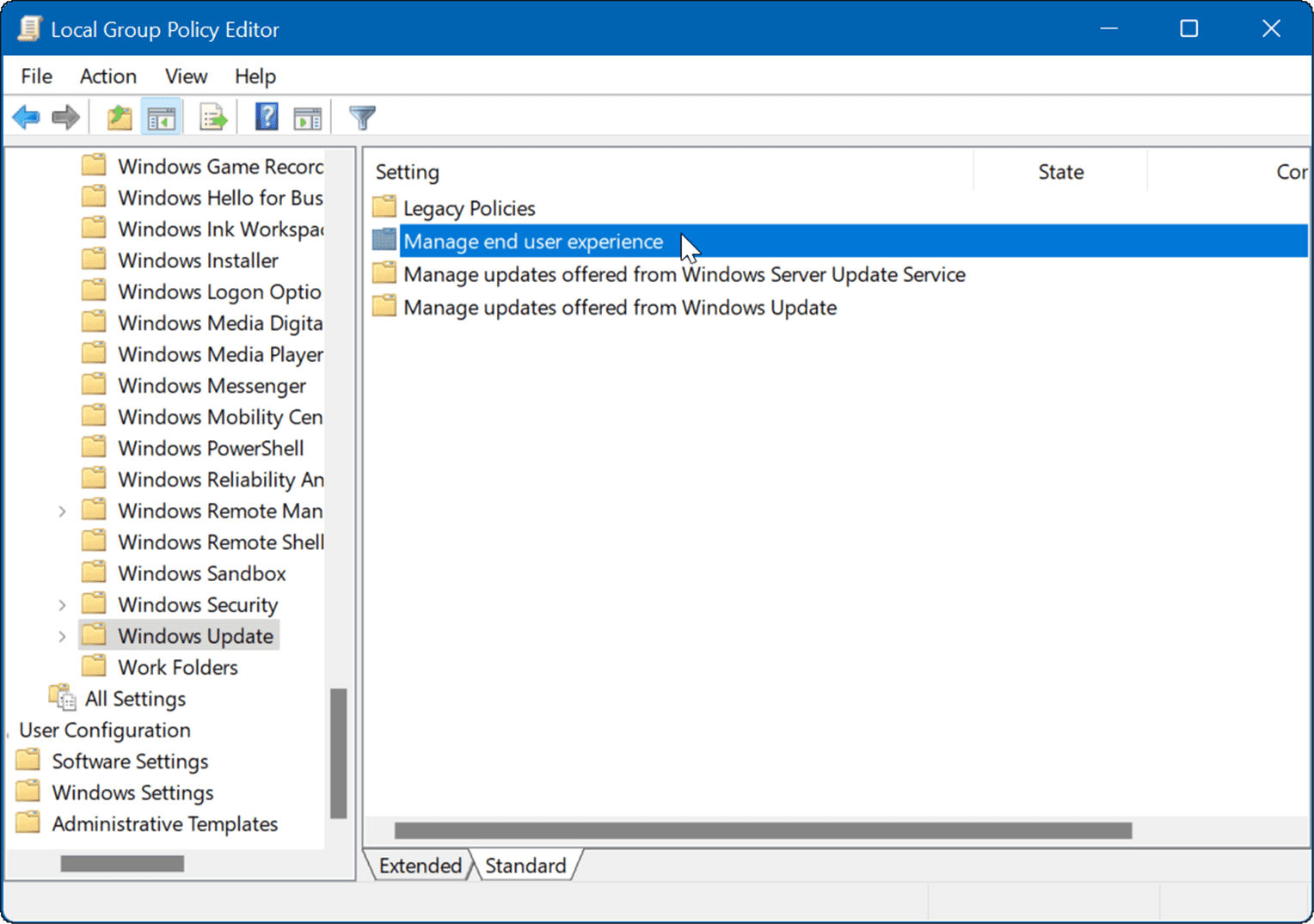
- 当本地组策略编辑器打开时,转到以下路径:
Computer Configuration > Administrative Templates > Windows Components > Windows Update > Manage end user experience
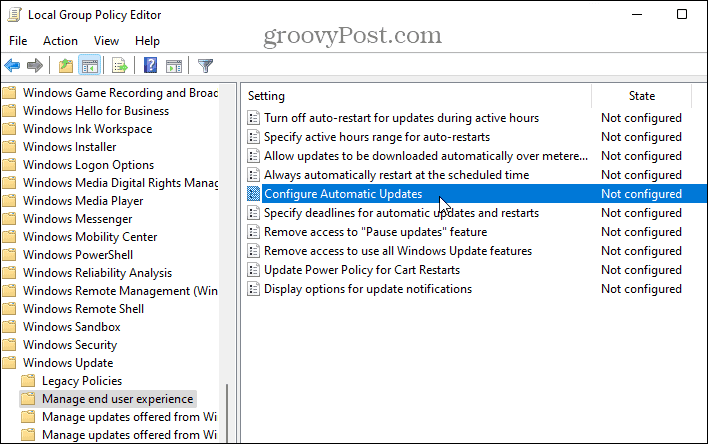
- 双击配置自动更新 策略。
- 选中已禁用选项以永久关闭 Windows 11 上的自动更新。
- 单击屏幕底部的确定。
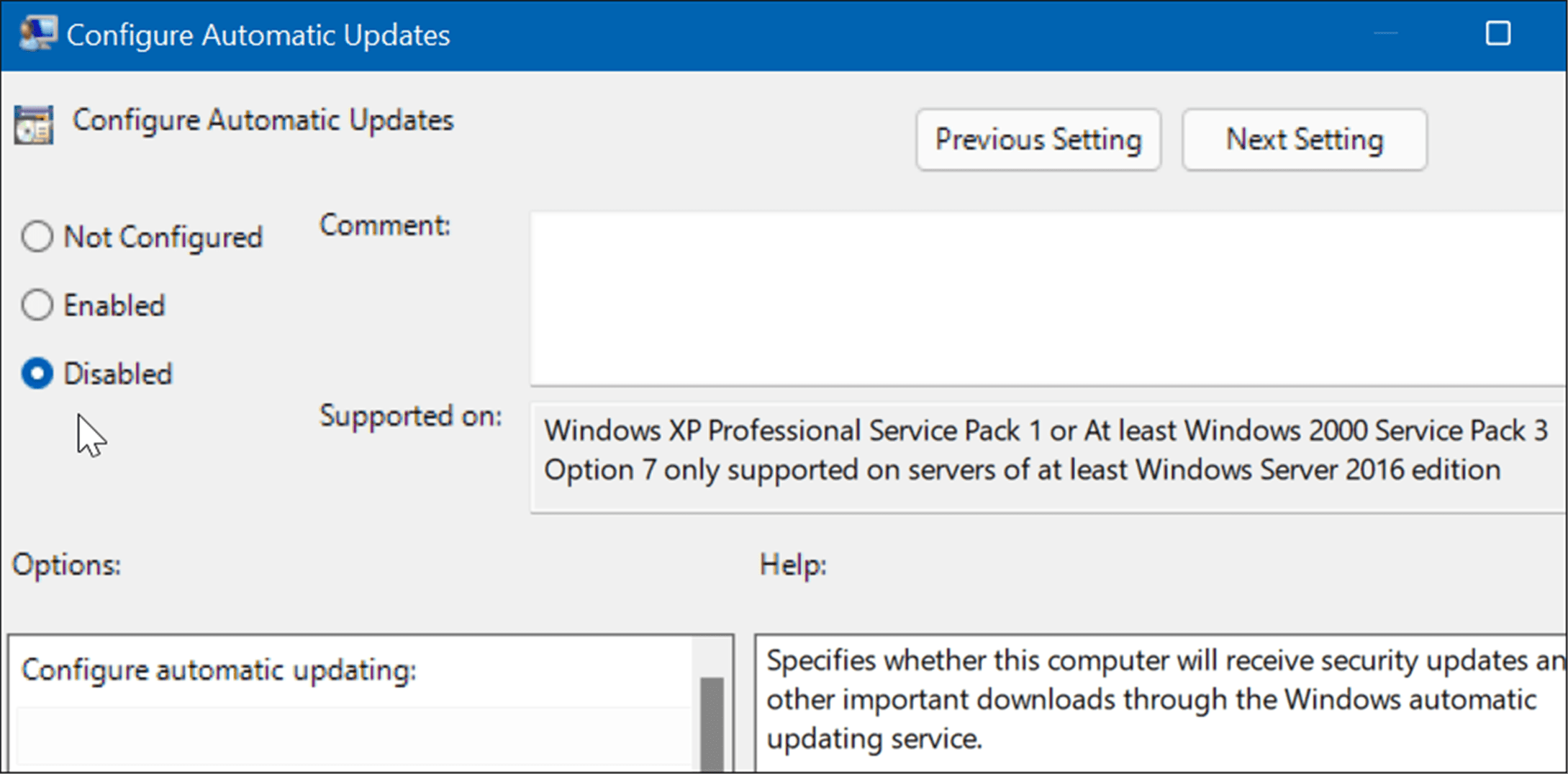
Windows 11 将不再自动下载和安装更新。如果您想在将来获得它们,则需要手动更新 Windows 11。
注意:值得一提的是,您可以将 Windows 11 设置为通知您更新,而不是完全停止自动更新。为此,请将策略更改为Enabled并将Options部分设置为2 – Notify for download and auto install。
单击底部的应用和确定以保存您的选择。
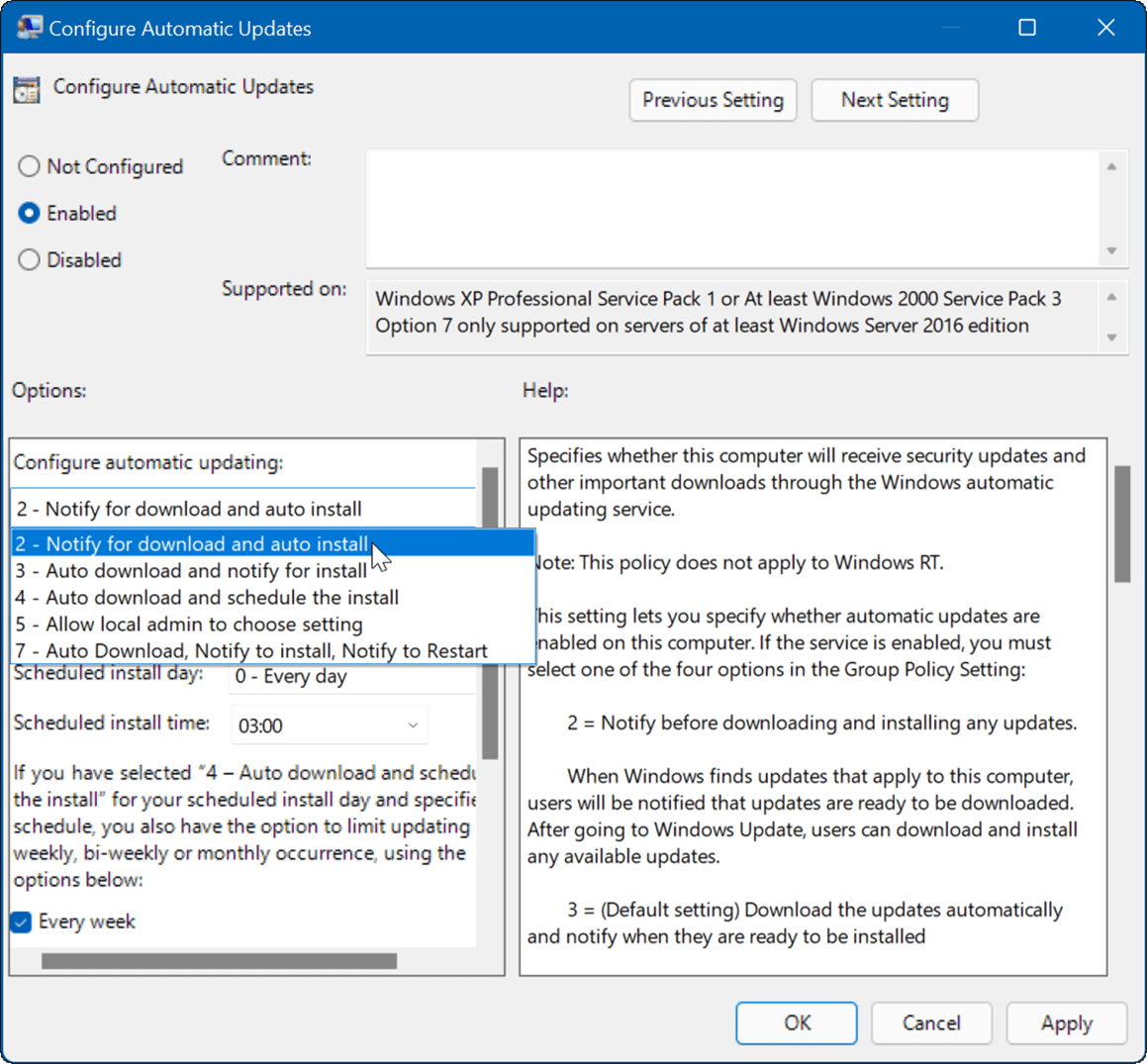
应用该策略后,它会停止发生自动更新,但在“设置”中转到“Windows 更新”时,您会看到“立即安装”按钮。
如何使用注册表停止自动更新
对于运行 Windows 11 家庭版的用户,没有组策略编辑器,但您可以使用注册表停止自动更新。
注意:错误地修改注册表可能会对您的 PC 造成不可逆转的损坏。在开始之前,请确保手动备份注册表,创建系统还原点,并为获得最佳实践,创建完整的系统备份。要使用注册表停止 Windows 11 上的自动更新,请使用以下步骤:
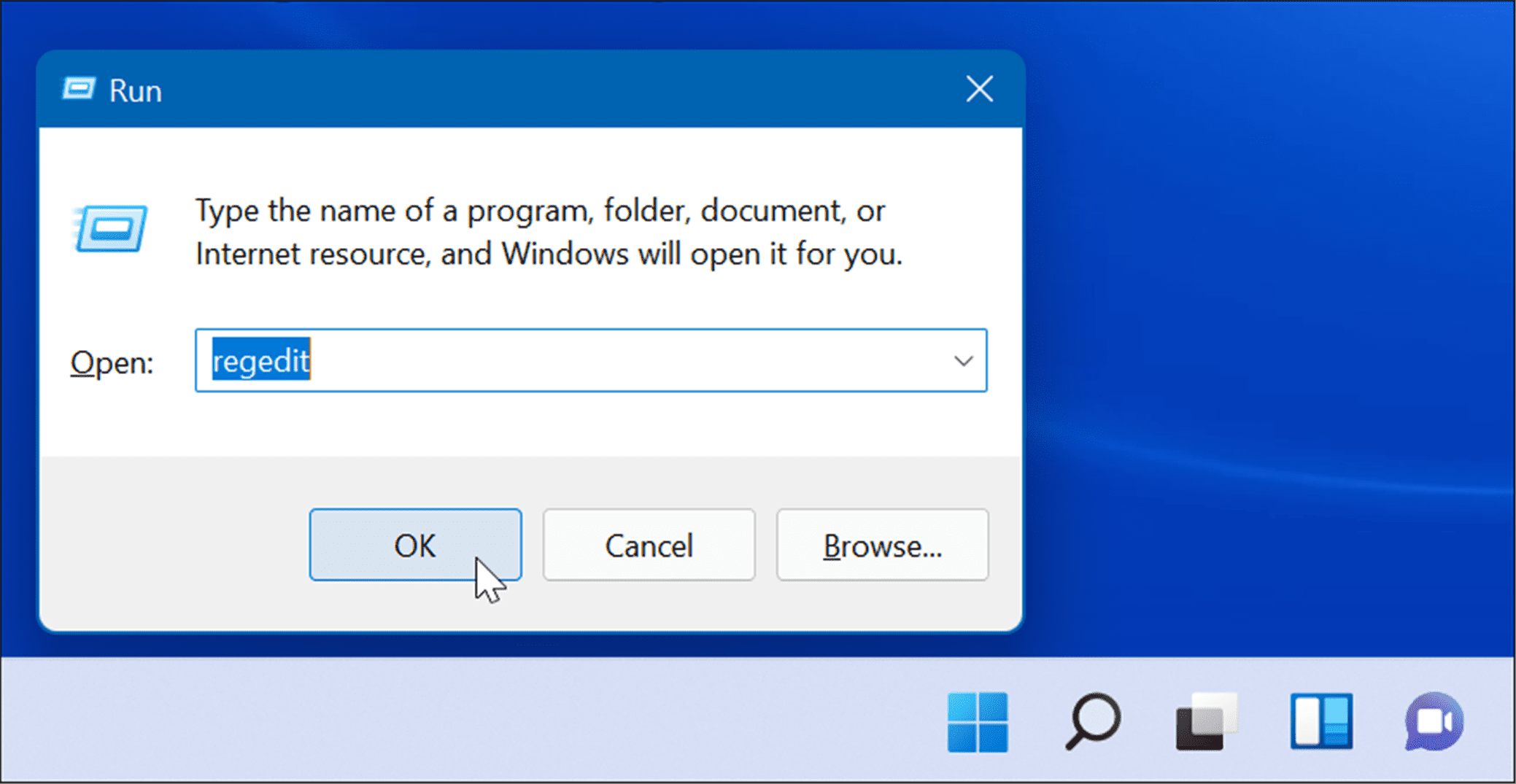
- 按Windows 键 + R启动“运行”对话框,键入regedit,然后单击“确定” 。
- 导航到以下路径 - 您可以将其复制并粘贴到顶部的注册表编辑器地址字段中:
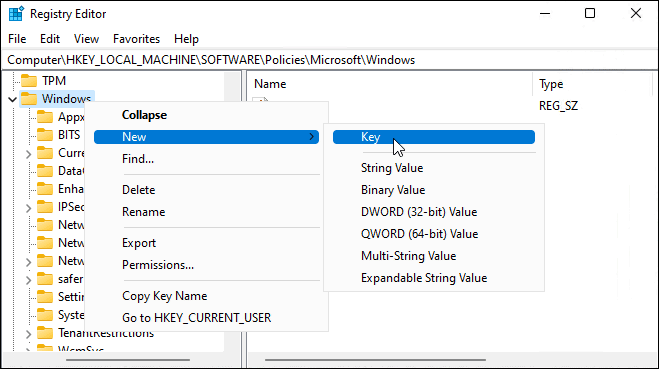
HKEY_LOCAL_MACHINE\SOFTWARE\Policies\Microsoft\Windows
- 右键单击Windows文件夹并从子菜单中选择新建 > 密钥。
- 将新密钥命名为WindowsUpdate,右键单击它,然后从子菜单中选择新建 > 密钥。
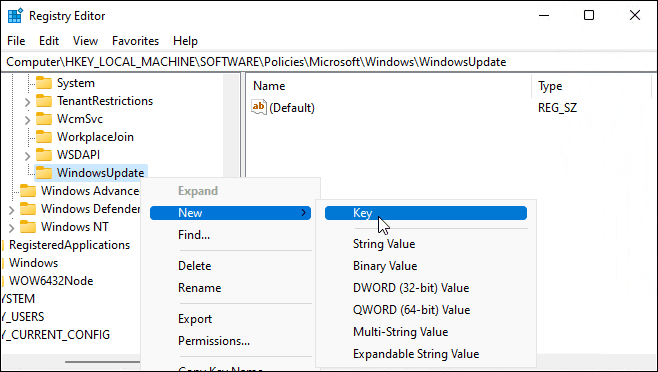
- 将新的密钥文件夹命名为AU。
- 右键单击 AU ,然后从菜单中 选择新建 > DWORD(32 位值) 。
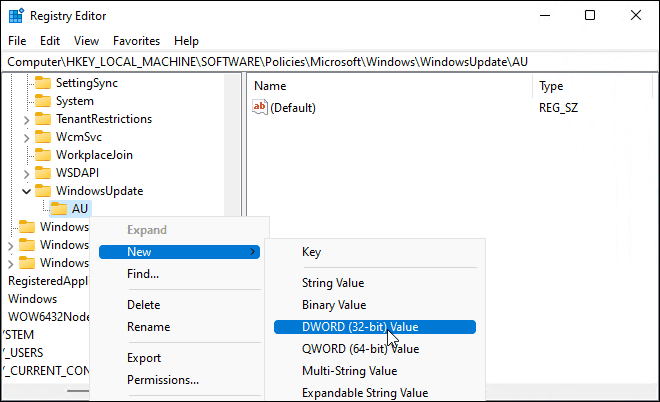
- 将新的 DWORD 键命名为NoAutoUpdate,双击它,然后将其数值数据更改为1。
- 单击确定 保存。
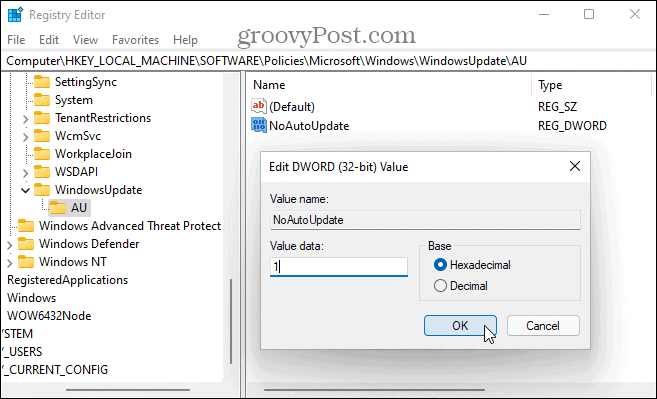
执行上述步骤后,重新启动 Windows 11并重新登录。就像使用组策略一样,自动更新现在已禁用,但您仍然可以通过“设置”中的 Windows 更新手动更新系统。
保持 Windows 更新
累积 Windows 更新每月推出一次。众所周知,周二补丁程序带来了许多软件修复和用户改进,但有时微软会发布您迟早需要的带外补丁。
这就是为什么保持 Windows 更新并尽可能避免暂停更新很重要的原因。但是,如果您遇到问题,您始终可以按照上述步骤停止 Windows 11 上的自动更新。如果您禁用自动更新,请确保您手动检查 Windows 更新以获取最重要的错误修复。
想知道Windows 10家庭版和专业版怎么选?本文不聊跑分,只讲远程桌面、磁盘加密和组策略等关键功能的实际差异,帮你判断是否真的需要升级到专业版。
遇到3ds Max安装报错1625?这通常是因为系统禁止了Windows Installer服务。本文提供通过组策略编辑器和注册表编辑器两种方法,快速解除限制并成功安装3ds Max。

电脑安装了16GB内存却只显示15.8GB或更少?本文详解硬件保留、核显占用及系统设置导致的内存显示差异,提供从任务管理器到BIOS的完整排查方法。

360安全卫士清理注册表:四种核心方案深度解析 电脑用久了,感觉有点“沉”?除了硬盘里的文件,注册表里那些卸载不干净的残留、用不到的废弃条目,往往是拖慢系统响应的隐形“历史包袱”。这时候,利用好手边的工具——比如常见的360安全卫士,就能高效、安全地做一次“系统瘦身”。下面这四种经过验证的操作路径,

注册表单手机号与验证码联合校验需注意:手机号用正则test()方法;验证码先trim再判断长度与格式;每个条件单独赋值后联合判断;按钮禁用状态在关键节点更新,并检查验证码有效期。

刷新主板BIOS需先下载对应型号最新版本,用WinFlash工具备份当前BIOS,再点击更新选择新文件。刷新过程严禁断电或中断,若失败切勿重启,可尝试换版本或还原备份。建议提前关闭杀毒软件,使用UPS电源确保稳定。

关于Windows注册表,你是不是既听说过它的强大,又有点不敢乱动?别担心,今天这一篇就是为你准备的实用指南。不需要你成为电脑高手,只要跟着下面的步骤,就能玩转注册表,让Windows更顺手、更个性。 一. 秀出自我风格的屏幕保护画面 1.气泡屏幕保护 想让气泡屏保不再只是单调的半透明?操作很简单。
Windows用久了,系统盘总会攒下一堆临时文件、缓存垃圾,甚至注册表里那些残留的无效项,也会拖慢响应速度。与其装那些“全家桶”式的第三方优化工具,不如试试更轻巧的办法——系统自带的命令行和一款干净的经典工具。 先说清理系统垃圾文件。方法很简单:新建一个文本文档,把下面这段批处理代码复制进去: @e





火山引擎是字节跳动旗下企业级云与AI服务平台。聚焦大模型核心能力,依托字节自研豆包多模态大模型,凭借火山方舟一站式平台,提供模型精调、推理部署、智能应用搭建等全链路服务,结合高性能AI算力,助力各行业快速落地大模型数字化与智能化应用。



