

这是 Windows 11 的隐藏功能
新的Windows11有很多东西可以享受。但让新操作系统更有趣的是你可以访问它的一组隐藏功能,你可以使用它们来帮助你提高工作效率。如果您不知道这些隐藏的宝石的存在,您现在可以尝试它们。标题栏窗口抖动标题栏窗口抖动工作时打开多个窗口可能会让人眼花缭乱。Windows11为该问题提供了一个巧妙的解决方案:标题栏窗口抖动。通过此隐藏功能,您可以最小化和恢复您不使用的所有其他窗口,同时保持您需要的窗口不变。只需转到设置,然后系统,多任务,然后激活标题栏窗口摇动。开启后,只需长按正在工作的窗口的标题栏并摇

电脑安装了16GB内存却只显示15.8GB或更少?本文详解硬件保留、核显占用及系统设置导致的内存显示差异,提供从任务管理器到BIOS的完整排查方法。

刷新主板BIOS需先下载对应型号最新版本,用WinFlash工具备份当前BIOS,再点击更新选择新文件。刷新过程严禁断电或中断,若失败切勿重启,可尝试换版本或还原备份。建议提前关闭杀毒软件,使用UPS电源确保稳定。
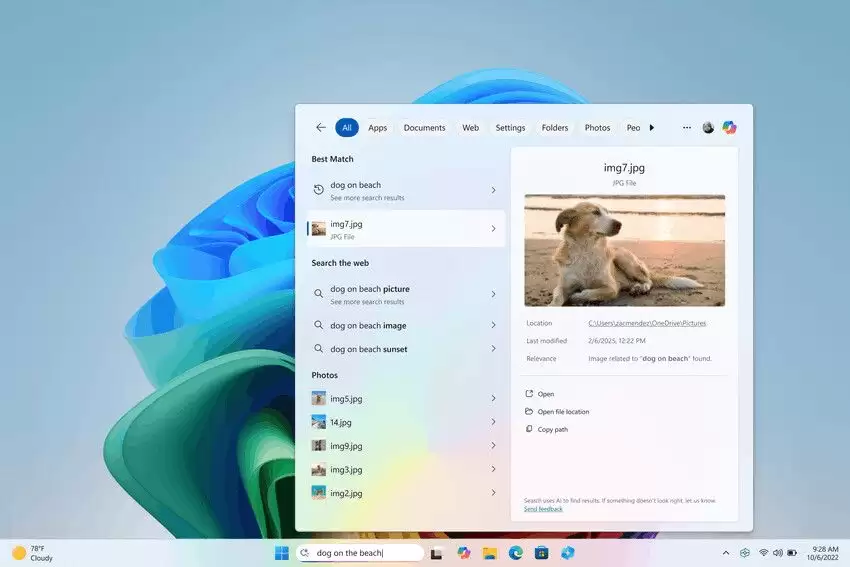
先说个已经确认的消息:微软最近悄悄修复了一个困扰部分Windows 11 23H2用户许久的搜索故障——开始菜单搜不出东西,或者搜出来一片空白。 这事儿最早是科技媒体bleepingcomputer在4月8日曝出来的。微软在官方发布的Windows版本健康更新(编号WI1273488)中承认,问题的
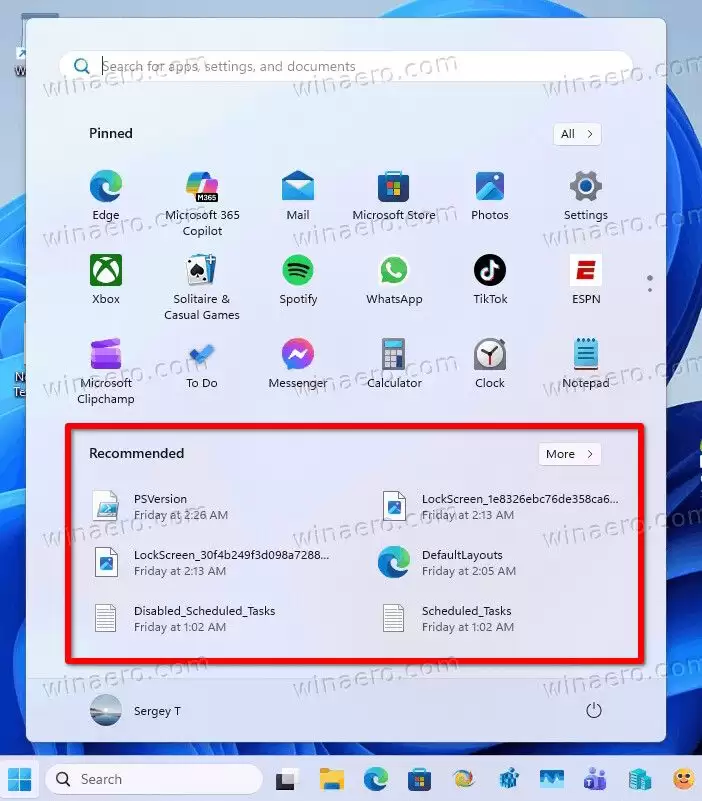
不想要推荐项目? 教你彻底禁用和隐藏Win11开始菜单推荐区域 昨天,科技媒体Winaero分享了一则技巧,直戳不少Windows 11用户的痛点:如何通过修改注册表,彻底禁用并隐藏开始菜单里的那个“推荐”区域。这可不是简单的隐藏内容,而是让整个区域从你的开始菜单里消失。 这个“推荐”区域,本意是好

Kubernetes通过优先级与抢占机制实现资源的智能分配,确保高优先级Pod优先调度并可在资源不足时驱逐低优先级Pod;该机制基于PriorityClass定义Pod重要性,高值代表高优先级,系统关键组件如coredns通常设为高优先级以保障运行;当高优先级Pod因资源不足无法调度时,调度器将触发抢占,选择性删除低优先级Pod释放资源,但受PDB保护的Pod不会被抢占;此机制适用于批处理任务让位于实时服务、故障恢复中关键服务重启等场景,提升集群资源利用效率与核心应用可用性,但需谨慎配置避免误伤重要服务。
首先通过系统设置关闭推荐项并清除活动历史记录,若无效则修改注册表或使用第三方工具禁用,专业版用户还可通过组策略彻底关闭推荐项目功能。
Win10开始菜单打不开的解决方法包括:1.重启explorer.exe进程;2.使用PowerShell命令修复;3.检查系统更新;4.创建新的用户账户;5.运行SFC和DISM扫描;6.重置Windows系统。常见原因有系统文件损坏、explorer.exe异常、驱动冲突、第三方软件干扰、病毒入侵等。为防止问题再次发生,建议定期维护系统、保持更新、谨慎安装软件、安装杀毒软件并备份系统。开始菜单无法使用时,可通过任务栏搜索、运行对话框、桌面快捷方式或快捷键打开程序。
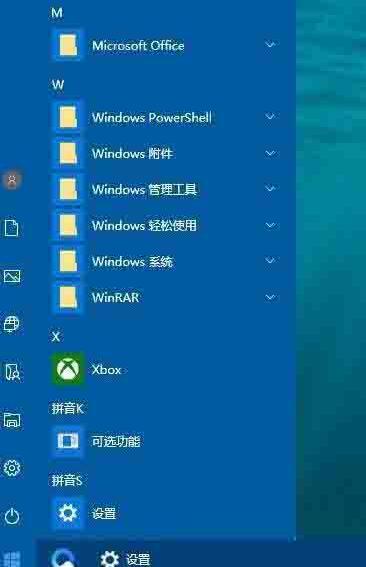
1、先来看一下默认情况下开始菜单的样式,是以纯色背景显示。2、右键点击开始菜单,然后在弹出菜单中选择【设置】菜单项。3、在打开的Windows设置窗口中,点击个性化图标,打开个性化设置窗口。4、在打开的Windows个性化设置窗口中,点击左侧边栏的【颜色】菜单项。5、这时点击右侧窗口中的【透明效果】下的开关,把其设置为【开】的状态就行了。6、这时再看一下开始菜单已变成透明的了。





火山引擎是字节跳动旗下企业级云与AI服务平台。聚焦大模型核心能力,依托字节自研豆包多模态大模型,凭借火山方舟一站式平台,提供模型精调、推理部署、智能应用搭建等全链路服务,结合高性能AI算力,助力各行业快速落地大模型数字化与智能化应用。



