

6 个自定义 Windows 11 PC 的最佳应用程序
赞叹Windows11的理由有很多。重新设计的任务栏、新的开始菜单和修改后的设置应用程序只是让您兴奋的一些改进元素。像OliverTwist一样,您可能需要更多,并且想要改进已经很棒的产品。在本文中,我们将探索一些最佳的Windows11应用程序以增强您的体验。我们将深入研究新设计的MicrosoftStore,并推荐一些我们最喜欢的应用程序,以提高工作效率、媒体播放等。我们还将探索互联网上的一些Windows11必备应用程序。您可以自定义Windows11吗?最新的W
赞叹 Windows 11 的理由有很多。重新设计的任务栏、新的开始菜单和修改后的设置应用程序只是让您兴奋的一些改进元素。
像 Oliver Twist 一样,您可能需要更多,并且想要改进已经很棒的产品。在本文中,我们将探索一些最佳的 Windows 11 应用程序以增强您的体验。
我们将深入研究新设计的 Microsoft Store,并推荐一些我们最喜欢的应用程序,以提高工作效率、媒体播放等。我们还将探索互联网上的一些 Windows 11 必备应用程序。
您可以自定义 Windows 11 吗?
最新的 Windows 操作系统最令人喜爱的功能之一是自定义。Windows 11 已经内置了自定义外观、特性和其他功能的功能。
此外,您可以从 Microsoft Store 下载应用程序以更好地自定义您的 PC。因此,您可以使用的选项没有限制。
使用第三方应用程序向 Windows 11 添加功能是否安全?
Microsoft 会验证 Microsoft Store 上的所有应用程序。这意味着他们遵守内容、隐私和安全规则。您可以放心,它们不是病毒或恶意软件。
如果您选择从其他位置下载应用程序,则必须进行研究。我们建议阅读应用程序的评论,因为这通常会显示用户体验的两面。
考虑到这一点,向 Windows 11 添加自定义完全是您的事情,只要您确定您选择下载的应用程序,这应该是一个安全的过程。
自定义 Windows 11 PC 的最佳应用是什么?
饲料实验室– 最佳内容聚合器应用
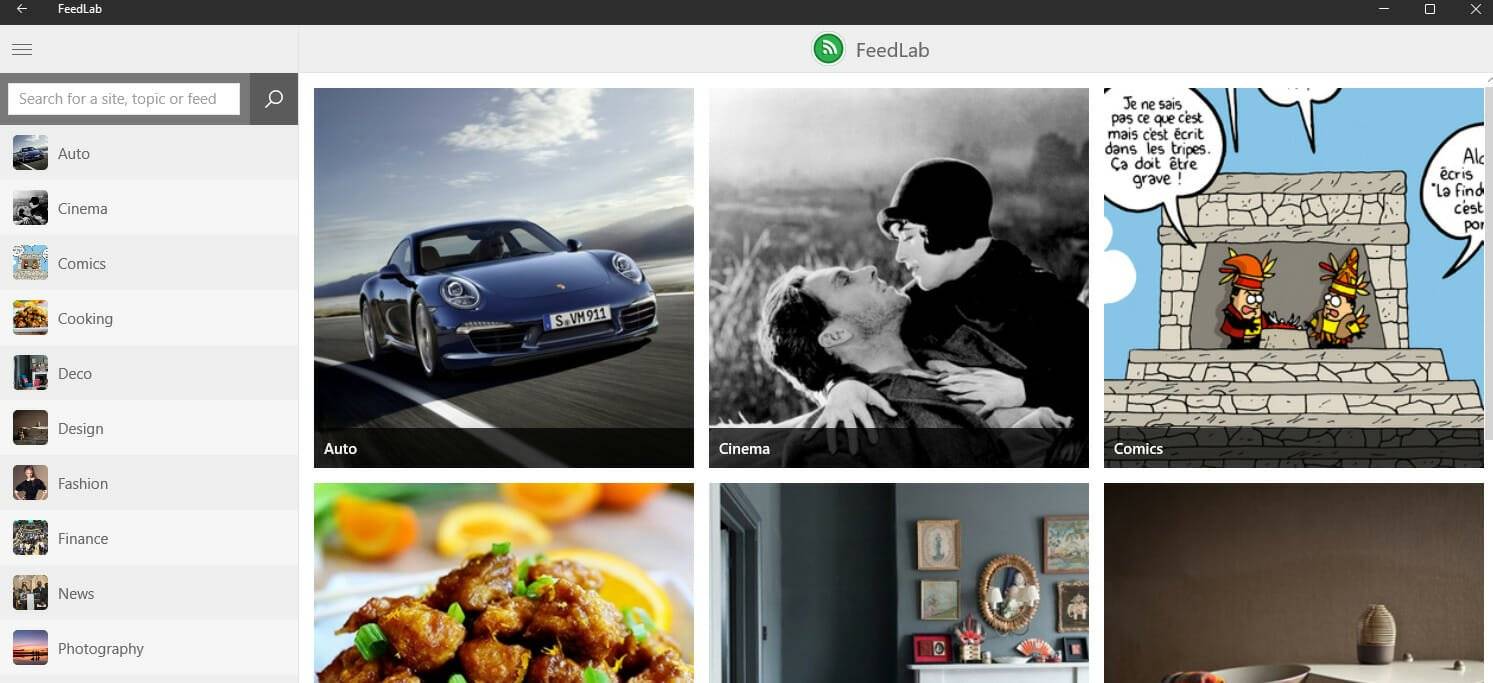
对于使用 Windows 11 的忙碌的专业人士和好奇的人来说,FeedLab 是一款可将所有重要内容集中到一个地方的应用程序。它是一个 RSS 阅读器和内容聚合器。
使用此工具,您将有效地监控已阅读和未阅读的文章。它具有“稍后保存”功能,可以保存您以后感兴趣的未读内容。
您可能会发现最有趣的是它的离线功能。使用此功能,您无需连接互联网即可阅读您喜欢的文章。如果您在互联网信号较差的地方旅行,这将特别有趣。
此工具基于 Feedly,需要一个 Feedly 帐户才能解锁所有功能。它是 Microsoft Store 上的免费应用程序。
附加的功能:
- 类别的颜色定制
- 设备上的自动设置同步

饲料实验室
如果您正在寻找适用于 Windows 11 的最佳内容聚合器,请尝试 FeedLab。
下载自由的开始11- 开始菜单定制器
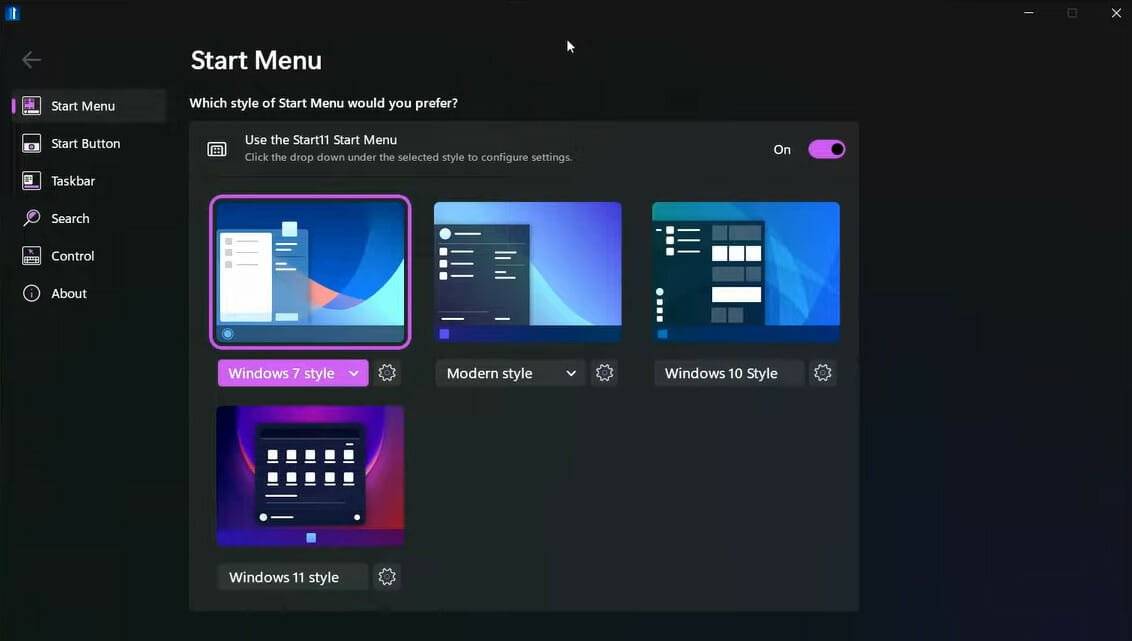
Windows 11 上的 Start11 在新操作系统上提供了许多开始菜单功能。它允许您从各种开始菜单设计中进行选择,将任务栏移动到屏幕的底部或顶部,甚至更改菜单颜色。
它还将任务栏上下文菜单恢复到 Windows 11 开始菜单等。Start11 包括对开始菜单布局的页面支持、改进的搜索选项以及用于创建快捷链接的功能。
此应用程序也适用于 Windows 10,并将您的 Windows 10 开始菜单转移到 Windows 11 风格的开始菜单。
附加的功能:
- 开始菜单位置切换
- 任务栏到屏幕顶部
- 平铺界面
文件应用程序- 现代文件管理器
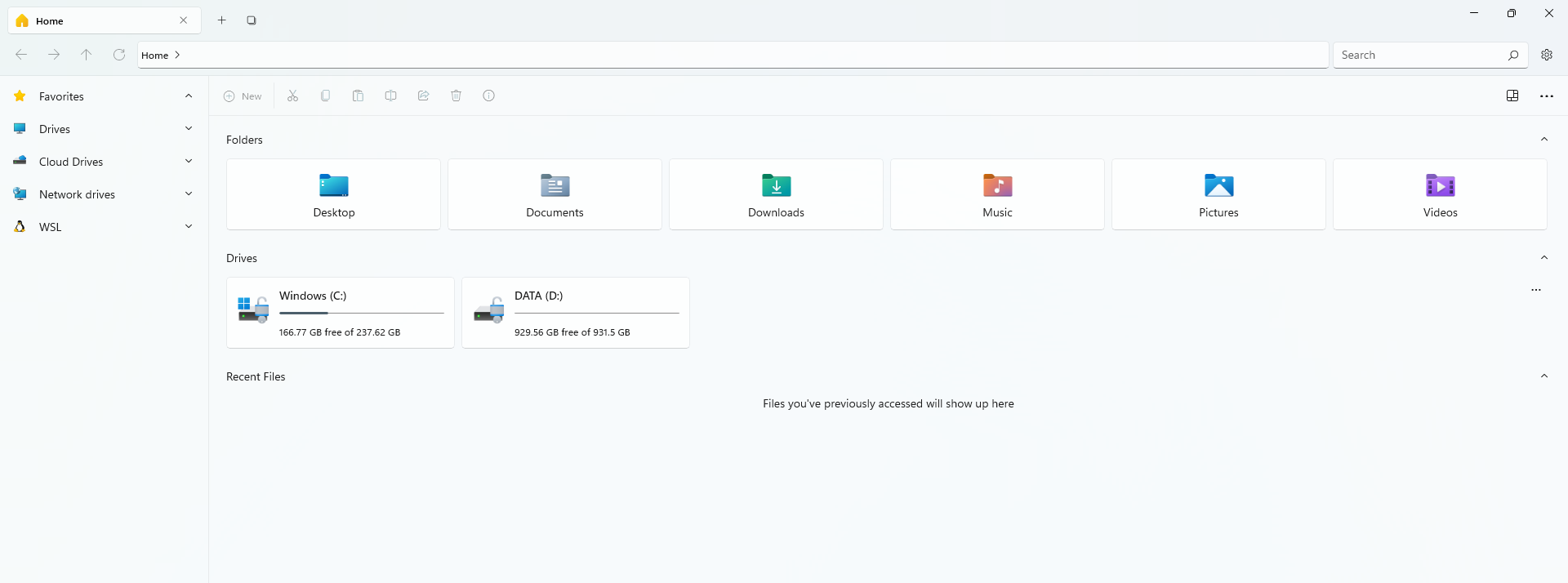
对于 Windows 11,本机文件资源管理器进行了轻微升级,但这远未大修。Files App 是一款外观现代的第三方文件管理器。它可以与鼠标、触摸板或键盘一起使用。
适用于 Windows 10 的软件收到了针对 Windows 11 的重大更新,并承诺提供更现代且与 Windows 11 兼容的文件浏览器体验。
它具有流畅的设计、选项卡式界面和几个有用的功能。
该工具可以免费下载和安装。
附加的功能:
- 文件预览
- 云盘检测
- 标记文件的标签
- 多个选项卡
圆形TB- 令人惊叹的任务栏定制器
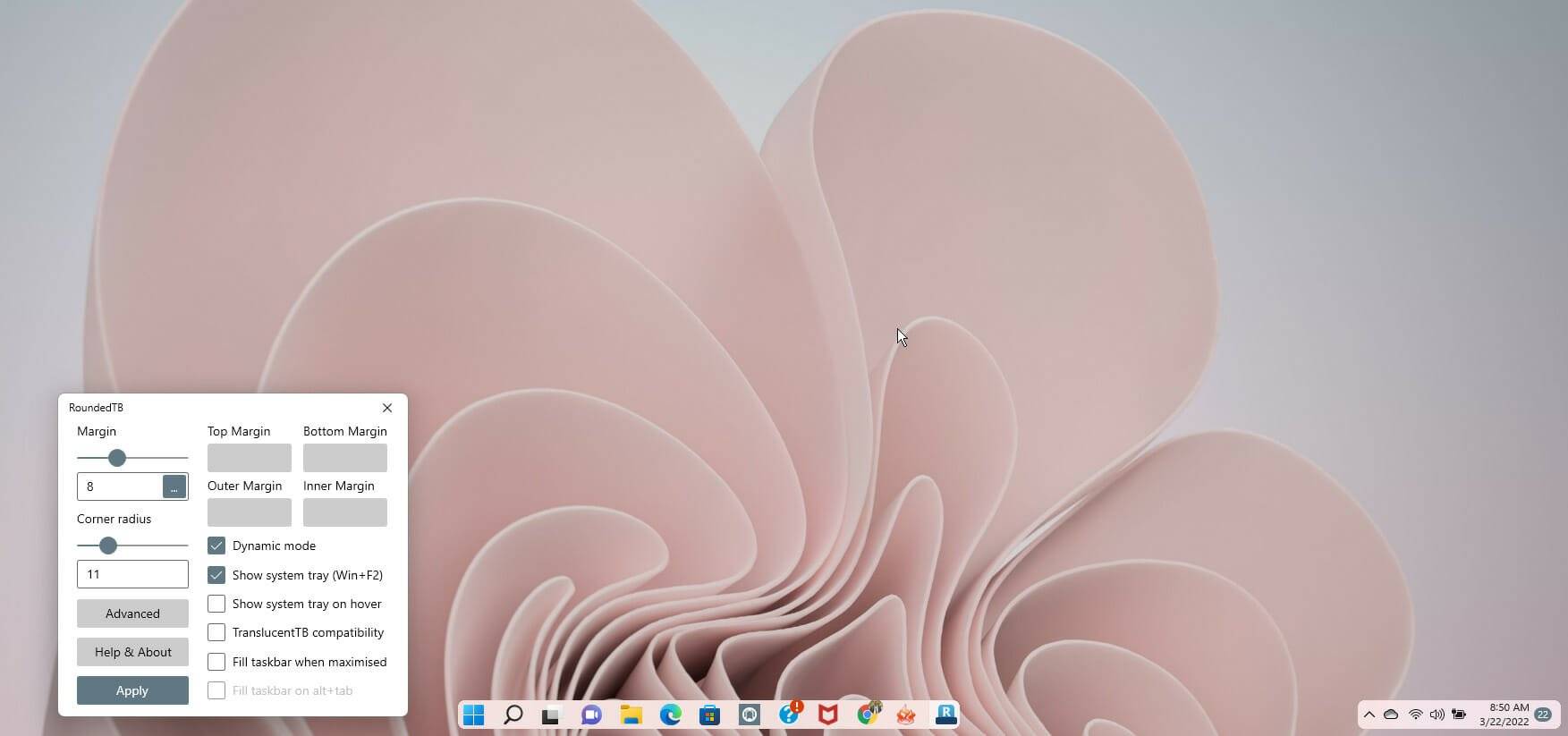
这个 Windows 11 程序允许您自定义带有圆角边缘、边距和段的任务栏!无需进行永久性系统修改或更改任何系统文件,您就可以自定义 Windows 任务栏的外观。
添加角和边距半径是使用此应用程序的最简单方法。RoundedTB 位于系统托盘中,您可以通过右键单击其图标来访问其所有选项。
它包含用于进一步定制的复杂选项,尽管这些功能可能有一个学习曲线。
在高级设置中,您可以使用其独立边距选项配置任务栏每一侧的边距。您可以决定应用负值来隐藏显示屏特定侧的圆边。此功能允许您将 Windows 11 任务栏锚定到屏幕的各个侧面。
附加功能:
- 拆分模式
- 悬停时显示系统托盘
- 最大化时填充任务栏
小部件- 一流的小部件创建者
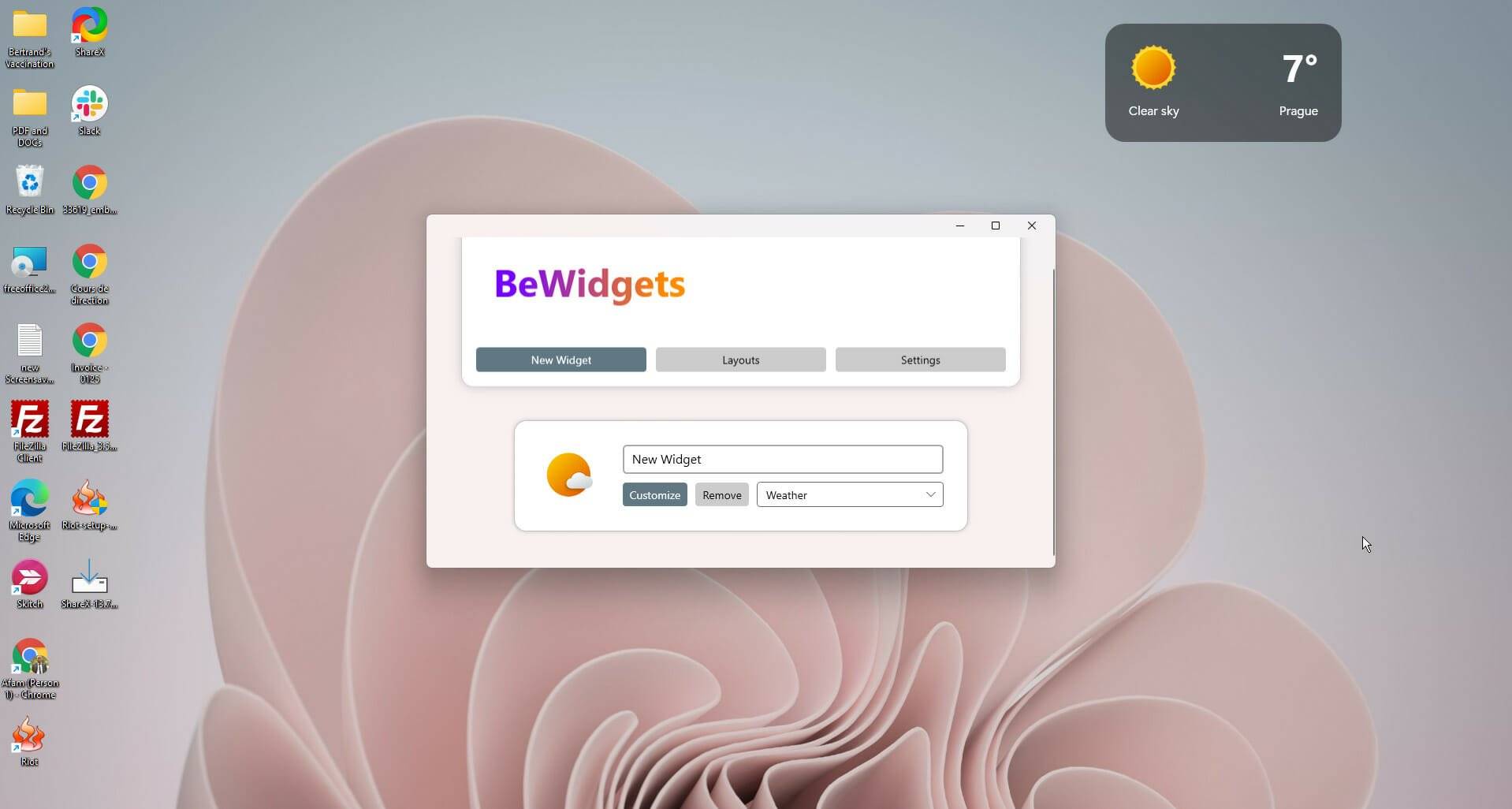
在 Windows 11 中,Microsoft 包含了一个 Widgets 面板,但它还有很多不足之处,您宁愿使用 BeWidgets。
如果您是小部件爱好者,BeWidgets 是适用于 Windows 11 的软件。BeWidgets 是一个桌面小部件创建器,可让您构建完全定制的个性化小部件。
使用此应用程序,您可以自定义时间、天气、密码、股票市场和应用程序快捷方式。此外,它将您的桌面变成有用的、定制的和独一无二的东西。
它更好,因为它具有高度用户友好的界面和简单的学习曲线。
它的功能不断增加。例如,您可以期待用于 RSS 提要、文本的小部件,以及可以合并音乐流和本地媒体的音乐小部件。
该应用程序可在 Microsoft Store 免费下载。
附加的功能:
- 明暗主题
- 在布局之间切换
活泼的壁纸- 美学壁纸
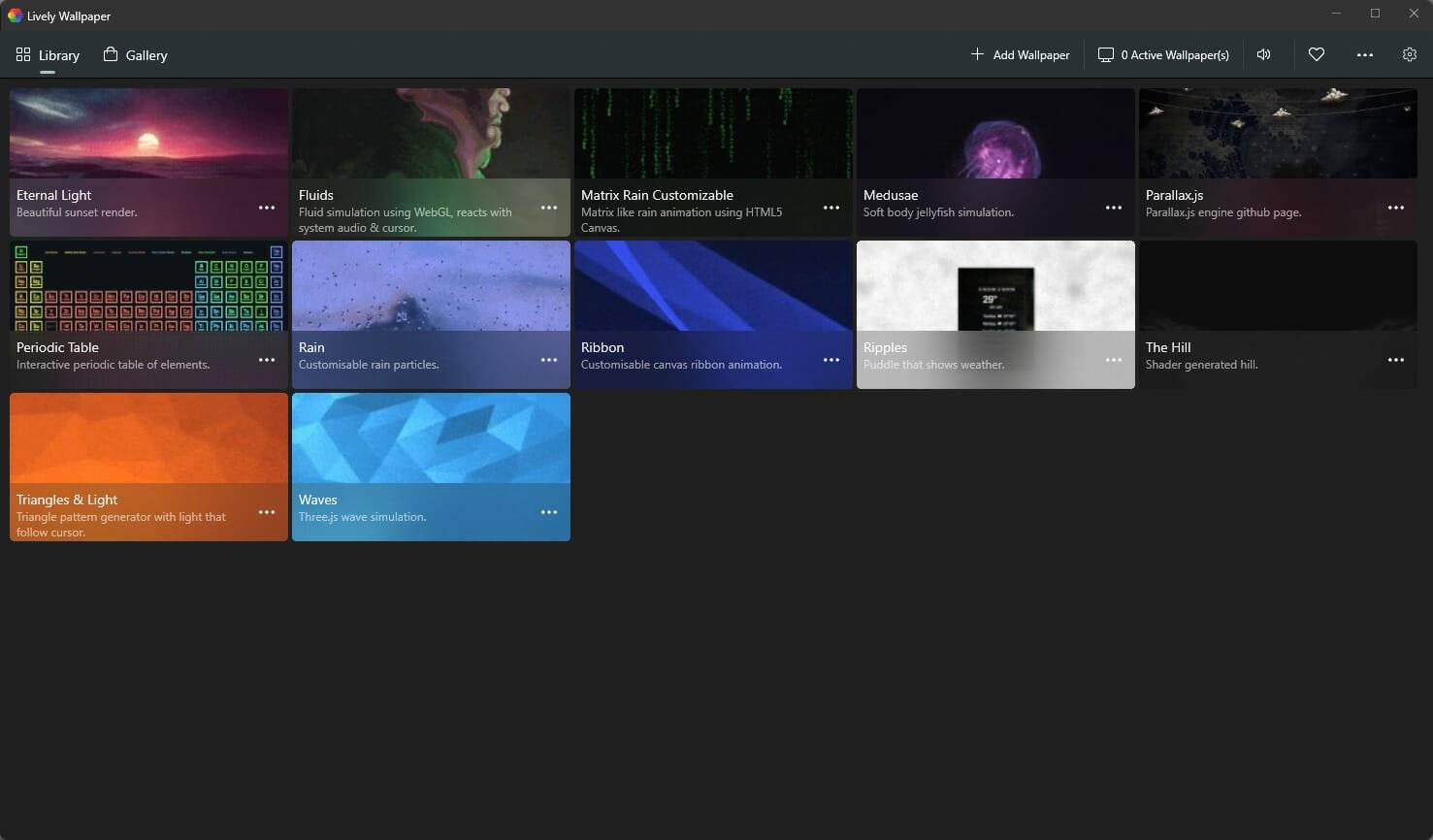
Windows 11 提供了一些令人兴奋的壁纸,但您可能想要更多,因为它们可能会变得无聊。
如果您希望您的桌面更具个性,我们推荐 Lively Wallpaper。它可以从 Microsoft Store 免费下载。
这个应用程序不是你典型的壁纸软件;它是独一无二的,允许 Windows 11 用户将网页、视频和 GIF 设置为他们的桌面背景。您还可以将动态背景添加到桌面以改善外观。
此外,在找到您喜欢的背景后,您可以对其进行自定义以适合您的风格。例如,您只需单击几下即可更改速度、亮度、叠加颜色、缩放等。
附加的功能:
- 支持不同纵横比的多个显示器
- 基于系统音频的更改
- 黑暗与光明主题
如何更改 Windows 11 上的应用程序图标?
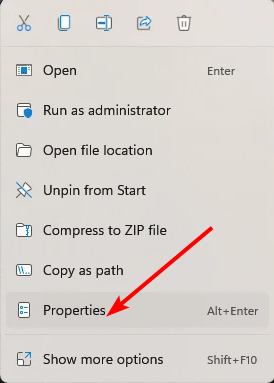
- 右键单击要更改图标的应用程序的快捷方式。
- 选择属性。
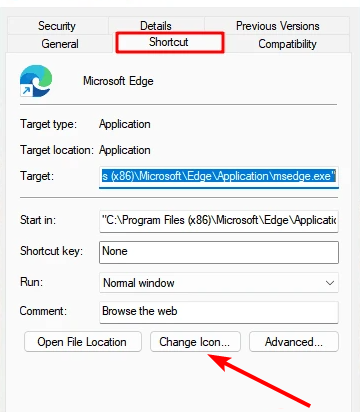
- 单击顶部的快捷方式选项卡。
- 单击更改图标...按钮。
- 最后,选择您想要的图标,然后单击“确定”按钮。
定制操作系统有很多好处。但是,最重要的是,它感觉更像是您自己的创作,也是优化您的工作或娱乐的一种有价值的方式。
此列表没有特别的顺序,最好的 Windows 11 扩展将取决于您的喜好和偏好。
您可以使用 Windows 11 上的 Android 应用程序添加更多自定义。我们关于 Windows 11 上最佳 Android 应用程序的教程将是一个有用的资源。
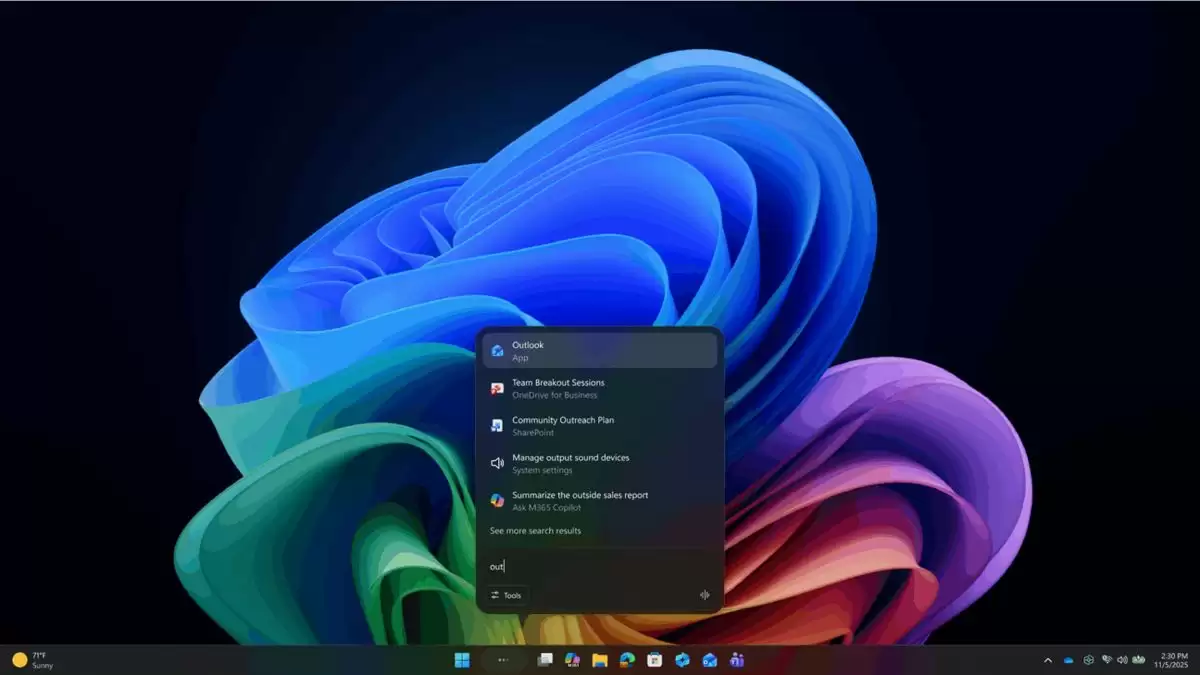
在今天Ignite 2025大会的舞台上,微软甩出了一组重量级更新:Windows 11的系统级AI能力,这次终于瞄准了任务栏。核心思路很直接——把Copilot和AI智能体直接“嵌”进你的日常操作里,而不是放在一个边缘角落里等你去找。 具体来说,新增的“询问Copilot”(Ask Copilot
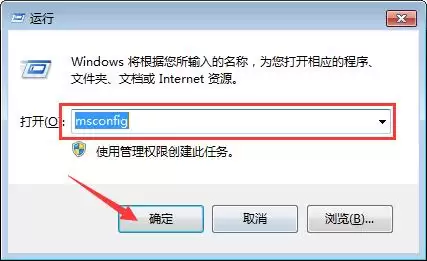
电脑开机速度慢,除了硬件配置,罪魁祸首往往是那些一开机就自动“报到”的软件。想让电脑在启动时利落一点,最直接的办法就是精简启动项。下面分Win7和Win10两个系统,讲讲具体怎么操作。 Win7系统:用系统配置工具搞定 先按住键盘上的Win键和R键(也就是“运行”快捷键),在弹出的输入框里打下msc
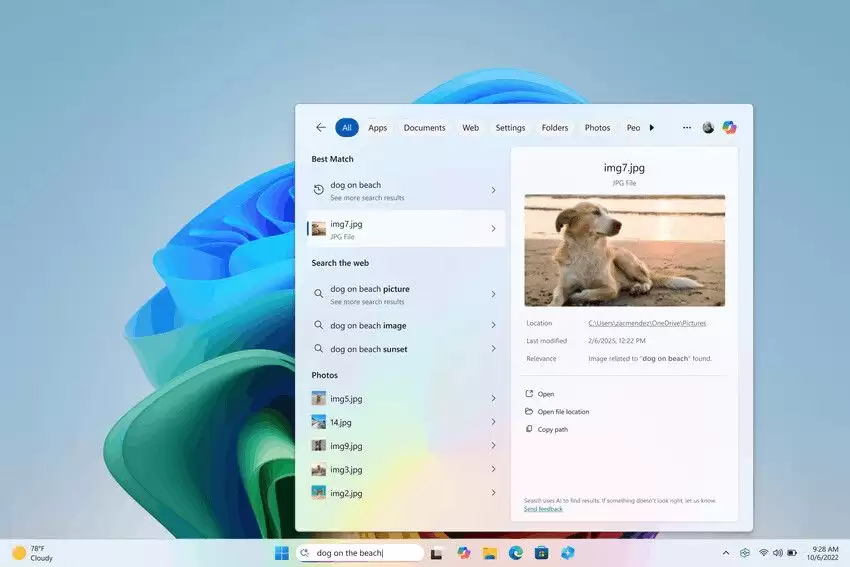
先说个已经确认的消息:微软最近悄悄修复了一个困扰部分Windows 11 23H2用户许久的搜索故障——开始菜单搜不出东西,或者搜出来一片空白。 这事儿最早是科技媒体bleepingcomputer在4月8日曝出来的。微软在官方发布的Windows版本健康更新(编号WI1273488)中承认,问题的
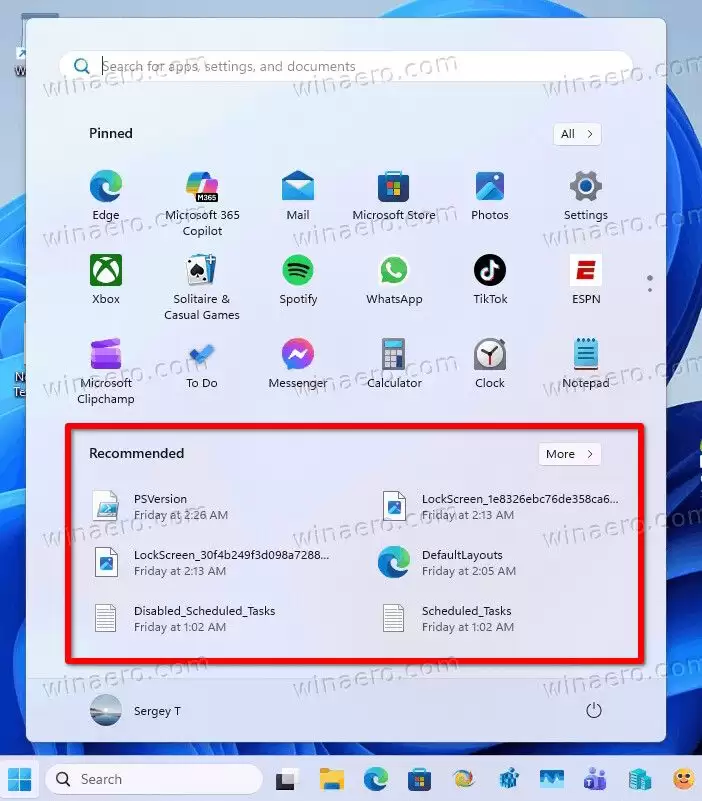
不想要推荐项目? 教你彻底禁用和隐藏Win11开始菜单推荐区域 昨天,科技媒体Winaero分享了一则技巧,直戳不少Windows 11用户的痛点:如何通过修改注册表,彻底禁用并隐藏开始菜单里的那个“推荐”区域。这可不是简单的隐藏内容,而是让整个区域从你的开始菜单里消失。 这个“推荐”区域,本意是好
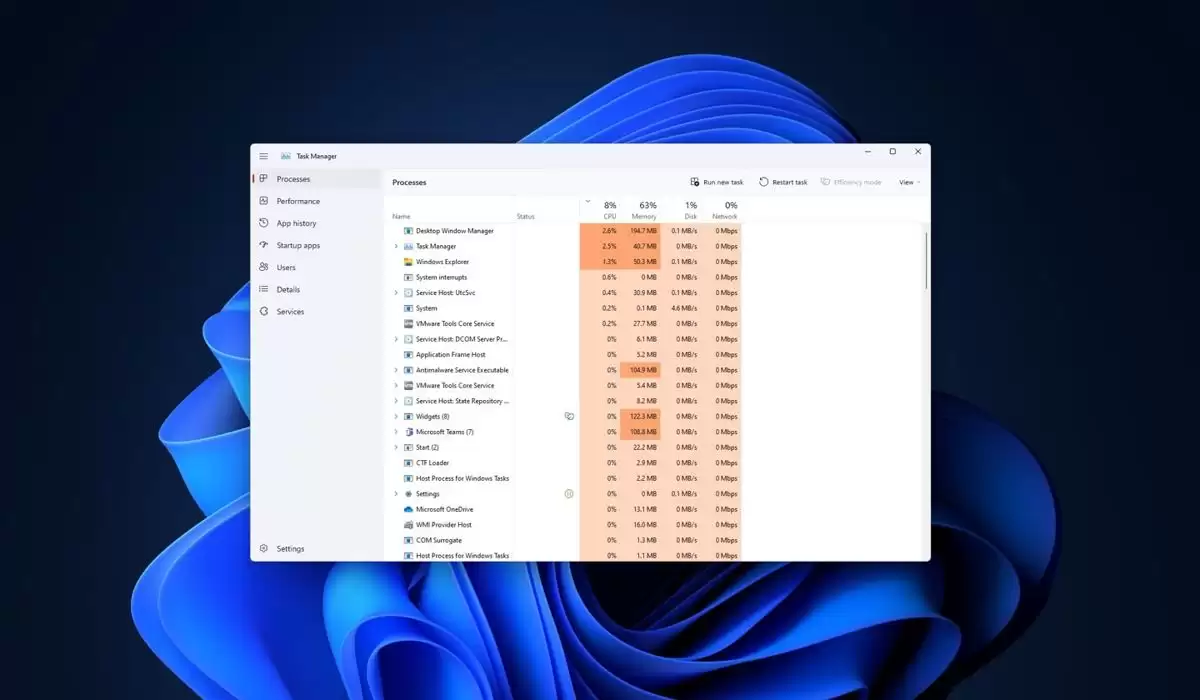
建议安装!Win11可选更新KB5070311修复任务栏崩溃和游戏卡顿两大顽疾 好消息终于来了。科技媒体Windows Latest在12月3日发布的最新测试报告显示,Windows 11最新的11月可选更新KB5070311,确实拿下了两个让用户头疼已久的核心问题:任务栏及文件资源管理器的崩溃,以
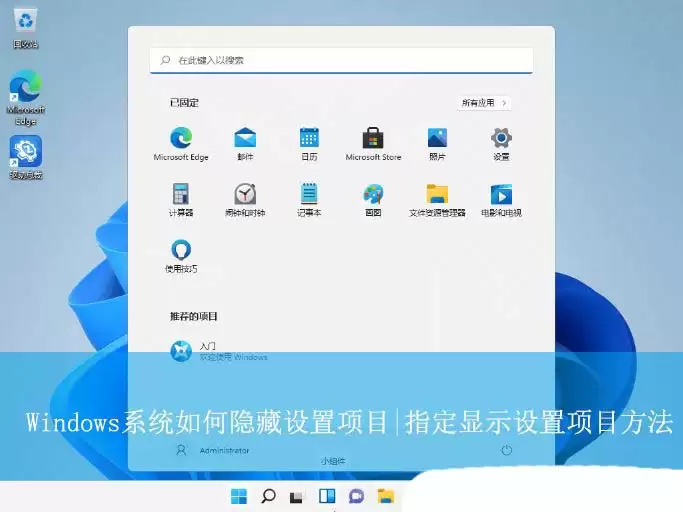
精细化你的Windows:如何自定义“设置”中的项目显示 对于电脑深度用户或系统管理员来说,Windows自带的“设置”应用有时显得过于“慷慨”——所有选项一览无余。如果你恰好需要精简界面,或者只想让其他用户看到特定设置(比如只允许查看“关于”和“蓝牙”),该怎么做呢?其实,通过一个注册表项,就能轻
首先重启Windows资源管理器可快速修复任务栏图标跳动问题,若无效则使用微软电脑管家进行专项修复,或检查并卸载引发冲突的系统更新如KB5004300,还可尝试禁用Windows推送通知服务以排除异常刷新原因。
可通过任务栏设置、注册表编辑器、组策略编辑器或禁用Win+C快捷键四种方式隐藏Windows11任务栏的Chat图标:一、在任务栏设置中关闭“聊天”开关;二、在注册表HKEY_LOCAL_MACHINE\SOFTWARE\Policies\Microsoft\Windows下新建WindowsChat项并创建值为3的ChatIcon;三、通过gpedit.msc启用“从任务栏隐藏聊天图标”策略;四、在组策略中启用“配置聊天”并设为“禁用”以阻止Win+C触发。





火山引擎是字节跳动旗下企业级云与AI服务平台。聚焦大模型核心能力,依托字节自研豆包多模态大模型,凭借火山方舟一站式平台,提供模型精调、推理部署、智能应用搭建等全链路服务,结合高性能AI算力,助力各行业快速落地大模型数字化与智能化应用。



