

iMovie 3.0 更新现已提供情节提要和魔法电影功能
在“PeekPerformance”活动期间,苹果公司在近期发布了iMovie的新功能后,今天将发布它们。根据新闻稿,Storyboards和MagicMovie功能现在可通过最新的iMovie更新获得。这些iMovie剪辑功能让在iPhone和iPad上制作精美剪辑的视频变得前所未有的轻松。例如,故事板可以帮助内容创作者和电影制作人学习编辑和提高他们的视频讲故事技巧,这些模板适用于在社交媒体上、与同事或同学共享的流行视频类型。故事板还使您可以轻松开始使用灵活的镜头列表和分步
在“Peek Performance”活动期间,苹果公司在近期发布了 iMovie 的新功能后,今天将发布它们。根据新闻稿,Storyboards 和 Magic Movie 功能现在可通过最新的 iMovie 更新获得。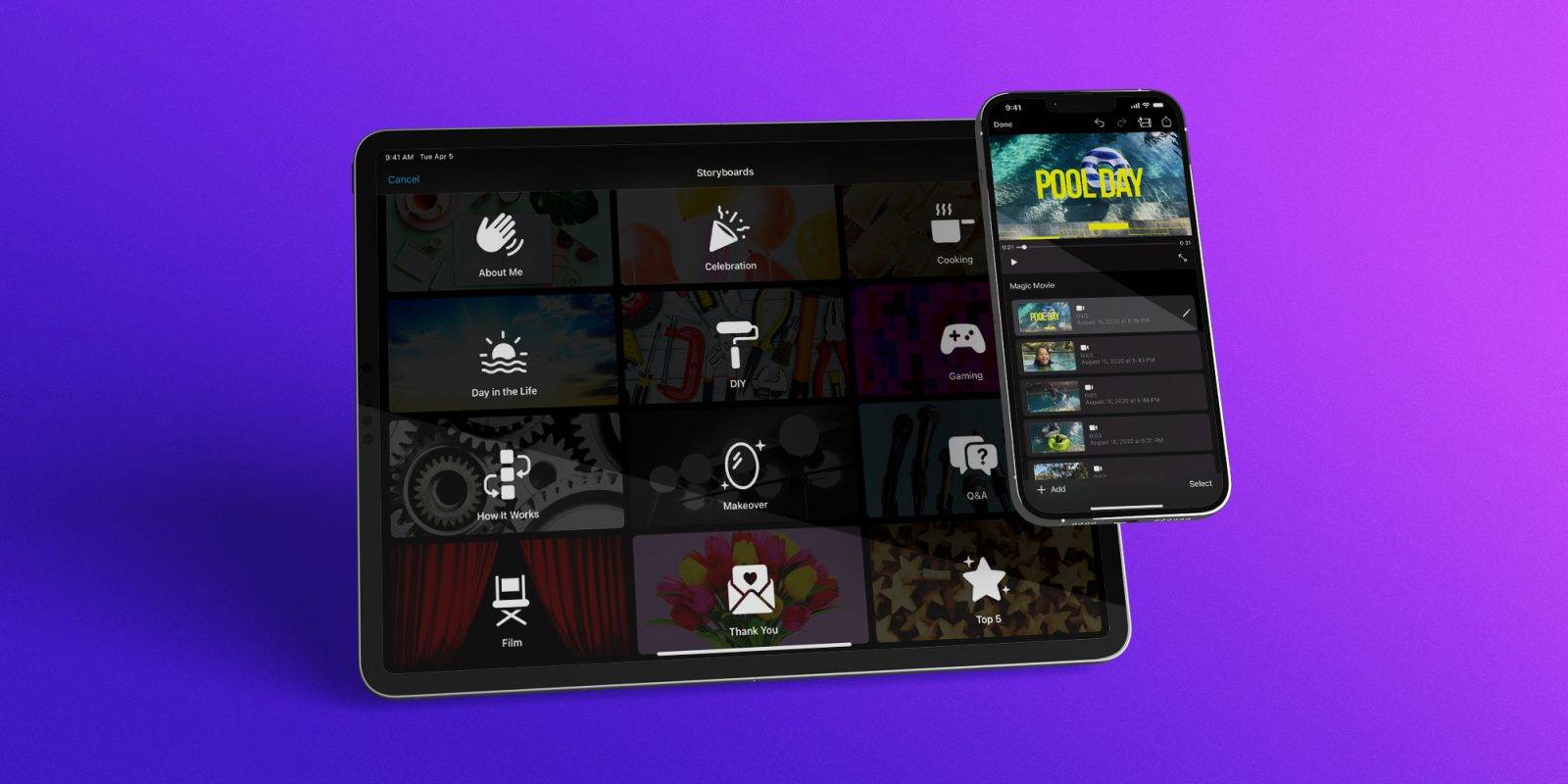
这些 iMovie 剪辑功能让在 iPhone 和 iPad 上制作精美剪辑的视频变得前所未有的轻松。例如,故事板可以帮助内容创作者和电影制作人学习编辑和提高他们的视频讲故事技巧,这些模板适用于在社交媒体上、与同事或同学共享的流行视频类型。
故事板还使您可以轻松开始使用灵活的镜头列表和分步指导,了解每种视频类型要捕获哪些剪辑。
对于那些想要在 iMovie 上更快地创建视频的人来说,Magic Movie 功能会立即从用户选择的剪辑和照片中创建精美的视频,并自动将转场、效果和音乐添加到编辑中。
“iMovie 使全球数百万人能够通过视频创作和分享他们的故事,”Apple 全球产品营销副总裁 Bob Borchers 说。“这个最新版本的 iMovie 包含 Storyboards 和 Magic Movie,进一步简化了视频创作,我们认为它将继续激励下一波视频创作者投入其中并开始创作。”
深入了解 iPhone 和 iPad 上 iMovie 的 Storyboards 和 Magic Movie 功能
iMovie 用户无需从空白时间线开始,而是可以从 20 种不同的故事板中进行选择,这些故事板具有流行的视频类型,例如烹饪教程、问答、产品评论、新闻报道等。
每个故事板都有一个镜头列表,用于组织剪辑以讲述特定的故事。例如,对于添加的自定义,可以根据需要从情节提要中添加、重新排序和删除镜头。
另一方面,Magic Movie 功能只需轻点几下即可创建自定义视频。用户只需选择一张专辑,该功能即刻识别素材的最佳部分并在 iMovie 上创建项目。苹果解释说:
创作者可以通过重新排列或删除简化的 Magic Movie 镜头列表中的剪辑,或进一步编辑项目,轻松地为 Magic Movie 添加自己的想法。可以添加样式来改变整个视频的外观和感觉。与 Storyboard 视频一样,Magic Movies 可以通过信息、邮件和社交媒体从 iMovie 共
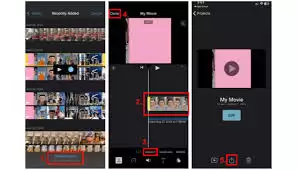
在日常使用iMovie的过程中,不少朋友都遇到过需要单独提取视频里音频的情况——可能是想把一段精彩的背景音乐保存下来,也可能是需要把视频旁白拿出来用在别的项目里。其实,搞清楚操作流程后,这事儿并不复杂。下面就把具体方法拆开来讲。 准备工作 先确认设备上已经安装了最新版本的iMovie。打开应用后,找
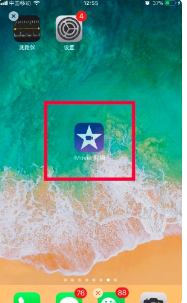
在iPhone上打开iMovie应用,从主屏幕点击其图标启动程序。选择“新建”项目,然后创建一个影片项目,并导入需要编辑的视频素材。默认情况下,iMovie会以横屏模式显示视频,因此竖屏拍摄的视频两侧会出现黑边。在上方预览区域,使用两个手指分别向左右滑动,即可调出视频的旋转控制手柄。拖动旋转标志,将视频调整至竖直方向,使其完整填充预览画面,实现全屏竖屏效果。完成后点击左上角“完成”,再点击播放按钮预览,此时视频已变为竖屏全屏显示。
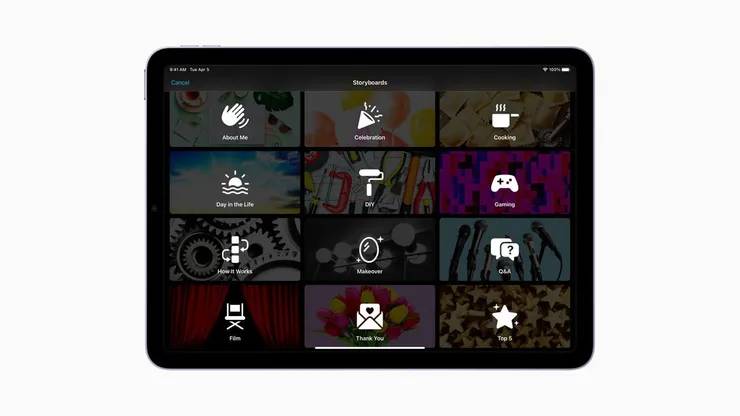
Apple推出了适用于iPad和iPhone的新版iMovie,它拥有故事板,可帮助有抱负的内容创作者轻松制作电影魔法。具有20个预制模板,适用于不同的视频风格,例如“DIY、烹饪教程、产品评论、科学实验等”iMovie的新故事板旨在帮助“有抱负的内容创作者和电影制作人学习编辑和提高他们的视频讲故事技巧。”这些故事板应该可以激发大量的创造力,因为它可以让用户更容易地开始视频项目,因为用户可以获得“灵活的镜头列表和关于为每种视频类型捕获哪些剪辑的分步指导”。值得庆幸的是,在iMovi

如何使用照片应用程序缩短iPhone上的视频如果您只想修剪视频以留下原始视频的一个较短的连续部分,您可以直接在iPhone上的照片应用程序中执行此操作。这使您可以快速更改视频的起点和终点。要在iPhone上的照片应用程序中缩短视频:在“照片”应用中打开要缩短的视频。点击屏幕右上角的编辑。您将在屏幕底部看到视频的时间轴。要更改视频的起点,请点击并按住时间轴左端的按钮。将滑块拖动到所需位置。要更准确地定位起点,请将滑块大致移动到您想要的位置,然后停止移动手指但将其按住屏幕。时间线现在将放大,让您可

如何在iPhone上使用iMovie添加视频滤镜在继续执行以下步骤之前,请确保您已在设备上安装了最新版本的iMovie,因为它并未预装。完成后,您需要执行以下操作:在您的iPhone甚至iPad上启动iMovie应用程序,因为该应用程序也适用于iPadOS。打开iMovie后,点击“创建项目”以开始一个新的视频编辑项目。接下来,从NewProject屏幕中选择“Movie”,如下所示。这将带您进入视频选择屏幕。从照片库中选择要添加过滤器的视频,然后点击“创建电影”。现在将
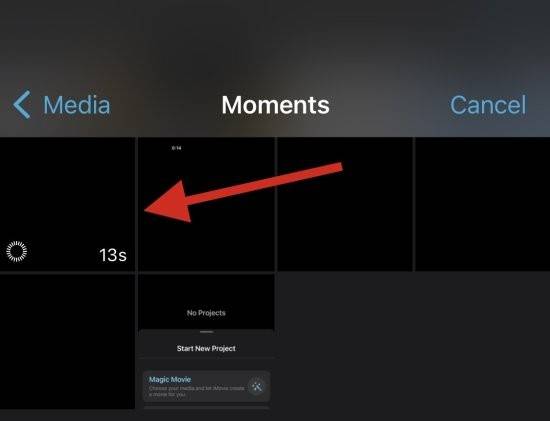
如何从iPhone上的视频中删除慢动作您可以使用“照片”应用或iMovie应用从设备上的视频中移除慢动作。如果视频是在您的设备上本地以慢动作拍摄的,您可以使用照片应用程序。如果你想从任何其他视频中删除慢动作,你可以使用iMovie应用程序来加快速度。根据您当前的要求,按照以下任一部分进行操作。方法1:使用照片应用打开照片应用程序,然后点击相关的慢动作视频。现在在屏幕的右上角编辑。您现在将进入当前视频的编辑模式,屏幕底部有一个时间轴。使用时间线两侧的占位符调整视频中的慢动作。由于我们希望
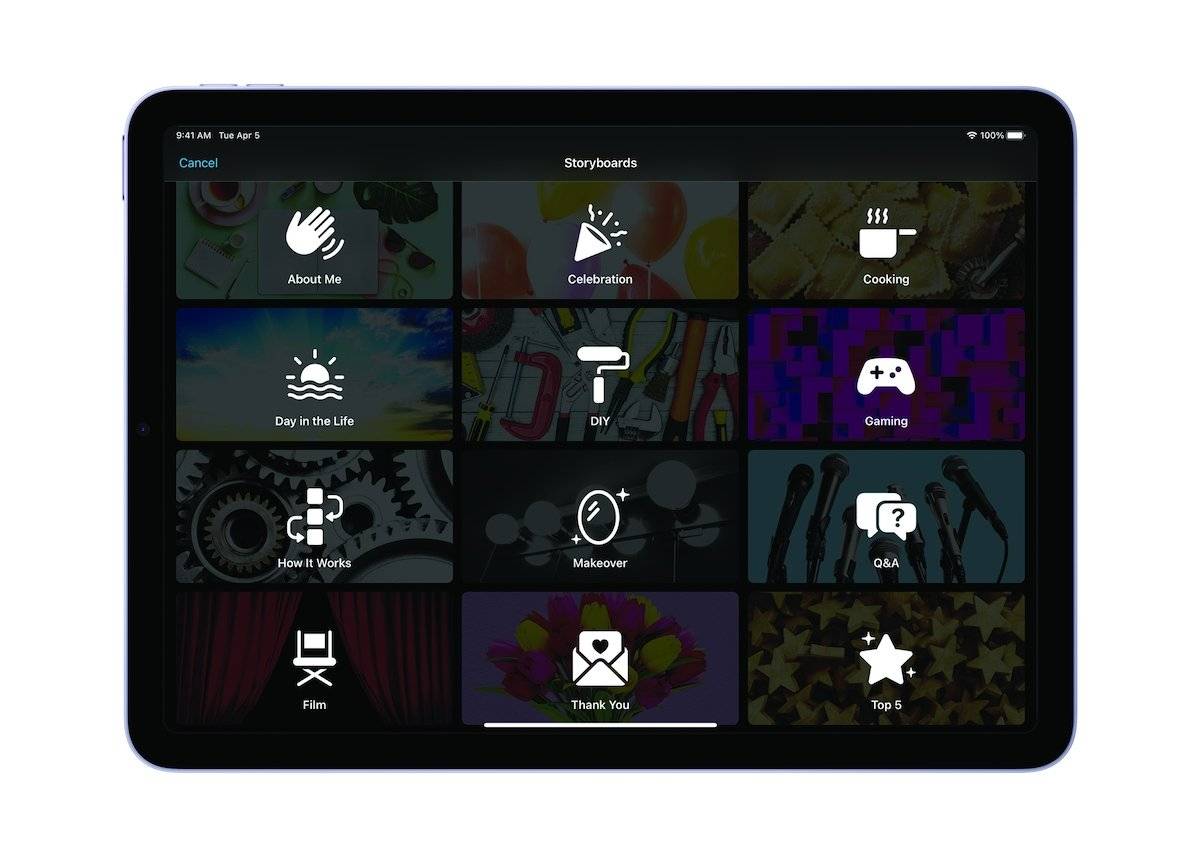
Apple发布了iMovie软件的更新版本,其中包含主要的新功能,可以让在iPhone和iPad上更轻松地创建编辑过的电影和视频。iMovie3.0更新目前从周二开始提供,有两个新增功能,旨在帮助有抱负的视频创作者、学生和其他人创建出色的视频内容。据Apple称,最大的更新来自iPhone和iPad。其中一项新功能是添加了故事板,它用20个不同的“故事板”模板替换了空白时间线,从而为用户提供了一个良好的开端。模板范围从烹饪教程到新闻报道。故事板是各种类别的iMovie模板。每

本教程演示如何在 Windows 版 Typora 中开启 Highlight 高亮功能,通过双等号语法标记重点文本,并展示如何编辑、取消高亮及验证源码保存状态。

了解讯飞智作平台的在线创作流程:从文字配音到数字人视频生成,再到AIGC工具箱的素材处理。通过具体案例演示如何选择合适的功能入口、调整参数及核对成品权益,适合需要快速制作音频或播报视频的用户参考。
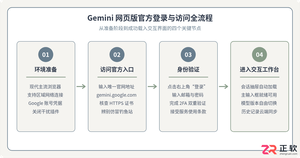
本文详细介绍 Gemini 官方网页版入口地址、个人与组织账号登录流程、运行环境要求、账号体系差异对比及常见访问异常的排查解决方法。





火山引擎是字节跳动旗下企业级云与AI服务平台。聚焦大模型核心能力,依托字节自研豆包多模态大模型,凭借火山方舟一站式平台,提供模型精调、推理部署、智能应用搭建等全链路服务,结合高性能AI算力,助力各行业快速落地大模型数字化与智能化应用。



