

Python 实现 PD 文字识别、提取并写入 CSV 文件脚本分享
一、前言二、需求描述三、开始动手动脑3.1安装相关第三方包3.2导入需要用到的第三方库3.3读取pdf文件,并识别内容3.4对识别的数据进行处理,写入csv文件总结1.前言扫描件一直受大众青睐,任何纸质资料在扫描之后进行存档,想使用时手机就能打开,省心省力。但是扫描件的优点也恰恰造成了它的一个缺点,因为是通过电子设备扫描,所以出来的是图像,如果想要处理文件上的内容,直接操作是无法实现的。那要是想要引用其中的内容怎么办呢?别担心,Python帮你解决问题。2.需求描述现有一份p

一、前言
二、需求描述
三、开始动手动脑
3.1 安装相关第三方包
3.2 导入需要用到的第三方库
3.3 读取pdf文件,并识别内容
3.4 对识别的数据进行处理,写入csv文件
总结
1. 前言
扫描件一直受大众青睐,任何纸质资料在扫描之后进行存档,想使用时手机就能打开,省心省力。但是扫描件的优点也恰恰造成了它的一个缺点,因为是通过电子设备扫描,所以出来的是图像,如果想要处理文件上的内容,直接操作是无法实现的。
那要是想要引用其中的内容怎么办呢?别担心,Python帮你解决问题。
2. 需求描述
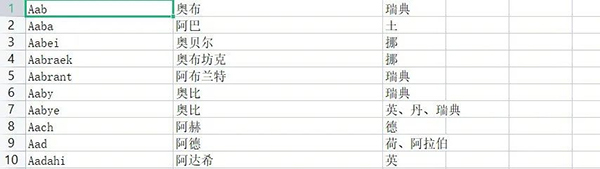
现有一份pdf扫描件,我们想把其中的文字提取出来并且分三列写入csv文档,内容及效果如下:

pdfexample
csvexample
3. 开始动手动脑
pdf扫描件是文档扫描成电脑图片格式后转化成的,提取其中的文字就相当于识别图片内的文字。所以,我们的工作就是将pdf转成图片,再用ocr工具提取图片中的文字。
3.1 安装相关第三方包
pip3 install pdf2image pytesseract
3.2 导入需要用到的第三方库
import os #处理文件
from pdf2image import convert_from_path# pdf转图片
import pytesseract# 识别图片文字
import csv# 处理csv文件
3.3 读取pdf文件,并识别内容
tess_ocr(pdf_path, lang, first_page, last_page)
将pdf文件拆分成图片,并提取文字写入文本文件
- pdf_path:pdf文件的存储路径
- image:代表PDF文档每页的PIL图像列表
- first_page :允许设置由pdftoppm处理的第一个页面;
- last_page:允许设置最后一页由pdftoppm处理
- fmt:允许指定输出格式。目前支持的格式是jpg、png和ppm;
- output_folder:图片保存路径
def tess_ocr(pdf_path, lang,first_page,last_page):
# 创建一个和pdf同名的文件夹
 images = convert_from_path(pdf_path, fmt='png',first_page=first_page,last_page=last_page,output_folder=imagefolder,userpw='site')# 转成图片
text = ''
for img in images:
 text += pytesseract.image_to_string(img, lang=lang) # 识别图片文字
 with open(r'exampledata.txt' 'a', encoding='utf-8') as f: #写入txt文件
 f.write(text)
运行结果
生成一个同名的文件夹存放拆分的图片,接着提取图片文字写入data.txt
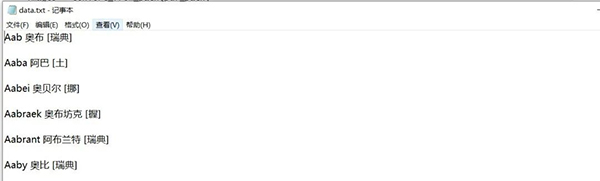
image-20211215212147760
运行问题
“ 问题抛出1:
pdf2image.exceptions.PDFInfoNotInstalledError: Unable to get page count. Is poppler installed and in PATH? ”
解决措施:下载 poppler。
>1 方法一:设置环境变量 poppler/bin;
>2 方法二:
参数指定绝对路径:
images = convert_from_path(pdf_path=pdf_file_path, poppler_path=r'poppler中bin文件所在地址')
“ 问题抛出2:
pytesseract.pytesseract.TesseractNotFoundError: tesseract is not installed or it's not in your PATH. See README file for more information. ”
解决措施:额外下载安装tesseract-ocr并配置环境变量。
3.4 对识别的数据进行处理,写入csv文件
modification(infile, outfile)
清洗生成的文本文档
- infile:需要进行处理的文件地址
- outfile:处理后生成的新文件的地址
def modification(infile, outfile):
infp = open(infile, "r",encoding='utf-8')
outfp = open(outfile, "w",encoding='utf-8')
lines = infp.readlines() #返回列表,包含所有的行。
#依次读取每行
for li in lines:
if li.split(): #str.split(str="", num=string.count(str)),过滤文件中的空行
# 根据识别情况对数据进行清洗
li = li.replace('[', ' ').replace(']', '')
outfp.writelines(li)
infp.close()
outfp.close()
运行结果
生成一个新的txt文件,新文件删除了data.txt中的空行,将原文件中错误识别的内容替换成正确的。
writercsv(intxt,outcsv)
将文本文件按空格分列写入csv表格
- intxt:文本文件地址
- outcsv:新生成的csv文件
def writercsv(intxt,outcsv):
# 使用newlines=''可保证存储的数据不空行。
csvFile = open(outcsv, 'a',newline='', encoding='utf-8')
writer = csv.writer(csvFile)
csvRow = []
f = open(intxt,'r',encoding='utf-8')
for line in f:
csvRow = line.split() #以空格为分隔符
if len(csvRow)>1 and len(csvRow)<=3:#约束条件,视情况而定
 writer.writerow(csvRow)
f.close()
csvFile.close()
运行结果
生成一个三列csv文件,第一列是英文名,第二列是中文名,第三列是所在国家

image-20211215204846623

image-20211215204941725
总结
通过本次学习实现了从扫描件中提取文字、把内容按要求写进不同格式的文档的需求。
最初以为提取pdf的库也适用于扫描件,尝试了Pdfplumber库和PyPDF2库。
实践发现Pdfplumber只能识别扫描件pdf中的水印,不适用于扫描件的pdf,而PyPDF2库运行报错:NotImplementedError: only algorithm code 1 and 2 are supported。
原因是这个被加密的pdf可能是从高版本的acrobot中来的,所以对应的加密算法代号为‘4’,然而,现有的pypdf2模块并只支持加密算法代号为‘1’或者‘2’的pdf加密文件。

学习如何使用Python高效删除列表中的重复元素。本文提供5种常见方法的代码示例,涵盖保持顺序与不保持顺序的场景,适合初学者和进阶开发者参考。

详细讲解使用Python编写Web接口的核心步骤与完整代码示例,涵盖环境准备、路由定义、数据校验、服务启动及调试测试方法。

介绍如何利用编程工具读取和解析Word文档(docx格式),涵盖基础文本提取代码示例、结构化数据处理逻辑,以及处理复杂排版时的技术局限与替代方案。

详细讲解在Python中调用C语言代码提升性能的完整实践指南,包含原理分析、编译步骤、ctypes与CFFI具体实现、性能对比及常见陷阱。


客观对比Python与C语言在心智负担、底层机制与学习反馈上的核心差异,提供清晰有据的选择标准与切实的入门学习路径。


针对大数据工程场景,系统对比Java、Scala与Python在执行性能、生态结合、开发效率和维护成本上的核心差异,给出清晰的架构选型依据与落地方案。

本篇LangGraph Python中文入门教程详解,系统梳理StateGraph状态机定义、节点编写、边与条件路由、检查点持久化(MemorySaver)等核心机制,提供从环境安装到完整循环智能体构建的代码示例与实操指导。

面向后端开发者,基于 Python 官方文档说明如何在 Windows 上安装 Python、创建 venv 虚拟环境及使用 pip 管理依赖。包含可复制命令、验证方法及工具选择边界,避免常见配置误区。





火山引擎是字节跳动旗下企业级云与AI服务平台。聚焦大模型核心能力,依托字节自研豆包多模态大模型,凭借火山方舟一站式平台,提供模型精调、推理部署、智能应用搭建等全链路服务,结合高性能AI算力,助力各行业快速落地大模型数字化与智能化应用。



