

linux环境部署及docker安装redis的方法实例分析

Redis Assistant 是一款为Redis设计的高效可视化管理与监控工具,提供多种操作模式,高效处理服务器数据。日常使用里的持续防护和信息管理会更突出,适合把安全控制放进长期使用流程中的场景。
安装步骤1.安装redis通过dockersearchredis和dockerpullredis下载redis镜像2.新建挂载配置文件夹新建data和conf两个文件夹,位置随意。mkdir-p/root/docker/redis/datamkdir-p/root/docker/redis/conf注:因为redis默认配置你会发现只能够本地连接,不能进行远程访问,使用redisdesktopmanager连接都会报错,因此需要手动挂载redis配置文件3.增加配置文件redis.conf在刚才新建的re
安装步骤
1. 安装redis
通过docker search redis和docker pull redis下载redis镜像
2. 新建挂载配置文件夹
新建data和conf两个文件夹,位置随意。
mkdir -p /root/docker/redis/data
mkdir -p /root/docker/redis/conf
注:因为 redis 默认配置你会发现只能够本地连接,不能进行远程访问,使用 redis desktop manager连接都会报错,因此需要手动挂载 redis 配置文件
3. 增加配置文件 redis.conf
在刚才新建的redis/conf中新建文件redis.conf,内容如下:
#bind 127.0.0.1 //允许远程连接
protected-mode no appendonly yes //持久化
requirepass 123456 //密码
4. 创建redis容器并启动
执行命令如下:
docker run --name myredis -p 6379:6379 -v /root/docker/redis/data:/data -v /root/docker/redis/conf/redis.conf:/etc/redis/redis.conf -d redis redis-server /etc/redis/redis.conf
释义如下:
–name:给容器起一个名
-p:端口映射 宿主机:容器
-v:挂载自定义配置 自定义配置:容器内部配置
-d:后台运行
redis-server --appendonly yes: 在容器执行redis-server启动命令,并打开redis持久化配置
5. 启动成功,查看状态
通过docker ps查看启动状态,是否成功
6. 容器内部连接进行测试
执行docker exec -it my_redis redis-cli 命令,进入终端。
通过auth password进行登陆。
完成命令如下:
[root@*** conf]# docker exec -it myredis redis-cli
127.0.0.1:6379> set name jfaith
(error) noauth authentication required.
127.0.0.1:6379> auth 123456
ok
127.0.0.1:6379> set name wangcai
ok
127.0.0.1:6379> get name
"jfaith"
注:如果出现该错误: (error) noauth authentication required.
说明没有输入密码进行验证,请输入:auth 你的密码
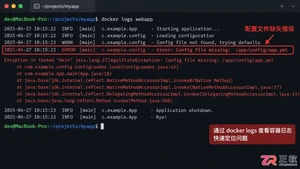
Docker容器创建后无法启动或立即退出?本文详解如何通过docker logs查看报错、检查端口占用及修正配置文件,助你快速解决容器启动难题。

掌握Linux中删除用户和用户组的正确方法,避免残留文件和进程冲突。本文深入解析userdel和groupdel命令的参数用法,提供处理“用户仍在使用”等常见错误的实战方案。


遇到CrossOver运行错误或需要更新版本时,如何彻底卸载旧版并干净重装?本教程详解macOS和Linux下的卸载步骤、残留文件清理方法及官方下载渠道,确保软件环境纯净稳定。





火山引擎是字节跳动旗下企业级云与AI服务平台。聚焦大模型核心能力,依托字节自研豆包多模态大模型,凭借火山方舟一站式平台,提供模型精调、推理部署、智能应用搭建等全链路服务,结合高性能AI算力,助力各行业快速落地大模型数字化与智能化应用。



