

如何修复“此 PC 目前不满足 Windows 11 的所有系统要求”错误
Windows11刚刚向公众发布,似乎吸引了很多新用户。许多用户已经跳槽并升级到Windows11,而其他用户则希望立即实现这一飞跃。如果您在同一条船上,那么可悲的是,您可能已经意识到Windows11仍然具有其TPM和安全启动要求。更重要的是,媒体创建工具和Windows更新出现的一个新错误正在阻止兼容用户更新到新的Windows11。如果您遇到同样的问题,那么您可以在PC上修复它。这台PC目前不满足Windows11的所有系统要求“错误:您为什么在兼容系统上看到这
Windows 11 刚刚向公众发布,似乎吸引了很多新用户。许多用户已经跳槽并升级到 Windows 11,而其他用户则希望立即实现这一飞跃。如果您在同一条船上,那么可悲的是,您可能已经意识到 Windows 11 仍然具有其TPM 和安全启动要求。
更重要的是,媒体创建工具和 Windows 更新出现的一个新错误正在阻止兼容用户更新到新的 Windows 11。如果您遇到同样的问题,那么您可以在 PC 上修复它。
这台 PC 目前不满足 Windows 11 的所有系统要求“错误:您为什么在兼容系统上看到这个?
如果您在通过 Microsoft 的 PC 健康检查应用程序测试的系统上遇到此问题,那么您可能正在使用媒体创建工具或 Windows 更新来更新您的 PC。
这是 Microsoft 已确认的已知问题,并且正在修复该问题。当使用 Windows 更新工具或 Meda Creation 工具直接从本地存储更新您的 PC 时,用户会在 Windows 10 上随机受到此错误的影响。
在这种情况下,您可以使用下面提到的修复程序来解决您的问题。
安装 Windows 11 时修复“此电脑当前不满足”错误的 5 种方法
您可以使用以下方法在兼容的 PC 上修复此错误。我们建议您尝试第一个修复,因为这似乎可以解决大多数用户的问题。
如果使用不同的升级工具不能解决您的问题,那么您可以转到本教程中提到的后续修复。让我们开始吧。
修复#1:确保您满足所有要求
- 确保您使用的是 Windows 10 v2004 或更高版本。
- 确保您满足在系统上安装 Windows 11 的基本要求。
- 确保您的系统上至少有 9GB 的可用磁盘空间,以便您可以使用助手在本地存储上下载 Windows 11。
- 确保以管理员身份运行安装助手。
- 处理器: 1GHz 或更快,2 个或更多内核。
- 内存: 4GB或更高
- 显卡: DX12兼容WDDM 2.0驱动
- 磁盘空间:要安装 Windows 11 的驱动器上有 64GB 可用空间
- 系统: UEFI,带安全启动
- TPM: 2.0或更高
- 显示: 720p @ 8bits 或更高
例如,请参见下面的屏幕截图。
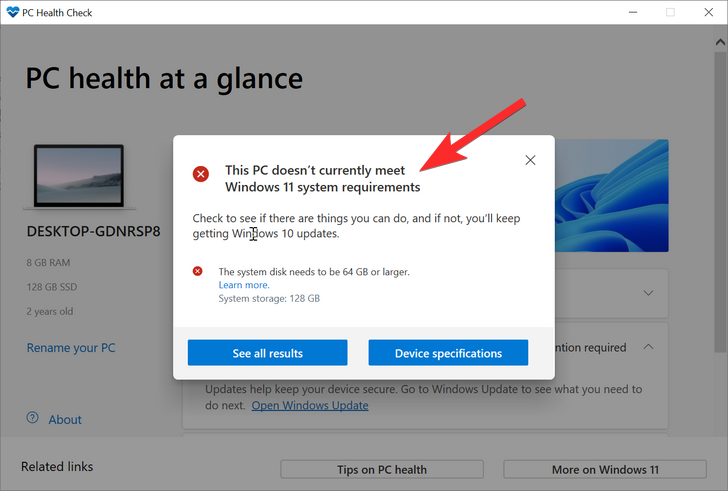
我们安装 Windows 11 的驱动器只有 53 GB 的总空间。这不符合 Windows 11 的要求。一旦我们增加了该磁盘的大小,我们就能够解决这个问题。
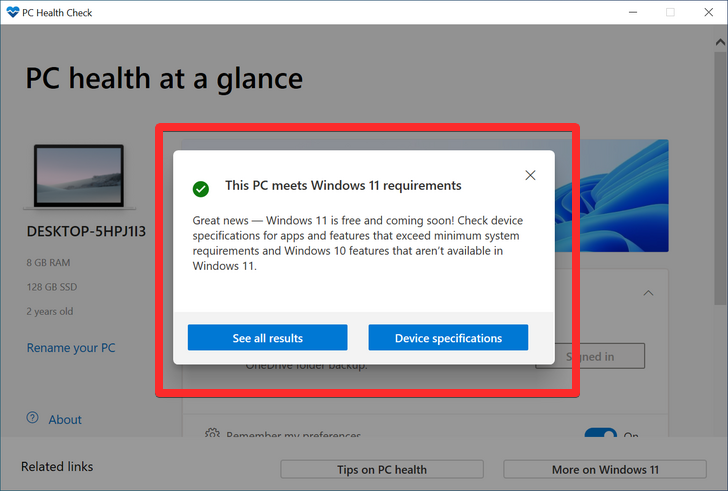
因此,请再次查看 Windows 11 要求。
修复 #2:使用另一种升级方式
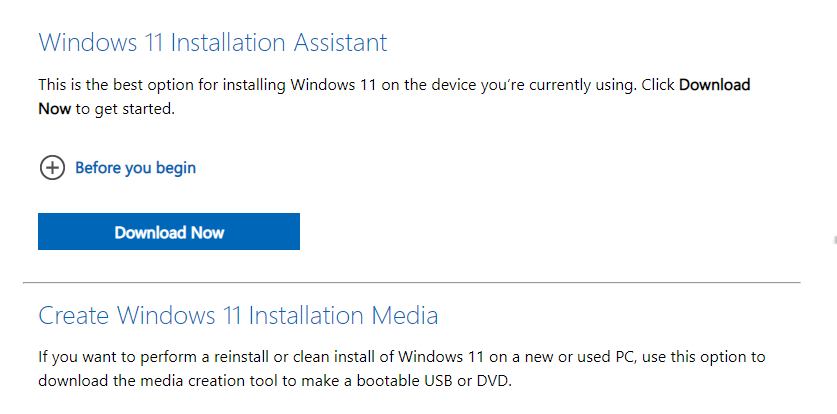
由于在使用媒体创建工具或 Windows 更新时问题很普遍,已知的解决方法是简单地使用 Microsoft 的另一种升级方法。
我们建议您从 Microsoft 的新安装助手开始,它是一种专用实用程序,可帮助您轻松从 Windows 10 升级到 Windows 11。
如果更新助手似乎不符合您的要求,或者它向您显示相同的错误,那么我们建议您改用Windows 11 ISO。Microsoft 还为新操作系统发布了专用 ISO,您可以按照本教程使用相同的 ISO 进行升级。
修复 #3:在引导菜单中禁用 CSM 或确保启用 UEFI
CSM 或兼容性支持模块是一种 BIOS 环境,可帮助您的操作系统在使用不支持 UEFI 的旧操作系统时与您的硬件进行通信。
CSM 创建一个兼容的旧环境,您的操作系统可以在新硬件上正常运行。但是,如果您安装的是 Windows 11,那么这对您不起作用,因为您需要在系统上启用 UEFI。
此类系统的一个大问题是您无法在系统上启用 UEFI 的情况下启动到当前安装的操作系统。因此,如果您有这样的系统,那么我们建议您使用本教程为 Windows 11 创建可启动 USB ,然后在您的系统上启用 UEFI。启用后,启动您的 USB 驱动器,然后将您的 PC 升级到 Windows 11。
阅读: 如何禁用 CSM 以安装 Windows 11
修复 #4:使用 MCT.bat 脚本在不受支持的系统上安装 Windows 11
您还可以在不受支持的系统上安装 Windows 11。如果您无法满足任何要求,我们建议您使用 .bat 脚本,但是,如果您设法满足基本要求,那么我们建议您改用注册表黑客。这是 Microsoft 推荐的官方方法,用于通过 Windows 11 要求并将其安装在您的 PC 上。遵循最适合您当前需要和要求的教程之一。
已为社区发布了一个新脚本,这使得在不受支持的硬件上升级、更新和安装 Windows 11 变得更加容易。所有绕过检查的过程都会在后台自动执行,脚本有一个漂亮的 GUI 可以帮助您完成整个过程。
最近,Microsoft 阻止了用于绕过 Windows 11 检查的原始变通办法,但此脚本仍然按预期工作,您可以根据自己的情况使用它来发挥自己的优势。
4.1 – 下载脚本
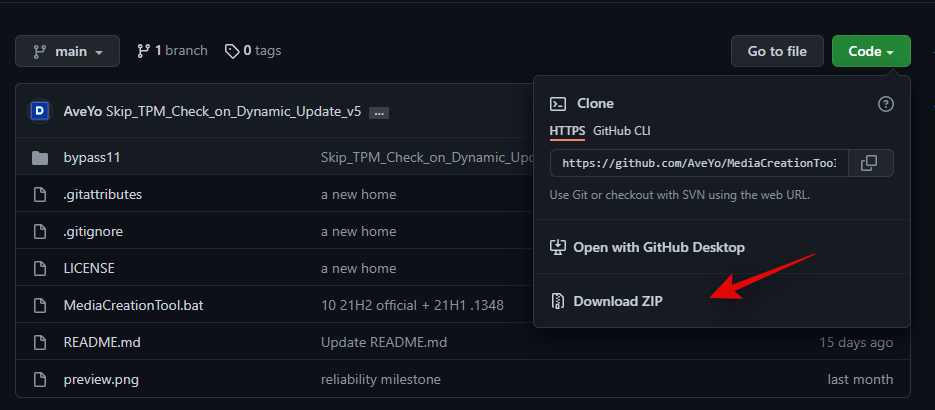
您将需要 MediaCreationTool.bat 存档,其中包含帮助您升级的所有必要工具。您可以通过在您喜欢的网络浏览器中访问下面的链接来下载相同的内容。
在屏幕上打开 Github 页面后,单击左侧的“代码”并选择“下载 ZIP”。存档现在将下载到您的 PC,我们建议将其提取到最适合您需要的方便位置。完成后,您可以根据当前情况遵循以下相关教程之一。
注意:当脚本创建新媒体或升级您的 PC 时,它需要官方的 Windows 11 ISO,该 ISO 将在后台自动下载。但是,这需要一些时间,您可能需要等待一个小时左右,具体取决于您的网络速度。
- MediaCreationTool.bat | 下载链接https://github.com/AveYo/MediaCreationTool.bat
4.2 – 从 Windows 10 更新到 Windows 11 时绕过检查
打开我们之前提取的 MCT.bat 文件夹,然后双击它运行“MediaCreationTool.bat”文件。

出现提示后单击“运行”。

现在将在您的系统上启动命令窗口以及基于 Powershell 的 GUI。单击并从屏幕上的操作系统列表中选择“11”。

现在点击“自动升级”。
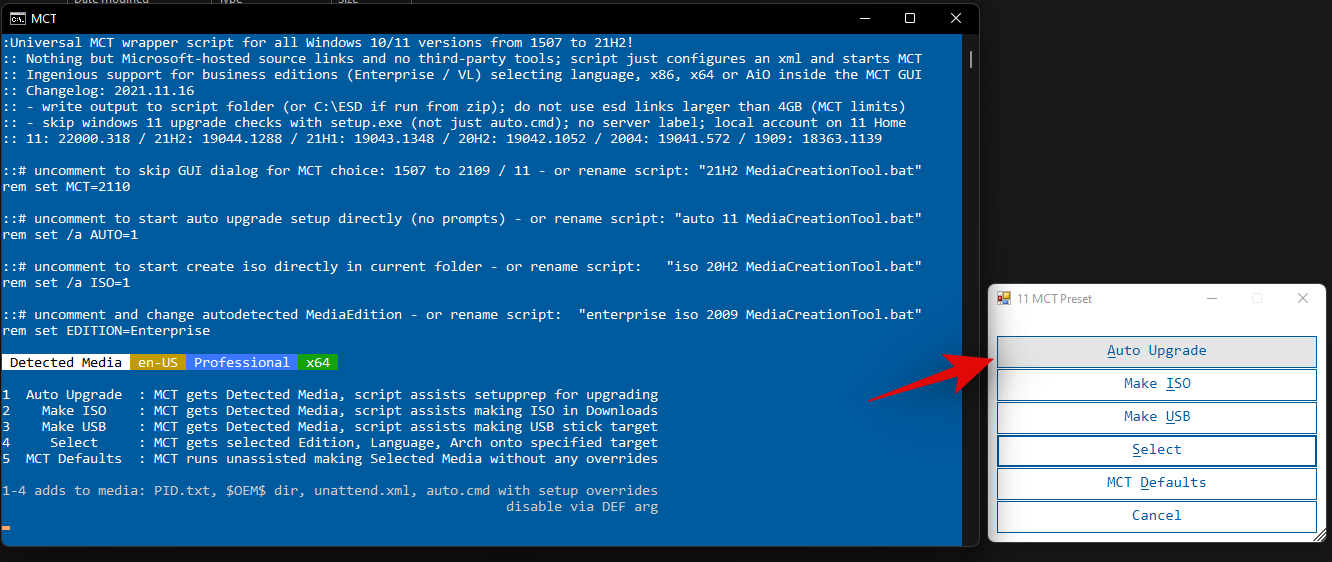
就是这样!您现在可以高枕无忧,因为该过程是在后台进行的。该脚本将自动在您的系统上下载必要的 ISO 并启动设置,同时在后台应用必要的补丁。然后,您只需按预期继续设置并自动将您的 PC 升级到 Windows 11。
4.3 – 绕过 Windows 11 ISO 的所有检查
下面介绍了如何为 Windows 11 创建已修补的 ISO,该 ISO 将绕过所有安装检查,以便您可以在不受支持的硬件上安装操作系统。
通过从我们之前提取的存档中双击它来启动“MediaCreationTool.bat”。
现在点击“11”。
选择“制作 ISO”。
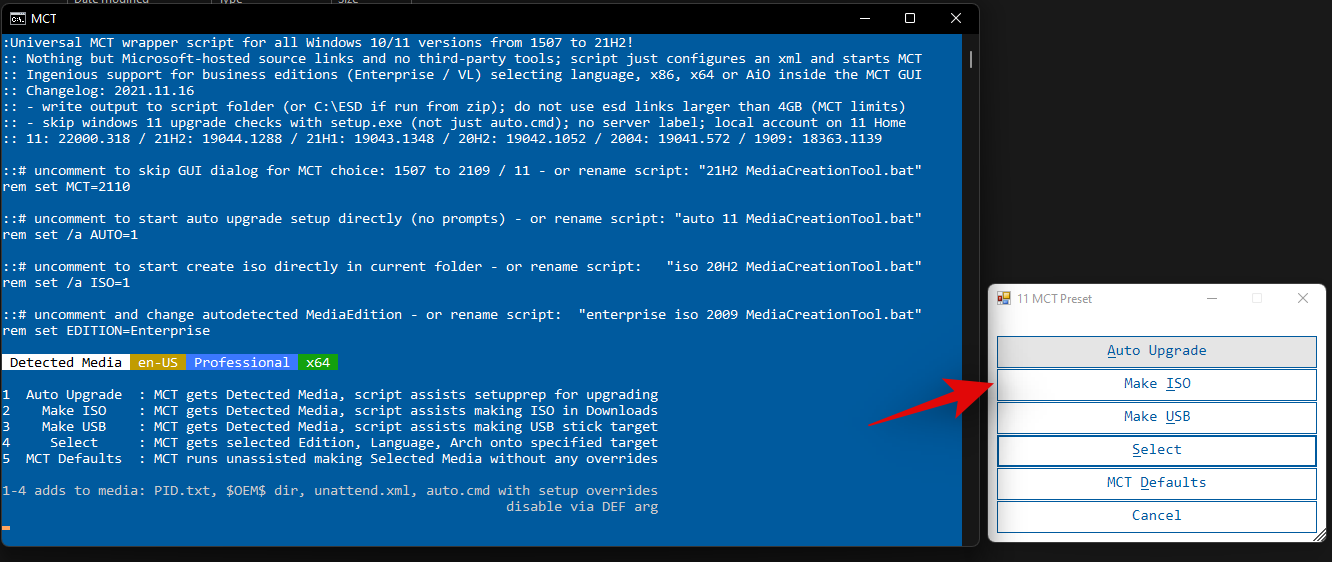
让该过程继续,后台和脚本将自动在“下载”文件夹中为您创建一个修补过的 ISO。
4.4 – 绕过 Windows 11 USB 驱动器上的所有检查
如果您希望创建 Windows 11 USB,请使用以下教程开始。
插入所需的 USB 并格式化一次,以删除存储在其中的所有数据。现在通过双击我们之前提取的存档启动“MediaCreationTool.bat”脚本。
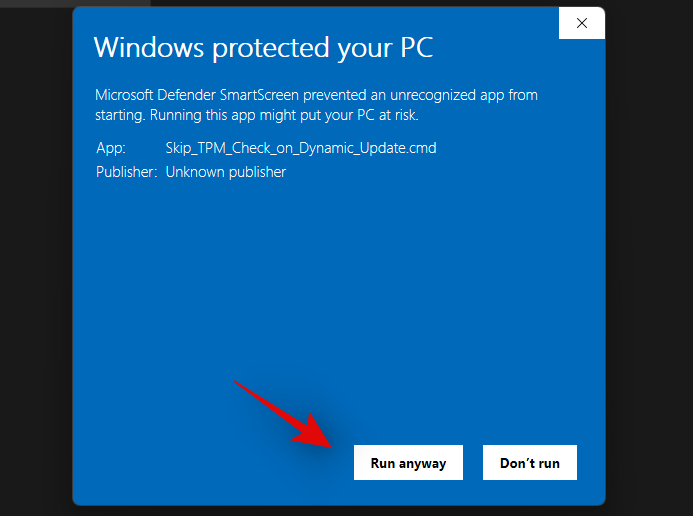
出现提示时单击“仍然运行”。
现在点击“11”。
单击“制作 USB”。
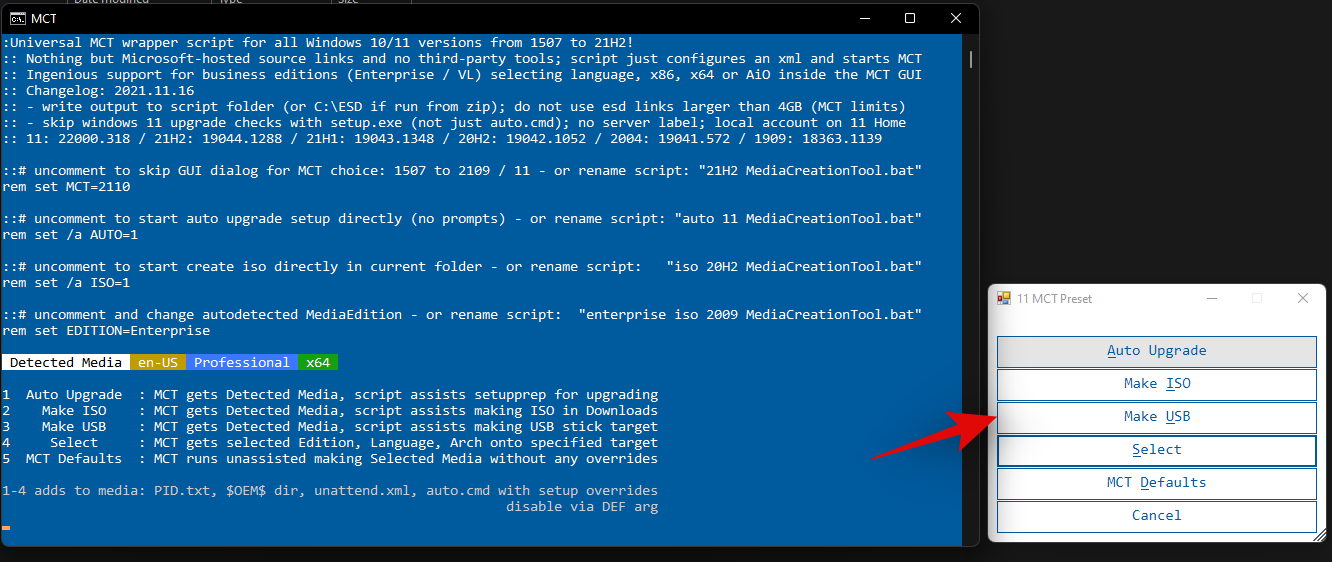
注意:确保您只有相关的 USB 连接到您的 PC,否则该工具最终会选择系统上的另一个。
现在只需坐下来,放松一下,让这个过程在后台继续。您可以在屏幕上的命令窗口中跟踪相同的进度。
4.5 – 绕过已为 Windows 11 创建的 USB 或 ISO 的检查
如果您已经下载了 ISO 或为 Windows 11 设置创建了可启动 USB,那么我们建议您改用以下教程。这样,在您的 PC 上使用 MediaCreationTool.bat 脚本时,您不必再次下载 ISO。让我们开始吧。
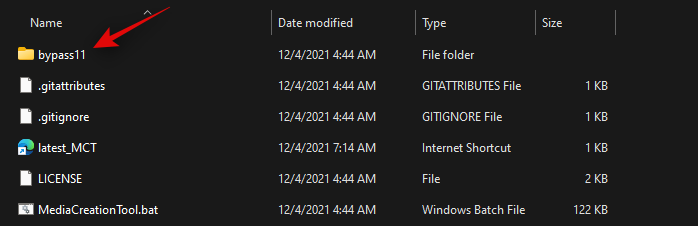
导航到我们之前提取的存档并打开名为“bypass11”的文件夹。
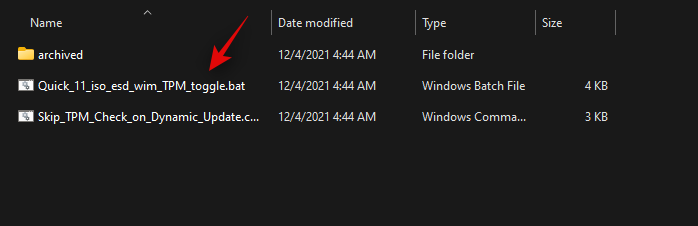
现在双击并运行“Quick_11_iso_esd_wim_TPM_toggle.bat”文件。
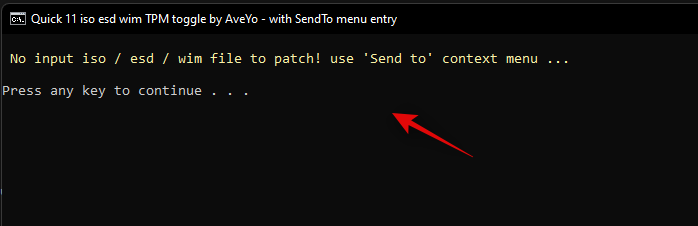
您现在将看到一个无法找到您的 ISO 或 USB 记忆棒的命令窗口。不要担心,我们需要打开此窗口才能将脚本添加到您的右键单击上下文菜单中。
现在导航到所需的 ISO 并右键单击它。如果您有 Windows 11 USB 驱动器,请打开驱动器,打开 Sources 文件夹,然后右键单击“install.wim”。点击“显示更多选项”。
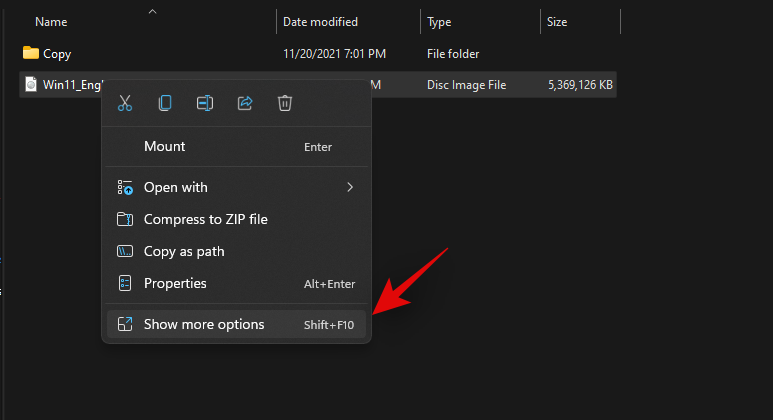
现在从“发送到”上下文菜单中选择“Quick_11_iso_esd_wim_TPM_toggle.bat”。
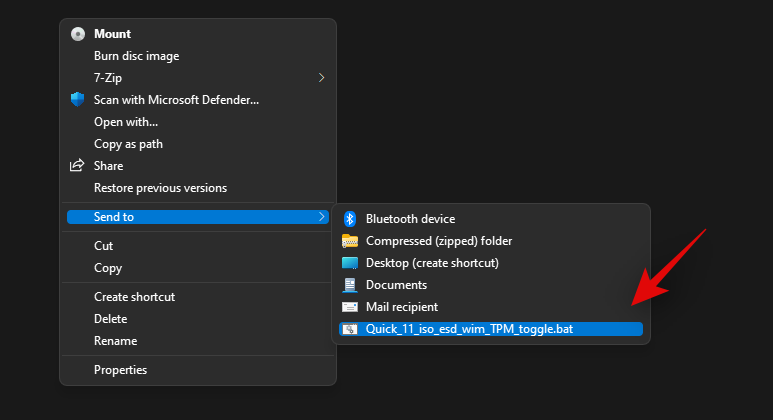
该脚本现在将自动修补选定的 ISO 或 USB 驱动器。修补后,您可以按预期启动 Windows 11 设置并继续升级到您的 PC。
4.6 – 在 Windows 11 中安装功能更新时绕过检查
如果您已经绕过检查并在您的 PC 上安装了 Windows 11,那么您可能会失望地得知 Microsoft 在不受支持的硬件上主动阻止了新功能更新。值得庆幸的是,您也可以使用此脚本绕过这些检查并将功能更新安装到您的系统。您可以使用下面的教程来帮助您入门。
导航到提取的存档并打开名为“bypass11”的文件夹。
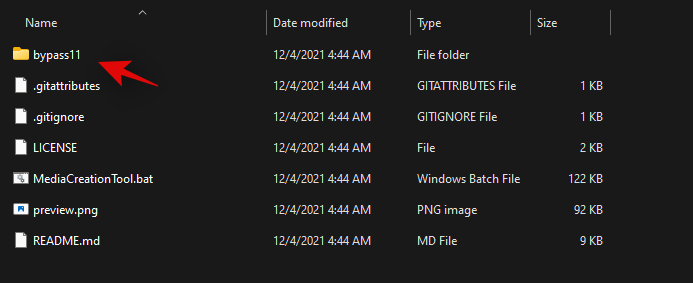
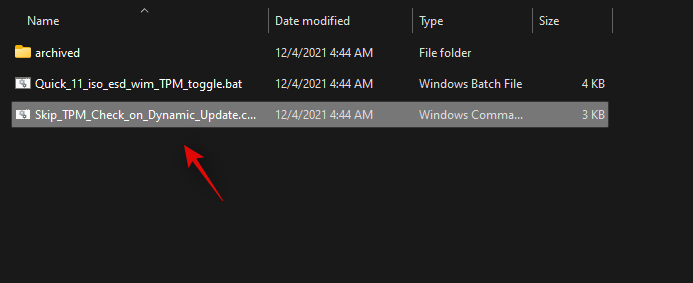
现在双击并启动脚本“Skip_TPM_Check_on_Dynamic_Update.cmd”。
确认您选择通过 UAC。
当 PowerShell 窗口启动时,按键盘上的一个键并提示您输入相同的键。首次运行脚本时,顶部的免责声明应为绿色。
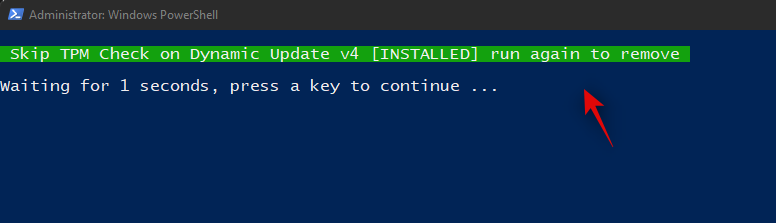
更改现在将自动应用到您的 PC。您现在可以按预期升级您的系统。我们建议您在更新系统后恢复此脚本所做的更改。
要恢复更改,请再次双击“Skip_TPM_Check_on_Dynamic_Update.cmd”。这次免责声明应在顶部以红色显示。只需按键盘上的一个键即可恢复对系统所做的更改。
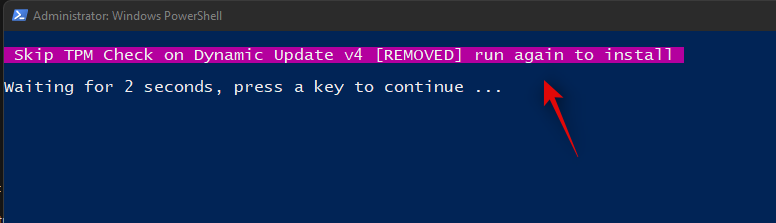
一旦必要的更改恢复到您的系统,该脚本将自动关闭。
就是这样!您现在可以继续按预期使用您的 PC,而不会出现任何问题。
修复 #5:使用注册表绕过黑客在不受支持的系统上安装 Windows 11
如果您满足 Windows 11 的所有基本要求,则可以通过绕过 TPM 和安全启动要求来安装 Windows 11。
Windows 允许您正式执行此操作,同时警告您将容易受到安全威胁。
没有太多可用的信息,但就目前而言,如果您选择这样做,您似乎将来会错过 Microsoft 的所有安全和隐私更新。
为此,您需要在 refgistry 中禁用 TPM 和安全启动的系统检查。
注意:此 hack 涉及编辑您的注册表值,这就是为什么我们建议在继续教程之前备份相同的值。
现在,让我们看看如何做到这一点。
打开注册表编辑器并转到此地址:
HKEY_LOCAL_MACHINE\SYSTEM\Setup\MoSetup
在这里,创建一个名为AllowUpgradesWithUnsupportedTPMOrCPU的新 DWORD(32 位)值。现在,双击新值进行编辑,并将值数据从 0 替换为 1,然后单击确定保存。查看下面的 GIF 以获取帮助。
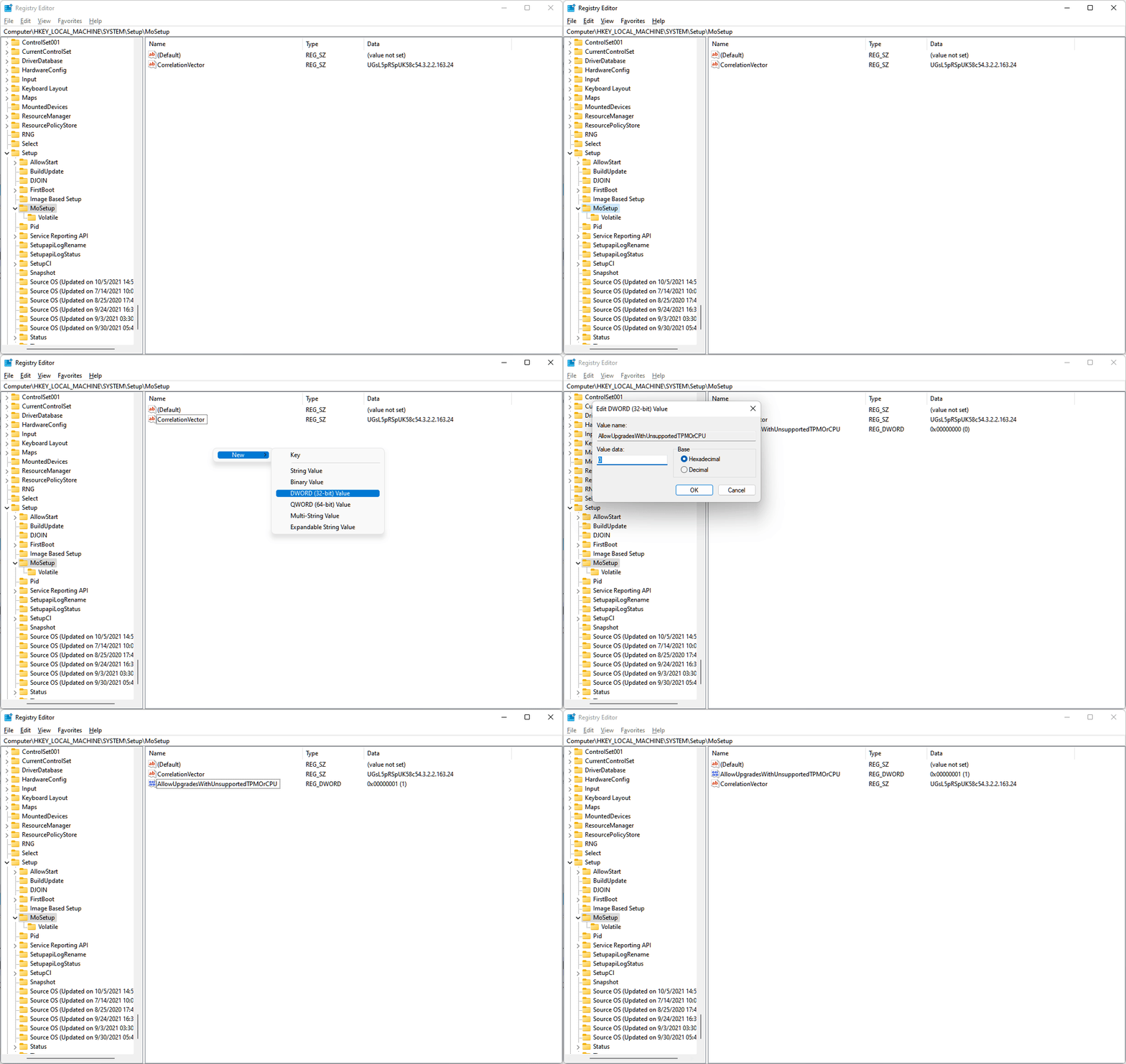
接下来,重新启动您的 PC,然后尝试现在使用Windows 11 安装助手安装 Windows 11 。否则,您也可以使用Windows 11 ISO文件。
上面的方法确实是最好的方法,甚至微软自己也建议过。但是,如果您害怕编辑注册表文件,则可以调整 Windows 11 ISO 文件以禁用它检查安全启动和 TPM 要求并立即安装 Windows 11 升级。
您需要做的就是使用 Microsoft 提供的 ISO 文件安装 Windows 11,但首先删除其中的 appraiserres.dll。

电脑安装了16GB内存却只显示15.8GB或更少?本文详解硬件保留、核显占用及系统设置导致的内存显示差异,提供从任务管理器到BIOS的完整排查方法。

刷新主板BIOS需先下载对应型号最新版本,用WinFlash工具备份当前BIOS,再点击更新选择新文件。刷新过程严禁断电或中断,若失败切勿重启,可尝试换版本或还原备份。建议提前关闭杀毒软件,使用UPS电源确保稳定。

在我们使用win10操作系统工作学习的时候,有些情况下可能就会遇到在使用的过程中电脑屏幕上出现系统两边有黑屏的情况,不知道该怎么解决。小编觉得这种情况可能是我们电脑分辨率没有调整好的原因,我们可以在系统的个性化中直接设置,或者是进入BIOS来调整即可。具体操作步骤就来看下小编是怎么做的吧~windows10系统电脑两边黑屏怎么办方法一:1、在开始运行或者直接WIN+R输入regedit打开注册表2、定位到HKEY-----LOCAL------MACHINE-----SYSTEM------Control
如何向win7添加字体?如何安装win7字体?WindowXP系统安装字体非常方便,只需将字体文件复制到系统盘的字体文件夹中,但在Windows7系统中,安装字体的方法有所不同,但操作更简单,这里介绍Windows7系统安装字体的方法,希望能帮助朋友。Windows7系统如何添加字体?1.在字体网站上下载你想要的字体文件。一般下载zip或rar格式的压缩文件。解压后可以得到字体文件,一般是ttf格式。打开计算机,在地址栏中输入C:\WINDOWS\Fonts,打开Windows字体文件夹。三、复制解压字体
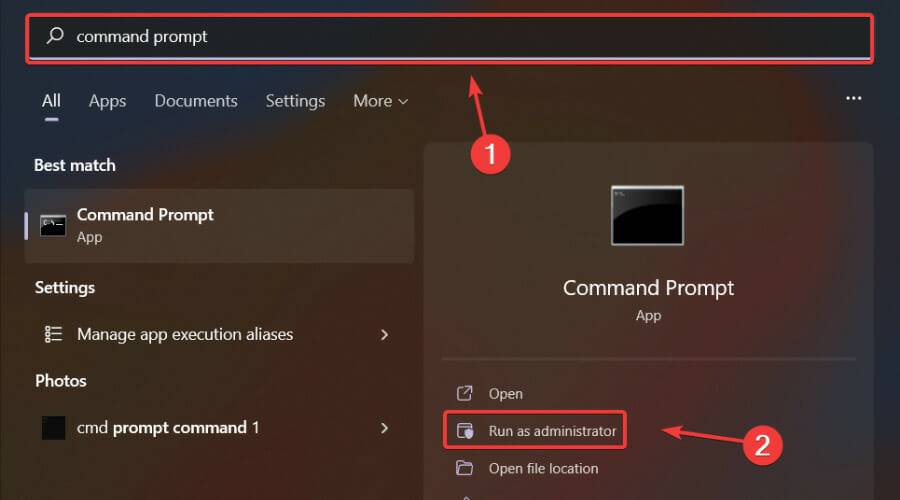
尽管许多人认为收集系统信息只能在Linux上进行。但是,这也可以在Windows操作系统上使用命令提示符来完成。需要使用一些命令来实现您的目的,并且要执行所有这些命令,您需要以管理员身份运行命令提示符以访问系统信息。我们将使用wmic命令,以防您想知道,所以请继续关注,看看您到底要做什么。WindowsManagementInstrumentation命令行(WMIC)是一个命令行和脚本界面,可简化WindowsManagementInstrumentation(WMI)和
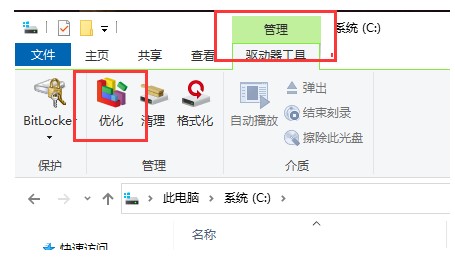
有一些客户要想清除windows10系统的磁盘碎片,可是实际不知道怎么实际操作,第一步大家开启此电脑进到C盘,随后点击管理方法里的优化选择项,然后挑选硬盘开展优化就可以,这样就可以开展磁盘碎片的清除哟,清除完成后点击关掉就好啦,有益于提高系统运作的流畅度哦。windows10系统清除磁盘碎片教程分享1、双击鼠标开启“此电脑”,再双敲击开c盘、2、点击上边菜单栏里的“管理方法”,再点击“优化”3、会开启优化控制器的提示框,在这里便是开展windows10系统磁盘碎片梳理的地区4、选择一个硬盘,例如c盘,点击
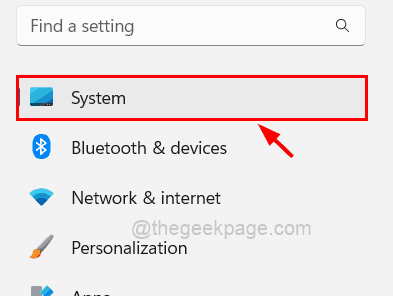
Windows系统上的就近共享功能使用户可以更轻松地共享文件,而无需像过去那样通过USB设备传输文件。当任何用户想要通过蓝牙或Wi-Fi将任何文件从他们的系统共享到另一个Windows系统时,他们只需要启用此附近共享功能并发送文件即可。其他windows系统上接收到的文件保存在系统默认设置的下载文件夹的位置。有时,用户不希望在“下载”文件夹中保存许多文件,以避免与从其他地方下载的其他文件产生歧义。所以在本文中,我们将指导用户如何在Windows系统的附近共享选项中更改或设置默认保存文件位置。

wifi网络热点做为可运动的移动网络是人们平常生活中不可以缺失的,大家都了解Win8系统能够适用WiFi网络热点作用,可是有一部分windows8系统客户不清楚怎么连接,下边就由小编来告知大伙儿.。windows8怎么连接wifi:1.最先大家与此同时按着键盘上的win+i键开启windows设定网页页面。2.然后在弹出来的windows设定网页页面中右边栏中点击网络带上感叹号的标志。3.双击鼠标挑选大家所必须联接的wifi名称。4.最终在弹出来的登陆密码框中键入WIFI登陆密码,随后点一下“下一步”,等
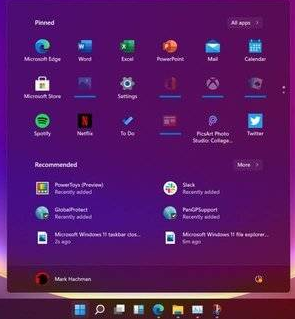
微软距windows10时隔了六年推出windows11这个全新的系统,很多用户都在期待着这个新系统呢。但还是有用户苦恼,不知道是该买win10系统还是等win11系统,那就跟着小编一同去了接一下它们的区别吧,或许看完以后你心里就已经有了答案。1、开始菜单:简单的图标,没有动态磁贴Win11的“开始”菜单与Win10的平铺应用程序快捷方式(从Win8开始)相比,无疑是一个重大变化。默认情况下,“开始”菜单位于PC桌面的中心,与Win10X的“开始”菜单大致相同如果它曾经推出,就会表现得很好。在Win10中





火山引擎是字节跳动旗下企业级云与AI服务平台。聚焦大模型核心能力,依托字节自研豆包多模态大模型,凭借火山方舟一站式平台,提供模型精调、推理部署、智能应用搭建等全链路服务,结合高性能AI算力,助力各行业快速落地大模型数字化与智能化应用。



