

如何在 Windows 11 上查找您的 Intel CPU 代
如何在Windows11上检查您的IntelCPU信息有几种方法可以在Windows11上找到您的IntelCPU代(以及其他信息)。不需要额外的第三方软件。要通过Windows11上的设置查找您的IntelCPU信息:打开开始菜单。当“开始”菜单打开时,单击“设置”。您也可以通过按Windows键+I直接打开设置。在Settings中,单击System并滚动到底部。单击右侧的关于选项。展开设备规格部分——您会在处理器条目旁边找到您的CPU代。如何通过Win
如何在 Windows 11 上检查您的 Intel CPU 信息
有几种方法可以在 Windows 11 上找到您的 Intel CPU 代(以及其他信息)。不需要额外的第三方软件。
要通过 Windows 11 上的设置查找您的 Intel CPU 信息:
- 打开开始菜单。
- 当“开始”菜单打开时,单击“设置”。您也可以通过按Windows 键 + I直接打开设置。
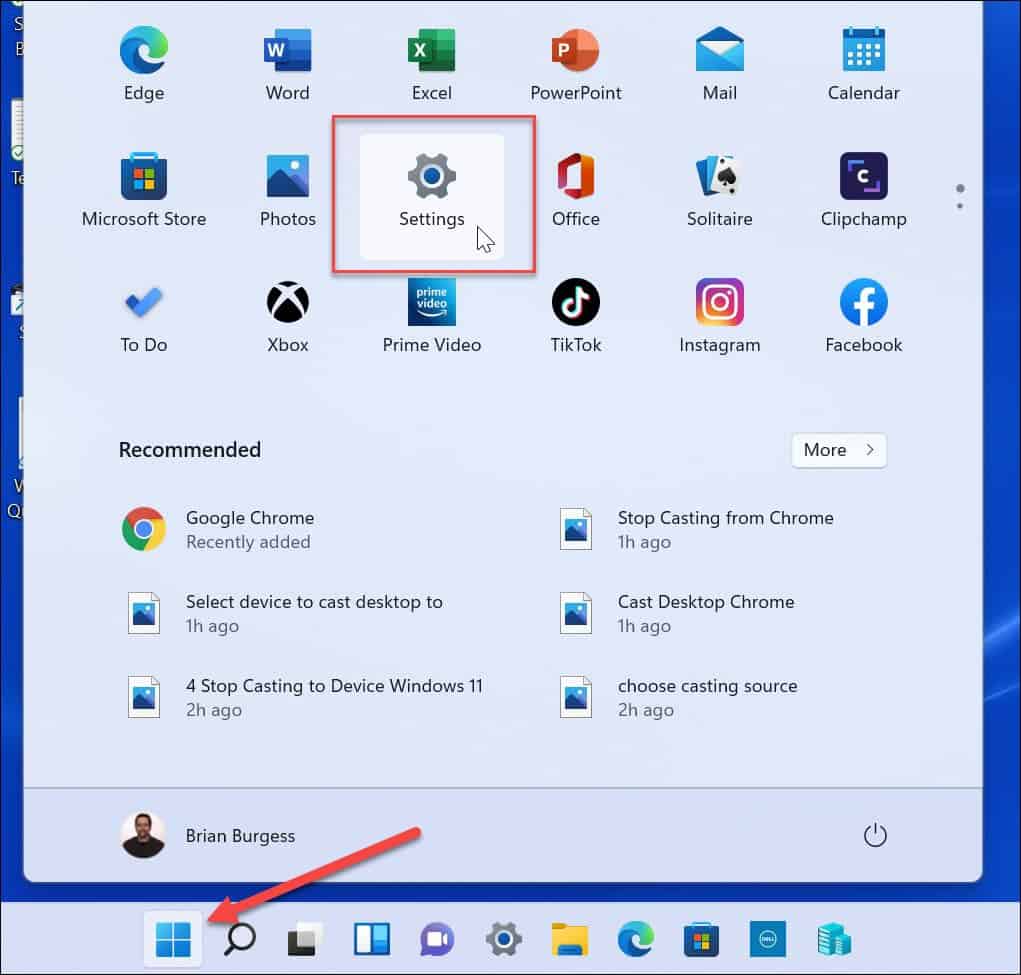
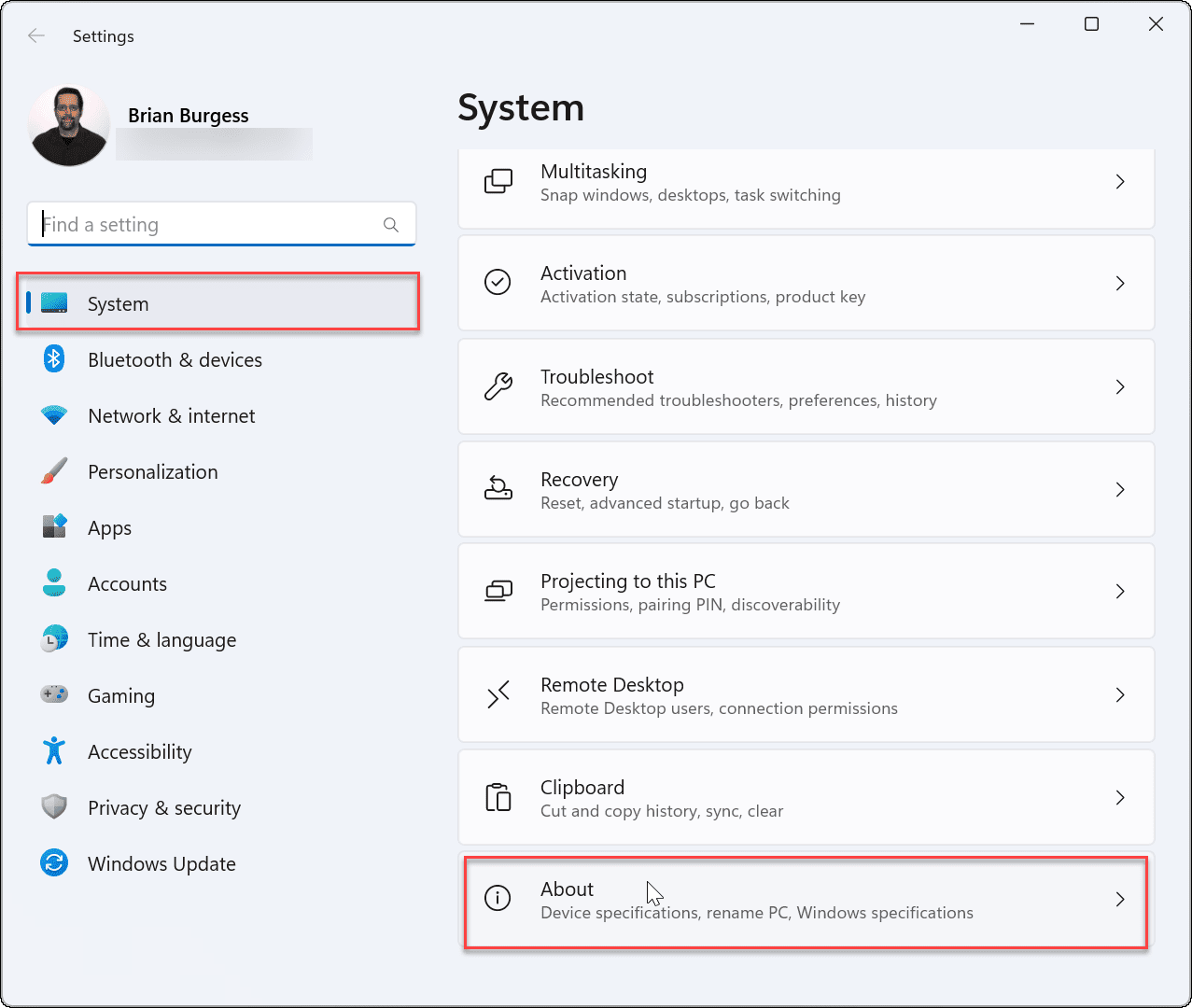
- 在Settings中,单击System并滚动到底部。
- 单击右侧的关于选项。
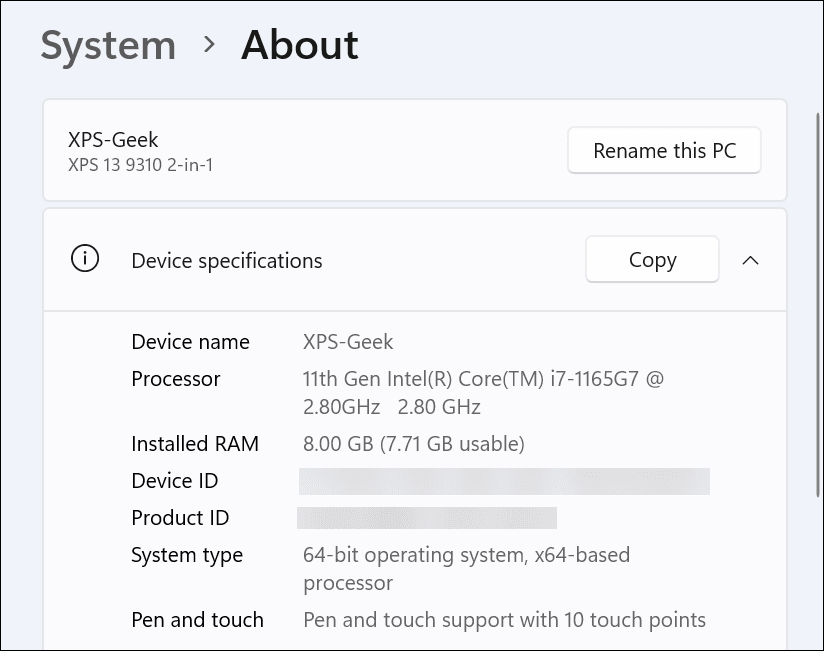
- 展开设备规格部分——您会在处理器条目旁边找到您的 CPU 代。
如何通过 Windows 终端在 Windows 11 上查找您的 Intel CPU 代
如果您喜欢使用命令行来完成工作,您可以使用 PowerShell、Windows 终端或较旧的命令提示符来查找您的 Intel CPU 代。
要通过 PowerShell 或 Windows 终端查找您的 CPU 代:
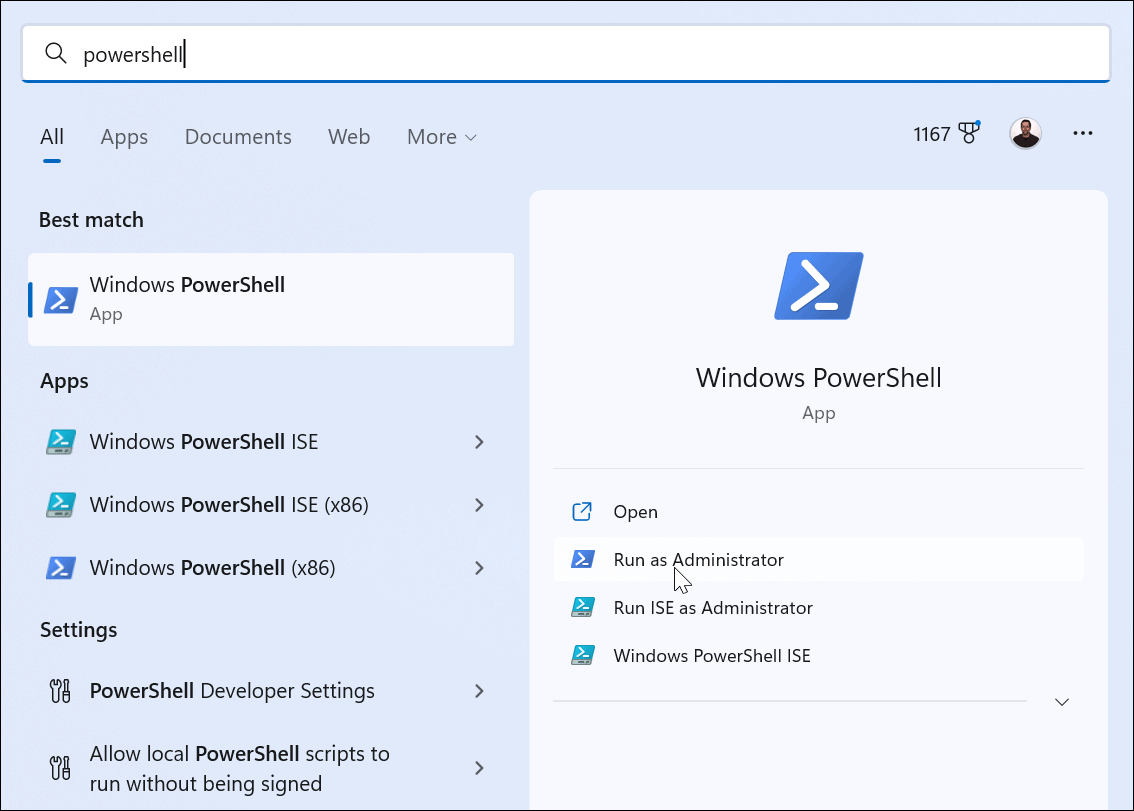
- 打开开始菜单。
- 搜索 PowerShell 并单击 右侧的以管理员身份运行选项。或者,搜索Windows Terminal或cmd。
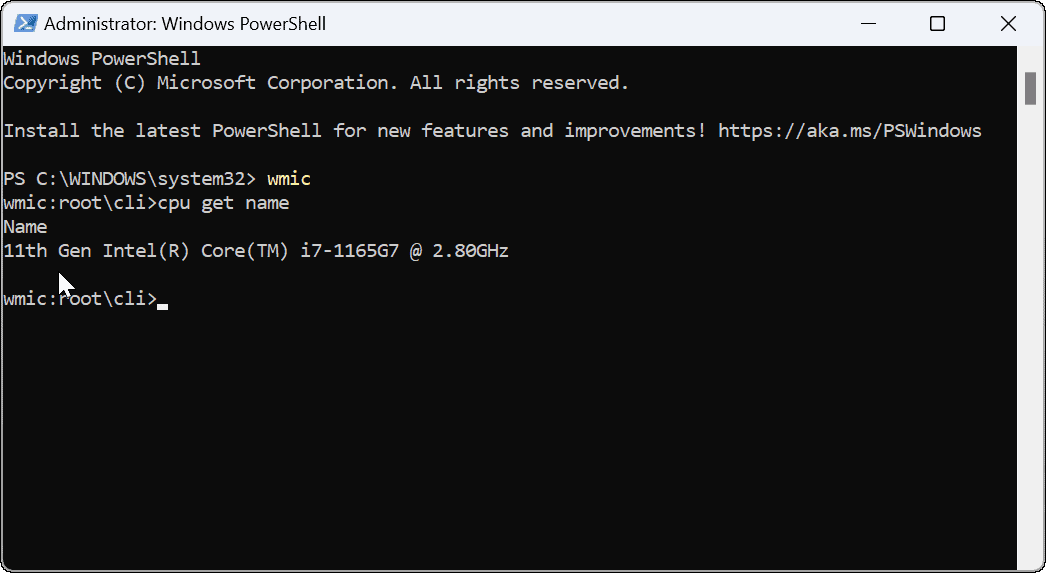
- 按顺序运行以下命令,这将与您的 Intel 代一起返回:
wmic
cpu get name
使用任务管理器查找您的英特尔 CPU 代
查找 Intel CPU 代的另一种直接方法是使用任务管理器。
要使用任务管理器查找 CPU 代数:
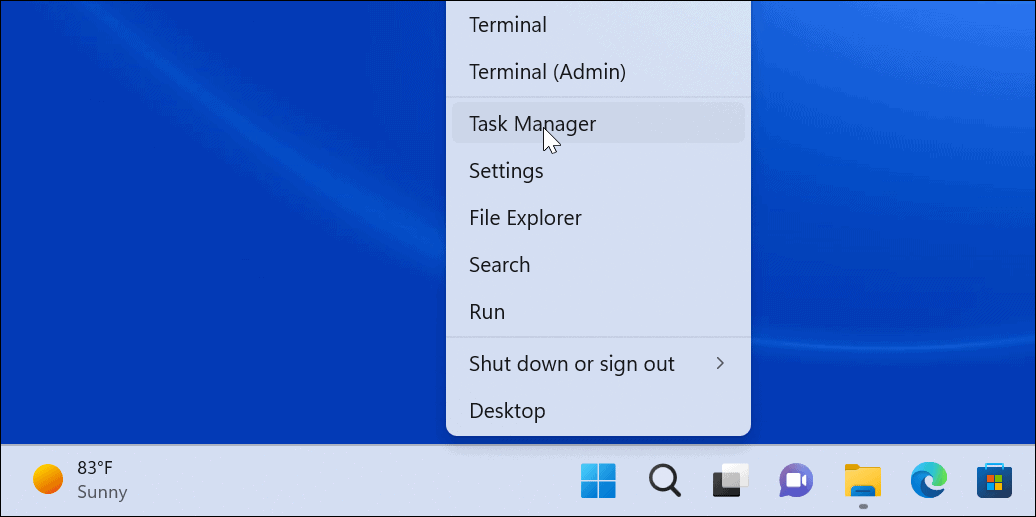
- 右键单击开始按钮,然后从菜单中选择任务管理器。
- 打开任务管理器后,选择性能选项卡,然后从左侧列表中单击CPU 。
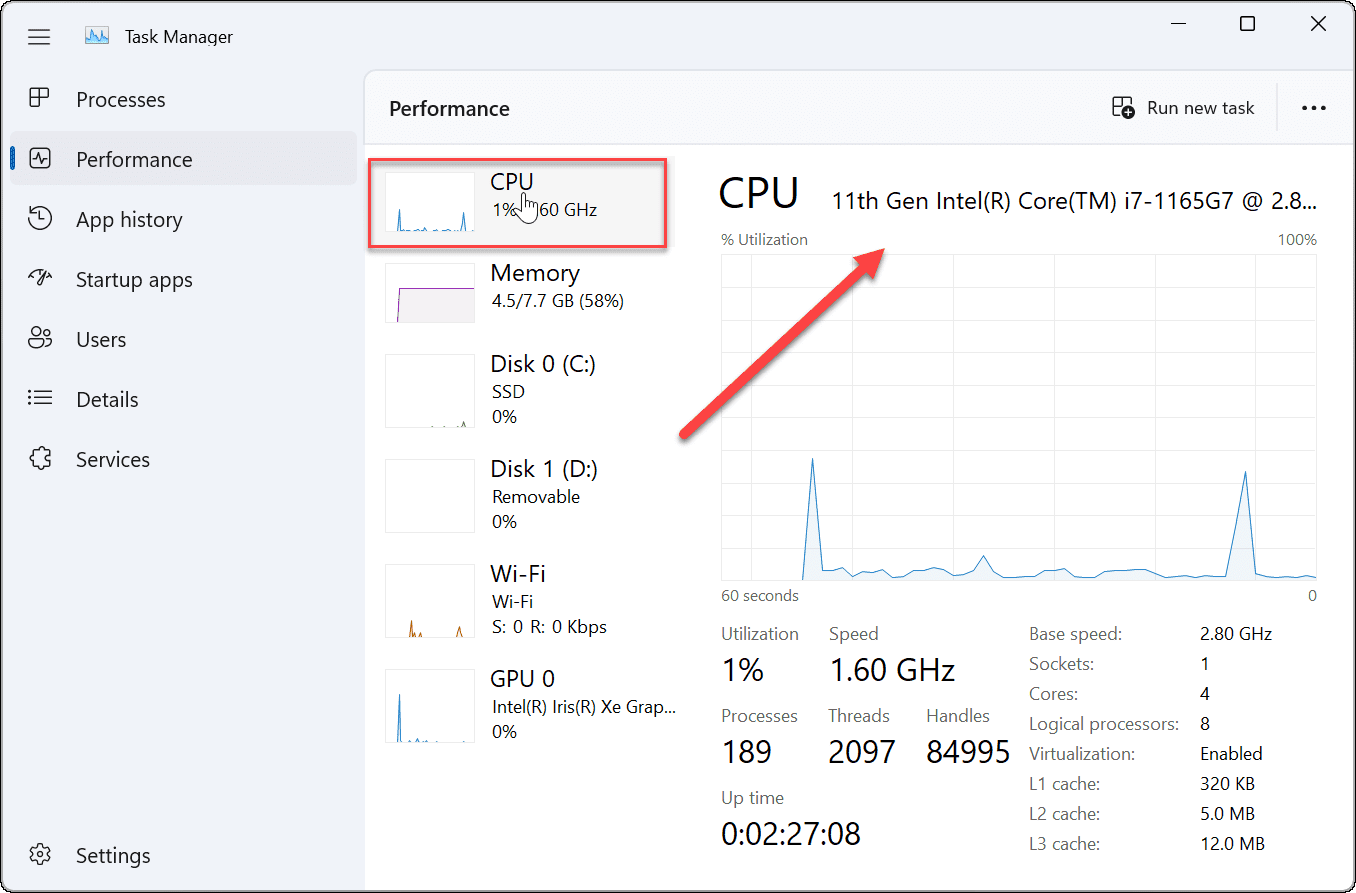
- 您可以在窗口的右上角看到您的 CPU 信息
在 Windows 11 上查找您的 Intel CPU 代
你的 Intel CPU 是不是感觉有点过时了?通过使用上述步骤,您可以在 Windows 11 上检查您当前的 Intel CPU 代。这可以帮助您决定下一个升级到哪个 CPU,以及解决 CPU 特定的问题。
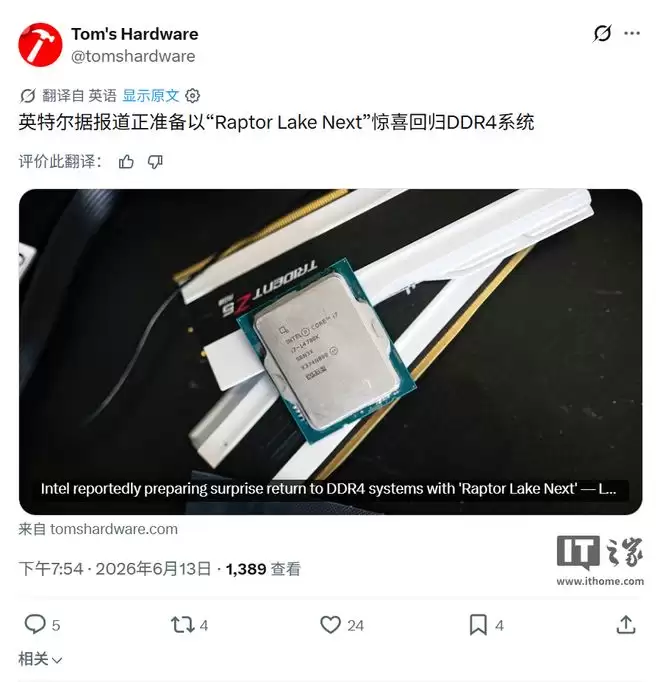
英特尔计划2027上半年推出RaptorLakeNext处理器,沿用LGA1700平台并支持DDR4内存。因DDR4需求回升,主板厂商正增加相关主板产量。同时,AMD也重返DDR4市场,推出R75800X3D。这显示两大厂商均重视DDR4市场,顺应趋势,为用户提供更多选择并降低升级成本。
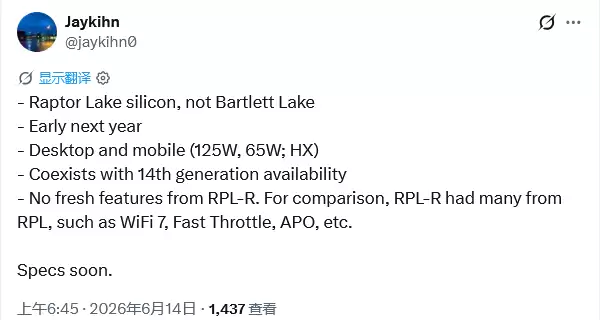
英特尔RaptorLakeNext属Core200系列,2026年底出QS样品,2027年1月底量产。桌面端含酷睿7(8P+12E65W)、酷睿5(8P+8E125W及新6P+4E65W配24MBL3)和酷睿3(4P+0E65W),维持LGA1700,优化缓存与核心组合。
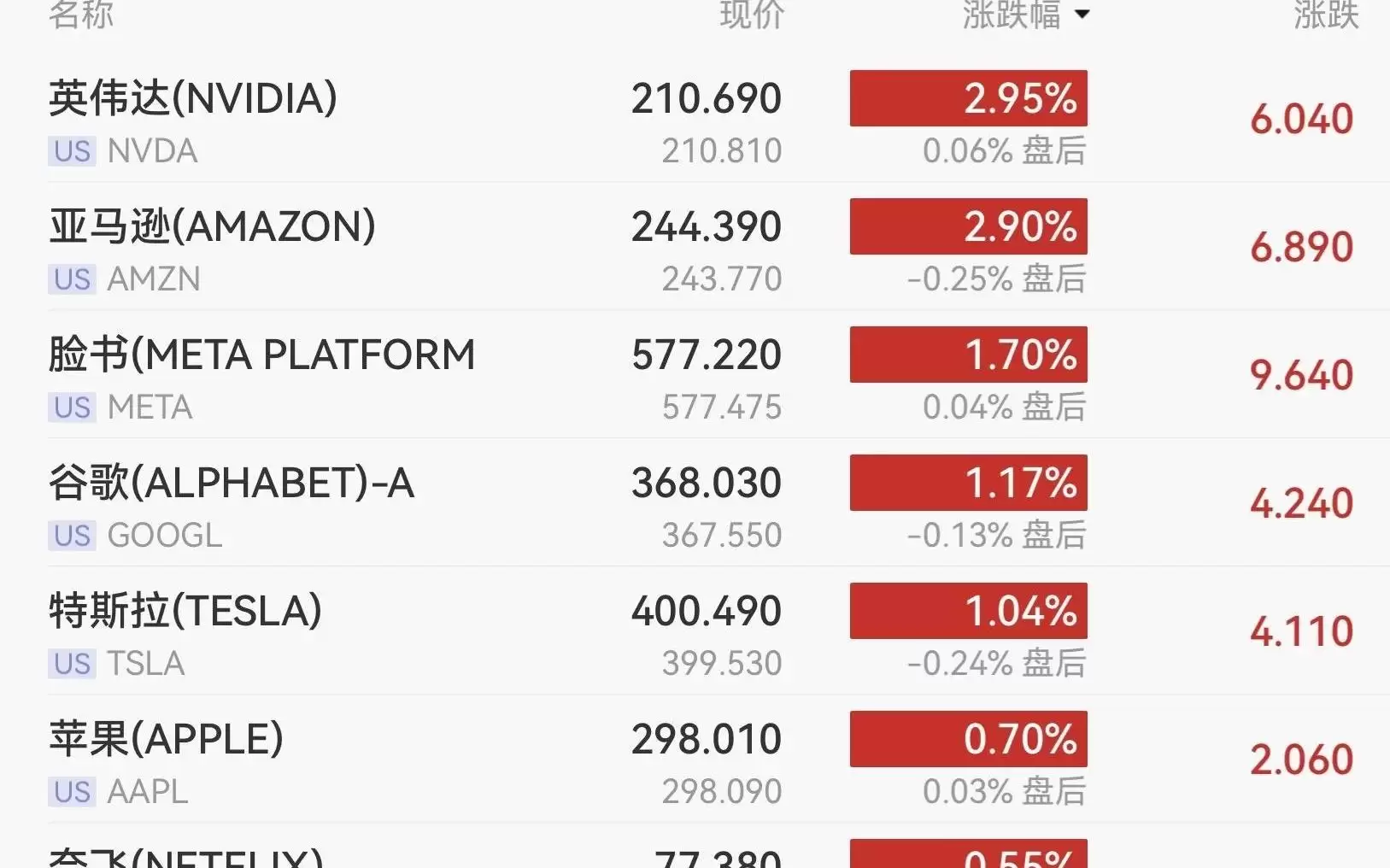
美股周四强势反弹,三大指数集体上涨,纳指涨1.91%,芯片股领涨,英特尔暴涨10.64%创阶段新高。受美联储加息预期打压,贵金属全线走低,黄金白银双双下挫。中概股普遍下跌,纳斯达克金龙指数跌幅0.88%。市场情绪回暖。

美股三大指数收涨,纳指涨1.91%;费城半导体指数飙升6.42%,英特尔、美光科技等多只芯片股创收盘历史新高。中概股表现分化,纳斯达克中国金龙指数跌0.88%。

隔夜6月19日美股三大指数全线收涨,纳指涨近2%。费城半导体指数暴涨6.42%创历史新高,英特尔、美光等芯片股亦创历史新高。亚马逊涨2.9%,SpaceX跌3.57%。中概股走势分化,金龙指数下跌0.88%,日月光半导体大涨8.7%。市场情绪高涨,半导体板块领涨。
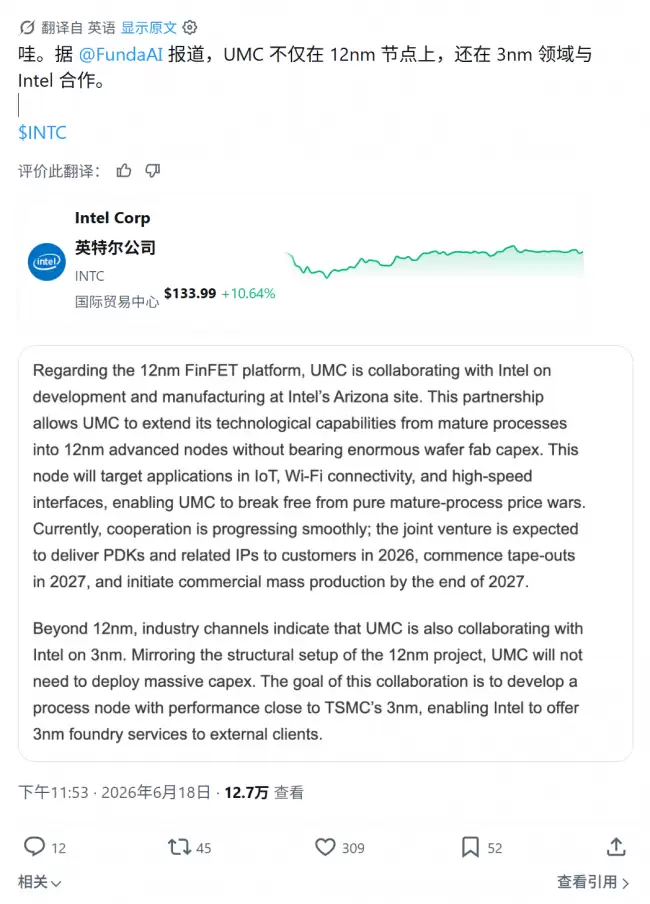
英特尔与联电合作开发12nm和3nm工艺,挑战台积电代工市场份额。12nm依托英特尔亚利桑那州工厂,2027年量产,瞄准物联网与WiFi芯片;3nm对标台积电同类节点。联电首次涉足前沿制程,借英特尔设备实现技术跨越,英特尔则利用联电客户资源提升产线利用率。

英特尔与AMD联合推出ACE扩展,为x86架构引入面向AI计算的高效指令集,重点优化矩阵乘法运算,提升能效与计算密度,以应对生成式AI和机器学习负载。此举标志着x86平台正加速向通用与专用加速并重的方向演进。
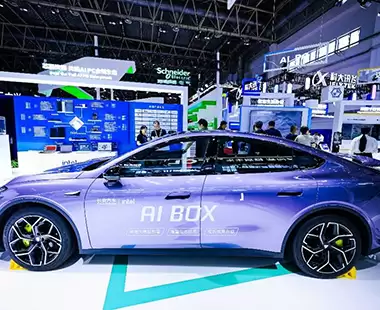
英特尔与长安汽车联合发布基于AIBoxUltra的AI座舱解决方案,搭载酷睿Ultra平台,实现本地AI计算、隐私保护、端侧多模态交互,并拓展安卓应用生态,打造安全智能的座舱空间。

目前,英特尔18A-P制程已进入了风险试产阶段,其性能提升9%或功耗降低18%,热阻与过孔电阻分别降低20%至40%和10%至30%。此外,未来技术还将包括单片CFET技术、氮化镓与硅集成以及减成法钌互连技术,电容最多降低35%左右等等。
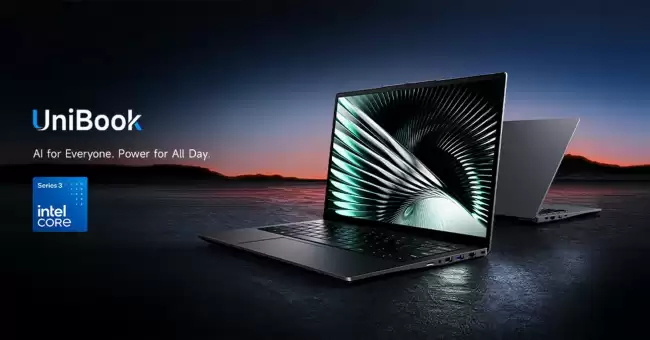
驰为UniBookAI笔记本配英特尔酷睿3304(18A工艺,内置NPU),8GB内存+256GB固态,14英寸1200p屏。重1.2kg,接口丰富,首发449美元,兼顾轻薄、本地AI算力与隐私。





火山引擎是字节跳动旗下企业级云与AI服务平台。聚焦大模型核心能力,依托字节自研豆包多模态大模型,凭借火山方舟一站式平台,提供模型精调、推理部署、智能应用搭建等全链路服务,结合高性能AI算力,助力各行业快速落地大模型数字化与智能化应用。



