

如何在 Windows 11 或 10 上修复与无线显示器的连接
自从设备首次向公众推出以来,无线计算一直是人们的梦想。随着无线连接的最新进展,我们现在可以无线传输音频和视频。遗憾的是,这些连接有时可能会遇到阻止您连接到所需设备的问题。如果您的无线显示器有问题,那么您可以在PC上解决这些问题。如何解决无线显示器的连接问题我们建议您首先执行下面提到的检查,以确保一切都已设置好并在您的PC上按预期工作。如果您的PC通过检查,您可以根据您面临的问题执行下面提到的修复程序。让我们开始吧。5检查要做让我们确保一切都在您的PC上按预期进行设置和工作。按照第一部分并
自从设备首次向公众推出以来,无线计算一直是人们的梦想。随着无线连接的最新进展,我们现在可以无线传输音频和视频。遗憾的是,这些连接有时可能会遇到阻止您连接到所需设备的问题。如果您的无线显示器有问题,那么您可以在 PC 上解决这些问题。
如何解决无线显示器的连接问题
我们建议您首先执行下面提到的检查,以确保一切都已设置好并在您的 PC 上按预期工作。如果您的 PC 通过检查,您可以根据您面临的问题执行下面提到的修复程序。让我们开始吧。
5 检查要做
让我们确保一切都在您的 PC 上按预期进行设置和工作。按照第一部分并通过列表检查您的设置。让我们开始吧。
检查1:确保兼容性
我们建议您首先检查您的 PC 和显示器之间的兼容性。Miracast 是目前市场上大多数设备使用的标准无线显示协议。虽然 Windows 支持 Miracast,但您的显示器可能正在使用其他协议。除了 Miracast,Windows 还支持通过现有 Wi-Fi 网络进行投影,这应该可以帮助您规避限制。
但是,如果您使用的是 Apple 设备,我们建议您检查 Airplay 的兼容性。Airplay 是 Apple 设备独有的无线投影协议,可能会阻止您投影显示器。
检查 2:确保 wifi 已打开
我们现在建议您确保您的显示器和 PC 都连接到同一个 Wi-Fi 网络。无论是使用 Miracast 还是直接显示,您都需要两台设备位于同一网络上,这样您就可以将流投影到您的显示器上。
检查 3:确保为显示启用无线显示
大多数显示器允许您根据自己的喜好打开和关闭无线接收。我们建议您检查显示设置并打开无线接收(如果尚未打开)。根据您的 OEM,此设置可以在 Wireless Display、Miracast 等行中命名。我们建议您参阅产品手册或您的 OEM 支持网站以获取更多信息。
检查 4:确保所有内容均已更新
我们现在建议您检查并确保您的 PC 上的所有内容都已更新。定期更新有助于提供错误修复、功能兼容性、改进优化等。它们还通过最新和即将发布的版本帮助您的 PC 上的一切工作。您可能缺少可能阻止您进行无线投影的驱动程序或软件更新。我们建议您检查可能适用于以下组件的任何驱动程序更新。
- 蓝牙
- 无线上网
- 网络适配器
- 图形处理器
- 其他软件和系统设备
我们还建议您检查显示器的任何未决更新,无论是智能电视还是显示器。您还应该在使用时检查是否有任何固件更新,这些更新可能由您的 OEM 发布以修复现有的错误和问题。
更新所有必要组件后,您可以继续进行下面提到的修复。
检查 5:重启设备
我们现在建议您重新启动或重新启动所有设备以进行良好的测量。这将包括您的 PC、电视/显示器和相关的 Wi-Fi 路由器。只需从关闭设备开始。然后,您可以在 15 秒后将其重新打开。这应该给您的硬件组件足够的时间来消除任何剩余电荷。
在大多数情况下,重新启动有问题的设备将有助于解决无线投影问题。我们建议您再次尝试使用相关设备,看看问题是否已为您解决。然后,您可以根据您当前的情况进行相应的修复。
Windows 11 无线显示连接问题:12 个修复尝试
以下是您可以尝试让您的设备上的无线投影再次工作的所有修复。我们建议您从以下常见修复开始,然后根据您当前的设置切换到特定修复。让我们开始吧。
修复 1:删除并重新连接设备
我们建议您首先删除已保存的设备并将其重新连接到您的 PC。请按照以下步骤帮助您完成该过程。
按Windows + i打开 设置应用程序。单击 蓝牙和设备以访问您 PC 上所有已连接设备的列表。
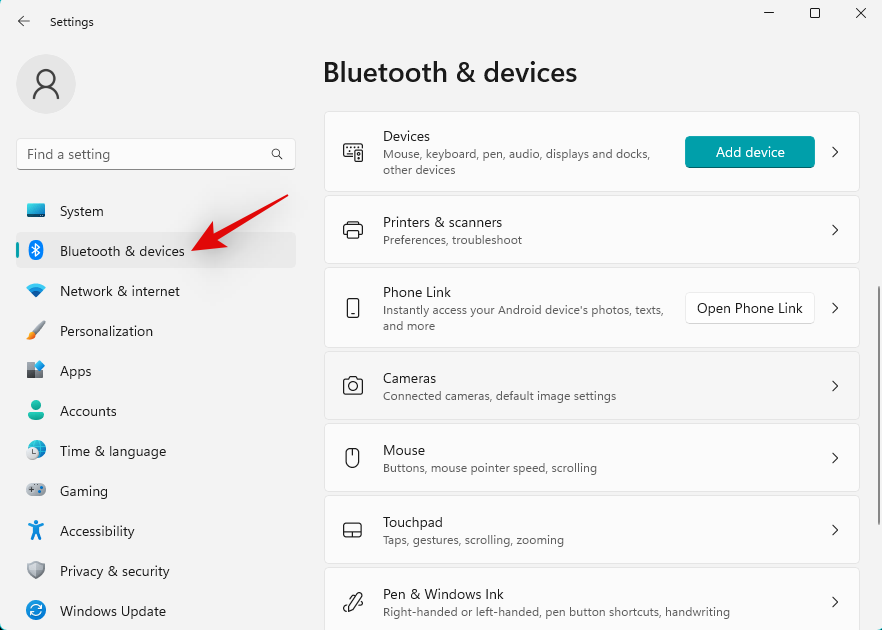
单击 设备。
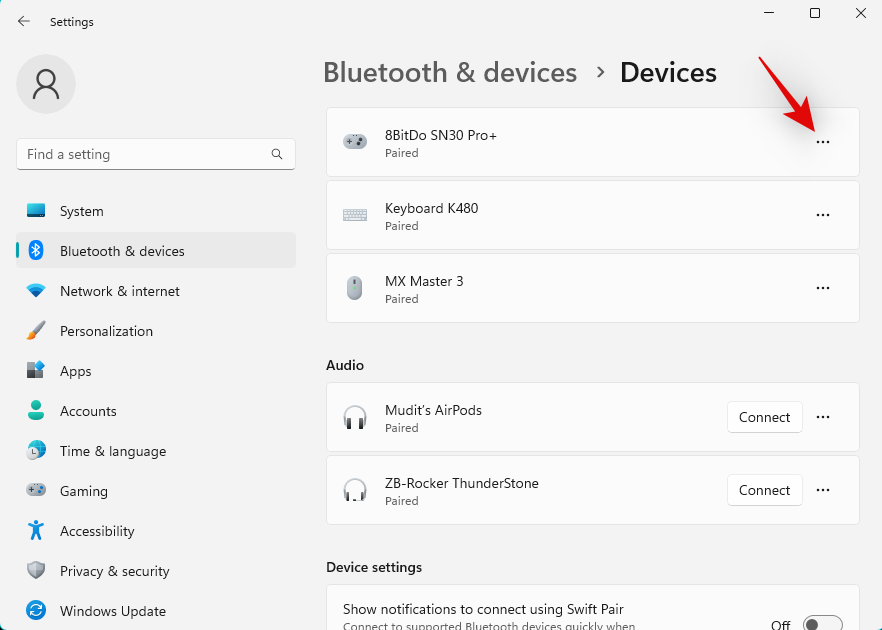
现在在屏幕列表中找到您的无线显示器,然后单击其 旁边 的三点 (  ) 菜单图标。

选择 删除设备。
单击是确认您的选择 。
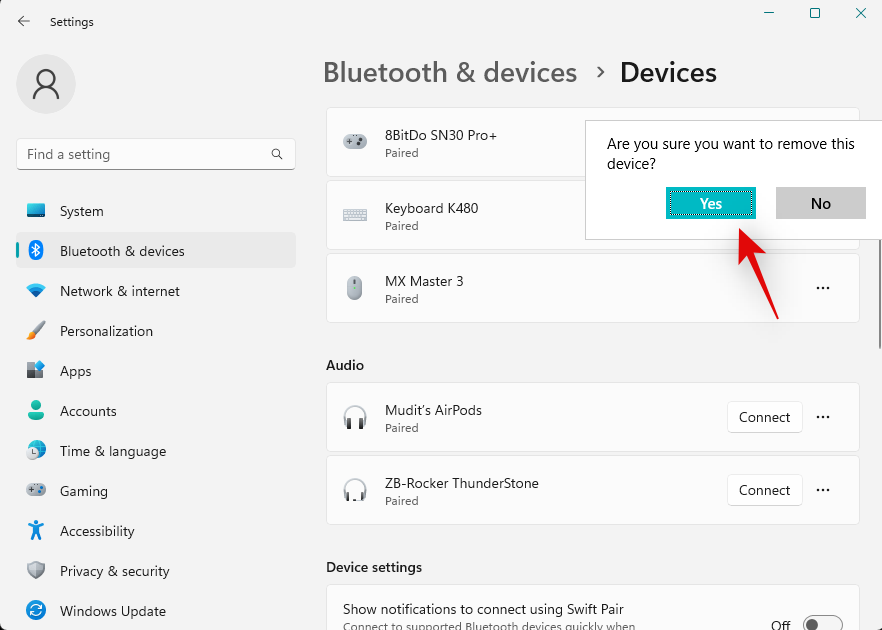
无线显示器现在将从您的 PC 中移除。我们建议您此时重新启动您的 PC 并显示以进行良好的测量。完成后,再次打开 设置应用程序 并单击 显示。单击并展开 多个显示器。
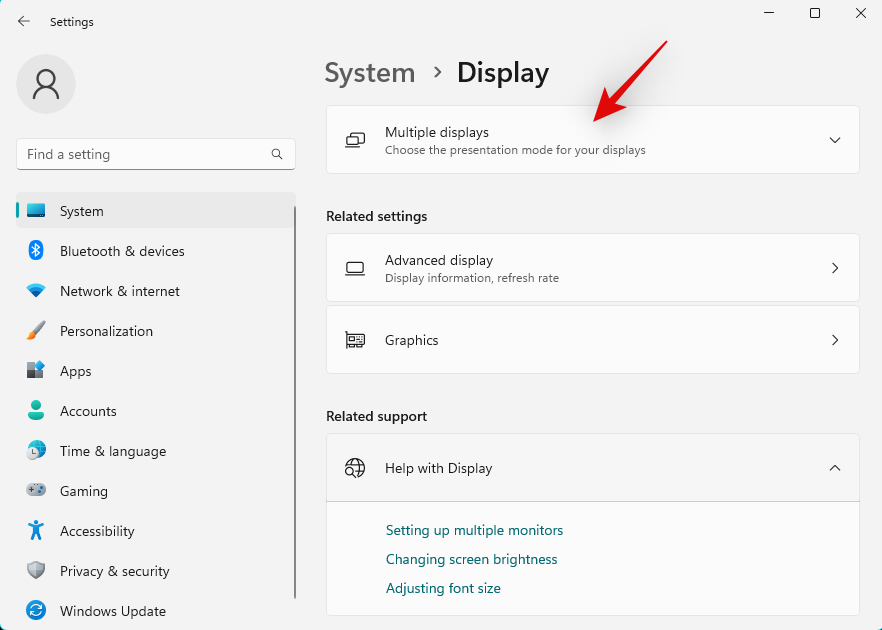
现在单击 连接到无线显示器旁边 的连接。
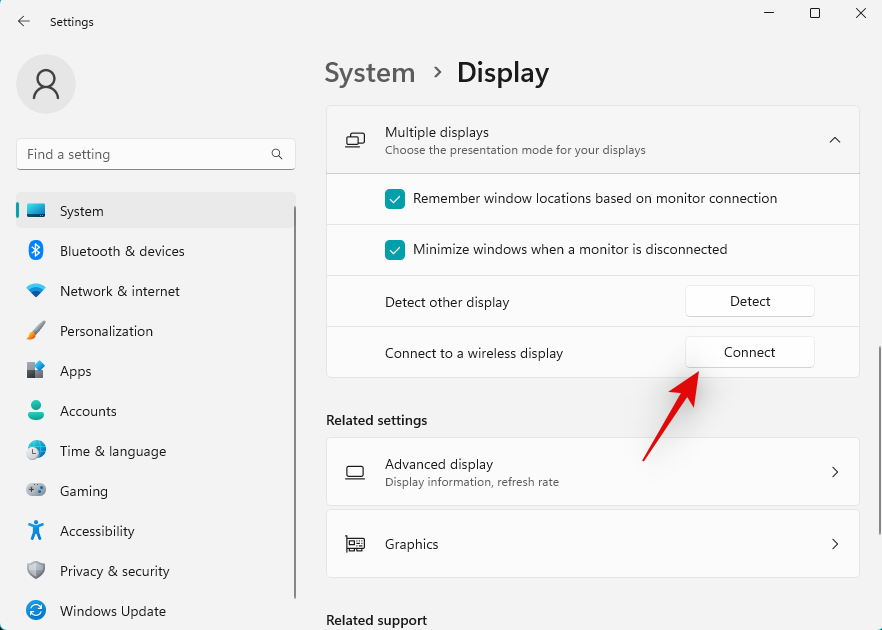
范围内的可用显示现在将显示在您的操作中心。一旦它出现在列表中,单击并选择您的显示器。
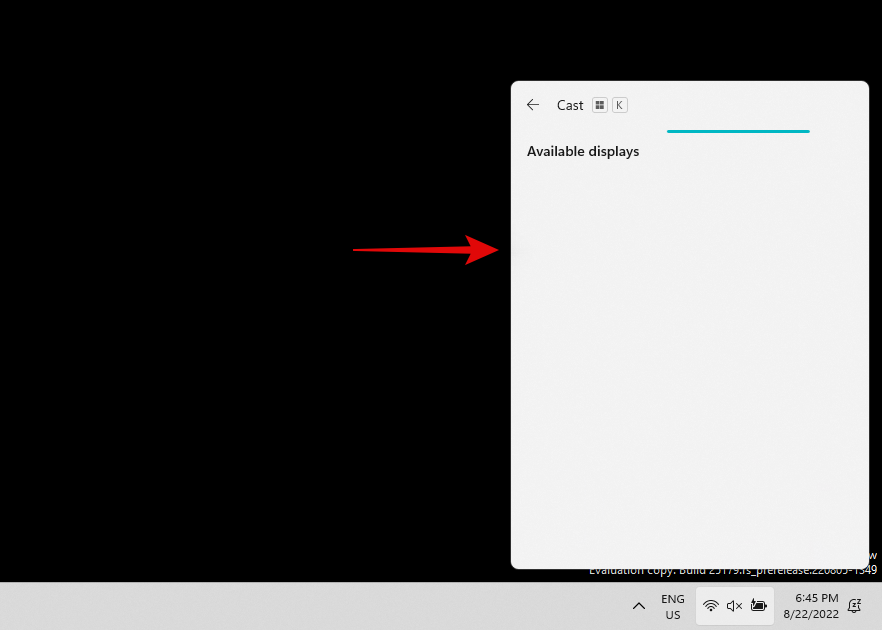
就是这样!您的 PC 现在将无线连接到选定的显示器。如果连接问题阻止您进行投影,那么该问题现在应该已得到解决。
修复 2:重新安装网络适配器驱动程序
我们现在建议您尝试重新安装网络适配器驱动程序。如果您有单独的卡,您还应该重新安装蓝牙驱动程序。请按照以下步骤帮助您完成该过程。
删除您的驱动程序
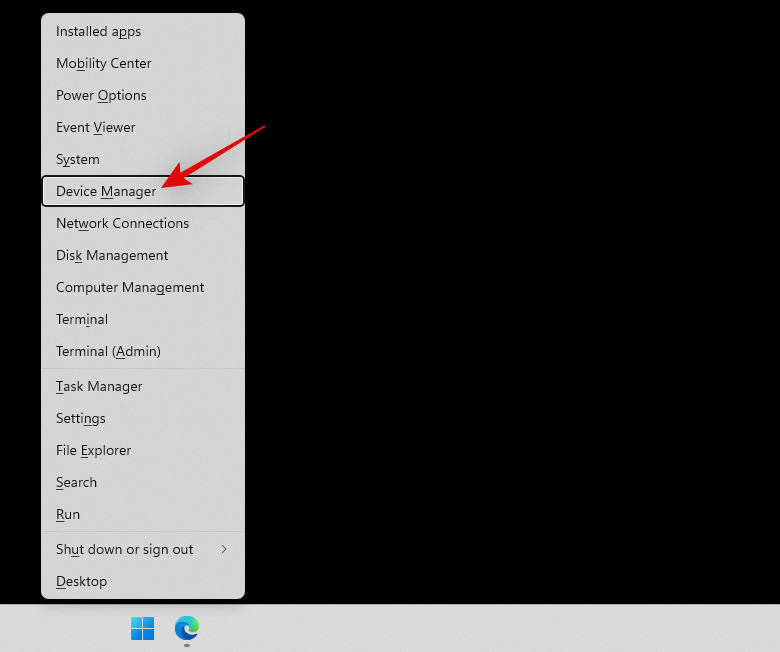
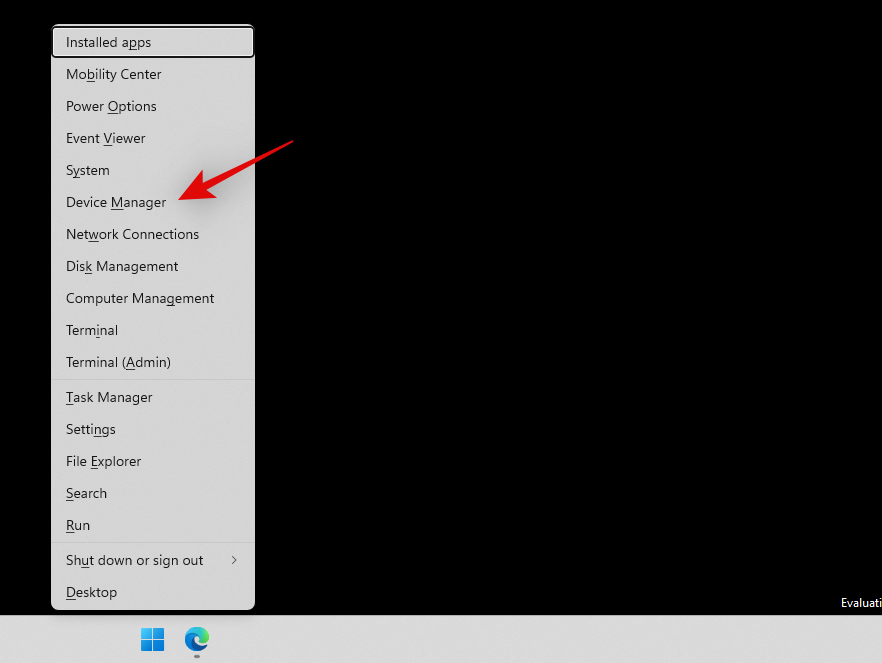
按下Windows + X并单击 设备管理器。
双击 网络适配器。
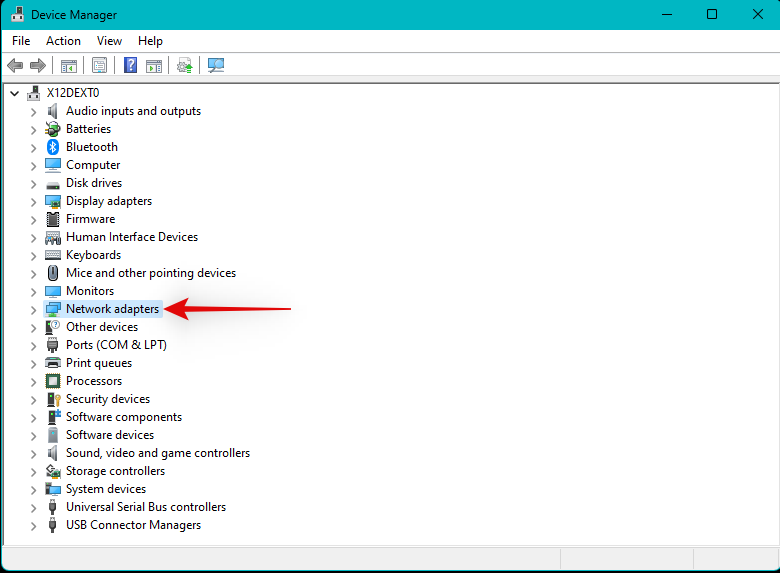
现在右键单击列表中的 网络适配器。选择 卸载设备。
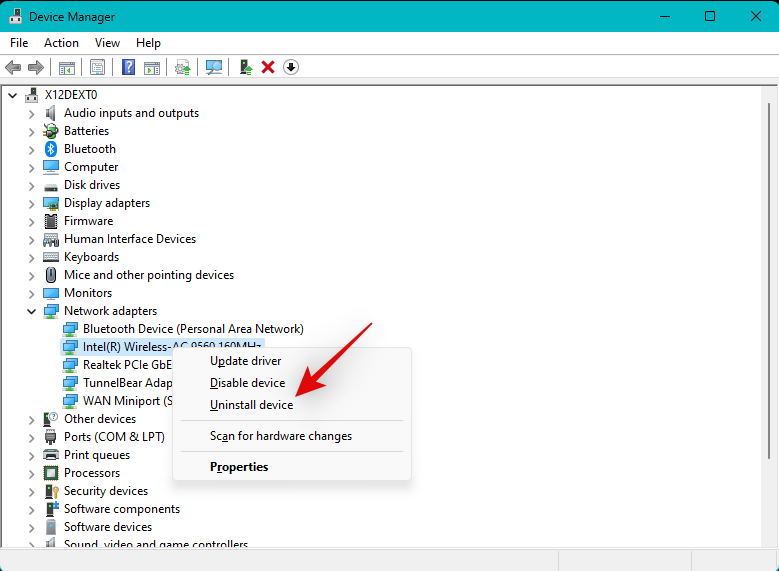
选中“尝试删除此设备的驱动程序”复选框 。
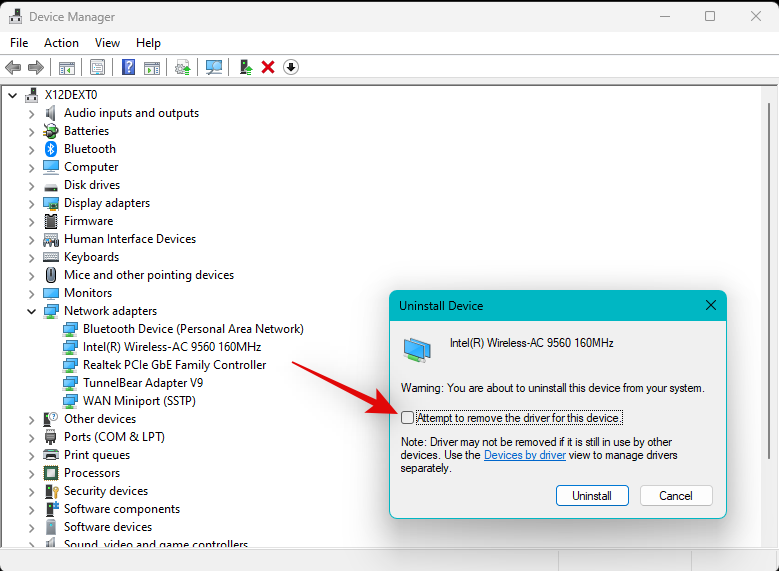
完成后单击 卸载。
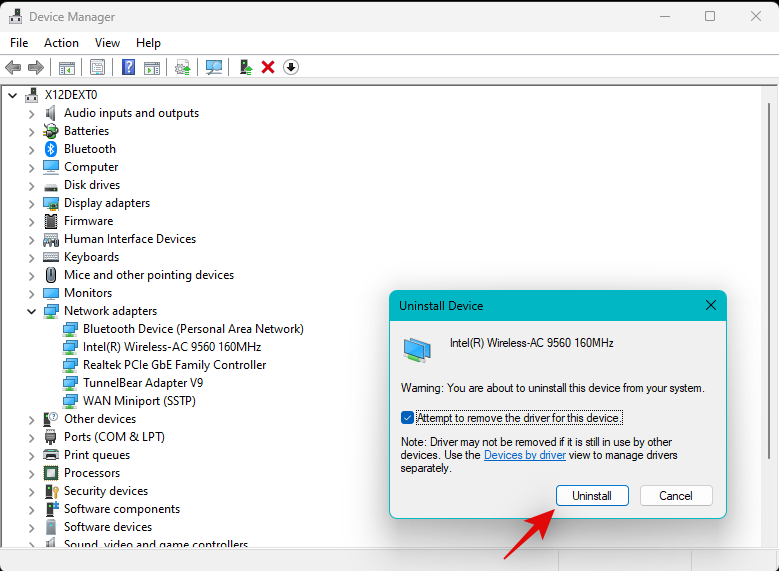
网络适配器及其驱动程序现在将从您的 PC 中删除。
重新安装驱动程序
我们首先建议您尝试使用 Microsoft 为您的网络适配器找到的通用驱动程序。在大多数情况下,这可能有助于解决您的问题,随后,您可以使用 Windows 更新继续更新您的驱动程序。请按照以下步骤帮助您完成该过程。
按下Windows + X键盘并单击 设备管理器。
现在单击 顶部的扫描硬件更改 图标。
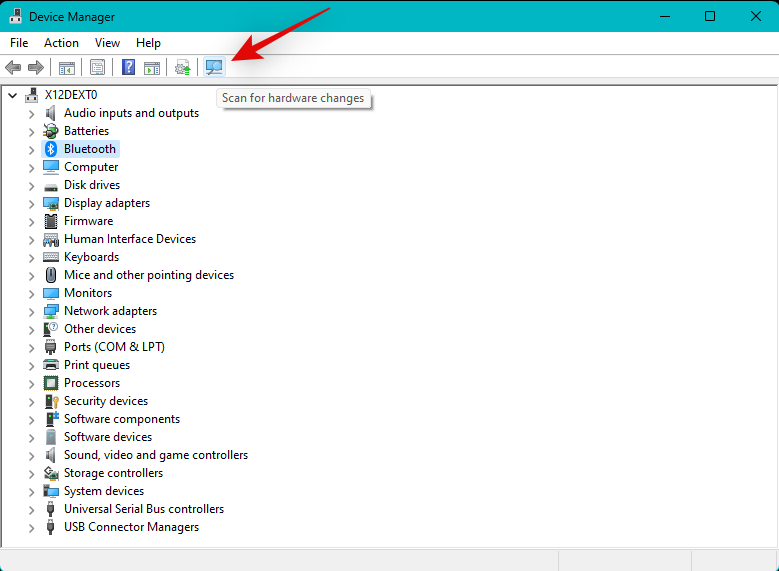
Windows 现在将扫描并检测您的网络适配器。一旦检测到,Windows 将自动在您的系统上安装适当的驱动程序。我们现在建议您再次尝试使用并连接到有问题的设备。
如果您因驱动程序而面临连接问题,那么现在应该修复它。如果您仍然遇到问题,我们建议您安装适用于您的系统的特定驱动程序,该驱动程序可在您的 OEM 支持网站上找到。您的设备可能需要自定义驱动程序,具体取决于您的系统是如何由您的 OEM 设置的。
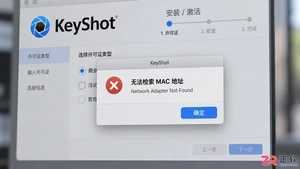
本文分析KeyShot安装时无法检索MAC地址的原因,提供禁用虚拟网卡、重置网络堆栈及调整防火墙权限的具体操作建议,帮助用户解决激活识别问题。
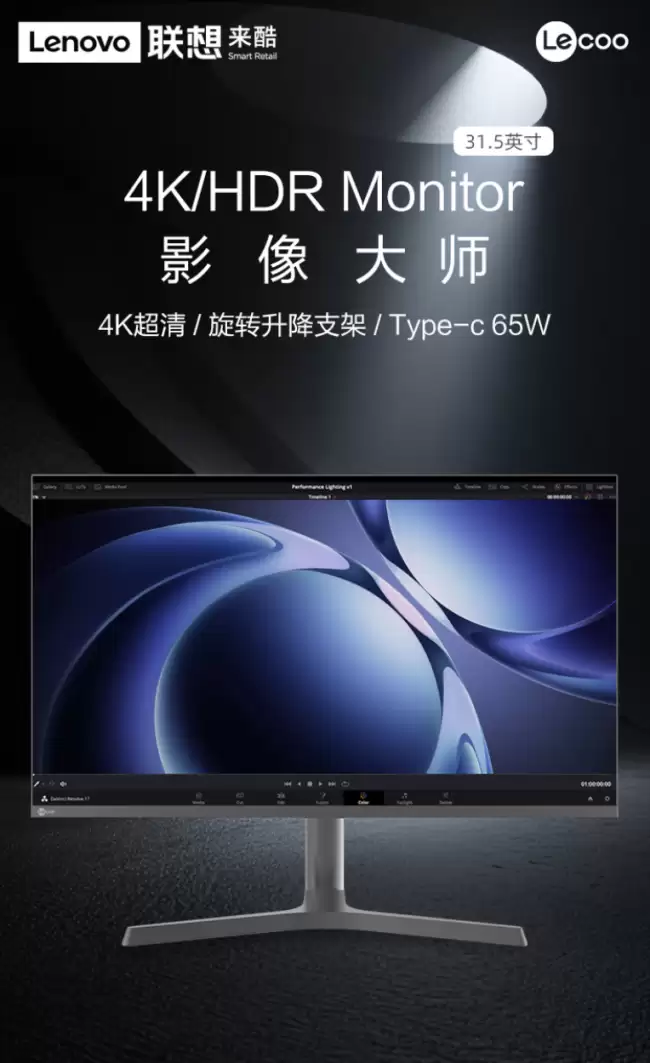
联想来酷M3237PL显示器,31.5英寸4K60HzIPS面板,350尼特亮度,90%DCI-P3色域,支架支持升降旋转及俯仰调节,内置双2W立体声扬声器,配备USB-C65W供电接口并支持KVM功能,售价1799元,具备低蓝光护眼模式。

KTC发布两款27英寸2K曲面显示器:H27S5C(144Hz/HDR400)售649元,H27S5(200Hz/720p400Hz双模)售749元。均采用1500RHVA面板,5000:1对比度,10bit色深,127%sRGB,配备双DP1.4及双HDMI2.0,支持硬件低蓝光。双模型号可一键切换高刷模式。
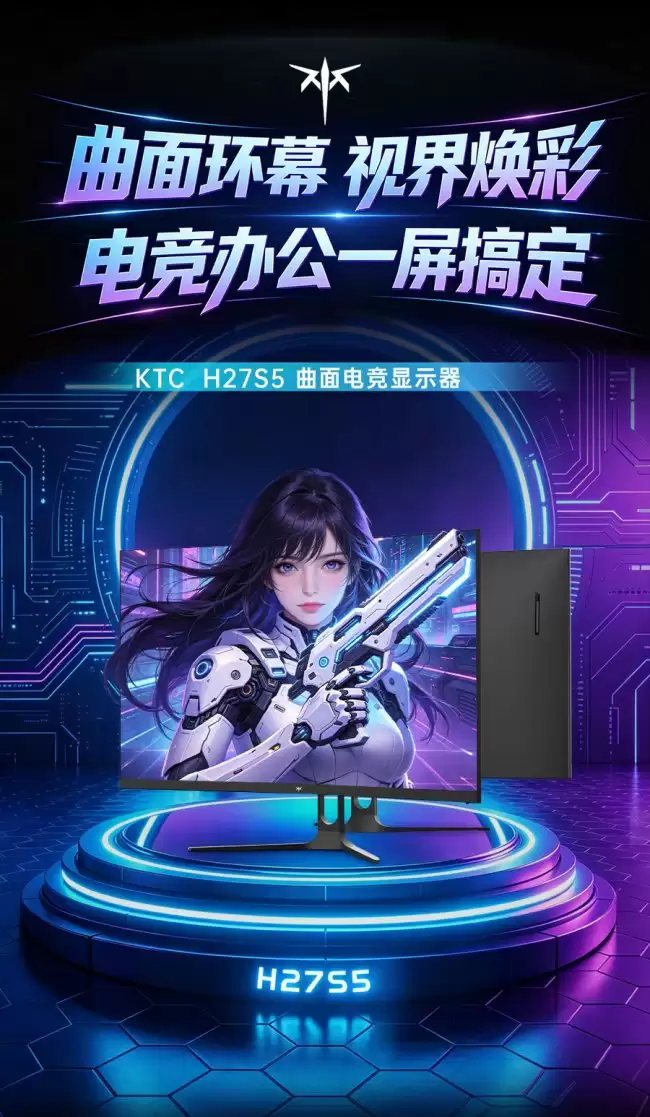
KTC推出两款27英寸2KHVA曲面显示器(1500R,对比度5000:1,127%sRGB,8bit+FRC,硬件低蓝光不闪屏,双DP1.4+双HDMI2.0,底座可拆卸):H27S5C(144Hz/HDR400)到手649元;H27S5(200Hz+720p400Hz双模)749元。
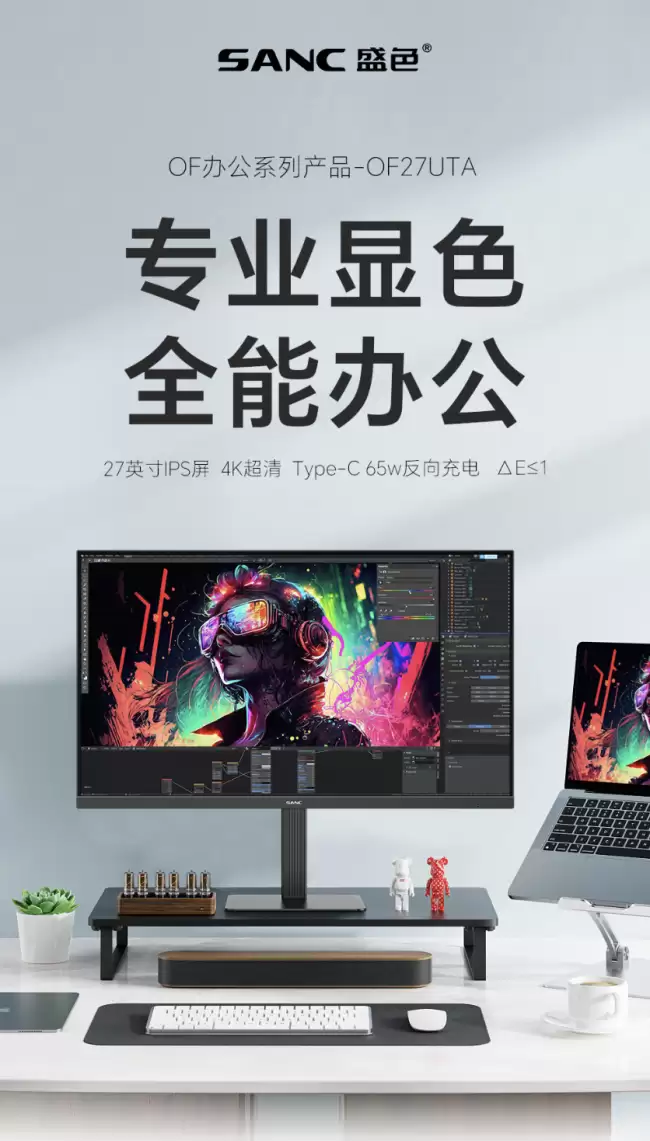
盛色27英寸OF27UTA显示器,4K60HzIPS面板,400尼特亮度,99%sRGB色域。配备65WUSB-C接口及KVM功能,支架支持升降旋转。售价1099元,国补后低至930.05元。
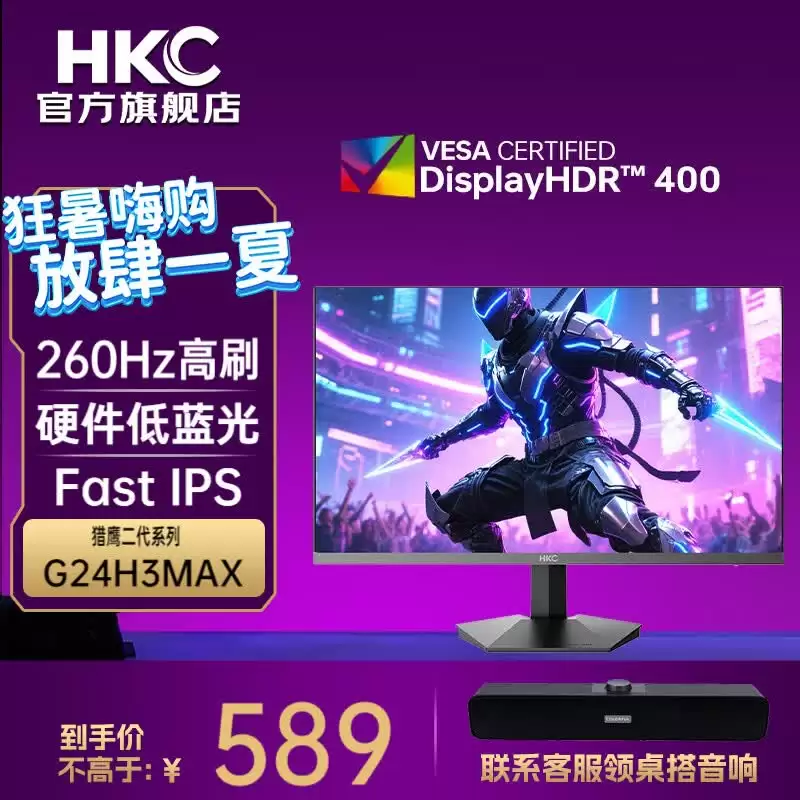
HKC推出23.8英寸电竞显示器G24H3MAX,采用1080P全高清分辨率,搭配260Hz超高刷新率,配备FastIPS快速液晶面板,实现1ms灰阶响应时间,色彩覆盖125%sRGB和93%DCI-P3广色域,画面鲜艳真实。支持VESA标准壁挂,提供HDMI和DP接口,方便连接。首发售价仅569元,性价比极高,是电竞玩家的理想选择。
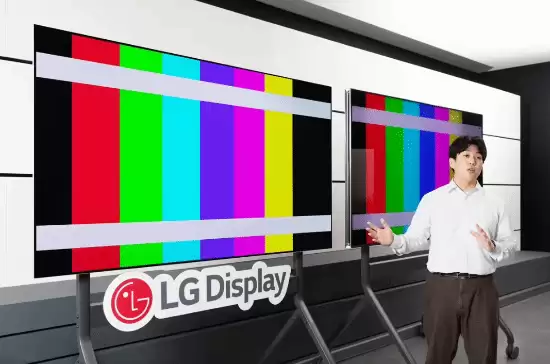
LGDisplay大尺寸OLED面板获Intertek认证,成为全球唯一在500勒克斯明亮环境下色彩与亮度精准还原的显示产品。OLED自发光技术实现像素级独立调光,避免光线泄漏,相比LCD背光分区结构,在真实场景中画质优势显著。
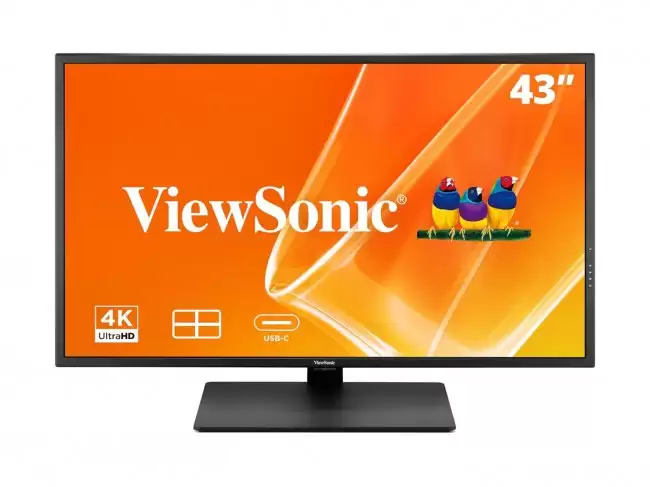
优派推43英寸VX4381U-4K显示器,UHDMVA面板,178°广视角,75Hz刷新、3ms响应、400nits亮度、4000:1对比度、HDR10。接口含双HDMI2.1、DP1.4、全功能USB-C及USBHub,内置7W扬声器,支持VESA支架。
亚马逊平台再现调包骗局,一位玩家订购540Hz显示器却收到损坏的240Hz型号。平台同意退款但要求消费者自付近四千元退货运费,消费者维权困难。此类事件频发,根源在于退货审核机制存在漏洞,不法分子有机可乘。
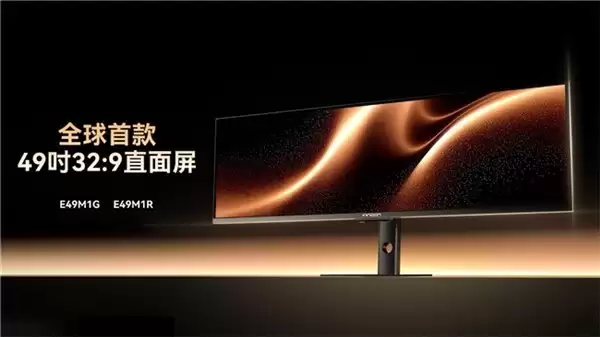
联合创新推出全球首批49英寸32:9直面屏显示器E49M1R与E49M1G,首发价四千四百九十九元起。其中E49M1G分辨率达3840×1080,刷新率高达144Hz;E49M1R分辨率达5120×1440,刷新率高达165Hz。两款均配备有一千七百六十分区MiniLED背光,色域覆盖99%sRGB与96%DCI-P3,支持双HDMI2.1接口及双DP1.4





火山引擎是字节跳动旗下企业级云与AI服务平台。聚焦大模型核心能力,依托字节自研豆包多模态大模型,凭借火山方舟一站式平台,提供模型精调、推理部署、智能应用搭建等全链路服务,结合高性能AI算力,助力各行业快速落地大模型数字化与智能化应用。



