

Windows 11 升级后未激活?这里有7个修复
如果您最近已转换到Windows11,则您的Windows11可能在升级后未激活。错误代码0xc004c003是用户在系统尝试使用OEM激活数字产品密钥激活操作系统时遇到的问题。尽管这似乎是一个严重的问题,但您应该能够使用我们的一种解决方案来解决它。什么是0xC004C003激活错误代码?当操作系统在服务器上遇到错误时,尝试激活Windows许可证时,此错误会出现在Windows11上。原因不能单独列出。错误将以以下格式显示:我们无法在此设备上激活Windows,因为您没
如果您最近已转换到 Windows 11,则您的 Windows 11 可能在升级后未激活。
错误代码 0xc004c003 是用户在系统尝试使用 OEM 激活数字产品密钥激活操作系统时遇到的问题。
尽管这似乎是一个严重的问题,但您应该能够使用我们的一种解决方案来解决它。
什么是 0xC004C003 激活错误代码?
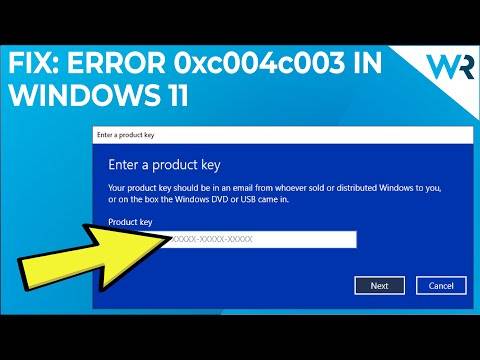
当操作系统在服务器上遇到错误时,尝试激活 Windows 许可证时,此错误会出现在 Windows 11 上。原因不能单独列出。
错误将以以下格式显示:
我们无法在此设备上激活 Windows,因为您没有有效的数字许可证或产品密钥。如果您认为您确实拥有有效的许可证或密钥,请选择下方的疑难解答。错误代码:0xC004C003
什么导致 0xC004C003 Windows 11 激活错误?
要访问注册表配置单元并验证产品密钥,必须通过 Windows 中的许可代码组件。0xc004c003 错误码是由于使用了错误的访问而被拒绝访问时触发的。
还值得注意的是,不成功的密钥验证可能会导致此错误。但是,密钥验证不成功的原因各不相同。
如果升级后没有激活 Windows 11,我该怎么办?
1. 使用命令提示符激活 Windows 11
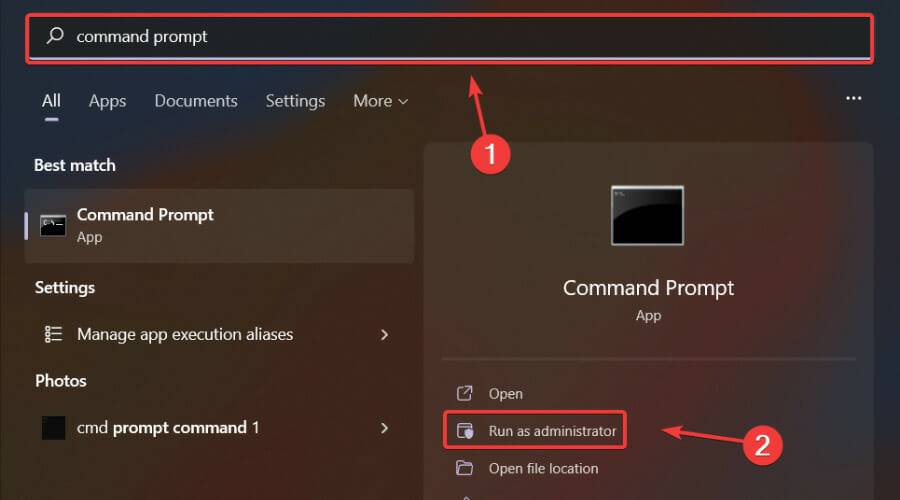
- 按键并在搜索栏上Windows键入cmd 。
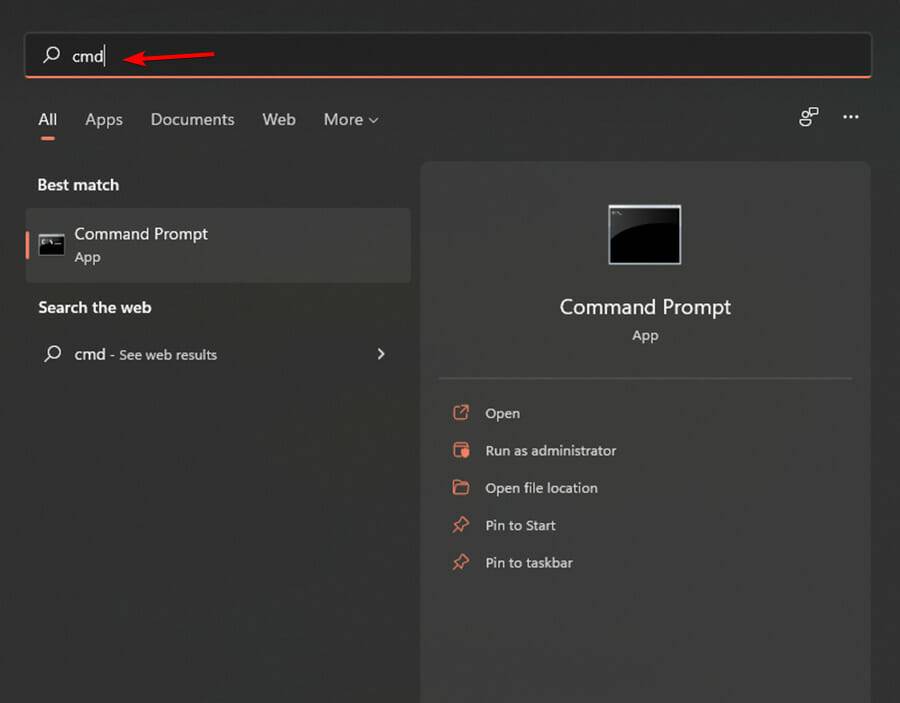
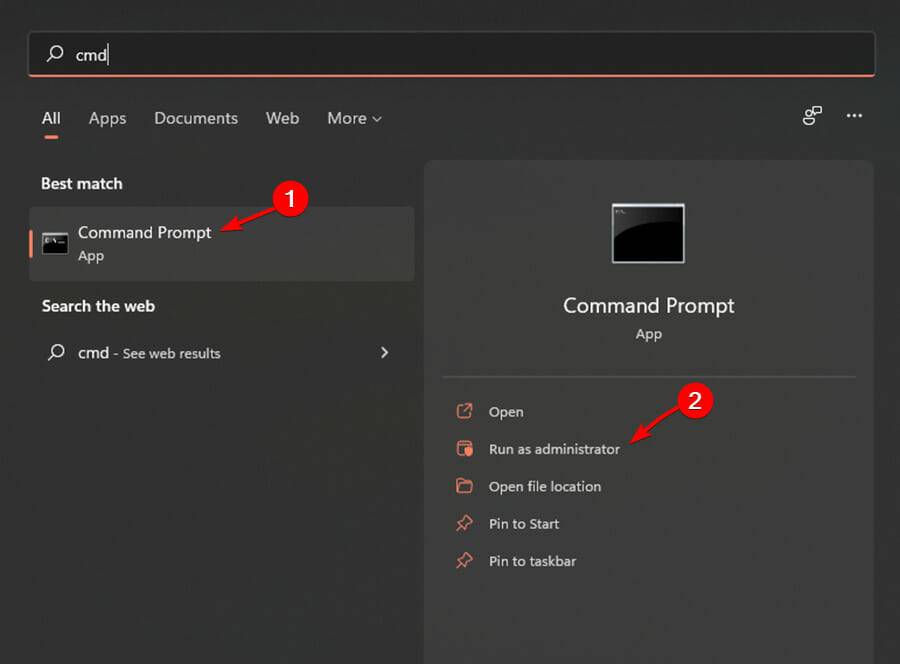
- 然后,右键单击命令提示符并选择以管理员身份运行。如果用户帐户控制提示,请单击是。
- 键入以下命令,然后按Enter:
vbs –rearm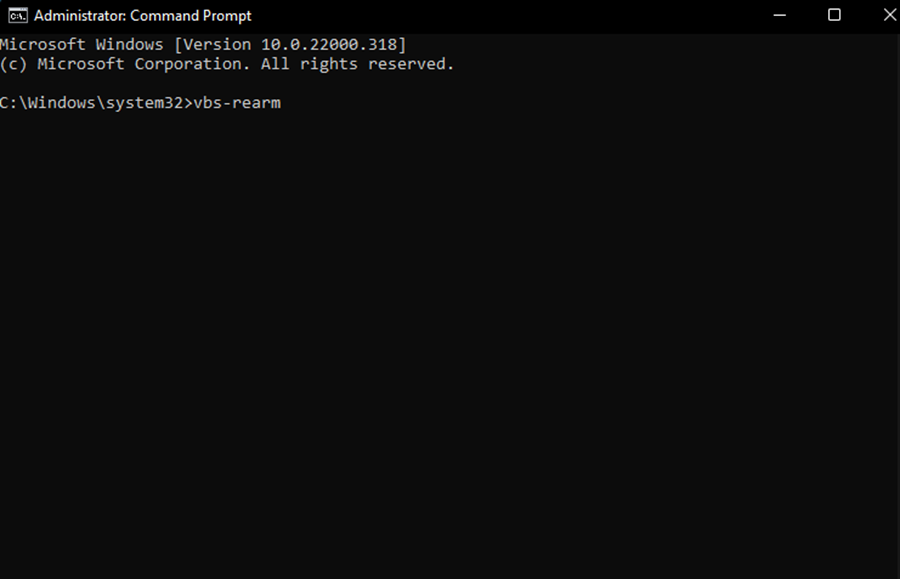
- 请求成功后,单击确定并重新启动您的设备。
- 打开激活页面并检查错误是否已解决。
有时,由于服务器问题,Microsoft 服务器无法验证和激活您的许可证。但是,您仍然可以使用命令提示符来激活您的许可证。
2.使用PC优化实用程序
我们无法在此设备上激活 Windows 0xc004f074 消息通常是由系统文件或注册表的潜在问题引起的。像 Restoro 这样的实用程序可以在几分钟内安全地修复这些问题。
它使用包含所有最新 Windows 系统文件的安全数据库来替换计算机上任何损坏或丢失的文件。
此应用程序可以修复和优化您的注册表、修复 DLL 文件、删除错误消息并识别您 PC 中的稳定性问题。
要使用 Restoro 修复此错误,只需打开应用程序,开始扫描您的 PC,然后让该实用程序自动修复检测到的任何问题。
除了特定于系统的错误,Restoro 还能够评估您的硬件并为您提供有关 CPU 温度、内存不足问题等的信息。
⇒获取恢复
3. 检查您使用的 Windows 版本
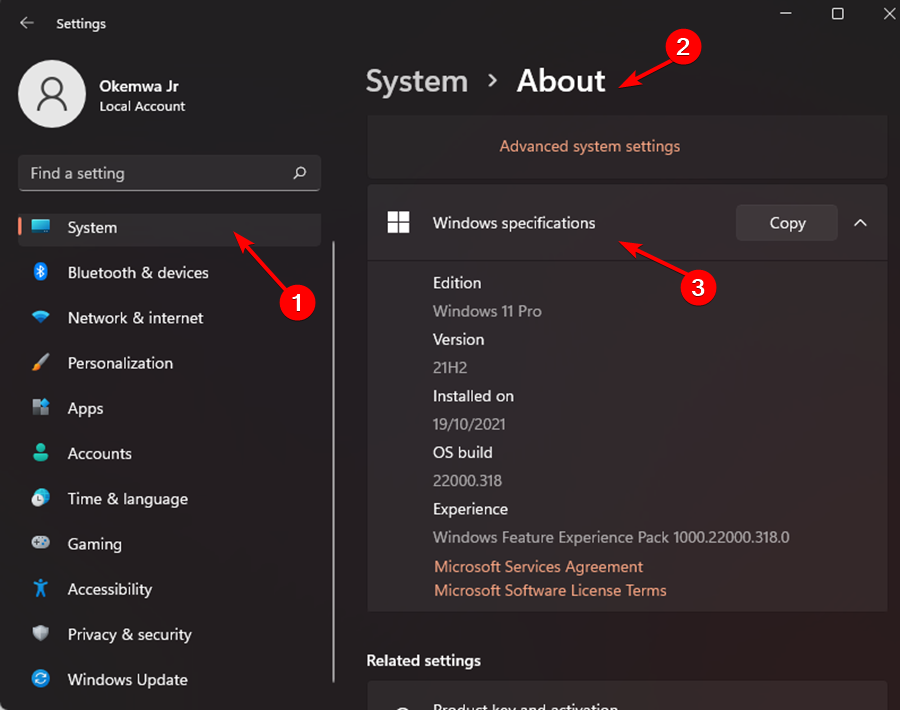
笔记安装的操作系统可能会发生变化,具体取决于您在设备上安装 Windows 11 的方式。特别是如果您执行了就地升级,Windows 将自动检测现有版本并安装您应该使用的适当版本。- 按Windows+I键打开设置。
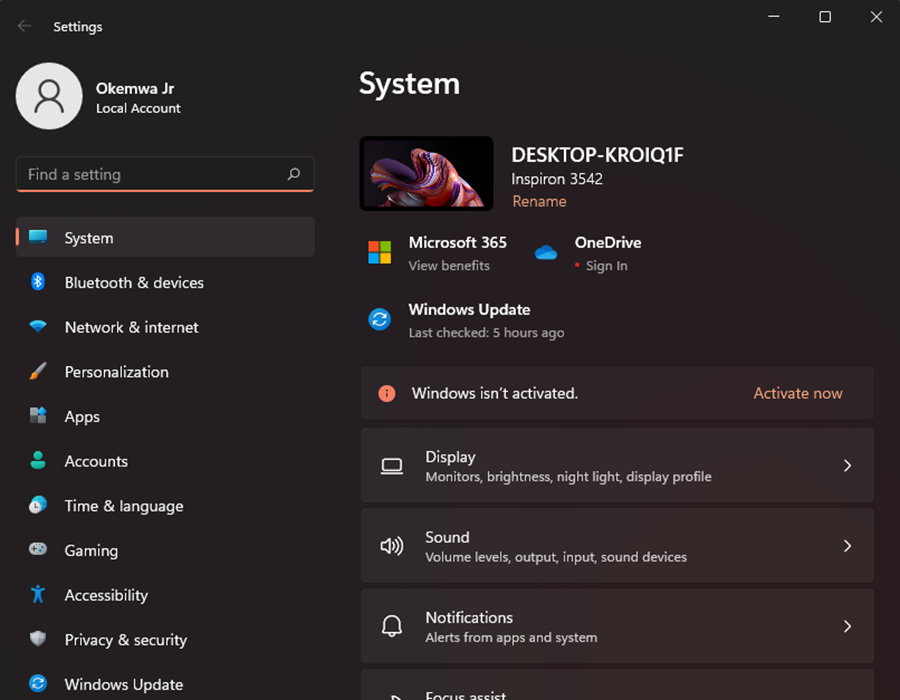
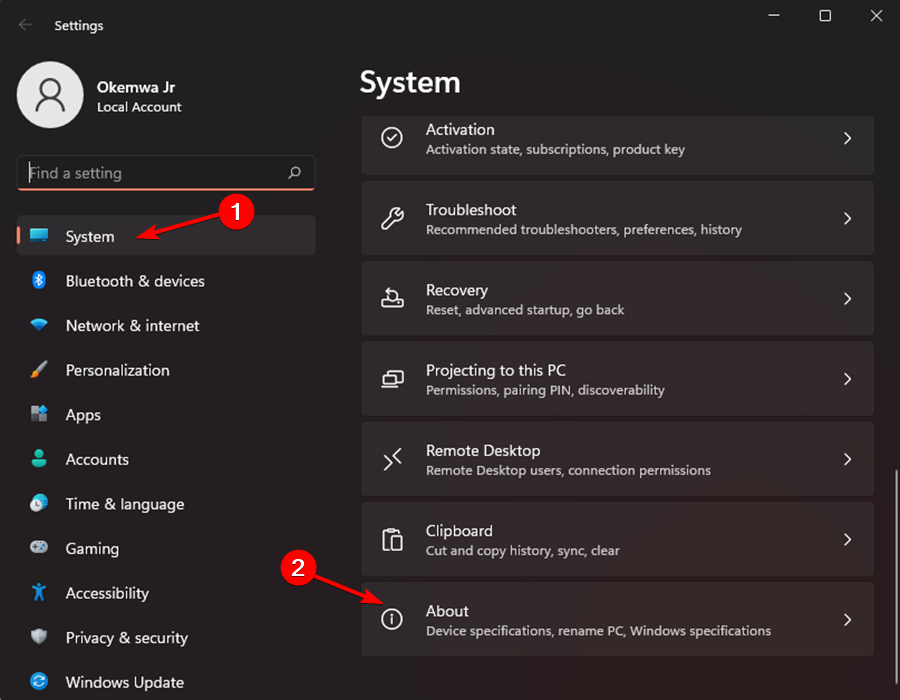
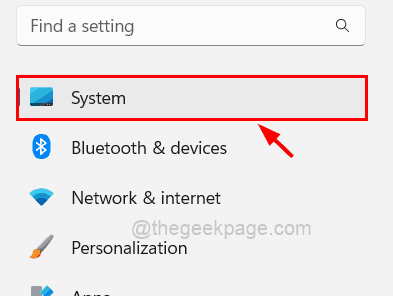
- 单击System,向下滚动,然后单击About。
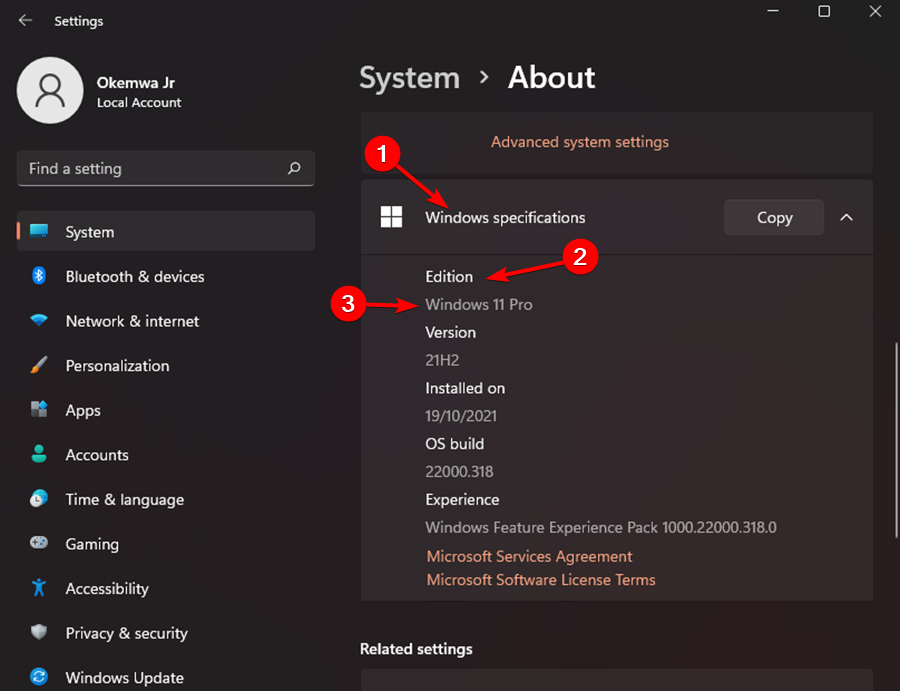
- 然后,向下滚动到Windows 规范部分。找到版本部分以查看您的 PC 上安装的Windows 11 版本。如果您的 Windows 11 与您安装的先前版本匹配,则这不是导致出现错误代码的问题。
4.让微软重新激活Windows
首次注册 Windows 11 许可证时,它会自动将自身与设备上的硬件相关联。这有助于 Microsoft 确保按照指示的条款使用许可证。
因此,用户无需在每次进行全新安装时手动激活其操作系统上的 Windows。
但是,如果您在硬件方面对设备进行了更改(例如,您获得了新主板),Microsoft 将无法验证其有效性。因此,出现 0xc004c003 错误代码。
要解决此问题,您可以使用数字产品密钥,甚至可以运行疑难解答程序来验证和激活 Windows。
使用 Microsoft 的资源,尤其是在全新安装或硬件更改后未激活 Windows 11 的情况下。
5. 切换到 Windows 11 家庭版
如果您使用家庭版许可证密钥将设备从 Windows 11 家庭版升级到 Windows Pro,这就是出现激活错误代码的原因。
因此,您可以降级到之前安装的版本,也可以通过购买升级到 Pro 版本。
6.调整注册表安装Windows 10 Home
- 按键Windows+R键打开运行对话框。
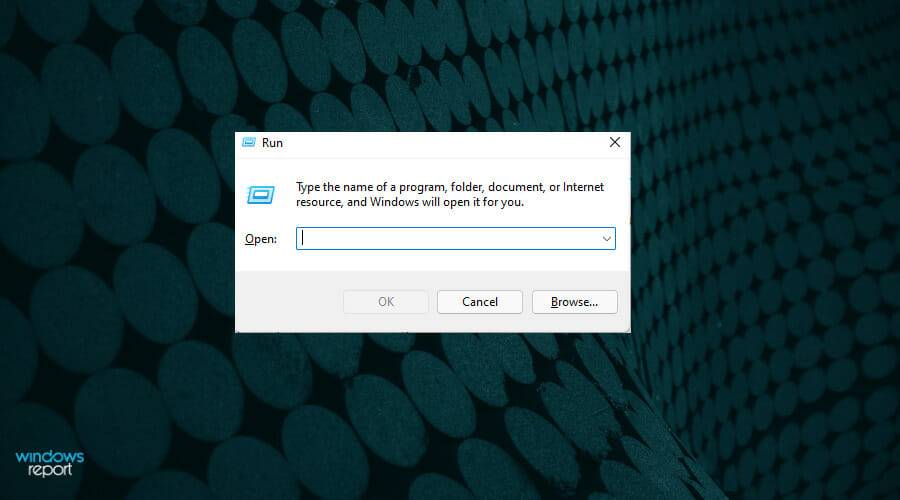
- 键入以下代码,然后单击OK。此外,在用户帐户控制提示时单击是:
regedit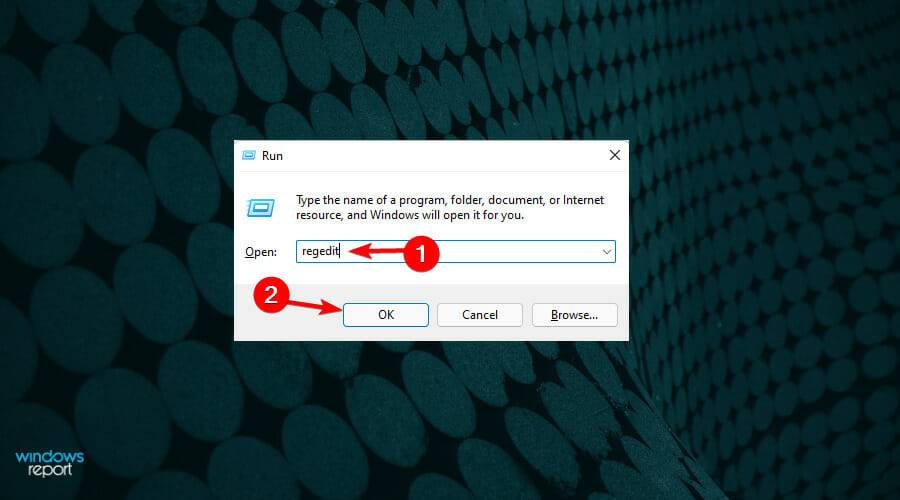
- 在注册表编辑器中浏览以下代码:
Computer\HKEY_LOCAL_MACHINE\SOFTWARE\Microsoft\Windows NT\CurrentVersion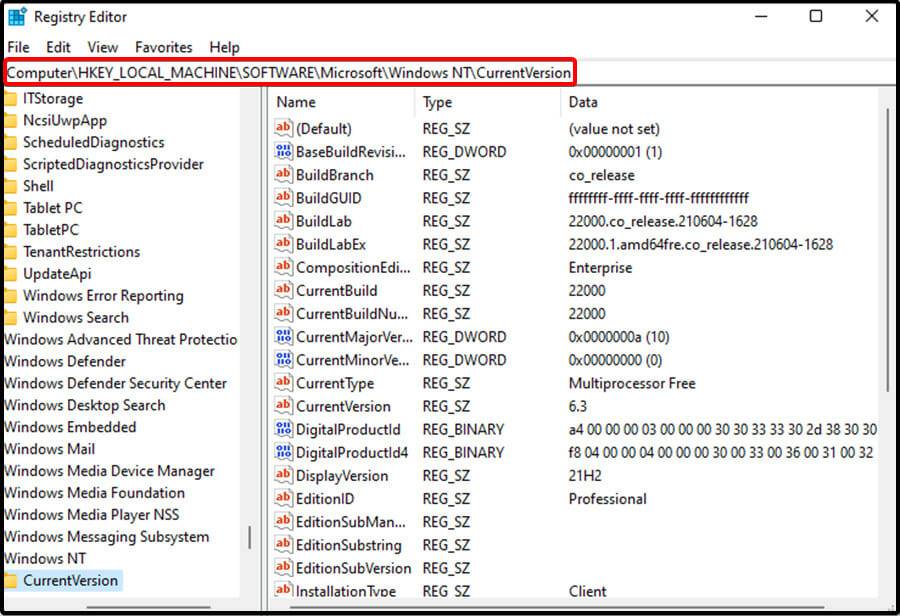
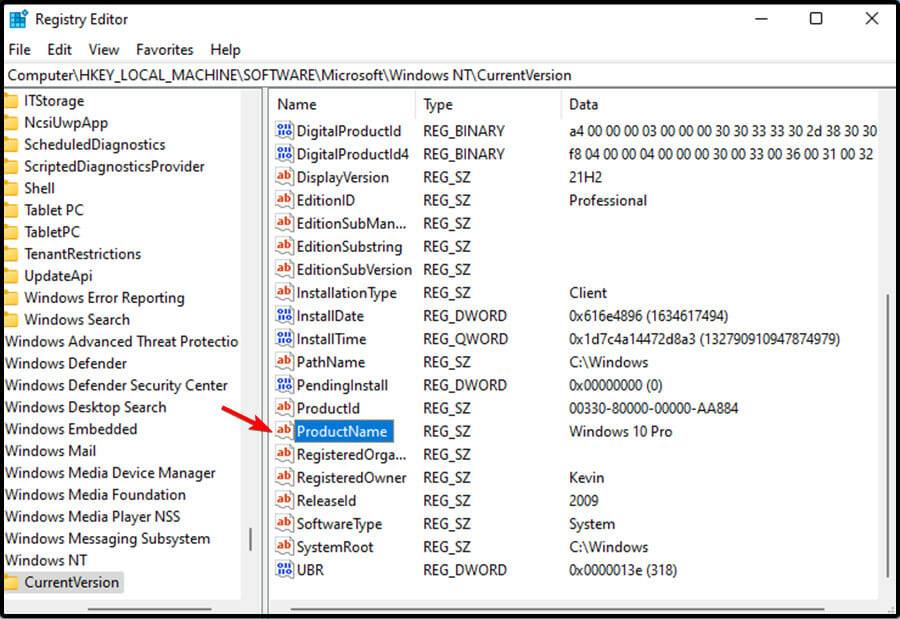
- 在右侧,找到并双击ProductName 值。
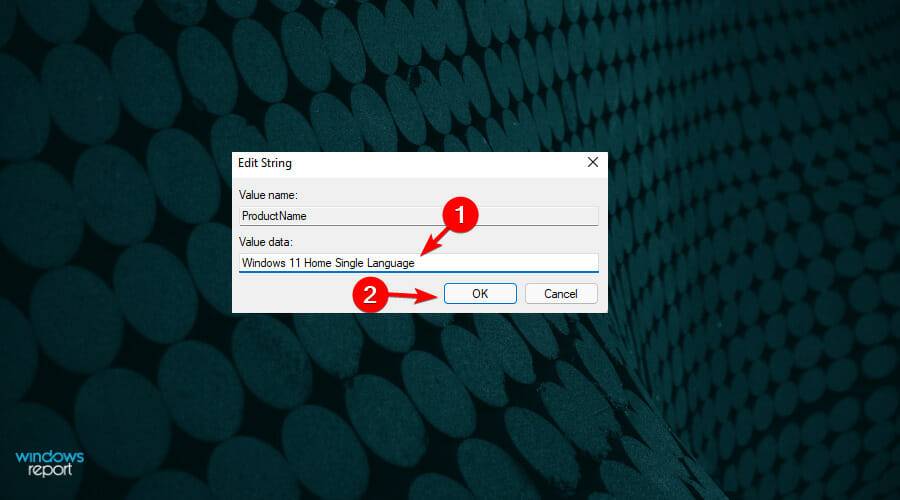
- 然后,输入Windows 11 Home Single Language。然后,单击确定以保存更改。
- 然后,找到并双击EditionID Value。
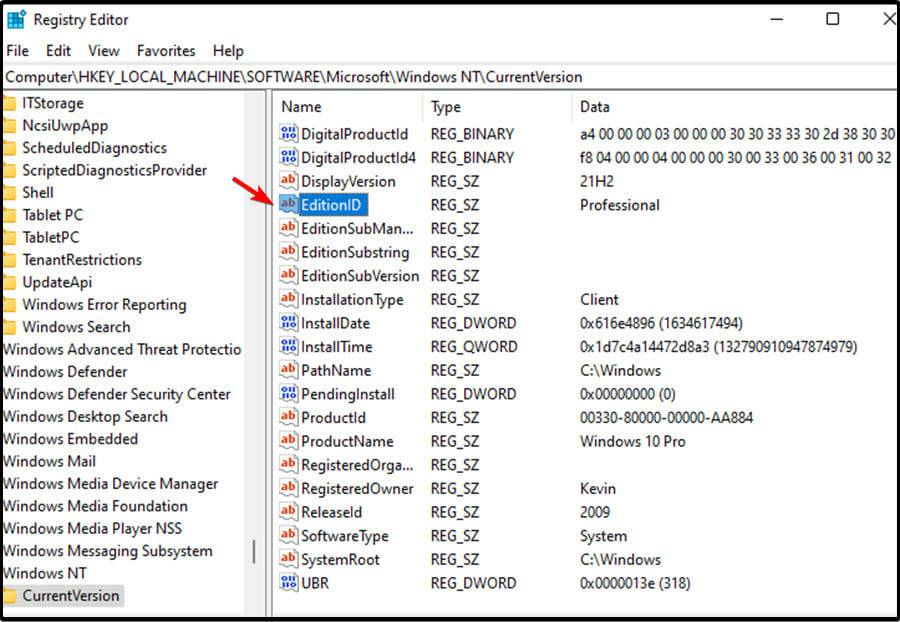
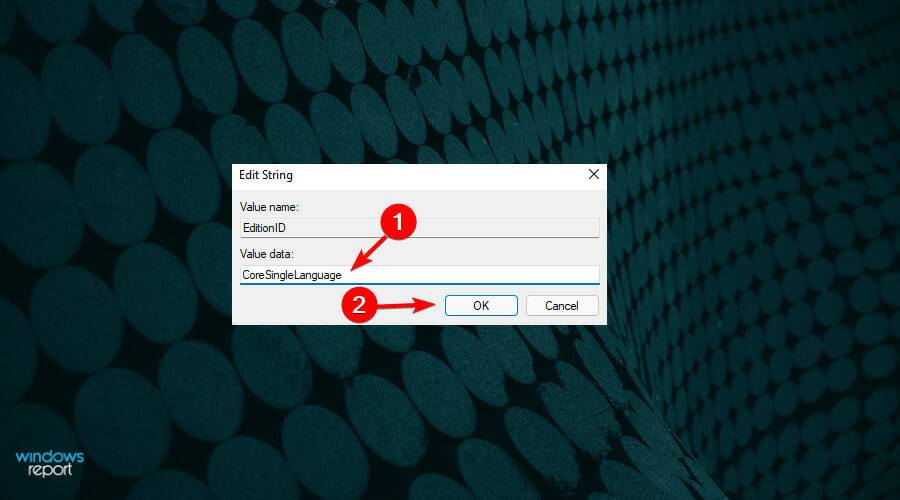
- 然后,键入CoreSingleLanguage并单击OK保存更改。
- 接下来,导航到注册表编辑器中的以下位置:
Computer\HKEY_LOCAL_MACHINE\SOFTWARE\WOW6432Node\Microsoft\Windows NT\CurrentVersion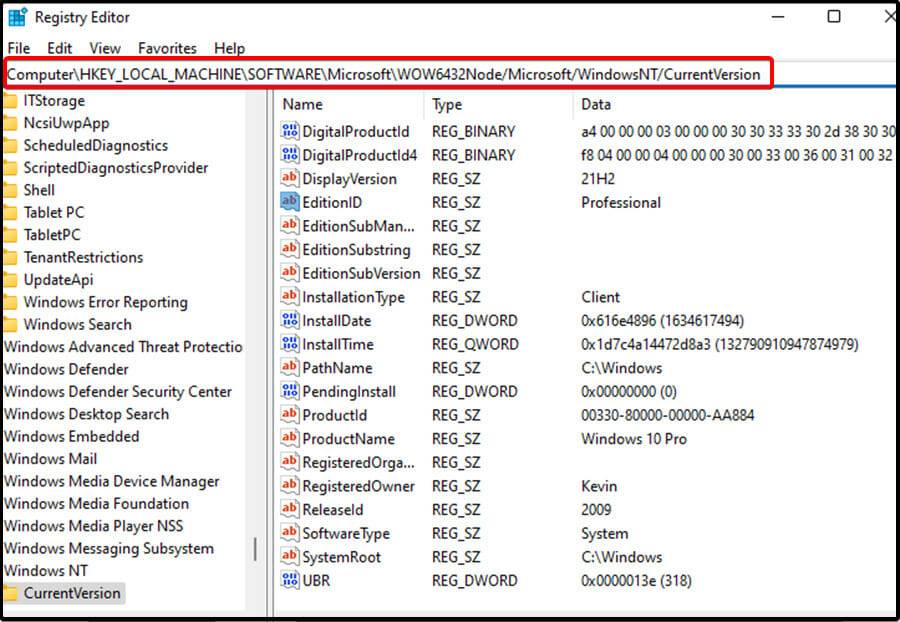
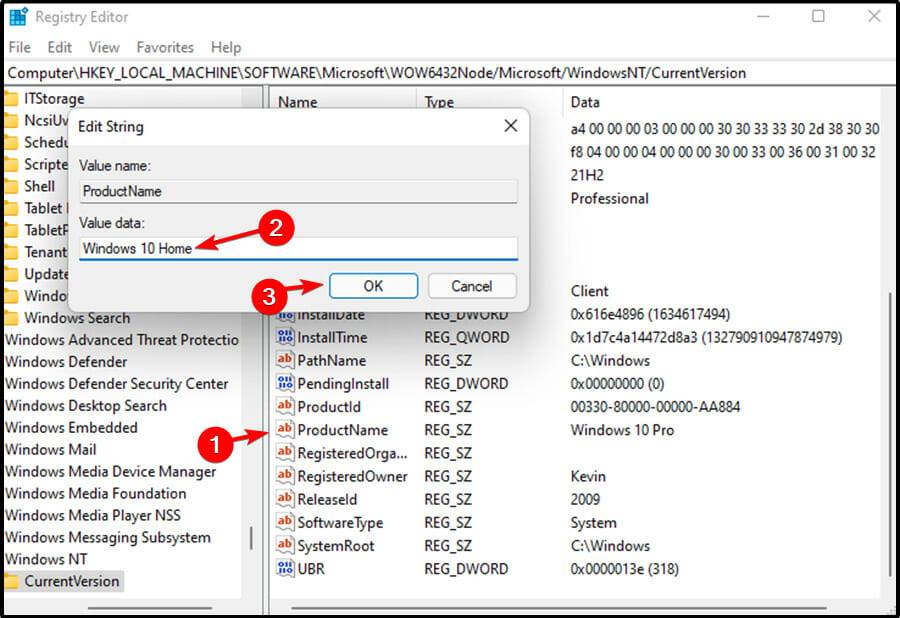
- 在右窗格中,查找ProductName 值并将其更改为Windows 10 Home。然后,单击确定以保存更改。
- 然后,找到EditionID,双击它,将其更改为CoreSingleLanguage。单击确定以保存更改。
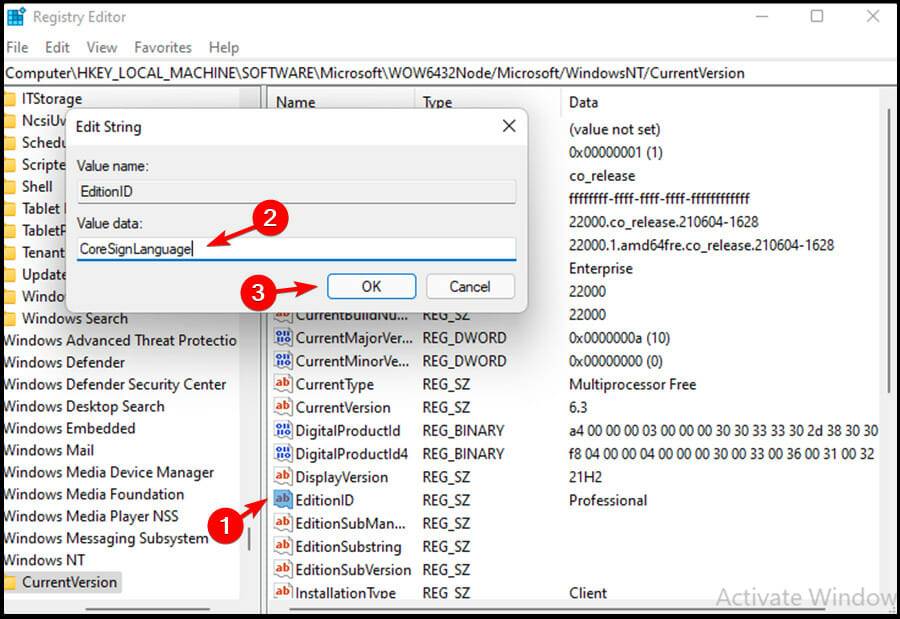
- 关闭注册表编辑器。
这是一种高级解决方案,但只要您严格按照说明操作,如果您的 Windows 11 在升级后未激活,它应该会对您有所帮助。
7. 切换到 Windows 11 家庭版
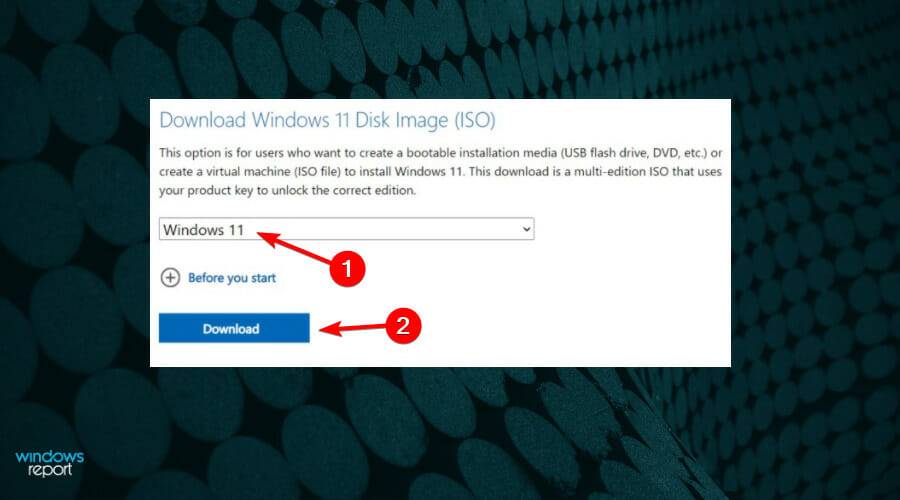
- 前往微软官方主页 Windows 11 获取网页。
- 向下滚动到下载家庭 Windows 11 磁盘图片 (ISO)部分。单击下拉菜单并选择Home Windows 11。单击下载按钮。
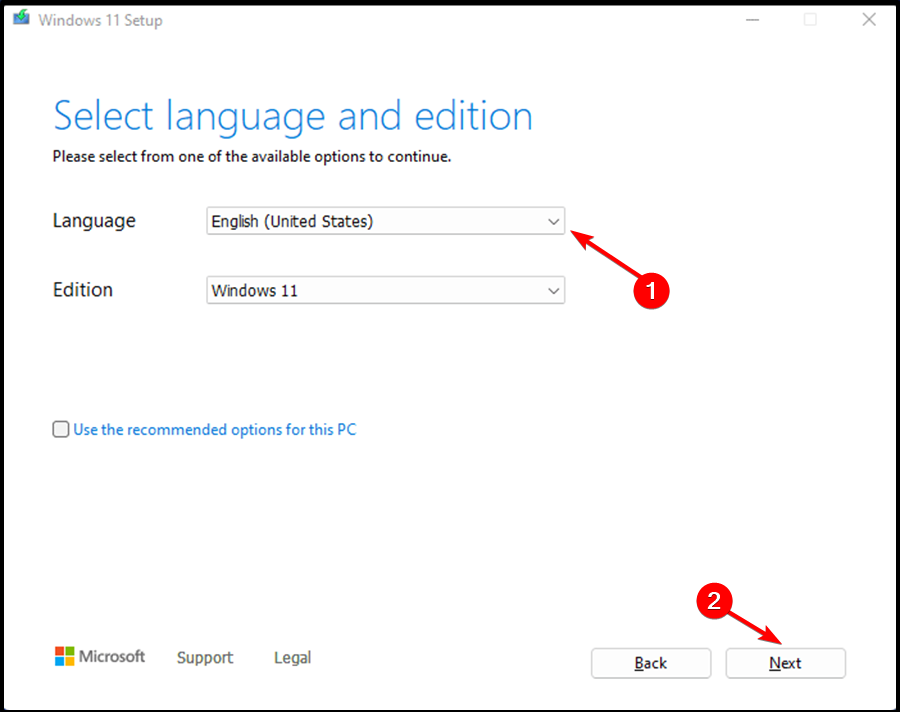
- 然后,选择您要使用的语言。单击下一步。
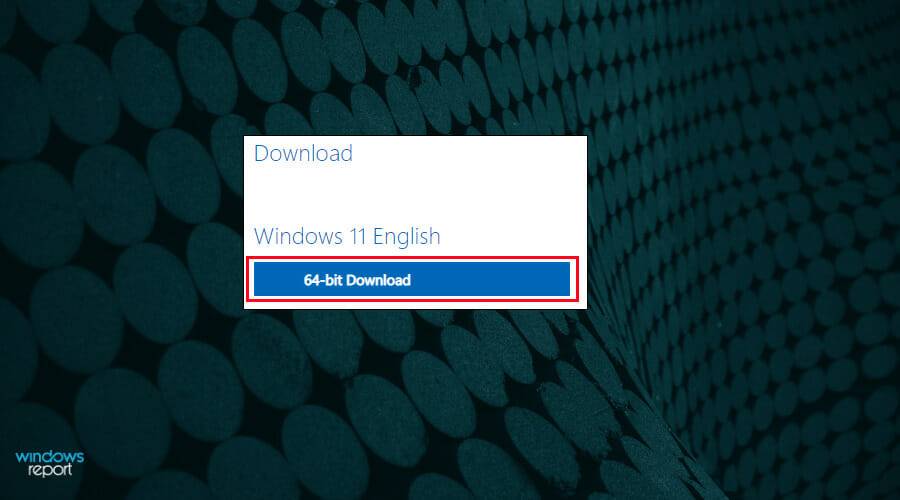
- 单击64 位获取按钮。这将启动获取Windows 11 ISO的过程。
- 下载 ISO 后,打开文件夹。然后,单击ISO 图片并选择Mount。
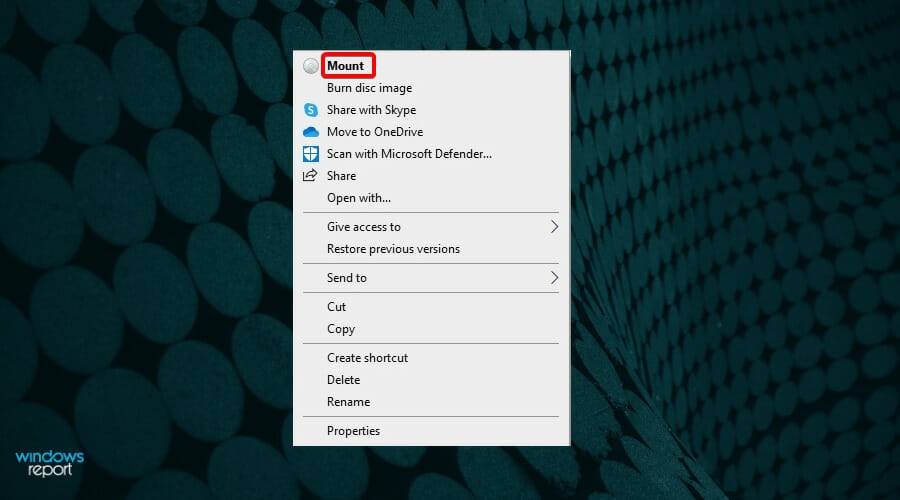
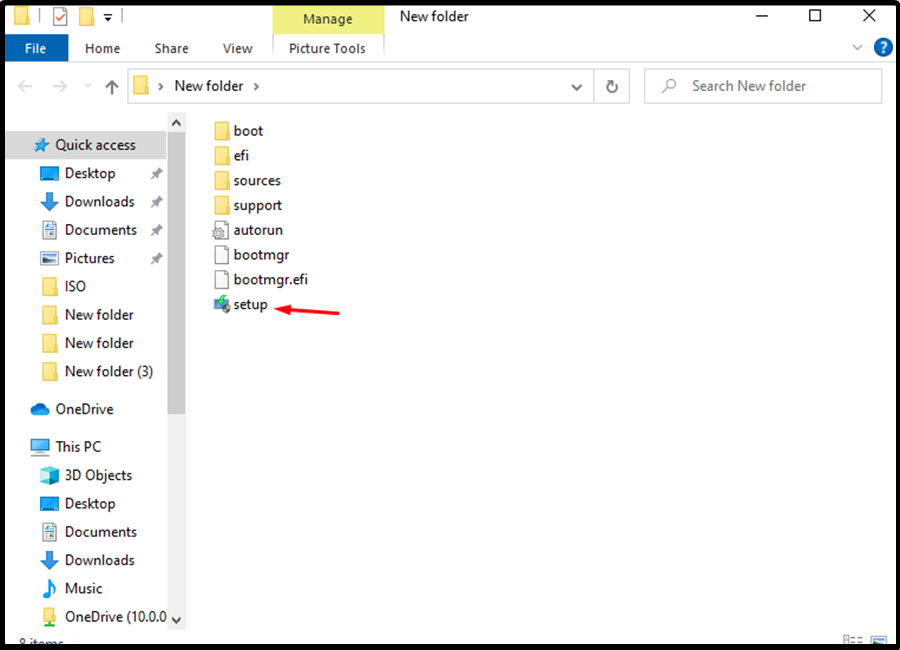
- 家庭 Windows 将自动挂载 ISO 并打开驱动器文件夹。如果没有,请单击此 PC下方的DVD 驱动器图标。然后,双击ISO 文件夹中的Setup.exe文件。然后,如果用户帐户控制提示,请单击是。
- 然后,单击更改安装程序下载更新的方式。
- 单击现在不正确。然后,单击“后续”继续。
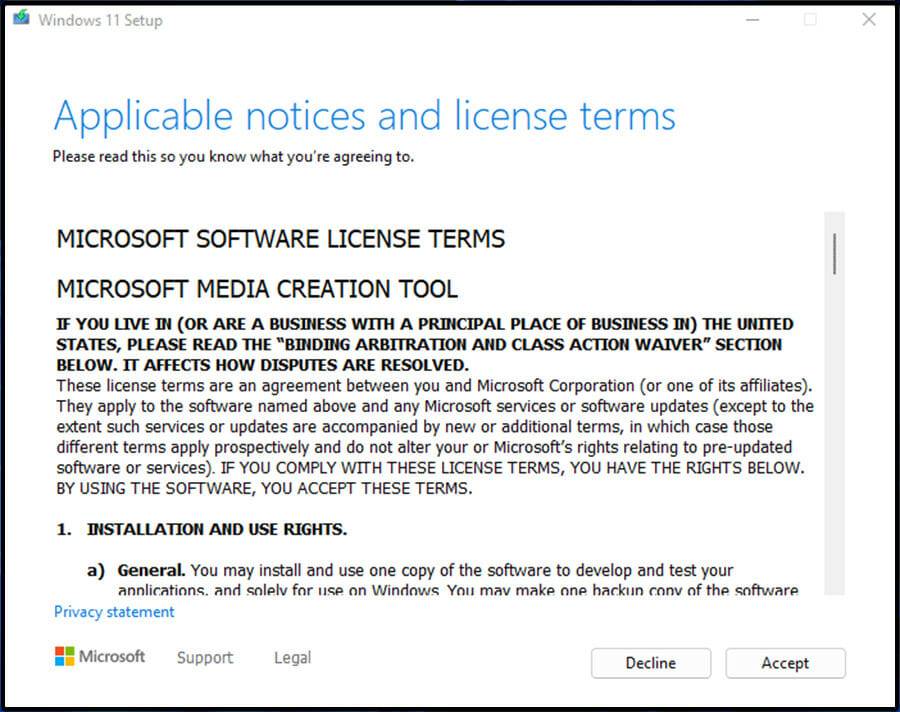
- 选择通知和许可短语。
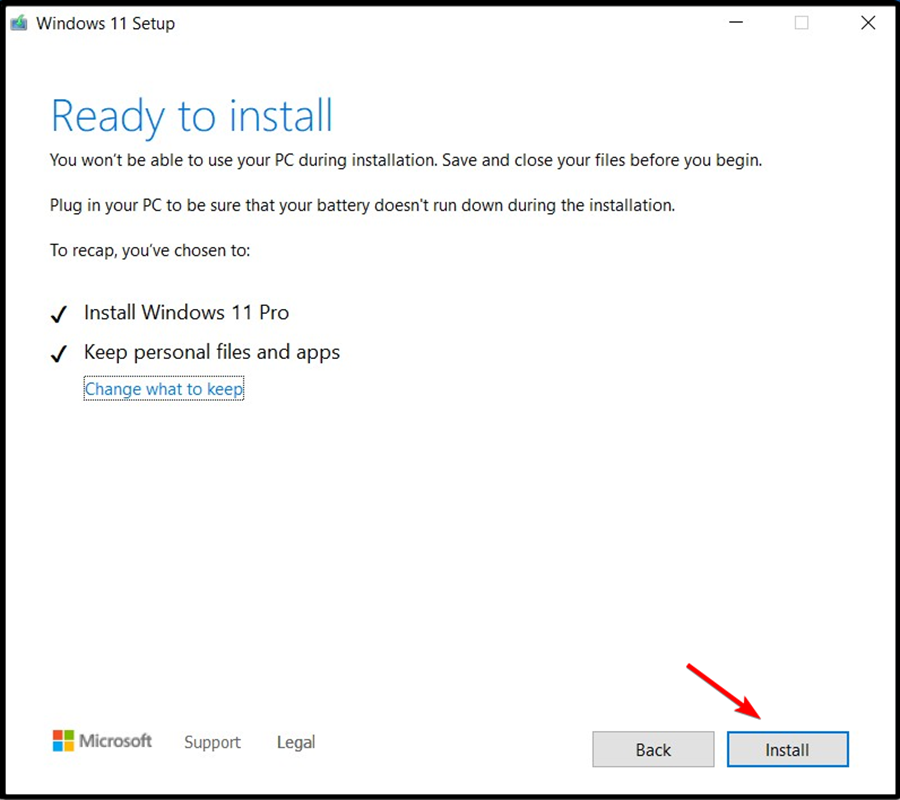
- 在准备放入窗口中,确保显示设置家庭 Windows 11 家庭 和维护私人记录数据和应用程序选项。单击安装并等待。
- 然后,重新启动您的设备。
- 导航到设置页面。然后,选择关于。找到Home Windows Specs并测试版本。
- 通过打开设置页面激活 Windows 。然后转到位于系统下的激活部分。
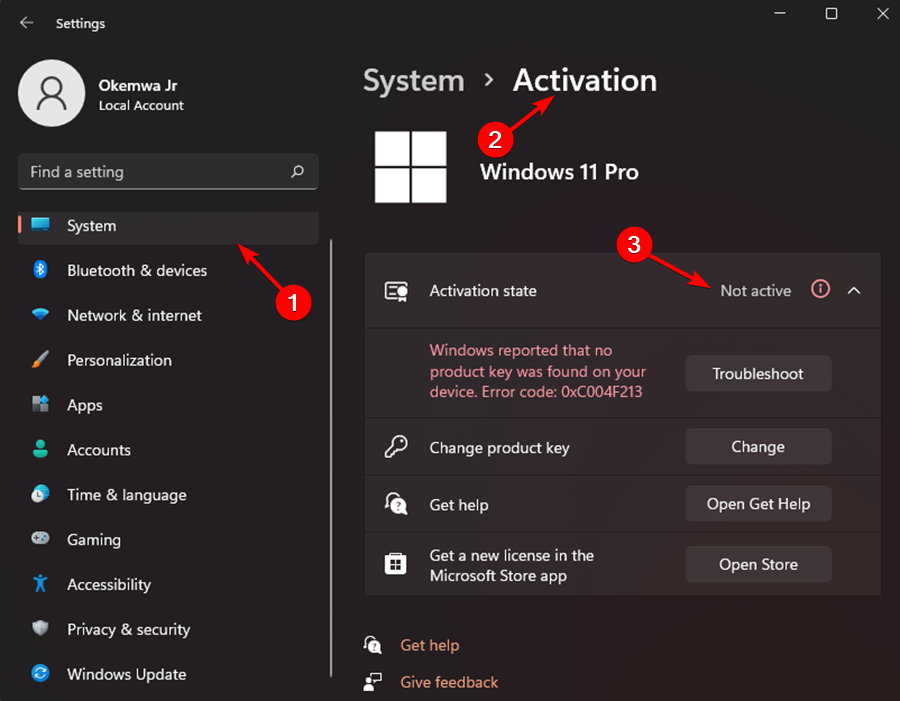
- 按照屏幕上的说明激活您的 Windows 11 版本。
这就是您可以重新安装家庭 Windows 操作系统的方法,而不必丢失重要的文件或应用程序。
当前运行 2021 年 1 月安全版本或更早版本的设备上不存在激活错误。
如果您当前遇到激活问题,请运行 2021 年 1 月 12 日版本或更早版本来解决问题。
如何解决 Windows 11 上的激活错误代码?
Microsoft 不允许拥有未激活 Windows 许可证的用户使用系统上的某些个性化和其他功能。因此,您需要验证您的 Windows 11 版本和产品密钥。
或者,您可以使用命令提示符。更重要的是,验证您的许可证的有效性,并在必要时降级到正确的 Windows 11 版本。您可以查看我们的教程,了解如何将Windows 11 重置为其出厂设置。
此外,即使升级后未激活 Windows 11,也可以随意使用第三方修复应用程序,它们将帮助您应对各种 Windows 更新困难。
但是,如果同样的问题仍然存在,您应该考虑从 Windows 11 回滚,因为我们正在等待 Microsoft 针对这些错误和故障提出解决方案。

电脑安装了16GB内存却只显示15.8GB或更少?本文详解硬件保留、核显占用及系统设置导致的内存显示差异,提供从任务管理器到BIOS的完整排查方法。

刷新主板BIOS需先下载对应型号最新版本,用WinFlash工具备份当前BIOS,再点击更新选择新文件。刷新过程严禁断电或中断,若失败切勿重启,可尝试换版本或还原备份。建议提前关闭杀毒软件,使用UPS电源确保稳定。
在我们使用win10操作系统工作学习的时候,有些情况下可能就会遇到在使用的过程中电脑屏幕上出现系统两边有黑屏的情况,不知道该怎么解决。小编觉得这种情况可能是我们电脑分辨率没有调整好的原因,我们可以在系统的个性化中直接设置,或者是进入BIOS来调整即可。具体操作步骤就来看下小编是怎么做的吧~windows10系统电脑两边黑屏怎么办方法一:1、在开始运行或者直接WIN+R输入regedit打开注册表2、定位到HKEY-----LOCAL------MACHINE-----SYSTEM------Control
如何向win7添加字体?如何安装win7字体?WindowXP系统安装字体非常方便,只需将字体文件复制到系统盘的字体文件夹中,但在Windows7系统中,安装字体的方法有所不同,但操作更简单,这里介绍Windows7系统安装字体的方法,希望能帮助朋友。Windows7系统如何添加字体?1.在字体网站上下载你想要的字体文件。一般下载zip或rar格式的压缩文件。解压后可以得到字体文件,一般是ttf格式。打开计算机,在地址栏中输入C:\WINDOWS\Fonts,打开Windows字体文件夹。三、复制解压字体
尽管许多人认为收集系统信息只能在Linux上进行。但是,这也可以在Windows操作系统上使用命令提示符来完成。需要使用一些命令来实现您的目的,并且要执行所有这些命令,您需要以管理员身份运行命令提示符以访问系统信息。我们将使用wmic命令,以防您想知道,所以请继续关注,看看您到底要做什么。WindowsManagementInstrumentation命令行(WMIC)是一个命令行和脚本界面,可简化WindowsManagementInstrumentation(WMI)和
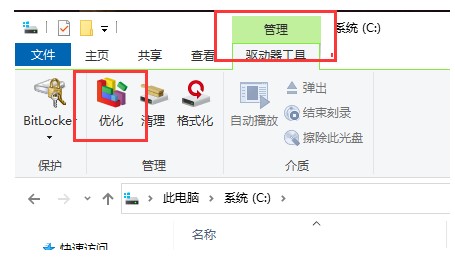
有一些客户要想清除windows10系统的磁盘碎片,可是实际不知道怎么实际操作,第一步大家开启此电脑进到C盘,随后点击管理方法里的优化选择项,然后挑选硬盘开展优化就可以,这样就可以开展磁盘碎片的清除哟,清除完成后点击关掉就好啦,有益于提高系统运作的流畅度哦。windows10系统清除磁盘碎片教程分享1、双击鼠标开启“此电脑”,再双敲击开c盘、2、点击上边菜单栏里的“管理方法”,再点击“优化”3、会开启优化控制器的提示框,在这里便是开展windows10系统磁盘碎片梳理的地区4、选择一个硬盘,例如c盘,点击
Windows系统上的就近共享功能使用户可以更轻松地共享文件,而无需像过去那样通过USB设备传输文件。当任何用户想要通过蓝牙或Wi-Fi将任何文件从他们的系统共享到另一个Windows系统时,他们只需要启用此附近共享功能并发送文件即可。其他windows系统上接收到的文件保存在系统默认设置的下载文件夹的位置。有时,用户不希望在“下载”文件夹中保存许多文件,以避免与从其他地方下载的其他文件产生歧义。所以在本文中,我们将指导用户如何在Windows系统的附近共享选项中更改或设置默认保存文件位置。

wifi网络热点做为可运动的移动网络是人们平常生活中不可以缺失的,大家都了解Win8系统能够适用WiFi网络热点作用,可是有一部分windows8系统客户不清楚怎么连接,下边就由小编来告知大伙儿.。windows8怎么连接wifi:1.最先大家与此同时按着键盘上的win+i键开启windows设定网页页面。2.然后在弹出来的windows设定网页页面中右边栏中点击网络带上感叹号的标志。3.双击鼠标挑选大家所必须联接的wifi名称。4.最终在弹出来的登陆密码框中键入WIFI登陆密码,随后点一下“下一步”,等
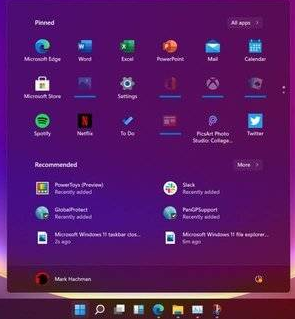
微软距windows10时隔了六年推出windows11这个全新的系统,很多用户都在期待着这个新系统呢。但还是有用户苦恼,不知道是该买win10系统还是等win11系统,那就跟着小编一同去了接一下它们的区别吧,或许看完以后你心里就已经有了答案。1、开始菜单:简单的图标,没有动态磁贴Win11的“开始”菜单与Win10的平铺应用程序快捷方式(从Win8开始)相比,无疑是一个重大变化。默认情况下,“开始”菜单位于PC桌面的中心,与Win10X的“开始”菜单大致相同如果它曾经推出,就会表现得很好。在Win10中





火山引擎是字节跳动旗下企业级云与AI服务平台。聚焦大模型核心能力,依托字节自研豆包多模态大模型,凭借火山方舟一站式平台,提供模型精调、推理部署、智能应用搭建等全链路服务,结合高性能AI算力,助力各行业快速落地大模型数字化与智能化应用。



