

如何在 Windows 11 的 OneDrive 中选择要同步的特定文件夹

Windows 11 是微软全新操作系统,现代化界面,流畅操作体验,适用于学习、工作与日常生活。它更偏向把系统状态查看和常用调节动作放在一起,适合需要持续观察和微调设备状态的场景。
您系统上的OneDrive应用程序将所有文件和文件夹存储在云端。但有时用户不希望某些文件或文件夹被存储并占用限制为5GB的OneDrive空间而无需订阅。为此,OneDrive应用程序中有一个设置,允许用户选择要在云上同步的文件或文件夹。如果您也在寻找这个,那么这篇文章将帮助您在Windows11系统的OneDrive中选择要同步的文件夹或文件。如何在Windows11的OneDrive中选择要同步的某些文件夹注意:确保OneDrive应用程序已连接并同步。步骤1
您系统上的 OneDrive 应用程序将所有文件和文件夹存储在云端。但有时用户不希望某些文件或文件夹被存储并占用限制为 5 GB 的 OneDrive 空间而无需订阅。为此,OneDrive 应用程序中有一个设置,允许用户选择要在云上同步的文件或文件夹。如果您也在寻找这个,那么这篇文章将帮助您在 Windows 11 系统的 OneDrive 中选择要同步的文件夹或文件。
如何在 Windows 11 的 OneDrive 中选择要同步的某些文件夹
注意:确保 OneDrive 应用程序已连接并同步。
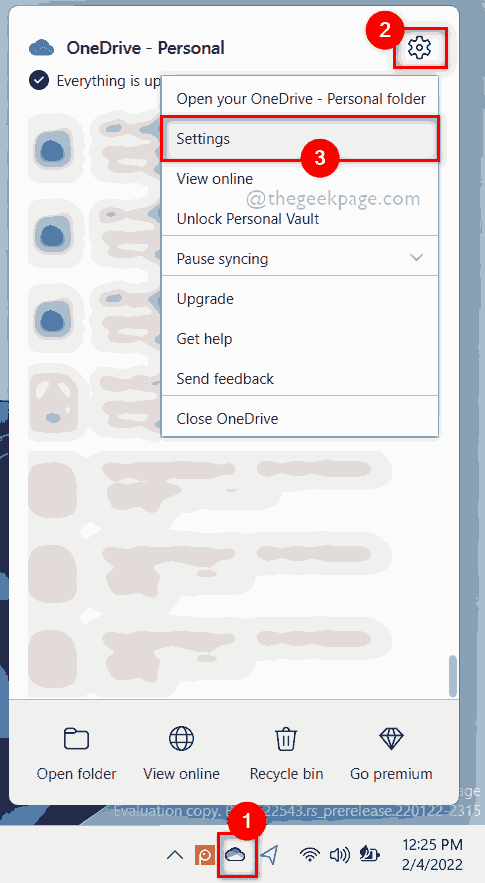
步骤 1:单击任务栏中的OneDrive应用程序图标一次。
第 2 步:然后,单击OneDrive 应用顶部的帮助和设置图标。
第 3 步:之后,从列表中选择设置选项,如下面的屏幕截图所示。
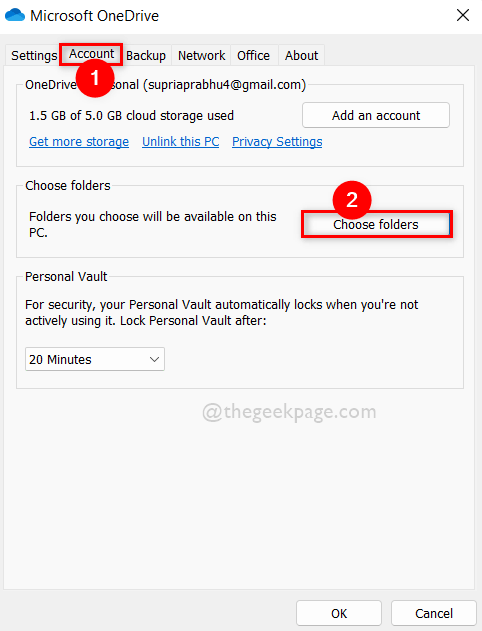
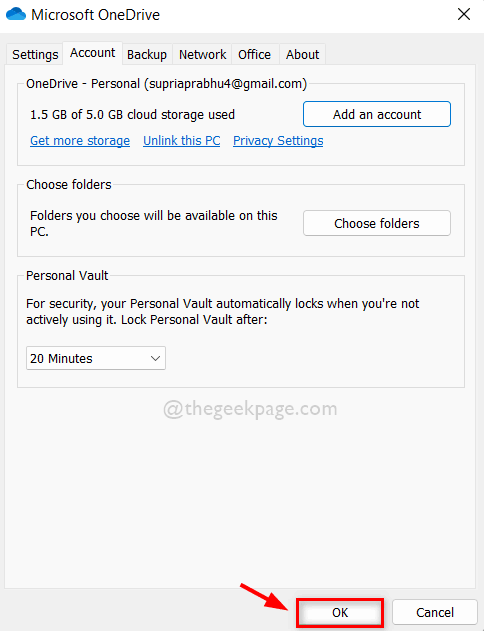
第 4 步:在“设置”窗口中,单击“帐户”选项卡。
第 5 步:然后,单击“帐户”选项卡中“选择文件夹”部分下的“选择文件夹”按钮,如下面的屏幕截图所示。
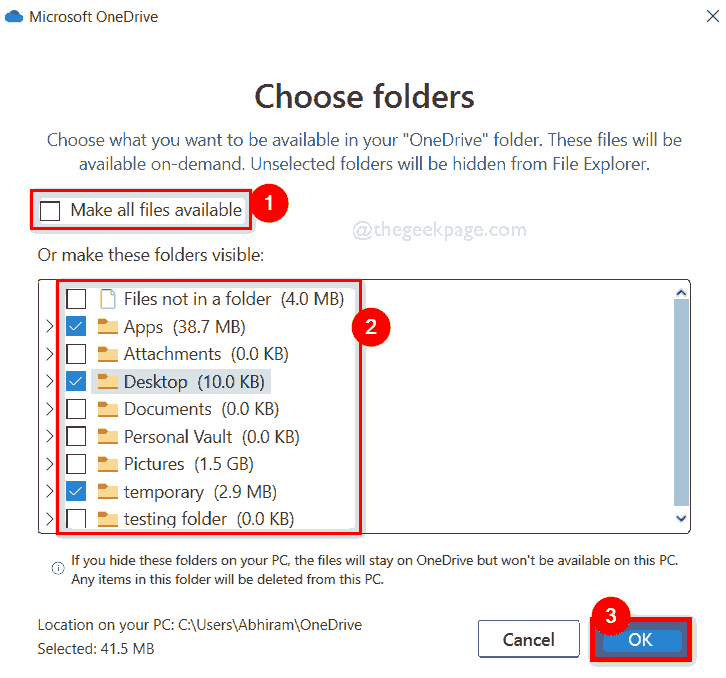
第 6 步:在出现的选择文件夹窗口中,取消选中使所有文件可用复选框,如下所示。
第 7 步:然后,通过选中使这些文件夹可见部分来选择文件夹,然后单击确定以应用更改。
第 8 步:这将仅同步此处选择的那些文件夹。
第 9 步:如果您希望将来同步所有文件夹,您可以选中使所有文件可用复选框,如下所示。
第10步:完成后,单击“确定”关闭它。
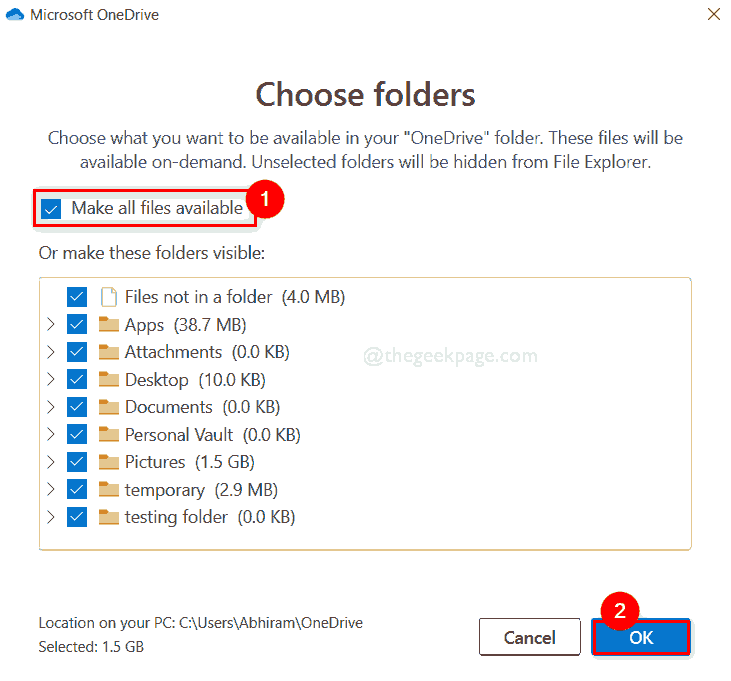
第 11 步:选择要同步的文件夹后,单击“设置”窗口中的“确定”进行更改并关闭它。
就这样。

手把手教你在固态硬盘上安装Windows系统,包含硬件准备、BIOS关键设置、纯净版系统安装及安装后的性能优化技巧,避免常见误区,提升电脑运行速度。
想知道如何设置电脑自动关闭屏幕的时间吗?本教程提供Windows 10和Windows 11的详细操作步骤,教你快速调整息屏时长,平衡节能需求与使用便利性,避免误触导致系统休眠。
针对 Windows 11 电脑在无人操作时自动关机或重启的问题,本文详解如何通过任务计划程序禁用更新重启任务,并调整电源睡眠策略,从根源解决非预期的自动关机现象。

想知道WinRAR怎么卸载?本教程详解Windows 11“已安装的应用”与Windows 10“应用和功能”的标准卸载路径,以及找不到程序时如何使用控制面板安全移除,并指导卸载后的文件关联处理。
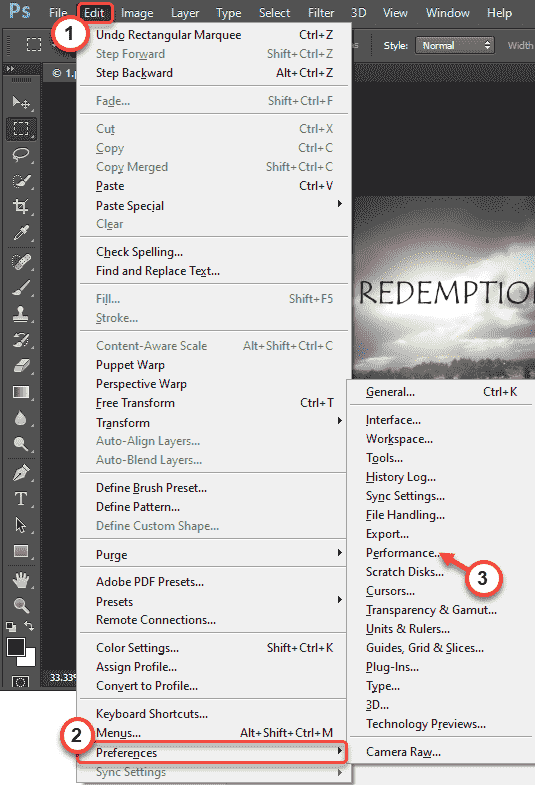
在编辑您的假期照片或调整您的徒步旅行照片时,AdobePhotoshop是业内最好的。但是在使用这个设计套件时,Photoshop可能会崩溃。与所有其他编辑工具一样,Photoshop也是一个非常消耗资源的软件。因此,如果它在您的系统上崩溃,请不要担心。只需按照我们的说明进行操作,您很快就会回来炫耀您在Photoshop上的技能。
解决方法——

遇到BIOS开启安全启动后黑屏或报错?本文详解安全启动的验证机制,提供针对Windows和Linux系统的具体修复步骤,包括密钥管理、CSM兼容性设置及驱动签名处理,帮助你恢复系统正常引导。

遇到Windows 11安装提示不支持或游戏反作弊报错?这通常是安全启动未开启所致。本文提供华硕、微星、技嘉等主流主板进入BIOS开启安全启动的具体步骤,并解析CSM兼容模式与密钥管理的注意事项,帮助用户快速解决系统兼容性问题。

必须从账户绑定、进程启动、策略拦截、导航注册、通知五条路径同步切断:先取消账户链接废掉同步源头;再禁用启动项并结束进程;接着专业版用组策略或家庭版改注册表禁用文件存储;然后修改CLSID注册表值隐藏资源管理器图标;最后关闭所有通知开关。Windows 10每次开机都会自动启动OneDrive,弹出备
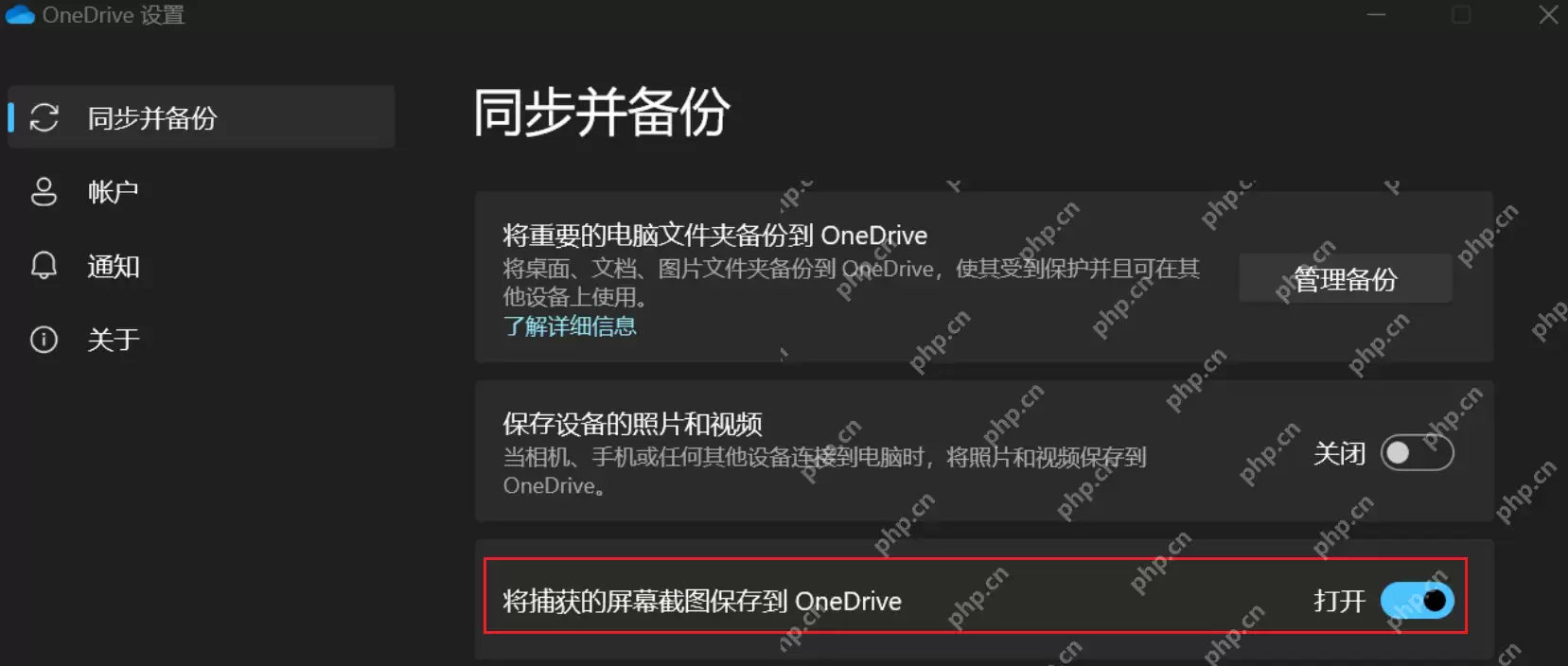
Win11 截完图后总是自动跑进 OneDrive,问题一般不在截图工具本身,多半是 OneDrive 里的截图自动备份功能还处于开启状态。把这个同步开关关掉之后,新的截图依然会正常保存在本地,只是不再自动同步到 OneDrive 了。 先从任务栏托盘打开 OneDrive 设置 先从任务栏右下角打

这个问题其实可以直接用 OneDrive 的「选择文件夹」功能来处理:点开菜单栏里的 OneDrive 图标,依次进入「帮助与设置」→「首选项」→「帐户」→「选择文件夹」,把不重要的文件夹取消勾选,只保留「桌面」「文档」,同时开启「重要文件夹备份」。这样一来,系统会自动把相关内容标记为「仅联机」,本





火山引擎是字节跳动旗下企业级云与AI服务平台。聚焦大模型核心能力,依托字节自研豆包多模态大模型,凭借火山方舟一站式平台,提供模型精调、推理部署、智能应用搭建等全链路服务,结合高性能AI算力,助力各行业快速落地大模型数字化与智能化应用。



