

清除运行历史记录窗口11:如何通过6步骤删除它

Windows 11 是微软全新操作系统,现代化界面,流畅操作体验,适用于学习、工作与日常生活。它更偏向把系统状态查看和常用调节动作放在一起,适合需要持续观察和微调设备状态的场景。
如果您经常使用“运行”控制台,您会注意到每次重新打开时都会保存并显示您输入的每个命令。这是一个简洁的功能,但过了一段时间,当命令累积时,事情可能会变得非常混乱。此时,需要清除运行历史记录。为了帮助你组织“运行”框,本文将为您提供清除“运行历史记录”所需的所有步骤。是否可以在Windows11上找到运行历史记录?是的。完全可以在Windows11中找到运行历史记录。但是,查找运行历史记录并不像在硬盘驱动器上搜索文件或清除应用程序缓存那样简单。“运行”命令历史记录保存并存储在Windows注册
如果您经常使用“运行”控制台,您会注意到每次重新打开时都会保存并显示您输入的每个命令。这是一个简洁的功能,但过了一段时间,当命令累积时,事情可能会变得非常混乱。此时,需要清除运行历史记录。
为了帮助你组织“运行”框,本文将为您提供清除“运行历史记录”所需的所有步骤。
是否可以在 Windows 11 上找到运行历史记录?
是的。完全可以在 Windows 11 中找到运行历史记录。但是,查找运行历史记录并不像在硬盘驱动器上搜索文件或清除应用程序缓存那样简单。
“运行”命令历史记录保存并存储在 Windows 注册表中。删除运行历史记录的唯一可能方法是导航到注册表编辑器,并删除保存过去执行的每个“运行”命令历史记录的特定项。
如何在窗口 11 中清除获胜历史记录?
- 按键 + ,在“运行”框中键入 regedit,然后按 .WindowsREnter
- 在注册表编辑器窗口中,将以下路径复制并粘贴到地址栏中,然后按 :Enter
HKEY_CURRENT_USER\Software\Microsoft\Windows\CurrentVersion\Explorer\RunMRU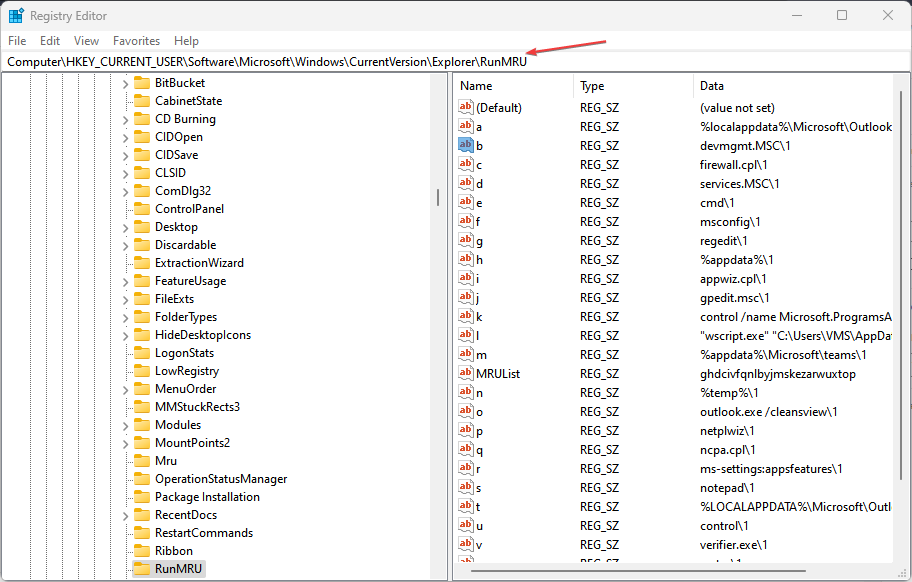
- 在下一个弹出窗口中,您将看到标记为 a,b,c,d、.... 其中每个值都表示您之前在“运行”框中输入的命令。
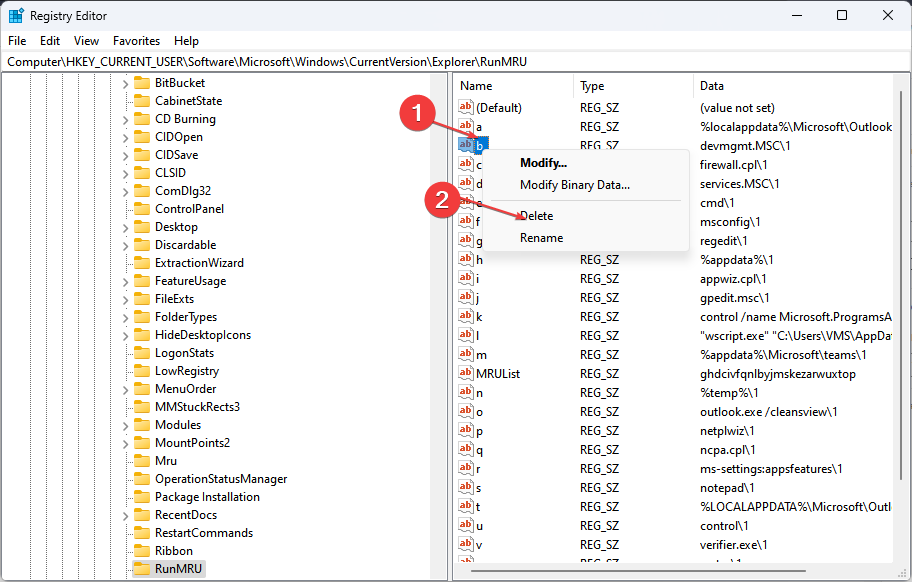
- 右键单击每个值,然后选择“删除”。
- 当要求您确认时,单击是。
- 重复此过程,直到删除表示运行历史记录的所有注册表项。
删除 DWord 值时,请确保从不删除默认的 DWord 值。删除默认值肯定会弄乱您的系统,并可能导致一系列 Windows 11 系统错误。
如果您知道该怎么做,清除任何Windows操作系统上的运行历史记录都是一项非常简单的任务。它不需要故障排除或技术技能。

了解律动猫分享链接输入、一键提取、视频预览、文案区域与解析历史的功能边界。官方网址尚未确认,文字准确率、下载质量与保存期限需另行核实。

手把手教你在固态硬盘上安装Windows系统,包含硬件准备、BIOS关键设置、纯净版系统安装及安装后的性能优化技巧,避免常见误区,提升电脑运行速度。
想知道如何设置电脑自动关闭屏幕的时间吗?本教程提供Windows 10和Windows 11的详细操作步骤,教你快速调整息屏时长,平衡节能需求与使用便利性,避免误触导致系统休眠。
针对 Windows 11 电脑在无人操作时自动关机或重启的问题,本文详解如何通过任务计划程序禁用更新重启任务,并调整电源睡眠策略,从根源解决非预期的自动关机现象。
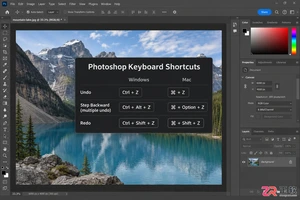
掌握Photoshop撤销与恢复快捷键是提升修图效率的关键。本文通过实操步骤演示Ctrl+Z、Ctrl+Alt+Z及Ctrl+Shift+Z的区别,并介绍如何利用历史记录面板精准回退到任意步骤,避免误操作损失。
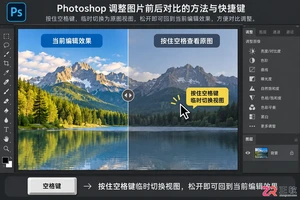
学习如何在Photoshop中高效进行图片前后对比。通过空格键、历史记录面板和图层开关三种方式,快速预览调整效果,提升修图精准度与工作效率。

想知道WinRAR怎么卸载?本教程详解Windows 11“已安装的应用”与Windows 10“应用和功能”的标准卸载路径,以及找不到程序时如何使用控制面板安全移除,并指导卸载后的文件关联处理。
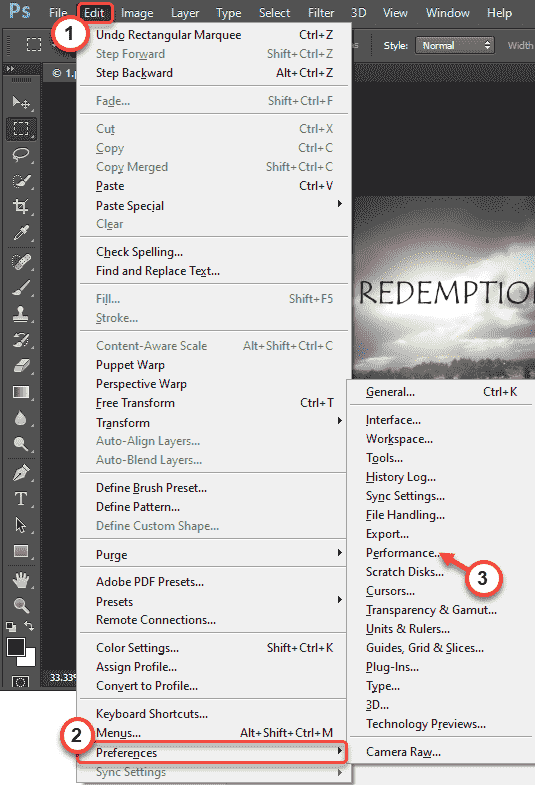
在编辑您的假期照片或调整您的徒步旅行照片时,AdobePhotoshop是业内最好的。但是在使用这个设计套件时,Photoshop可能会崩溃。与所有其他编辑工具一样,Photoshop也是一个非常消耗资源的软件。因此,如果它在您的系统上崩溃,请不要担心。只需按照我们的说明进行操作,您很快就会回来炫耀您在Photoshop上的技能。
解决方法——
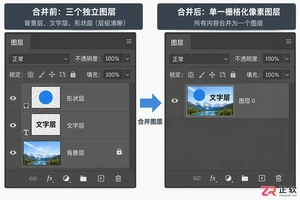
Photoshop合并图层后无法直接拆分,但可通过Ctrl+Z立即撤销或使用历史记录面板恢复。本文详解合并机制、紧急补救步骤及预防数据丢失的智能对象工作流。





火山引擎是字节跳动旗下企业级云与AI服务平台。聚焦大模型核心能力,依托字节自研豆包多模态大模型,凭借火山方舟一站式平台,提供模型精调、推理部署、智能应用搭建等全链路服务,结合高性能AI算力,助力各行业快速落地大模型数字化与智能化应用。



