

Java项目怎么部署到云服务器中
一、购买云服务器和安装系统下单的时候一般会选择安装哪种操作系统,我一般用的是CentOS,6.x和7.x都行。二、安装宝塔面板什么服务器都一样,只是不同的操作系统可能命令不同。1、ssh连接到服务器ssh的账号和密码一般在买服务器的时候设置,后面也可以修改。如果ssh连不上,确保22端口是被放行的。2、键入安装的命令Centos安装脚本yuminstall-ywget&&wget-Oinstall.shhttp://download.bt.cn/install/install_6.0.sh&&shinst
一、购买云服务器和安装系统
下单的时候一般会选择安装哪种操作系统,我一般用的是 CentOS,6.x 和 7.x 都行。
二、安装宝塔面板
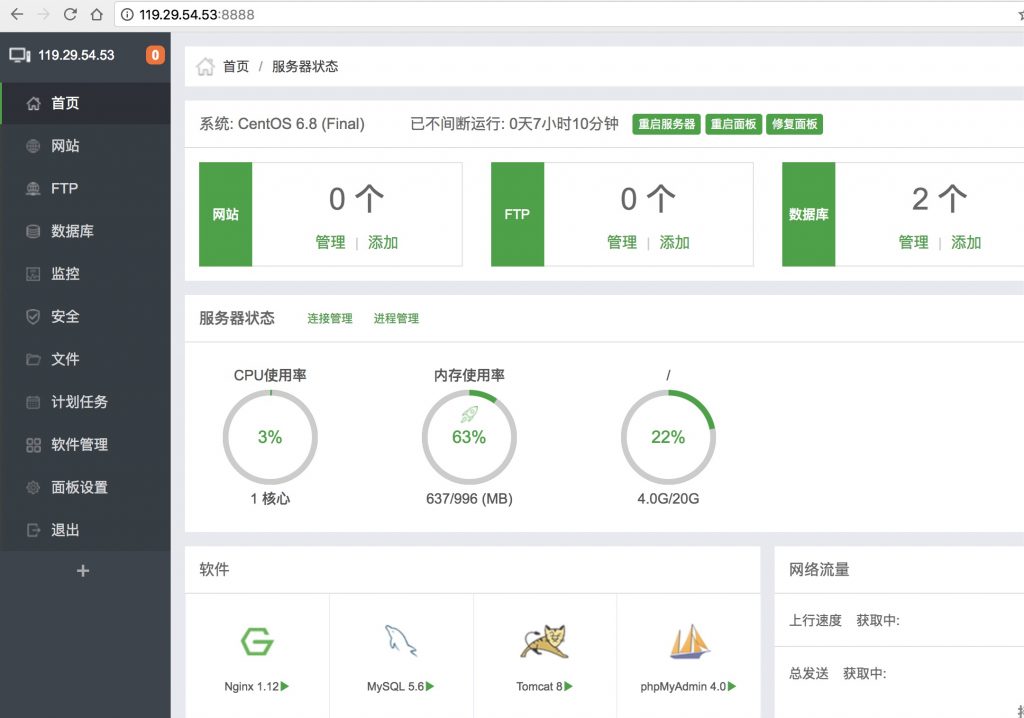 什么服务器都一样,只是不同的操作系统可能命令不同。
1、ssh 连接到服务器
ssh 的账号和密码一般在买服务器的时候设置,后面也可以修改。
如果 ssh 连不上,确保 22 端口是被放行的。
2、键入安装的命令
Centos安装脚本 yum install -y wget && wget -O install.sh http://download.bt.cn/install/install_6.0.sh && sh install.sh 8c0882dde
Ubuntu/Deepin安装脚本 wget -O install.sh http://download.bt.cn/install/install-ubuntu_6.0.sh && sudo bash install.sh 8c0882dde
Debian安装脚本 wget -O install.sh http://download.bt.cn/install/install-ubuntu_6.0.sh && bash install.sh 8c0882dde
Fedora安装脚本 wget -O install.sh http://download.bt.cn/install/install_6.0.sh && bash install.sh 8c0882dde
升级脚本 wget -O update.sh http://download.bt.cn/install/update.sh && sh update.sh
3、保存账号密码
大概要两分钟的安装时间
安装好了后,可以看到这样的图
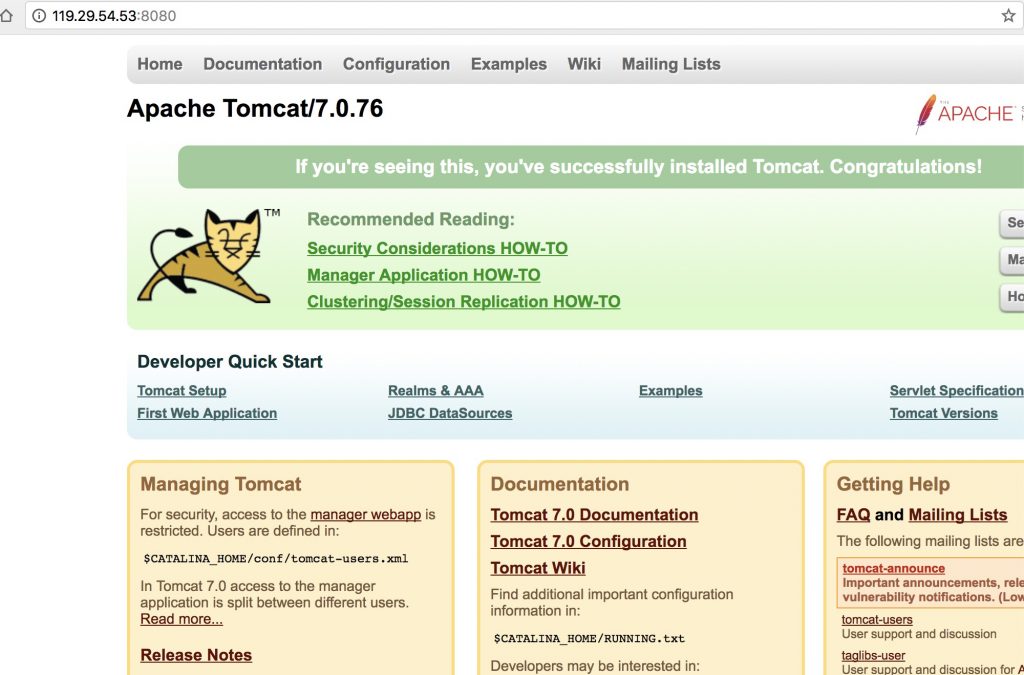
复制上面一段文字,保存起来。里面是后台地址,登录账号和密码,都可以修改
4、修改安全组,放行端口。
为了保证能登录后台,不被防火墙拦截。
我们一定放行以下端口 8888 888 80 找个几个端口
如果要访问远程数据库 3306 也要放行
如果想用 ftp 工具 放行 21,ssh 放行 22
配置HTTPS,放行 443
当然还有我们的 Tomcat,默认的端口 8080 也要放行
如果你使用的是 腾讯云可以设置放行所有端口,如果你用阿里云好像不行,需要一个个放行。
三、安装环境
这里的环境指的是项目运行环境,至少需要 JDK Tomcat MySQL 这三样
在宝塔面板里,我们可以直接安装
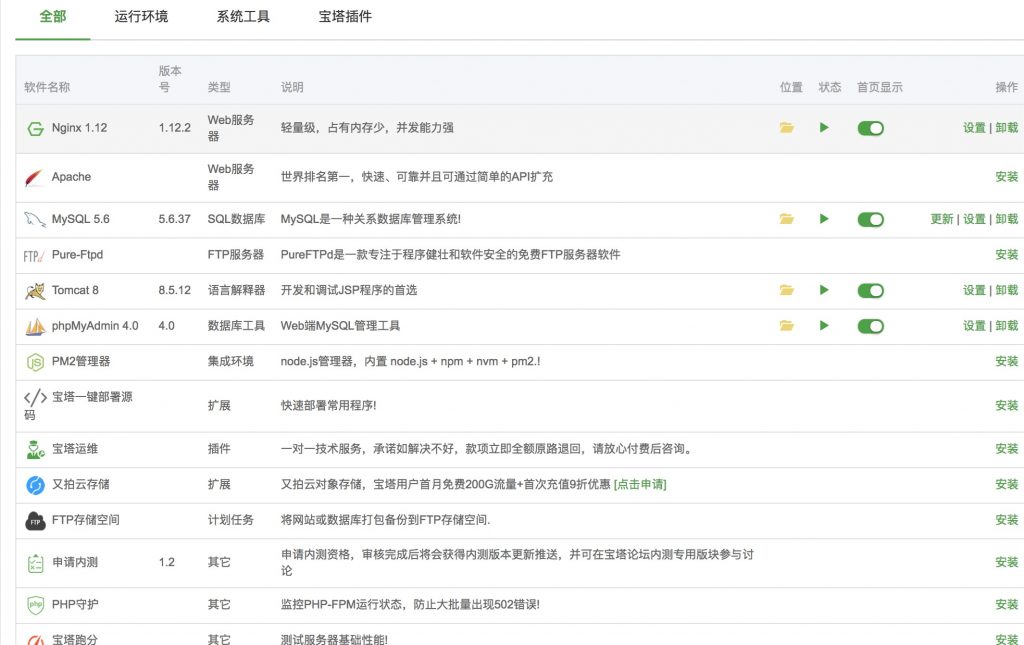
这里建议安装 Tomcat8(会自带安装jdk1.8),如果你安装 Tomcat7(会自带安装jdk1.7)。
然后是MySQL 是必须安装的,版本随便。
正常情况下,这就可以啦。
当然,如果你想方便管理数据库,可以再下载一个 phpmyadmin,需要先按照 nginx 和 php 哦,可能会吃点内存。
Tomcat 安装好了后,我们试试访问下
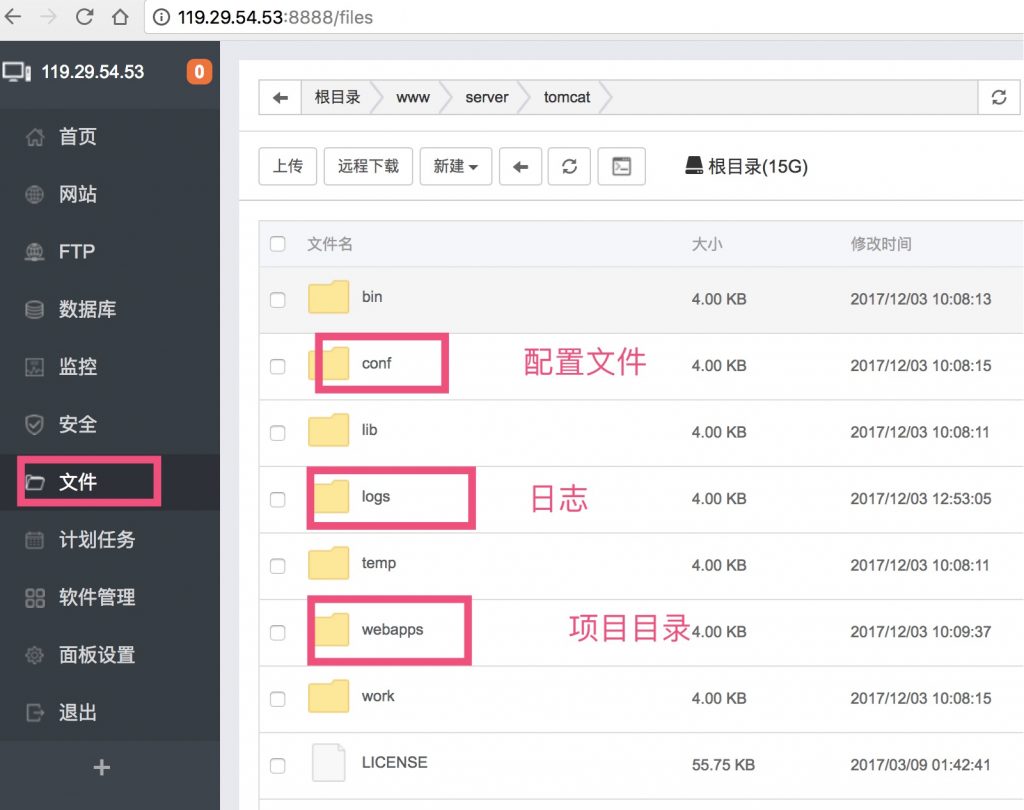
Tomcat安装的目录是:/www/server/tomcat 里
四、打包项目和上传文件
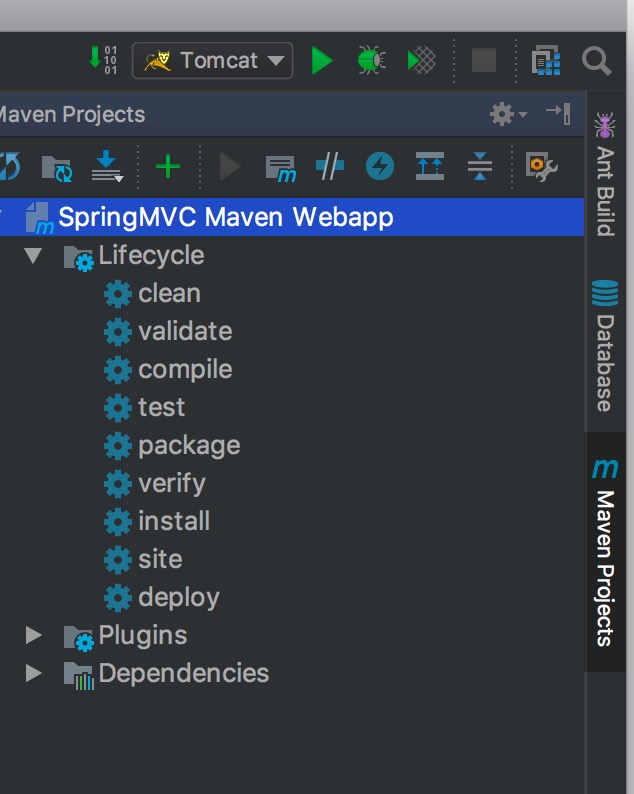
1、使用Maven clean 项目
2、运行项目
3、Maven package 项目
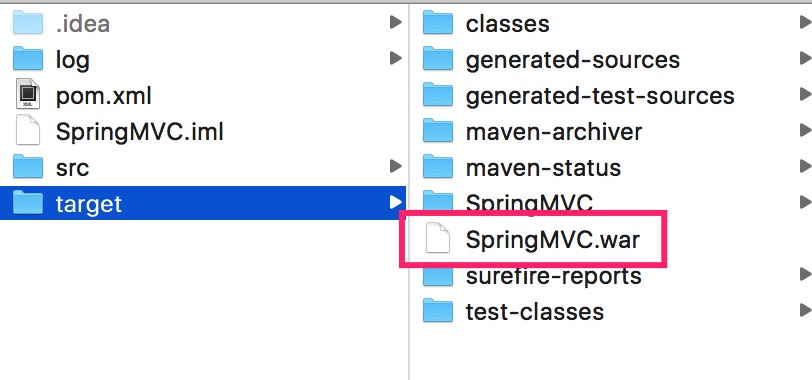
4、在 target 目录获得 war 文件
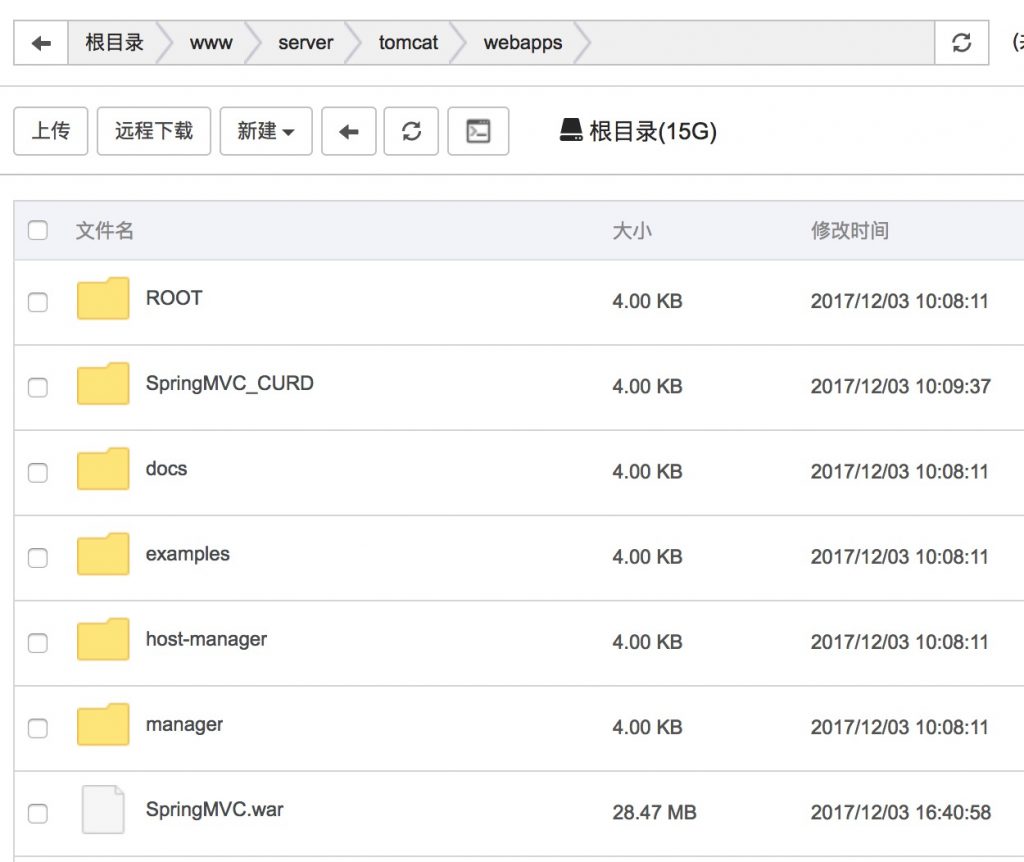
5、将 war 文件上传到 tomcat 安装目录的webapps目录下
五、访问项目
博主之前将Tomcat的端口由8080改成了80了
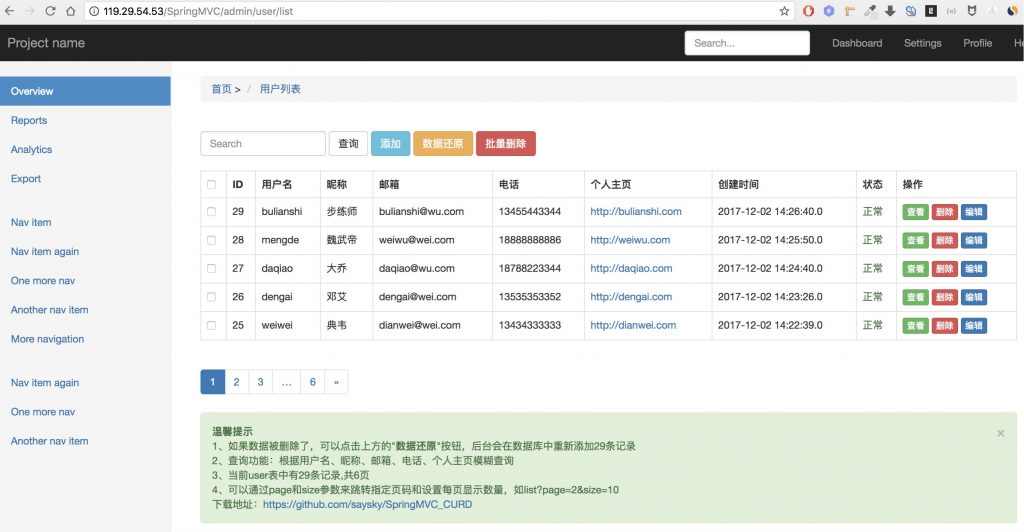
访问项目:http://119.29.54.53/SpringMVC
成功
六、无法启动 Tomcat 或者访问项目 404 怎么办?
无法启动 Tomcat 是一般是因为 tomcat 的配置设置错了,或有语法错误,常见于 server.xml
项目访问 404,说明没有部署成功,项目没有启动成功,有错误。比如数据库连接错误,jdk 版本不够,依赖没有导入等。
项目部署不成功怎么排查错误呢?
很简单,Tomcat不是有日志文件吗?
查看即可,在 /www/server/tomcat/logs 目录。
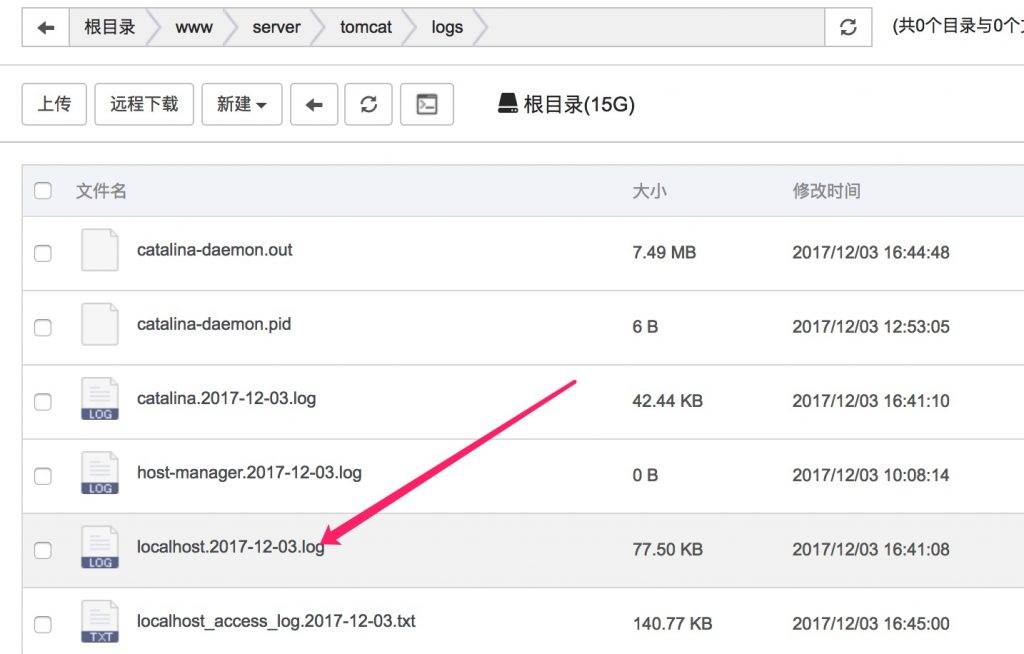
查看对应日期的localhost的log。
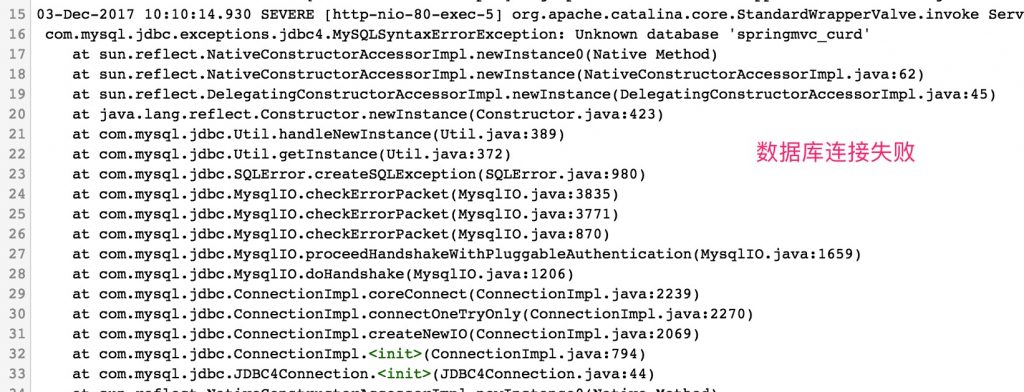
比如下面这个错误是数据库连接失败
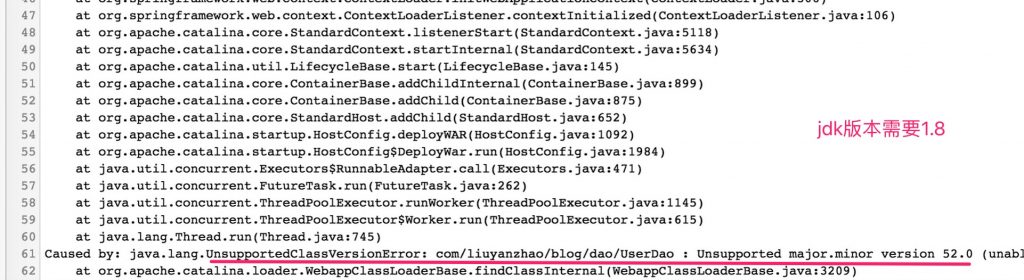
这个错误是Spring Data JPA 需要 jdk1.8即 java 8(所以之前建议安装 Tomcat8,它会自己安装 jdk1.8)
七、配置静态资源映射和解析域名
1、静态资源映射
静态资源映射大家应该都知道吧,在 tomcat 的 server.xml 里有
表示 访问 http://119.29.54.53 即可访问到 SpringMVC 这个文件夹下的项目
还有就是给上传目录配置静态资源映射
比如我这里的 有一个上传目录 /www/uploads ,用户上传的图片都会保存到这个 uploads 文件夹来。
如何在服务器访问这个目录呢?
即可
比如访问 http://119.29.54.53/uploads/2017/12/曹操.png 就能访问到 /www/uploads/2017/12/曹操.png
2、解析域名
ip地址一般不好记,有时候也最好不用暴露公网 ip 的。
我想输入域名就能访问项目网站,比如输入 demo.56vps.cn 就能访问 119.29.54.53
只需要将添加到域名服务器即可
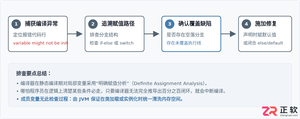
深入解析Java中局部变量未初始化编译报错与成员变量自动赋予默认值的机制差异,涵盖JVM内存分配、编译期确定性赋值检查与实际排查修复方案。
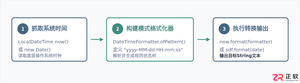
详细讲解在Java中获取当前系统时间并进行格式化输出的两种核心方案:基于Java 8全新日期时间API的DateTimeFormatter与传统遗留的SimpleDateFormat,包含完整代码示例、线程安全机制对比及生产选型建议。
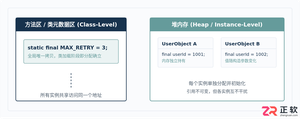
深入解析Java中final变量与static final常量的定义、内存语义、初始化时机及合法赋值路径,涵盖编译期常量优化与实战避坑指南。
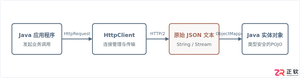
本文提供Java标准库HttpClient发起HTTP GET/POST请求并结合Jackson进行JSON数据反序列化与序列化的完整代码示例与工程实践指南。
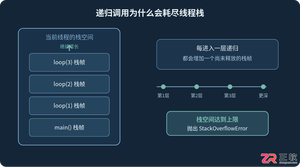
详细分析Java递归调用出现StackOverflowError的原因,结合代码说明线程栈、栈帧和递归深度之间的关系,并介绍终止条件排查、迭代改写、减少栈帧开销以及通过-Xss调整JVM栈空间的方法。
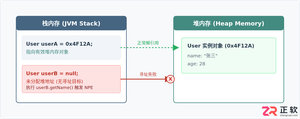
针对Java中常见的NullPointerException(NPE),本文从堆栈日志定位、典型代码触发场景、具体修复代码对比到防御体系进行系统讲解,提供实用且易上手的排查与修复方案。


针对大数据工程场景,系统对比Java、Scala与Python在执行性能、生态结合、开发效率和维护成本上的核心差异,给出清晰的架构选型依据与落地方案。





火山引擎是字节跳动旗下企业级云与AI服务平台。聚焦大模型核心能力,依托字节自研豆包多模态大模型,凭借火山方舟一站式平台,提供模型精调、推理部署、智能应用搭建等全链路服务,结合高性能AI算力,助力各行业快速落地大模型数字化与智能化应用。



