

用 Python 实现批量打包程序的工具~
最近看了一些大佬发的关于可视化打包工具auto-py-to-exe文章,auto-py-to-exe是基于pyinstaller,但相比于pyinstaller,它多了GUI界面。我自己也试了一下,感觉确实好用且方便,动动手指就能对程序进行打包。但我发现auto-py-to-exe与pyinstaller都无法直接一次性打包多个程序,想打包多个程序需要重新操作一遍,所以对于一个程序员来说,这是一个忍无可忍的事情。基于此,我基于pyinstaller写了个小小的批量打包程序。程序调用cmd命令pyins

最近看了一些大佬发的关于可视化打包工具auto-py-to-exe文章,auto-py-to-exe是基于pyinstaller,但相比于pyinstaller,它多了 GUI 界面。我自己也试了一下,感觉确实好用且方便,动动手指就能对程序进行打包。
但我发现auto-py-to-exe与pyinstaller都无法直接一次性打包多个程序,想打包多个程序需要重新操作一遍,所以对于一个程序员来说,这是一个忍无可忍的事情。基于此,我基于pyinstaller写了个小小的批量打包程序。
程序调用cmd命令
pyinstaller打包程序需要用到cmd命令,这里简单的说下常见调用cmd命令的方法。
os.system()
system()是os模块内置的函数,可以将字符串转化成命令在终端执行:
def system(*args, **kwargs): # real signature unknown
 """ Execute the command in a subshell. """
 pass
使用该方法很简单,只需要把要执行的命令以字符串的方式放到函数中即可:
import os
os.system(f'pyinstaller -F -w D:程序.py')
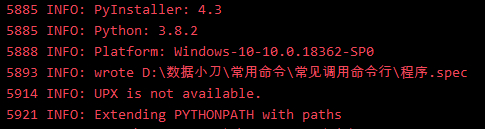
执行命令不会出现cmd窗口,默认在IDE中显示,生成的文件默认在同一目录下:
os.popen()
popen()方法也是os模块内置的函数,通过管道的方式来实现,返回值是一个文件对象,可以进行读和写。默认为‘r’读。调用该对象的read()或readlines()方法可以读取输出内容,以下是源码:
def popen(cmd, mode="r", buffering=-1):
 if not isinstance(cmd, str):
 raise TypeError("invalid cmd type (%s, expected string)" % type(cmd))
 if mode not in ("r", "w"):
 raise ValueError("invalid mode %r" % mode)
 if buffering == 0 or buffering is None:
 raise ValueError("popen() does not support unbuffered streams")
 import subprocess, io
 if mode == "r":
 proc = subprocess.Popen(cmd,
 shell=True,
 stdout=subprocess.PIPE,
 bufsize=buffering)
 return _wrap_close(io.TextIOWrapper(proc.stdout), proc)
 else:
 proc = subprocess.Popen(cmd,
 shell=True,
 stdin=subprocess.PIPE,
 bufsize=buffering)
 return _wrap_close(io.TextIOWrapper(proc.stdin), proc)
用法只需要传入必要参数,通过读或者写的方式去执行:
os.popen(f'pyinstaller -F -w D:程序.py').read()
执行的结果与os.system()一样,生成的文件在同一目录下。
subprocess.run()
subprocess模块是官方用来取代 一些旧的模块方法,里面包含很多内容方法,相比os.system()、os.popen()更为完善一些。subprocess模块有多个调用cmd命令的方法,分别为Popen、call、run、getstatusoutput,这里只简单的讲解run()方法。
subprocess.run()函数执行指定的命令, 等待命令执行完成后返回一个包含执行结果的CompletedProcess类的实例。
用法与os.system()、os.popen()方法一样,传入字符串命令,但在参数的选择相比os.system()和os.popen()多了很多:
subprocess.run(f'pyinstaller -F -w D:程序.py')
该方法默认不会返回输出,只返回命令和执行状态。
程序实现
前面已经知道多个程序调用cmd命令的方法,本文使用的是os.system()方法,使用方法都很简单,如果要求更为复杂的可以进行深入研究。
构建GUI使用的库是PySimpleGUI:
import os
import PySimpleGUI as sg
还没安装的可以用pip命令进行安装:
pip intsall 库名
GUI界面设计
因为对功能没什么特别的要求,只需要能实现只操作一遍就能打包多个程序即可,最终设计代码如下:
# 主题设置
sg.theme('LightBrown3')
# 布局设置
layout = [
 [sg.Frame(layout=[
 [
 sg.InputText(key='please_select_file', size=(24, 1), font=("微软雅黑", 10), enable_events=True),
 # FileBrowse 只能选择单个文件 FilesBrowse加入s可以选择多个文件
 sg.FilesBrowse('获取文件', file_types=(("Text Files", "*.py"),), font=("微软雅黑", 10)),
 ],
 ],
 title='选择文件', title_color='blue', font=("微软雅黑", 10), relief=sg.RELIEF_SUNKEN, )],
 [sg.Button('开始打包', font=("微软雅黑", 10)),
sg.Text('', font=("微软雅黑", 10), size=(16, 0)), sg.Button('退出程序', font=("微软雅黑", 10), button_color='red')]# button_color blue red
]
# 创建窗口
window = sg.Window('打包工具', layout, font=("微软雅黑", 12), default_element_size=(30, 1))
界面如下:
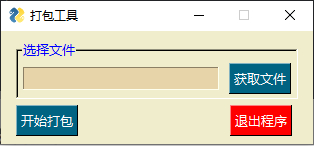
小工具界面
逻辑设计
经过界面得到的文件路径是以 “;”相分隔的,后面需要进行分割:
valuelist = []
# 事件循环
while True:
 # 退出按钮
 event, values = window.read()
 if event in (None, '退出程序'):
 break
 # 打开文件按钮
 if event == 'please_select_file':
 fileName = values['please_select_file']
 # 得到的文件路径是以 “;”相分隔的,传入列表
 valuelist.append(fileName)
 if event == '开始打包':
 if len(valuelist) != 0:
# 传入打包函数
 pyinstaller_(valuelist)
 else:
 sg.popup('文件未选择!')
打包函数
函数接收的是一个列表,需要通过循环读取;通过split分割而成的路径,会生成一个列表,依然需要通过循环进行读取;程序打包效果比较单一,-F和-w分别为产生单个的可执行文件和取消显示命令行窗口:
def pyinstaller_(valuelist):
 for i in valuelist:
 a = i.split(';')
 for x in a:
 os.system(f'pyinstaller -F -w {x}')
最终生成的.exe可执行文件都保存在dist文件中:

结果.exe文件
小工具的优缺点:
- 优点:小工具的效果对于有其他需求的人来说,作用不大,但对于需要打包多个程序的人来说,还是有作用的,毕竟要拒绝重复操作。
- 缺点:小工具的缺点很明显,无法对打包的程序图标等操作,而且在执行命令的时候只能一条一条的执行,大大的降低了效率,需要配合线程和进程。
至此,我们就成功利用Python解决了如何批量打包程序的需求,实现了解放双手。

学习如何使用Python高效删除列表中的重复元素。本文提供5种常见方法的代码示例,涵盖保持顺序与不保持顺序的场景,适合初学者和进阶开发者参考。

详细讲解使用Python编写Web接口的核心步骤与完整代码示例,涵盖环境准备、路由定义、数据校验、服务启动及调试测试方法。

介绍如何利用编程工具读取和解析Word文档(docx格式),涵盖基础文本提取代码示例、结构化数据处理逻辑,以及处理复杂排版时的技术局限与替代方案。

详细讲解在Python中调用C语言代码提升性能的完整实践指南,包含原理分析、编译步骤、ctypes与CFFI具体实现、性能对比及常见陷阱。


客观对比Python与C语言在心智负担、底层机制与学习反馈上的核心差异,提供清晰有据的选择标准与切实的入门学习路径。


针对大数据工程场景,系统对比Java、Scala与Python在执行性能、生态结合、开发效率和维护成本上的核心差异,给出清晰的架构选型依据与落地方案。

本篇LangGraph Python中文入门教程详解,系统梳理StateGraph状态机定义、节点编写、边与条件路由、检查点持久化(MemorySaver)等核心机制,提供从环境安装到完整循环智能体构建的代码示例与实操指导。

面向后端开发者,基于 Python 官方文档说明如何在 Windows 上安装 Python、创建 venv 虚拟环境及使用 pip 管理依赖。包含可复制命令、验证方法及工具选择边界,避免常见配置误区。





火山引擎是字节跳动旗下企业级云与AI服务平台。聚焦大模型核心能力,依托字节自研豆包多模态大模型,凭借火山方舟一站式平台,提供模型精调、推理部署、智能应用搭建等全链路服务,结合高性能AI算力,助力各行业快速落地大模型数字化与智能化应用。



