

如何在Excel中调用Python脚本,实现数据自动化处理!
说起Excel,那绝对是数据处理领域王者般的存在,尽管已经诞生三十多年了,现在全球仍有7.5亿忠实用户,而作为网红语言的Python,也仅仅只有700万的开发人员。Excel是全世界最流行的编程语言。对,你没看错,自从微软引入了LAMBDA定义函数后,Excel已经可以实现编程语言的算法,因此它是具备图灵完备性的,和JavaScript、Java、Python一样。虽然Excel对小规模数据场景来说是刚需利器,但它面对大数据时就会有些力不从心。我们知道一张Excel表最多能显示1048576行和16384
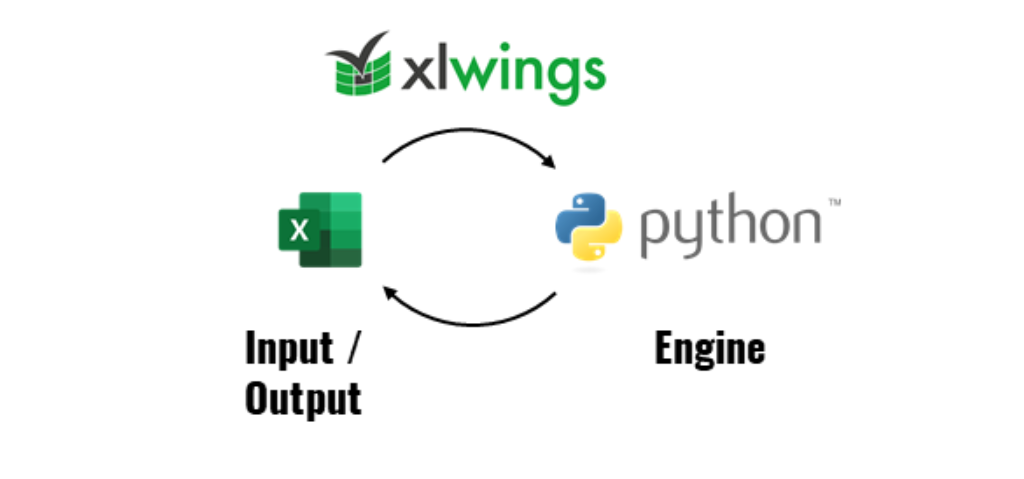
说起Excel,那绝对是数据处理领域王者般的存在,尽管已经诞生三十多年了,现在全球仍有7.5亿忠实用户,而作为网红语言的Python,也仅仅只有700万的开发人员。
Excel是全世界最流行的编程语言。对,你没看错,自从微软引入了LAMBDA定义函数后,Excel已经可以实现编程语言的算法,因此它是具备图灵完备性的,和JavaScript、Java、Python一样。
虽然Excel对小规模数据场景来说是刚需利器,但它面对大数据时就会有些力不从心。
我们知道一张Excel表最多能显示1048576行和16384列,处理一张几十万行的表可能就会有些卡顿,当然你可以使用VBA进行数据处理,也可以使用Python来操作Excel。
这就是本文要讲到的主题,Python的第三方库-xlwings,它作为Python和Excel的交互工具,让你可以轻松地通过VBA来调用Python脚本,实现复杂的数据分析。
比如说自动导入数据: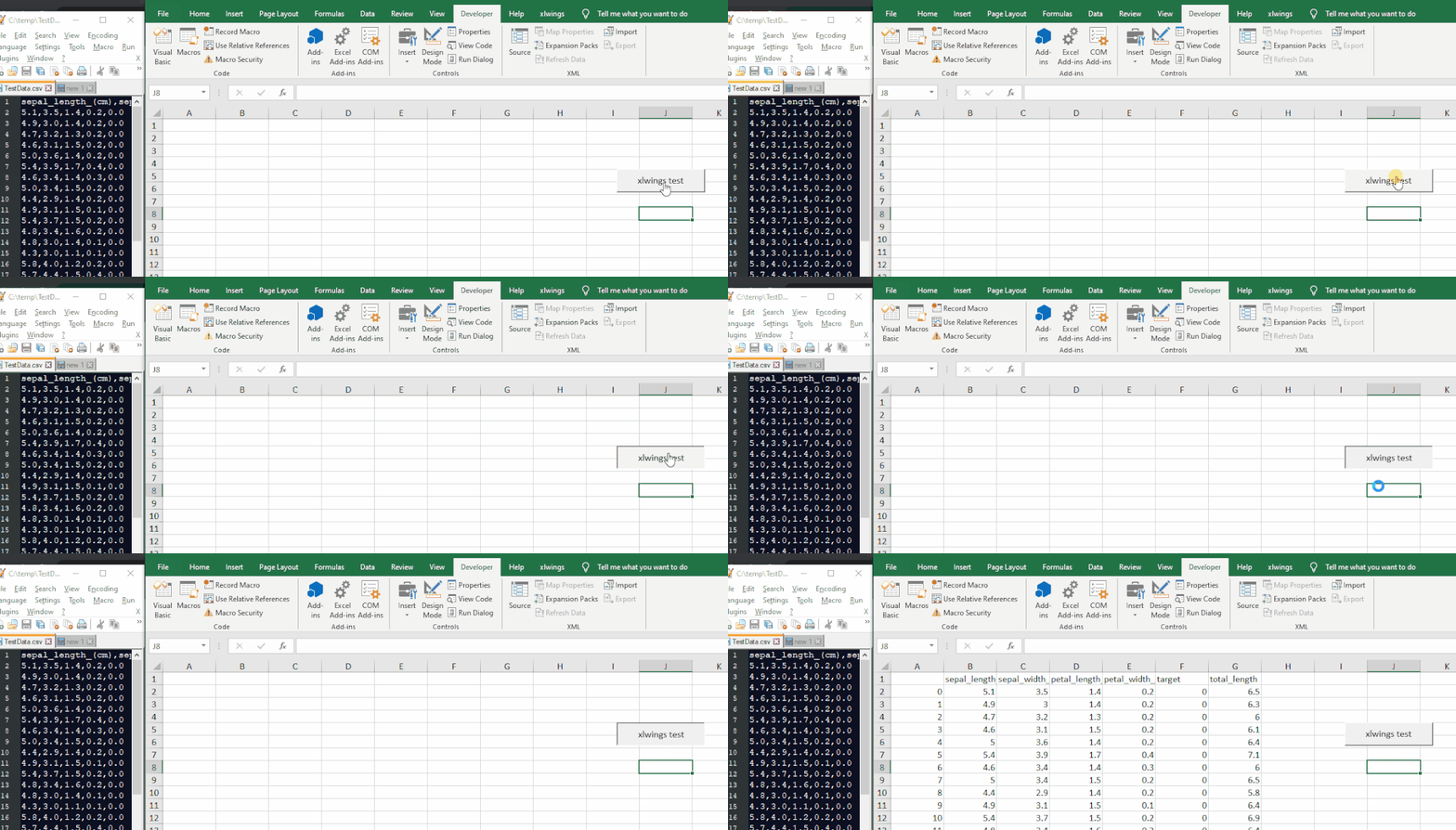
或者随机匹配文本: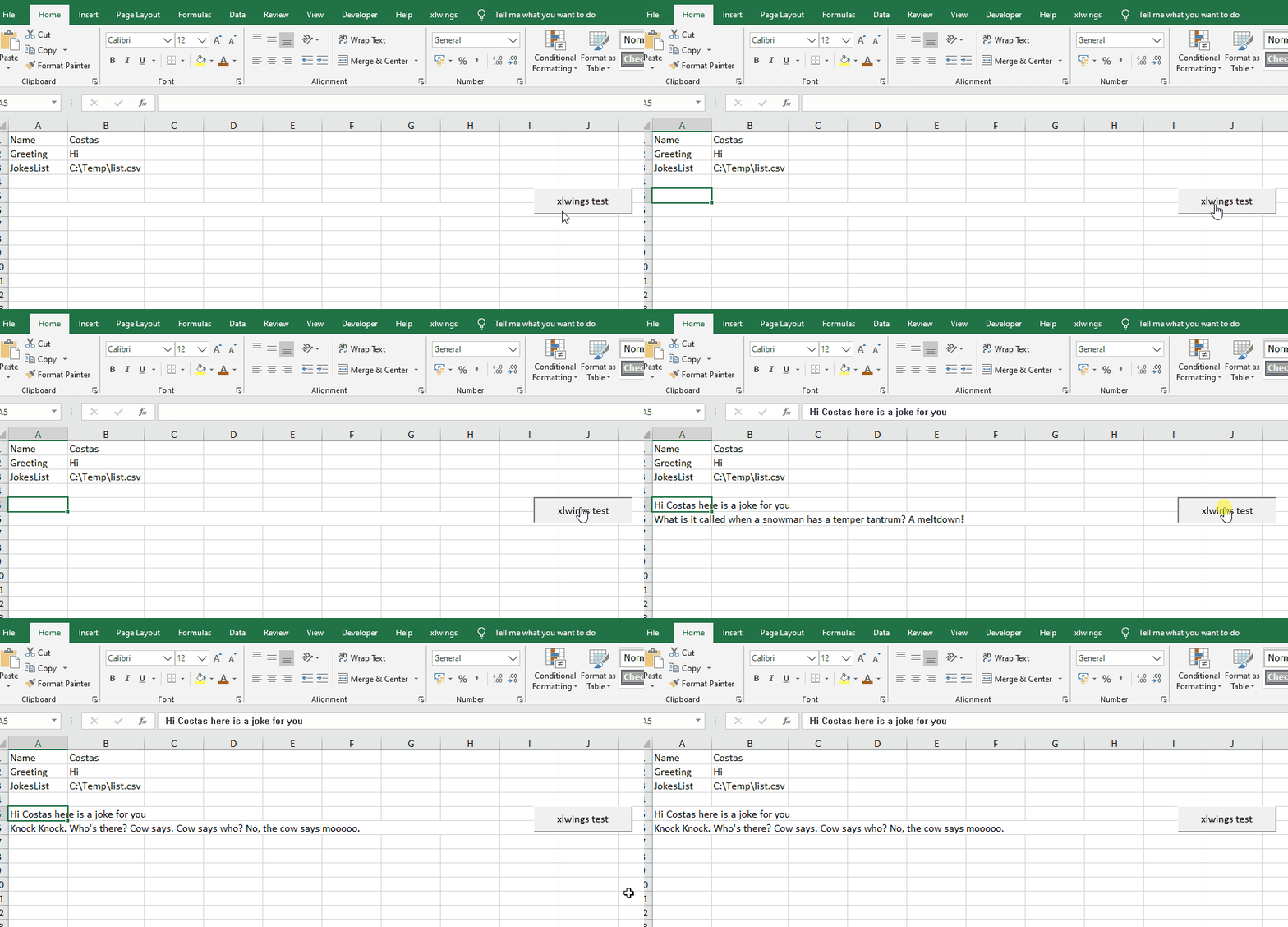
一、为什么将Python与Excel VBA集成?
VBA作为Excel内置的宏语言,几乎可以做任何事情,包括自动化、数据处理、分析建模等等,那为什么要用Python来集成Excel VBA呢?主要有以下三点理由:
- 如果你对VBA不算精通,你可以直接使用Python编写分析函数用于Excel运算,而无需使用VBA;
- Python相比VBA运行速度更快,且代码编写更简洁灵活;
- Python中有众多优秀的第三方库,随用随取,可以节省大量代码时间;
对于Python爱好者来说,pandas、numpy等数据科学库用起来可能已经非常熟悉,如果能将它们用于Excel数据分析中,那将是如虎添翼。
二、为什么使用xlwings?
Python中有很多库可以操作Excel,像xlsxwriter、openpyxl、pandas、xlwings等。
但相比其他库,xlwings性能综合来看几乎是最优秀的,而且xlwings可以实现通过Excel宏调用Python代码。
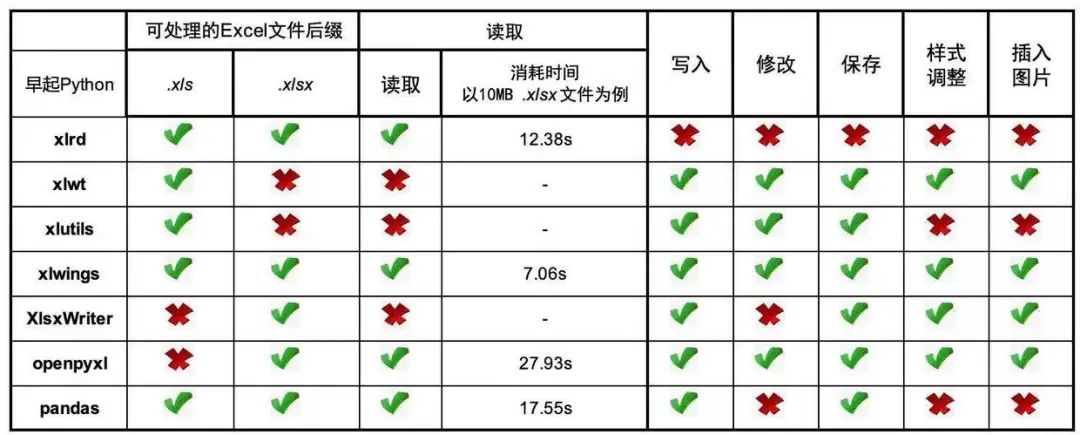 图片来自早起Python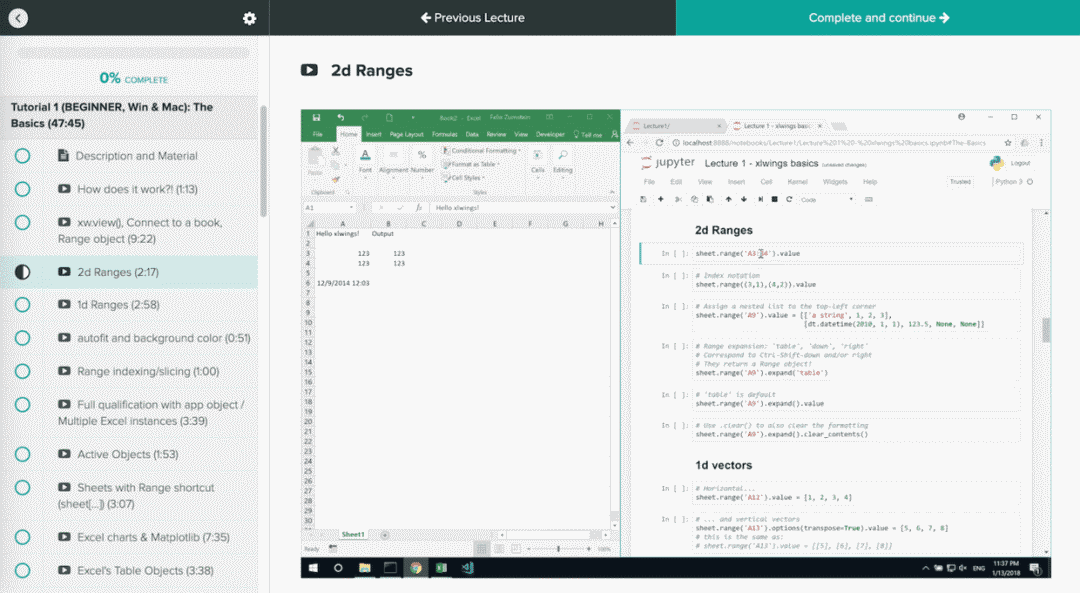
xlwings的入门使用这里不多做讲解。
安装xlwings非常简单,在命令行通过pip实现快速安装:
pip install python
安装好xlwings后,接下来需要安装xlwings的 Excel集成插件,安装之前需要关闭所有 Excel 应用,不然会报错。
同样在命令行输入以下命令:
xlwings addin install
出现下面提示代表集成插件安装成功。
xlwings和插件都安装好后,这时候打开Excel,会发现工具栏出现一个xlwings的菜单框,代表xlwings插件安装成功,它起到一个桥梁的作用,为VBA调用Python脚本牵线搭桥。
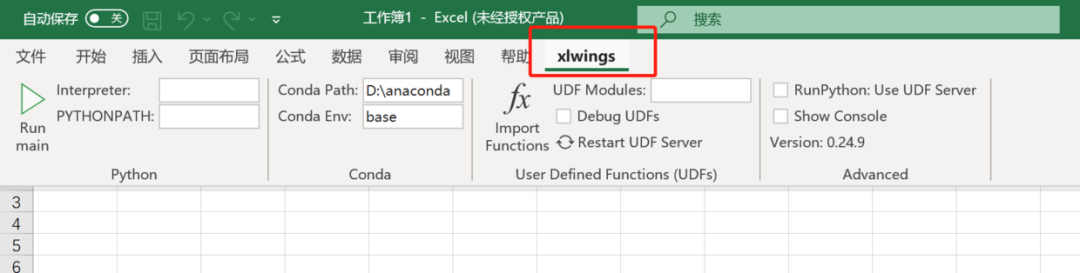
另外,如果你的菜单栏还没有显示“开发工具”,那需要把“开发工具”添加到功能区,因为我们要用到宏。
步骤很简单:
1、在"文件"选项卡上,转到"自定义>选项"。
2、在“自定义功能区”和“主选项卡”下,选中“开发工具”复选框。
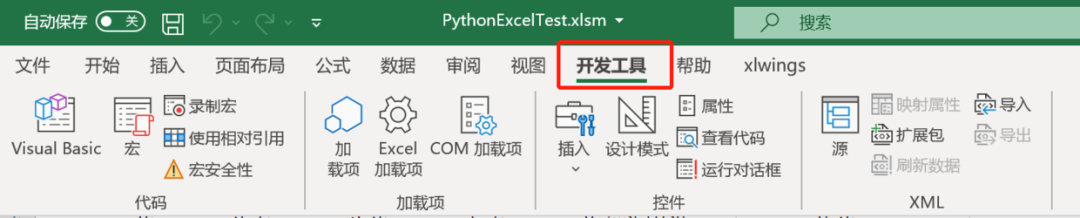
菜单栏显示开发工具,就可以开始使用宏。
如果你还不知道什么是宏,可以暂且把它理解成实现自动化及批量处理的工具。
到这一步,前期的准备工作就完成了,接下来就是实战!
三、玩转xlwings
要想在excel中调用python脚本,需要写VBA程序来实现,但对于不懂VBA的小伙伴来说就是个麻烦事。
但xlwings解决了这个问题,不需要你写VBA代码就能直接在excel中调用python脚本,并将结果输出到excel表中。
xlwings会帮助你创建.xlsm和.py两个文件,在.py文件里写python代码,在.xlsm文件里点击执行,就完成了excel与python的交互。
怎么创建这两个文件呢?非常简单,直接在命令行输入以下代码即可:
xlwings quickstart ProjectName
这里的ProjectName可以自定义,是创建后文件的名字。

如果你想把文件创建到指定文件夹里,需要提前将命令行导航到指定目录。
创建好后,在指定文件夹里会出现两个文件,就是之前说的.xlsm和.py文件。
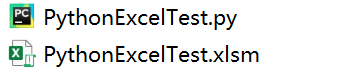
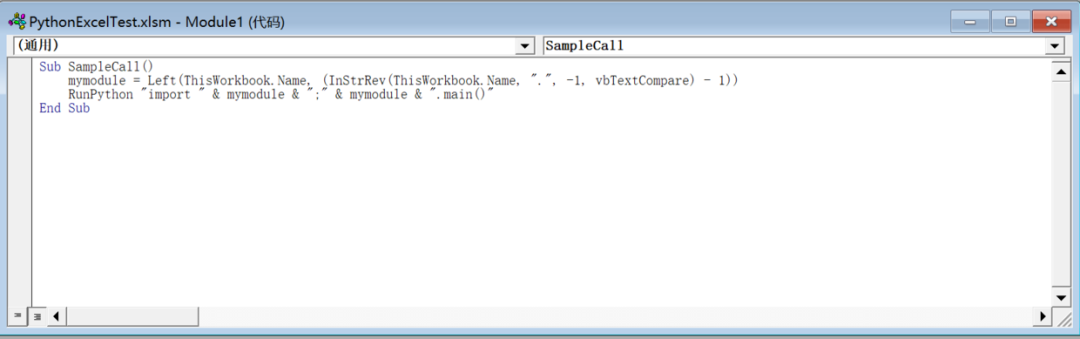
我们打开.xlsm文件,这是一个excel宏文件,xlwings已经提前帮你写好了调用Python的VBA代码。
按快捷键Alt + F11,就能调出VBA编辑器。
Sub SampleCall()
mymodule = Left(ThisWorkbook.Name, (InStrRev(ThisWorkbook.Name, ".", -1, vbTextCompare) - 1))
RunPython "import " & mymodule & ";" & mymodule & ".main()"
End Sub
里面这串代码主要执行两个步骤:
1、在.xlsm文件相同位置查找相同名称的.py文件
2、调用.py脚本里的main()函数
我们先来看一个简单的例子,自动在excel表里输入['a','b','c','d','e']
第一步:我们把.py文件里的代码改成以下形式。
import xlwings as xw
import pandas as pd


def main():
    wb = xw.Book.caller()
    values = ['a','b','c','d','e']
    wb.sheets[0].range('A1').value = values


@xw.func
def hello(name):
    return f"Hello {name}!"


if __name__ == "__main__":
    xw.Book("PythonExcelTest.xlsm").set_mock_caller()
    main()
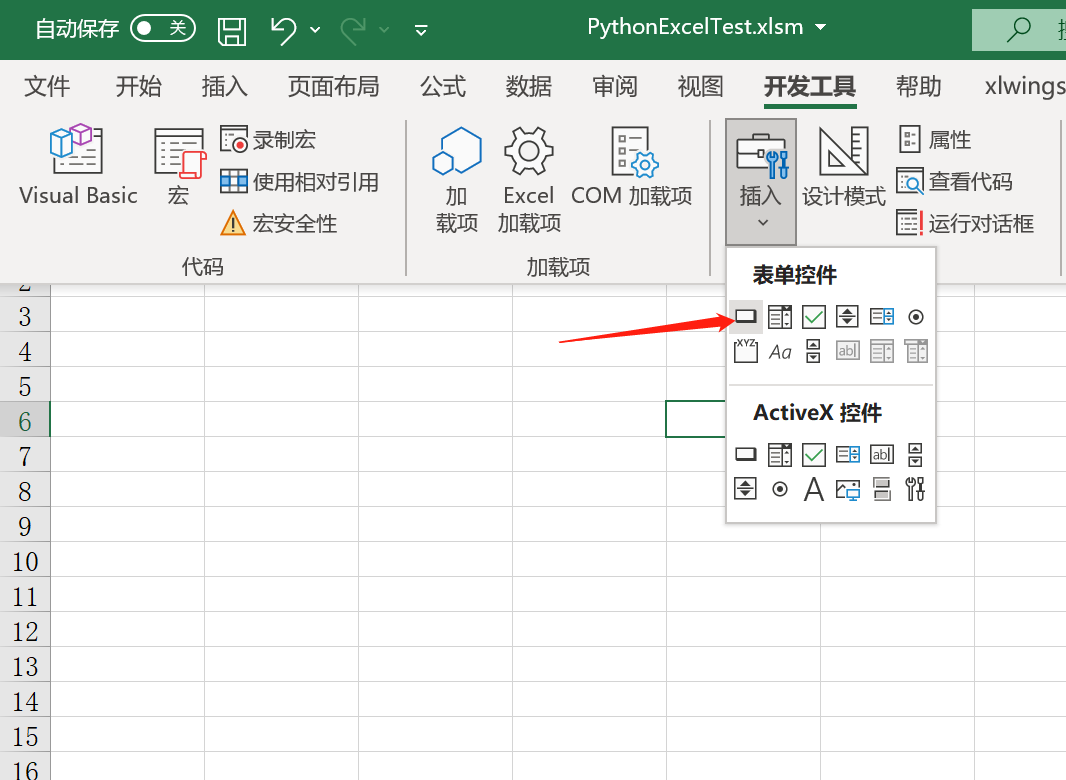
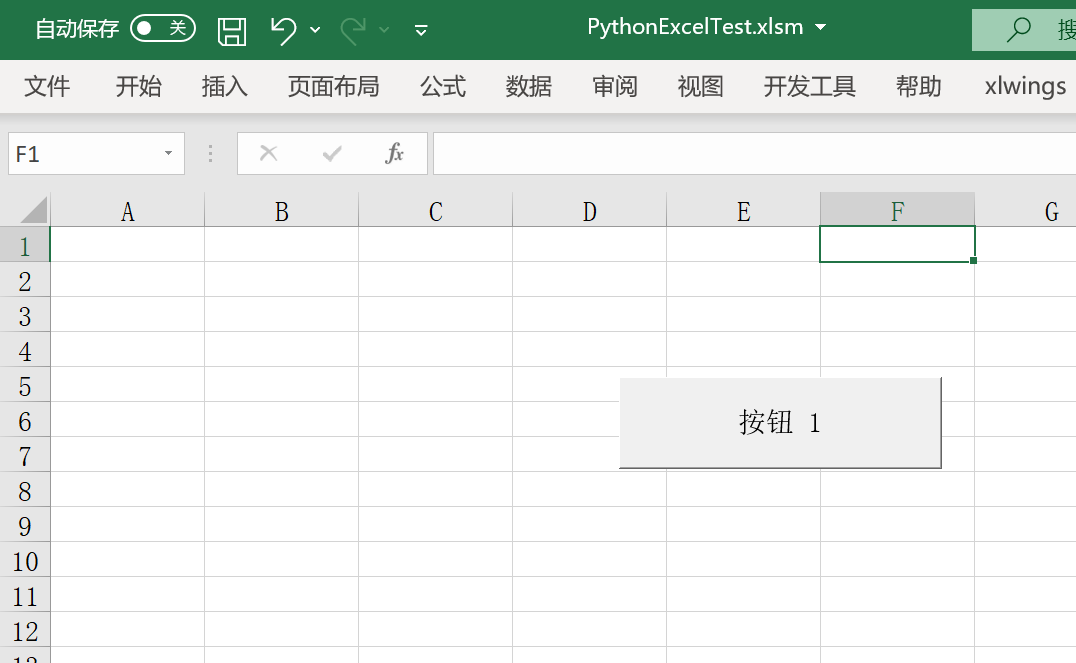
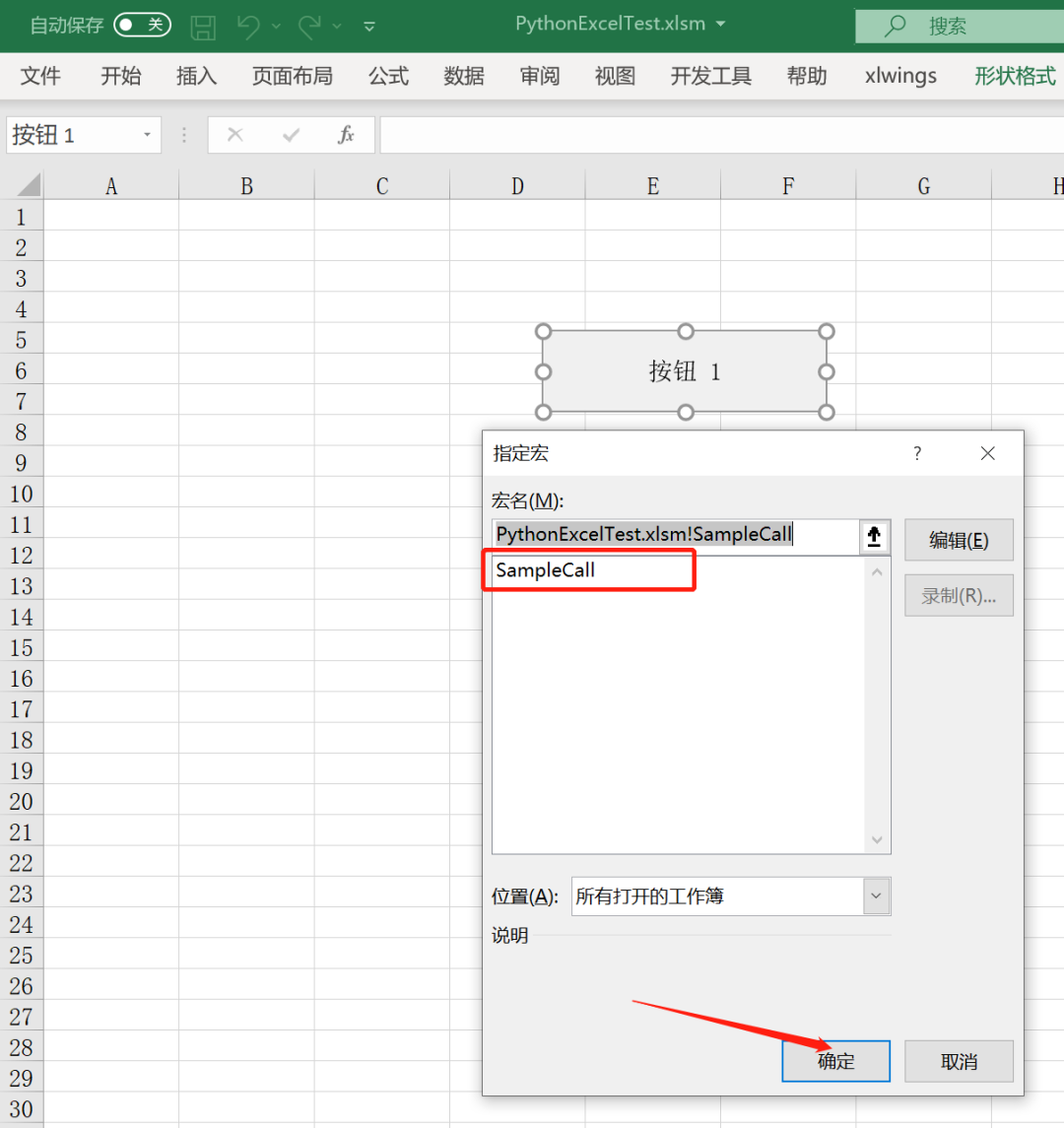
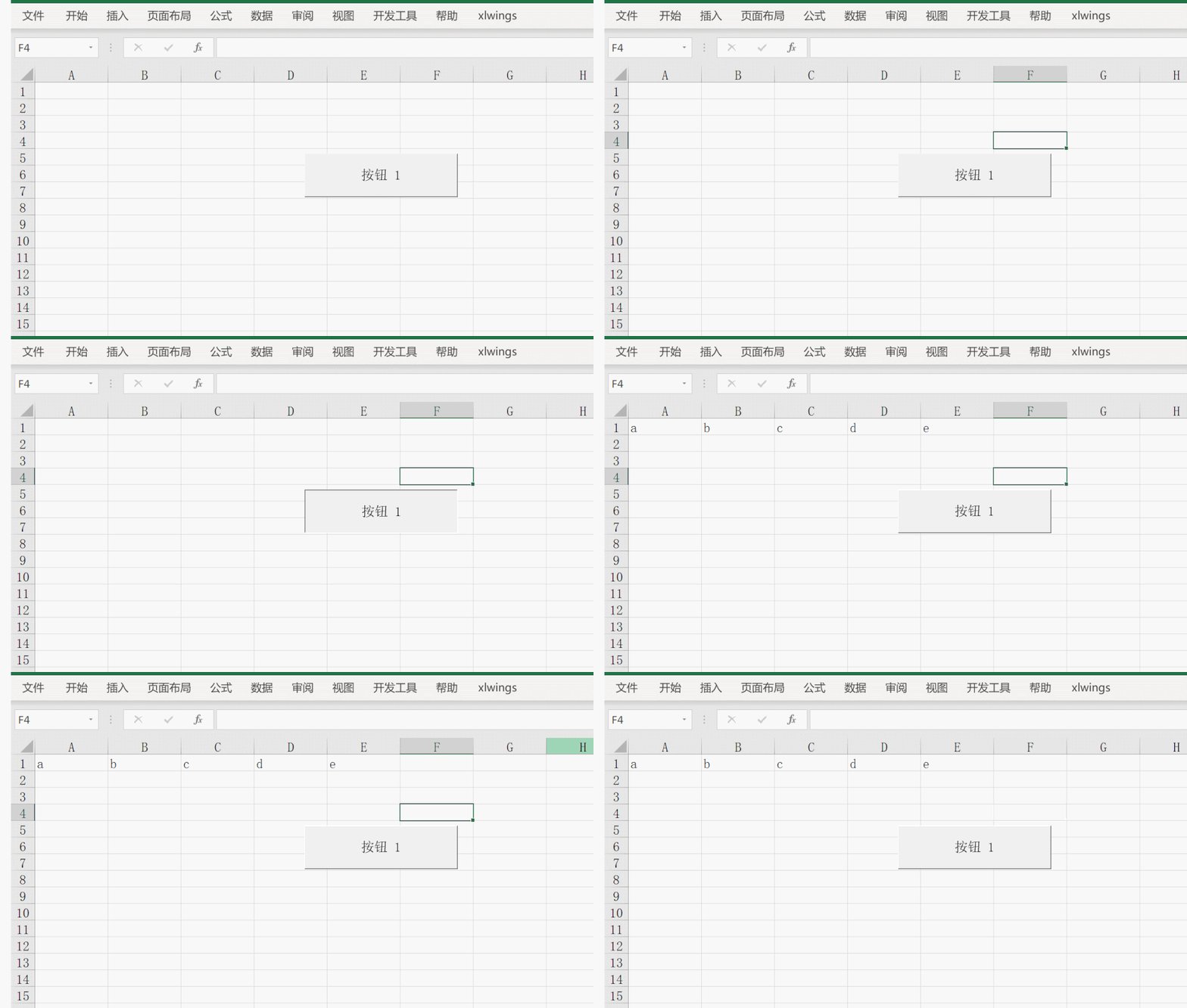
然后在.xlsm文件sheet1中创建一个按钮,并设置默认的宏,变成一个触发按钮。
设置好触发按钮后,我们直接点击它,就会发现第一行出现了['a','b','c','d','e']。
同样的,我们可以把鸢尾花数据集自动导入到excel中,只需要在.py文件里改动代码即可,代码如下:
import xlwings as xw
import pandas as pd

def main():
    wb = xw.Book.caller()
    df = pd.read_csv(r"E:\test\PythonExcelTest\iris.csv")
    df['total_length'] =  df['sepal_length'] + df['petal_length']
    wb.sheets[0].range('A1').value = df


@xw.func
def hello(name):
    return f"Hello {name}!"


if __name__ == "__main__":
    xw.Book("PythonExcelTest.xlsm").set_mock_caller()
    main()
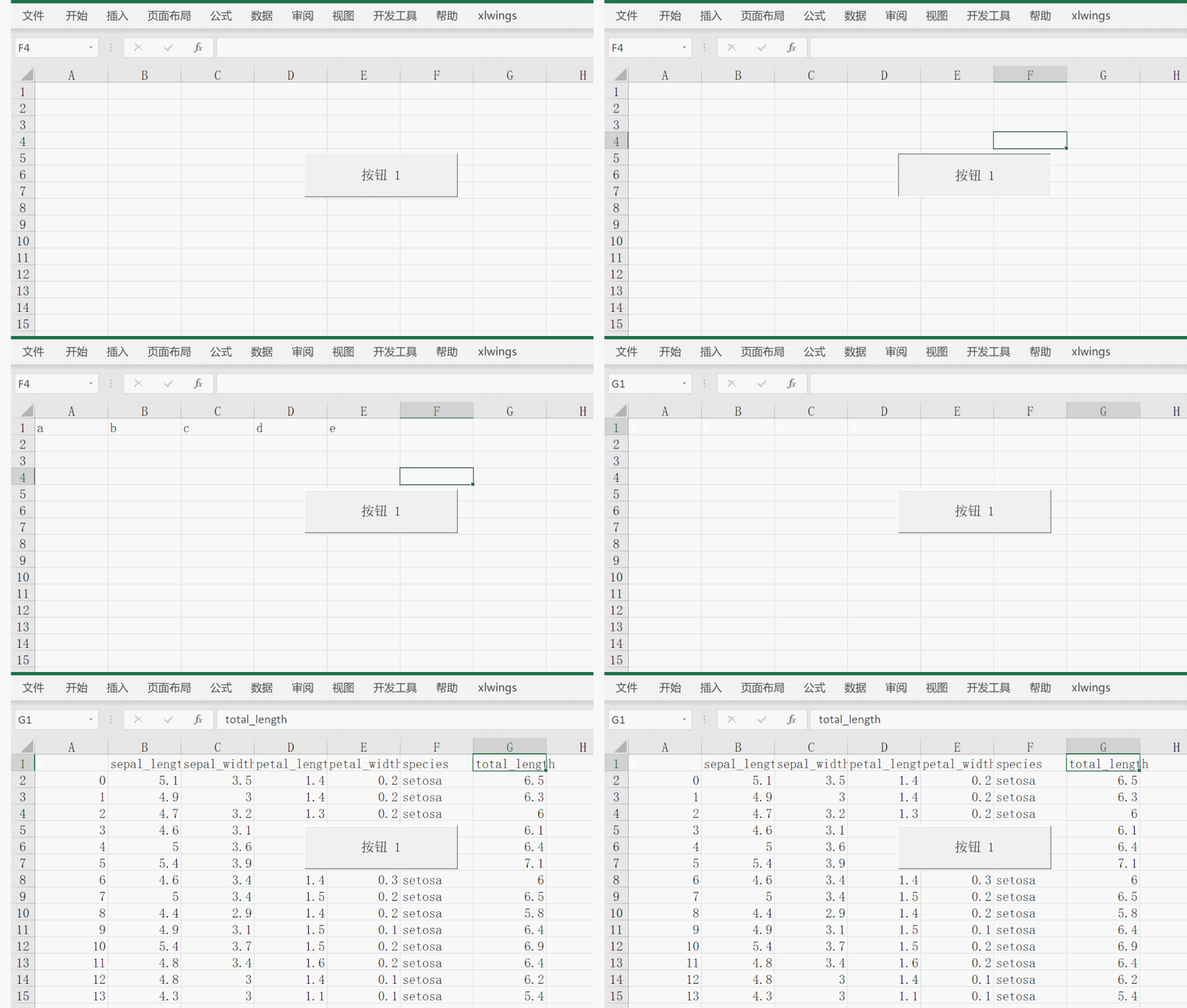
好了,这就是在excel中调用Python脚本的全过程,你可以试试其他有趣的玩法,比如实现机器学习算法、文本清洗、数据匹配、自动化报告等等。
Excel+Python,简直法力无边。
参考medium文章

学习如何使用Python高效删除列表中的重复元素。本文提供5种常见方法的代码示例,涵盖保持顺序与不保持顺序的场景,适合初学者和进阶开发者参考。

详细讲解使用Python编写Web接口的核心步骤与完整代码示例,涵盖环境准备、路由定义、数据校验、服务启动及调试测试方法。

介绍如何利用编程工具读取和解析Word文档(docx格式),涵盖基础文本提取代码示例、结构化数据处理逻辑,以及处理复杂排版时的技术局限与替代方案。

详细讲解在Python中调用C语言代码提升性能的完整实践指南,包含原理分析、编译步骤、ctypes与CFFI具体实现、性能对比及常见陷阱。


客观对比Python与C语言在心智负担、底层机制与学习反馈上的核心差异,提供清晰有据的选择标准与切实的入门学习路径。


大家有没有遇到过PDF里的表格无法直接编辑的情况?这时候,将其转换为Excel再进行数据整理就会方便很多。下面,我给大家详细介绍3种完整的操作方法,每一步都配有对应的操作截图,同时还会说明普通PDF和扫描版表格在处理上的区别。 方法一:用极轻PDF转换Excel极轻PDF(pdf.cn)的PDF转E

针对大数据工程场景,系统对比Java、Scala与Python在执行性能、生态结合、开发效率和维护成本上的核心差异,给出清晰的架构选型依据与落地方案。

本篇LangGraph Python中文入门教程详解,系统梳理StateGraph状态机定义、节点编写、边与条件路由、检查点持久化(MemorySaver)等核心机制,提供从环境安装到完整循环智能体构建的代码示例与实操指导。





火山引擎是字节跳动旗下企业级云与AI服务平台。聚焦大模型核心能力,依托字节自研豆包多模态大模型,凭借火山方舟一站式平台,提供模型精调、推理部署、智能应用搭建等全链路服务,结合高性能AI算力,助力各行业快速落地大模型数字化与智能化应用。



