

如何在 Windows 11 ,10 上从命令提示符或 PowerShell 安装应用程序
如果您在经历在Windows上安装应用程序的单调过程感到头疼,并且会为替代解决方案而死,那么您来对地方了。在本文中,我们向您介绍Chocolatey,一个包管理器,您可以在Windows中轻松设置它。在您的机器中设置此包管理器后,您可以直接从命令提示符或PowerShell安装几乎所有应用程序。不仅仅是轻松因素,Chocolatey确实给你一种科技感。毕竟是命令提示符!继续阅读,了解有关Chocolatey的所有信息,以及如何有效利用它来让您的生活更轻松。第1部分:什么是巧克力Choco
如果您在经历在 Windows 上安装应用程序的单调过程感到头疼,并且会为替代解决方案而死,那么您来对地方了。在本文中,我们向您介绍Chocolatey,一个包管理器,您可以在 Windows 中轻松设置它。在您的机器中设置此包管理器后,您可以直接从命令提示符或PowerShell安装几乎所有应用程序。不仅仅是轻松因素,Chocolatey 确实给你一种科技感。毕竟是命令提示符!
继续阅读,了解有关 Chocolatey 的所有信息,以及如何有效利用它来让您的生活更轻松。
第 1 部分:什么是巧克力
Chocolatey是一个命令行包管理器,它可以自动执行机器中软件安装的整个过程。您可以使用PowerShell和命令提示符来运行Chocolatey命令。Chocolatey最好的一点是它是免费的并且是开源的。Chocolatey可以做很多事情。使用 Chocolatey,我们可以安装和卸载软件包,我们可以升级现有应用程序,从 Chocolatey 软件存储库提供的数千个应用程序中搜索特定应用程序等等。我们还可以使用Chocolatey检查机器中过时软件的列表。
第 2 节:如何安装 Chocolatey 包管理器
Chocolatey 可以在命令提示符和 Windows PowerShell 中使用。在本节中,我们将解释如何在您的机器上安装 Chocolatey。Chocolatey 的安装过程也可以通过使用 PowerShell 或使用命令提示符来完成。
方法一:通过PowerShell
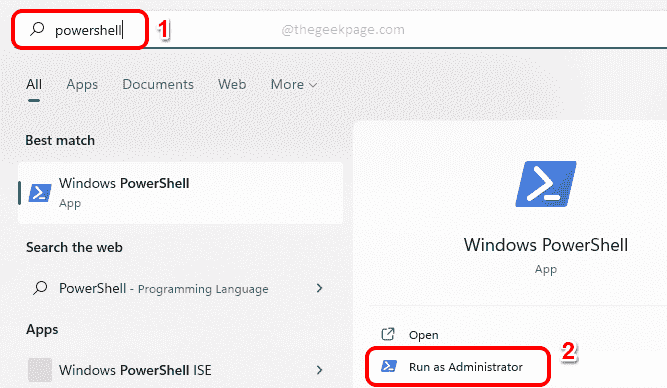
第 1 步:单击任务栏上的搜索图标。

第 2 步:现在在 PowerShell搜索栏中,输入PowerShell并单击“以管理员身份运行”选项,如下所示。
第 3 步:当PowerShell窗口打开时,首先我们需要确保执行策略不受限制。要查看机器中设置的执行策略,请复制并粘贴以下命令,然后按Enter键。
获取执行策略
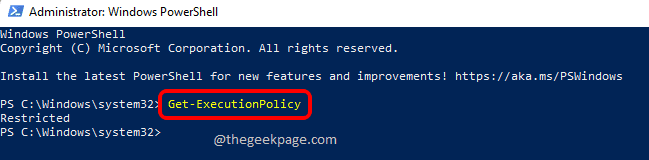
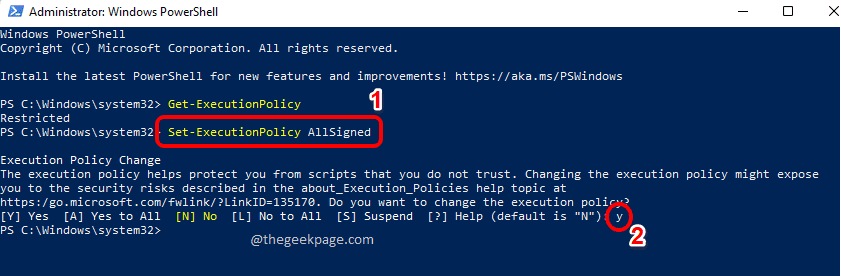
Step 4 : 如果前面步骤的结果是Restricted,那么你也需要执行下一个命令,否则你可以跳过这一步,继续Step 5。
Set-ExecutionPolicy AllSigned
执行命令后,按Y或y 并按Enter键确认执行策略更改。
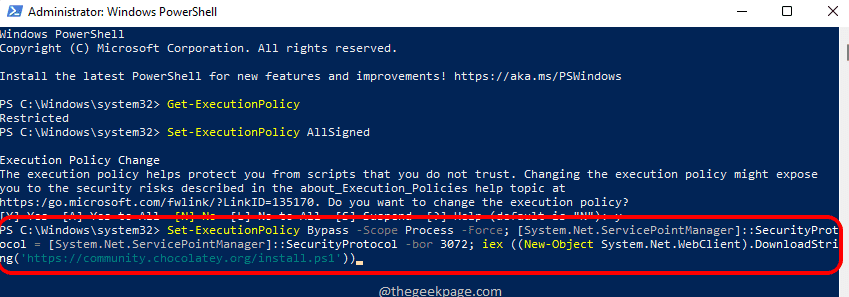
第 5 步:接下来,让我们执行在我们的机器上安装 Chocolatey 的命令。
Set-ExecutionPolicy Bypass -Scope Process -Force; [System.Net.ServicePointManager]::SecurityProtocol = [System.Net.ServicePointManager]::SecurityProtocol -bor 3072; iex ((New-Object System.Net.WebClient).DownloadString('https://community.chocolatey.org/install.ps1'))复制并粘贴上述命令,然后按Enter键。
第 6 步:等待 Chocolatey 安装到您的机器中。安装后,您的 PowerShell 屏幕将像下面的屏幕截图一样。
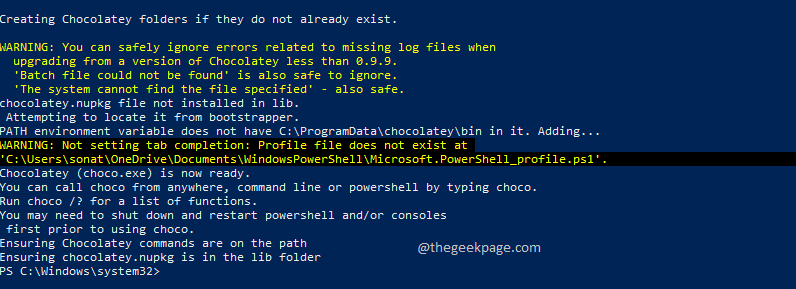
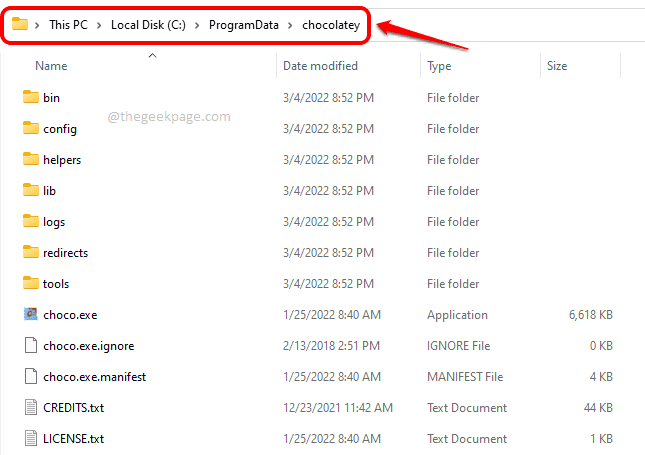
第 7 步:现在打开文件资源管理器并导航到以下路径以查看您机器中的 Chocolatey 文件夹。
这台 PC --> 本地磁盘 (C:) --> ProgramData --> Chocolatey
或者,您可以将位置C:\ProgramData\chocolatey复制并粘贴到文件资源管理器导航栏上,然后按Enter键到达相同的位置。
这是 Chocolatey 在您的机器中安装的位置。如果您可以看到此文件夹,则表示安装成功,您可以继续探索 Chocolatey 功能。
第 8 步:返回 PowerShell 窗口并复制并粘贴以下命令以查看所有可用的 Chocolatey 命令。
巧克力-?
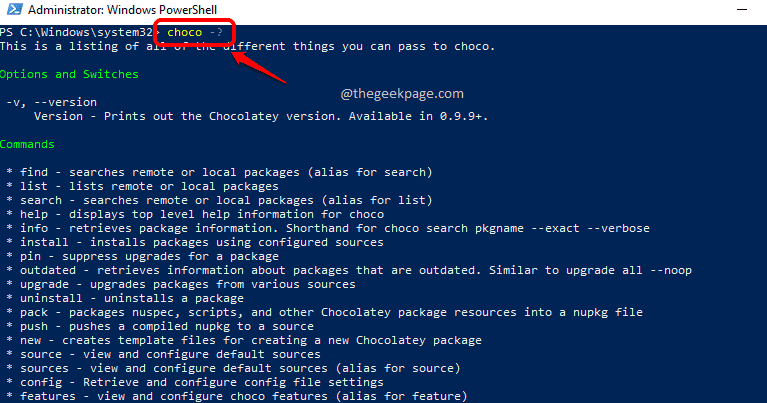
这就是您通过 PowerShell 窗口安装 Chocolatey 的方式。现在,如果您想通过命令提示符安装它,您可以按照以下步骤操作。
方法二:通过命令提示符
第 1 步:像往常一样,单击任务栏上的搜索图标。
第 2 步:现在在搜索栏中,输入cmd并单击命令提示符下的以管理员身份运行选项。
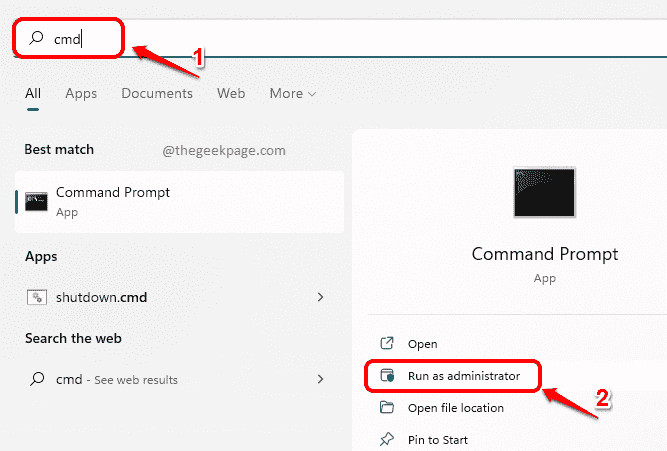
第 3 步:当命令提示符以提升模式打开时,复制并粘贴以下命令以在您的计算机中安装 Chocolatey。
@"%SystemRoot%\System32\WindowsPowerShell\v1.0\powershell.exe" -NoProfile -InputFormat None -ExecutionPolicy Bypass -Command "[System.Net.ServicePointManager]::SecurityProtocol = 3072; iex ((New-Object System. Net.WebClient).DownloadString('https://community.chocolatey.org/install.ps1'))" && SET "PATH=%PATH%;%ALLUSERSPROFILE%\chocolatey\bin"按Enter键执行命令。
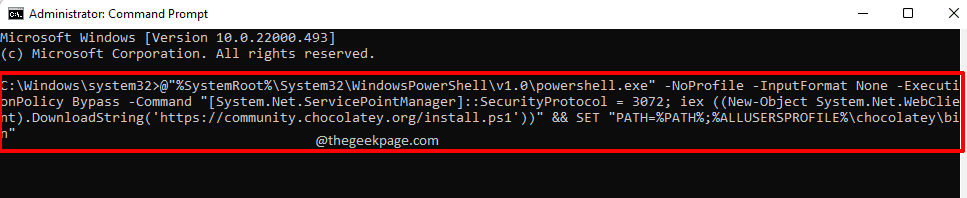
就是这样。上面的命令会在你的机器上安装 Chocolatey。稍等片刻,让它运行完成。
注意:我的机器里已经有 Chocolatey,这就是我得到以下屏幕的原因。但是,对您而言,如果您的机器中还没有安装 Chocolatey,它将使用第 3 步中的命令进行安装。
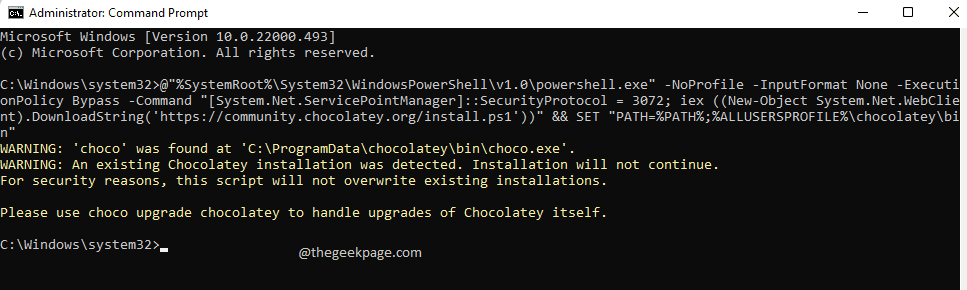
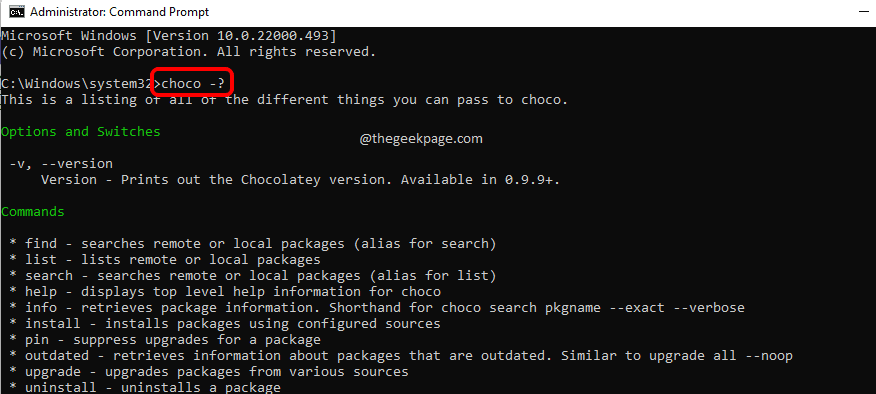
第 4 步:安装完成后,您可以复制并粘贴以下命令以查看 Chocolatey 可以为您做的事情的列表。
巧克力-?
第 3 部分:什么是 Chocolatey 包以及在哪里可以看到包存储库
Chocolatey 包包含有关包的所有数据,并且它们还包含一些附加数据,这些数据特定于 Chocolatey。我们使用 Chocolatey 包在我们的机器上安装应用程序。Chocolatey 有一个巨大的包存储库,其中包含数千个包。Chocolatey 存储库中提供的所有软件包都经过了彻底的验证、验证和病毒检查。Chocolatey 执行的更多检查也使包裹更加安全。
单击此处查看 Chocolatey 包存储库。当涉及到许多事情时,包存储库网站非常有用。下面列出了其中一些。
3.1 搜索包
通过使用包存储库搜索栏,您可以搜索包。
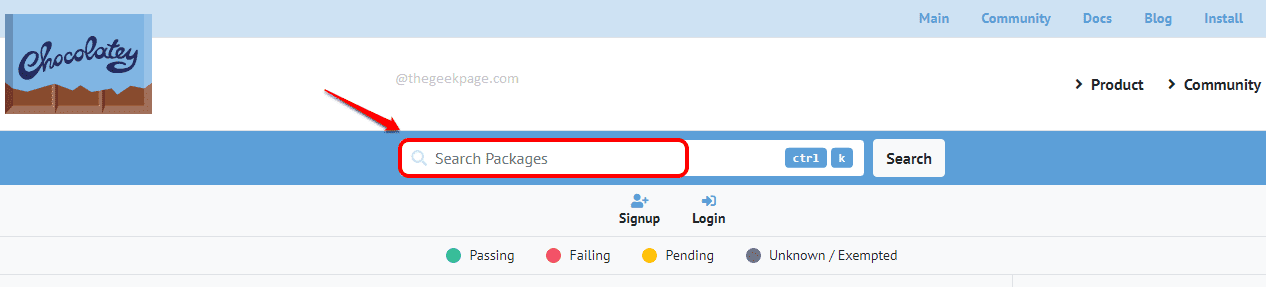
3.2 查找包的安装命令
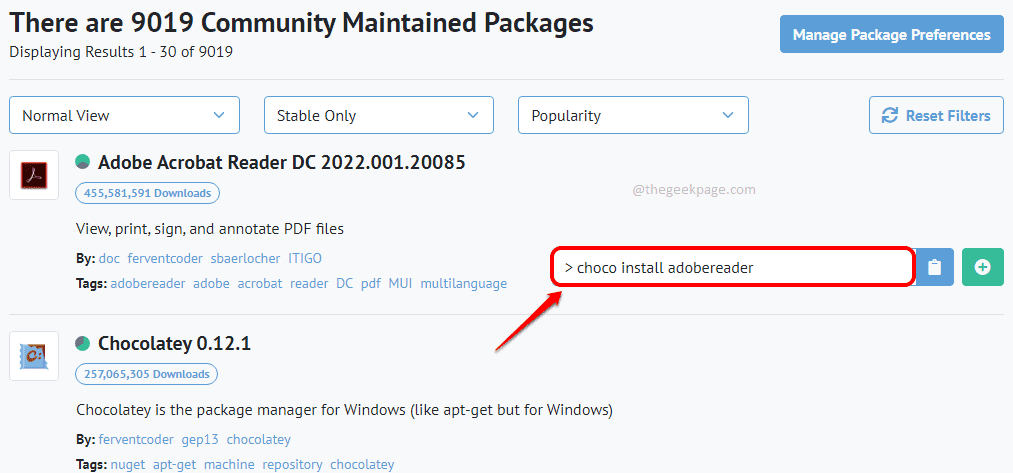
如果您向下滚动网页,您会看到许多软件包,您将能够找到每个软件包的安装命令。
3.3 查找包的卸载命令
首先单击要为其查找卸载命令的包。

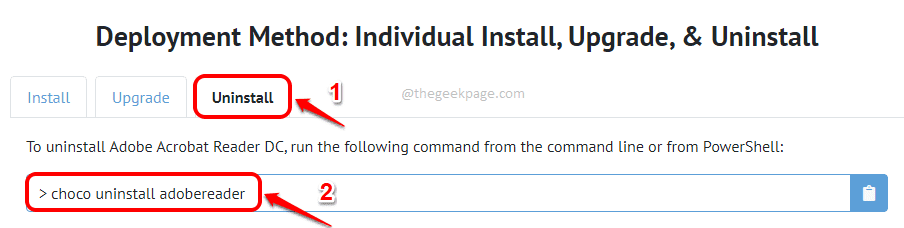
在特定于软件包的网页上,向下滚动以找到名为Deployment Method: Individual Install, Upgrade, & Uninstall的部分。
在这里,您必须单击名为“卸载”的选项卡才能查看卸载命令。
3.4 查找包升级命令
对于这个也是,首先单击要查找升级命令的包。
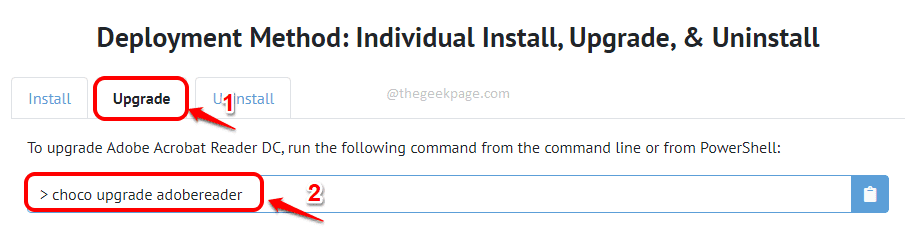
进入软件包页面后,向下滚动并找到名为Deployment Method: Individual Install, Upgrade, & Uninstall的部分。
在这里单击名为Upgrade的选项卡。在这里,您将能够轻松地看到升级命令。
3.5 如何判断一个包裹是否通过了巧克力测试
首先进入包裹特定的网页。您可以通过单击包存储库网页主页上的包名称来执行此操作。
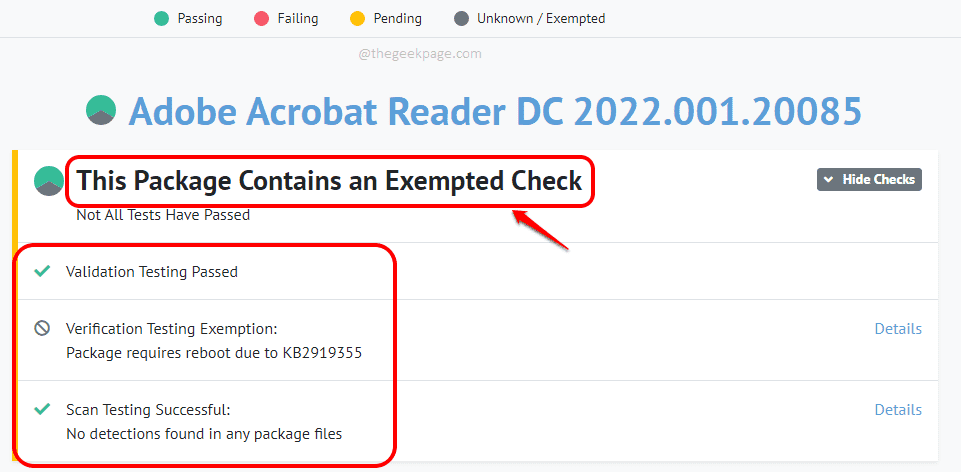
现在,在特定于包裹的网页上,在顶部本身,您将能够看到包裹是否已通过所有验证和验证。
第 4 部分:如何从命令提示符或 Powershell 使用 Chocolatey 安装 Windows 软件
现在您的机器中有 Chocolatey,让我们看看如何使用它来使用 Chocolatey 安装不同的应用程序。您可以使用命令提示符和PowerShell来执行 Chocolatey 命令。在本文中,我们使用 PowerShell 来实现同样的目的。您可以打开PowerShell或命令提示符窗口,详见第 1 节。
第 1 步:要安装任何软件,您可以使用以下命令:
choco install [包名]
您必须将[package name]替换为您要安装的包的名称。
在下面的示例中,我正在使用 Chocolatey 安装 Adobe Reader。所以我的命令是choco install adobereader。如果您对包名有任何混淆,可以参考第 3 节,并使用搜索栏直接从 Chocolatey 包存储库网站获取所需应用程序的安装命令。
准备好命令后,按Enter键。
每当您被要求确认诸如您想运行脚本吗?
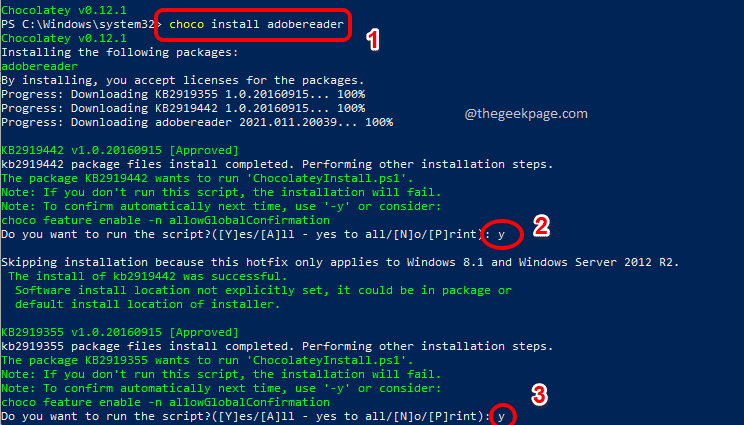
第 2 步:安装完成后,Chocolatey 会告诉你。
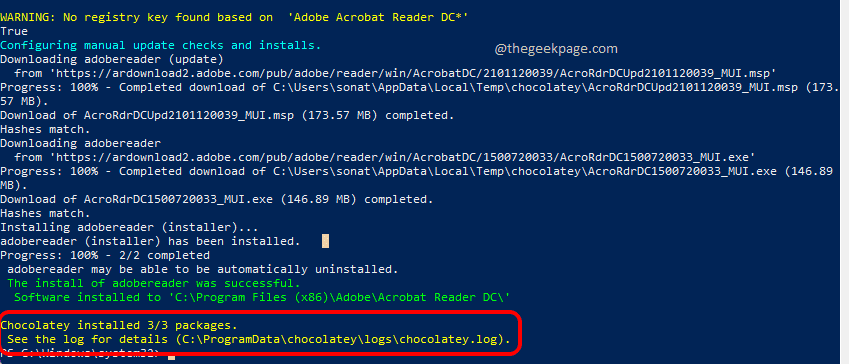
就是这样。您现在可以使用 Windows 搜索栏打开已安装的软件,就像启动任何软件一样。哦,是的,没有比这更简单的了。享受!
第 5 节:如何从命令提示符或 Powershell 使用 Chocolatey 卸载 Windows 软件
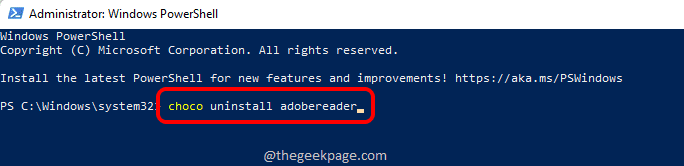
要使用 Chocolatey 卸载应用程序,该命令将采用以下格式。
choco卸载[包名]
将[package name]替换为实际的包名称。您可以按照第 3. 3 节轻松找到软件包的卸载命令。
第 6 节:如何在命令提示符或 Powershell 中使用 Chocolatey 搜索包
就像您可以使用包存储库网站搜索包一样,您也可以直接从命令提示符或 PowerShell 搜索包。
搜索包的命令将采用以下格式。
choco search [搜索关键字]
您必须将[搜索关键字]替换为您的实际关键字。
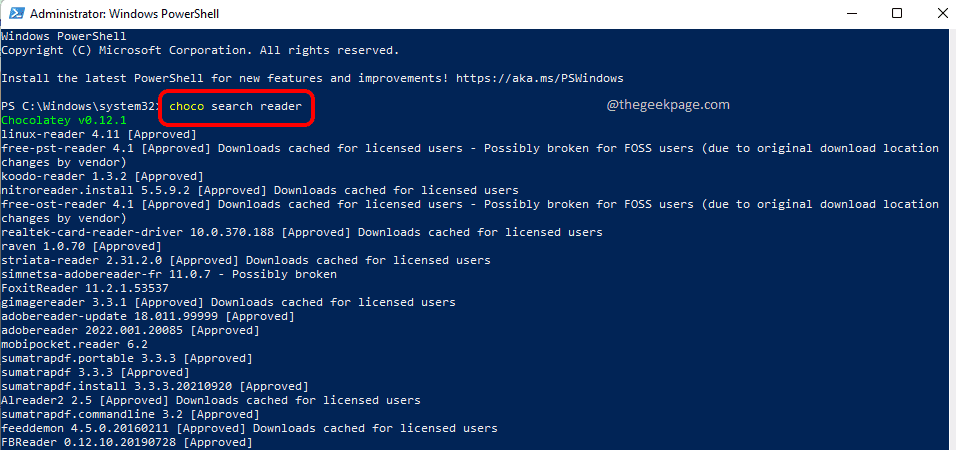
例如,如果您想使用关键字reader搜索包,那么您的搜索命令将是choco search reader。
执行此命令将列出Chocolatey 包存储库中所有可用的包,这些包的包名称中包含关键字reader。
第 7 节:如何从命令提示符或 Powershell 使用 Chocolatey 升级应用程序
当 Chocolatey 为您提供帮助时,升级应用程序再简单不过了。在 PowerShell 或命令提示符窗口中,执行升级命令以升级包。
任何软件包的升级命令都将采用以下格式。
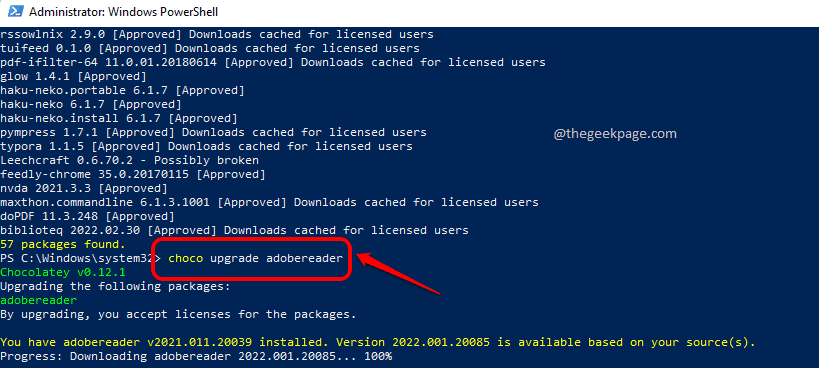
choco升级【包名】
请记住将[package name]替换为实际的包名称。如果您对特定软件包的升级命令感到困惑,可以参考第3.4 节。
以下屏幕截图中给出了一个示例,Chocolatey 将升级名为adobereader的包。
第 8 节:如何使用 Chocolatey 查看过期包列表
您还可以选择查看通过 Chocolatey 安装的过时软件的完整列表。相同的命令如下。
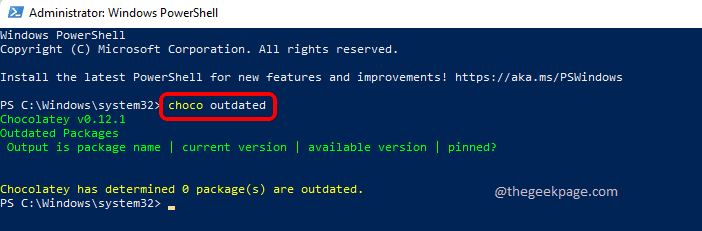
巧克力过时
如果有一些过时的 Chocolatey 包,Chocolatey 将通过此命令列出它们,如果没有过时的包,那么您会收到来自 Chocolatey 的消息,说Chocolatey 已确定 0 个包已过时。
所以,这就是Chocolatey的全部内容。但是,当然,您可以探索更多关于 Chocolatey 的内容。
详细解答PowerShell中删除文件的快捷键与核心命令,澄清图形界面与命令行交互差异,提供Tab补全操作流、安全参数及防误删方法。
针对Windows中使用PowerShell删除文件时遇到“权限不足”或“拒绝访问”报错的问题,详细讲解如何开启管理员权限终端、使用命令行强制删除、接管文件所有权及排查文件占用的完整实用方法。

Azure虚拟机加密需先准备AzureAD应用、KeyVault和资源组等组件。通过PowerShell创建应用和密钥库,设置访问策略,配置虚拟机扩展启动加密。加密在后台运行数小时,不影响虚拟机正常使用,完成后启用BitLocker。Azure安全中心可监控未加密实例。
在VSCode中执行PowerShell脚本报错,原因为执行策略是Restricted,禁止运行脚本。解决方法:运行命令Set-ExecutionPolicyRemoteSigned-ScopeCurrentUser,将策略改为RemoteSigned,仅对当前用户生效。之后新建终端便生效。注意需确保VSCode默认终端为PowerShell,否则手动切换至
使用 Workstations 12 PRO 安装 CentOS 时,有两种显示模式可选:一种是命令提示符方式,类似于 Windows 的 CMD 环境;另一种是图形化界面,操作体验接近 Windows。不过图形化安装对内存有硬性要求——至少 768MB,否则无法继续;为了保持流畅,通常建议分配 1
在Windows的世界里,命令行工具一直扮演着幕后英雄的角色。但对于高级用户来说,一个老生常谈的问题始终存在:命令提示符和PowerShell,到底该选哪个?说实话,两者都挺有用,但各自的定位和功力差距不小。今天咱们就来拆解一下,看看它们各自的长处和短板。 命令提示符的历史 命令提示符(cmd.ex
VSCode 能真正运行并调试 PowerShell 脚本的关键在于三步 想让 VSCode 顺畅地跑起 PowerShell 脚本,还能愉快地打断点调试?很多人第一步就错了——关键不在于你装没装那个 PowerShell 扩展,而在于背后三个环环相扣的配置:pwsh.exe 或 powershel
Notepad++ 编写与高亮 PowerShell 脚本的实用指南 如果你发现新版本的 Notepad++ 打开 PowerShell 脚本时,代码全是灰蒙蒙一片,别急着怀疑插件或自己的操作。这事儿,还真不是个例。 PowerShell语法高亮在Notepad++里默认不生效? 核心原因其实很简单
PowerShell开源与跨平台:在CentOS 7上安装初体验 PowerShell走向开源和跨平台,这消息在技术圈里已经传开一阵子了,微软官方Technet博客也做了不少介绍。这对于习惯了在Windows环境下进行自动化管理和脚本编写的管理员来说,无疑打开了一扇新的大门。 PowerShell

命令模式通过将操作封装为对象实现请求与执行的解耦。在Go中利用接口和结构体可实现该模式:定义Command接口及Execute方法,Light作为接收者实现开灯关灯逻辑,LightOnCommand和LightOffCommand作为具体命令调用接收者方法,RemoteControl作为调用者触发命令执行,客户端组装并绑定对象。示例中遥控器按下按钮控制客厅灯的开关,输出“客厅的灯打开了”和“客厅的灯关闭了”。扩展Undo功能只需在接口增加Undo方法,具体命令实现反向操作,调用者维护历史记录以支持撤销。该





火山引擎是字节跳动旗下企业级云与AI服务平台。聚焦大模型核心能力,依托字节自研豆包多模态大模型,凭借火山方舟一站式平台,提供模型精调、推理部署、智能应用搭建等全链路服务,结合高性能AI算力,助力各行业快速落地大模型数字化与智能化应用。



