

如何部署java项目到k8s中
前言Java项目在开发调试的过程中都需要进行各种环境的安装部署,在之前我们使用虚拟机部署时都是通过在机器上执行命令或者配置Jekins脚本自动化部署。但在容器环境下进行高可用的进行项目的安装部署就需要使用容器化技术跟k8s的调度执行了。一般在正式环境下我们都会有以下几部分构成容器化部署:容器环境dockerContainerdk8s集群k8s管理系统KubeSoheredashboard(k8s自带的管理系统)镜像仓库Dockerhubregistryharbor代码仓库githubgitlab发布平台J
前言
Java项目在开发调试的过程中都需要进行各种环境的安装部署,在之前我们使用虚拟机部署时都是通过在机器上执行命令或者配置
Jekins脚本自动化部署。但在容器环境下进行高可用的进行项目的安装部署就需要使用容器化技术跟k8s的调度执行了。
一般在正式环境下我们都会有以下几部分构成容器化部署:
容器环境
docker
Containerd
k8s集群
k8s管理系统
KubeSohere
dashboard(k8s自带的管理系统)
镜像仓库
Docker hub
registry
harbor
代码仓库
github
gitlab
发布平台
Jekins
Devops
负载
F5
nginx
Ingress
但是组成这么一整套的资源比较大,不利于个人安装学习。所以本文就介绍在只有k8s集群的环境下部署java项目到容器环境中。
1. 生成Demo项目
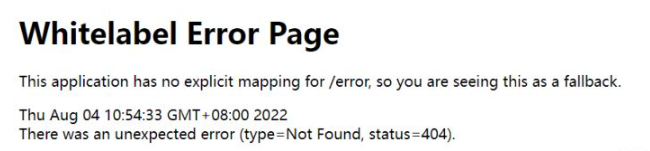
生成一个java的Demo项目,在本机进行启动测试能访问web页面即可,如下图
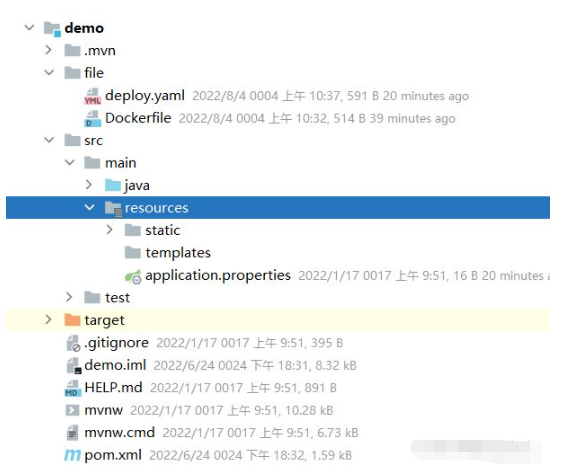
目录结构
2. 配置Docker环境
2.1 编写Dockerfile文件
在上面的目录结构图里的file文件夹中有一个Dockerfile文件,代码如下
#基础镜像 java打包需要依赖jdk
FROM java:8
#将虚拟机的war包,cp到docker容器内部
COPY demo-0.0.1-SNAPSHOT.jar demo-0.0.1-SNAPSHOT.jar
#容器开放的端口
EXPOSE 8081
#指定docker容器时区
RUN ln -sf /usr/share/zoneinfo/Asia/Shanghai /etc/localtime && echo 'Asia/Beijing' >/etc/timezone
# 脚本启动
ENTRYPOINT ["sh","-c","java -server -Dfile.encoding=utf-8 -Xms1024m -Xms1536m -jar -Dserver.port=8081  -Dspring.profiles.active=prod demo-0.0.1-SNAPSHOT.jar"]
如果项目设置了分环境注意修改ENTRYPOINT 参数里的-Dspring.profiles.active=prod进行修改
2.2 打包镜像
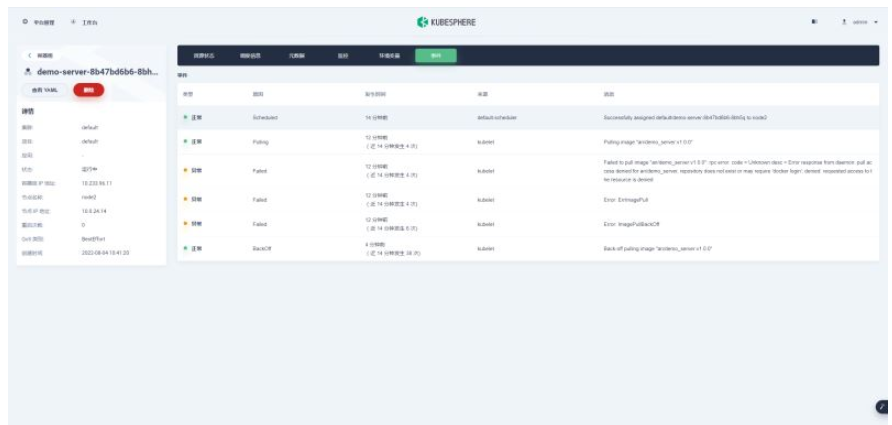
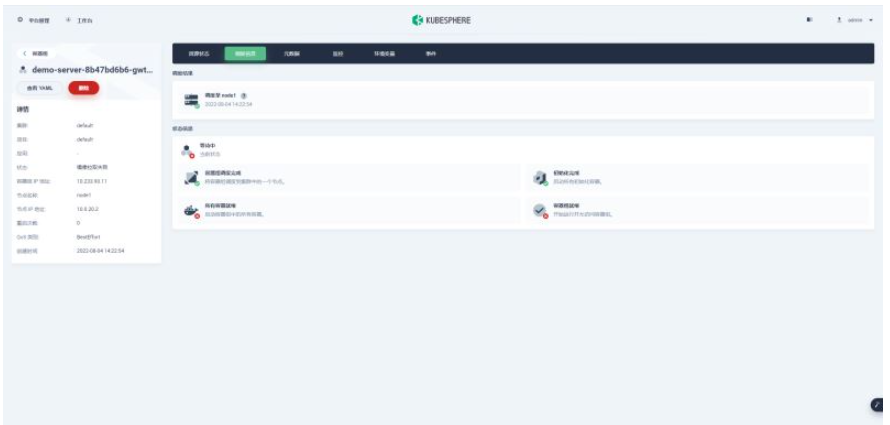
配置好Dockerfile文件就需要打包镜像到容器集群中,由于没有镜像仓库所以我们打包需要在所有的容器节点中进行打包,否则在调度过程中如果调度到没有打包镜像的节点则拉取不到镜像就会如下图无法启动完成。
将demo项目打好的jar包和Dockerfile文件上传到容器集群的所有节点上,然后执行以下命令:
docker image build -t an/demo_server:v1.0.0 .
an/demo_server就是要打包的容器镜像名称,我们下面的配置k8s也是以此名称来找镜像进行调度的。
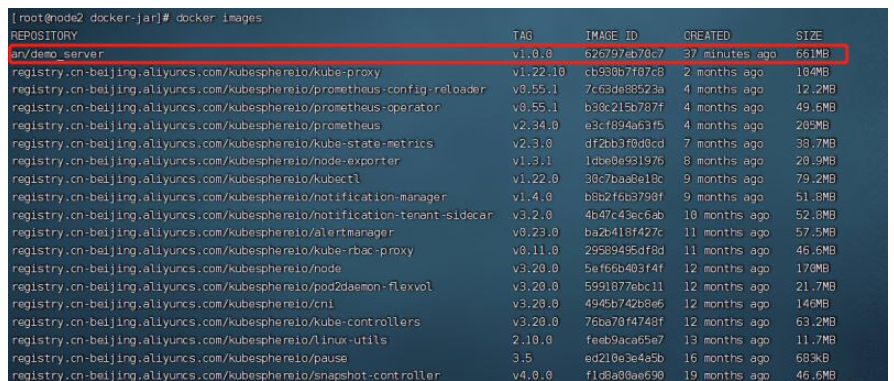
使用docker images命令查看是否存在镜像
3. 配置k8s
3.1 编写deploy.yaml文件
这个文件是给k8s调度使用的,里面配置了需要调度使用的实例数量、版本、端口号、对外端口号、对外协议等等等等,配置如下
apiVersion: apps/v1
kind: Deployment
metadata:
  name: demo-server
spec:
  replicas: 1
  selector:
    matchLabels:
      app: demo-server
  template:
    metadata:
      labels:
        app: demo-server
    spec:
      containers:
        - name: demo-server
          image: an/demo_server:v1.0.0
          ports:
            - containerPort: 8081
---
apiVersion: v1
kind: Service
metadata:
  name: demo-server
spec:
  selector:
    app: demo-server
  ports:
    - protocol: TCP
      port: 8081
      targetPort: 8081
      nodePort: 31001
  type: NodePort
replicas参数代表了调度的容器数量,目前是1个实例nodePort代表了对外映射的端口号,实际访问就是这个端口
最下面的目录有参数详解,可以参考,这里简单解释一下
3.2 启动调度
将文件上传到k8s的master节点上执行以下命令进行调度
kubectl apply -f deploy.yaml
4. 验证
4.1 查看pod
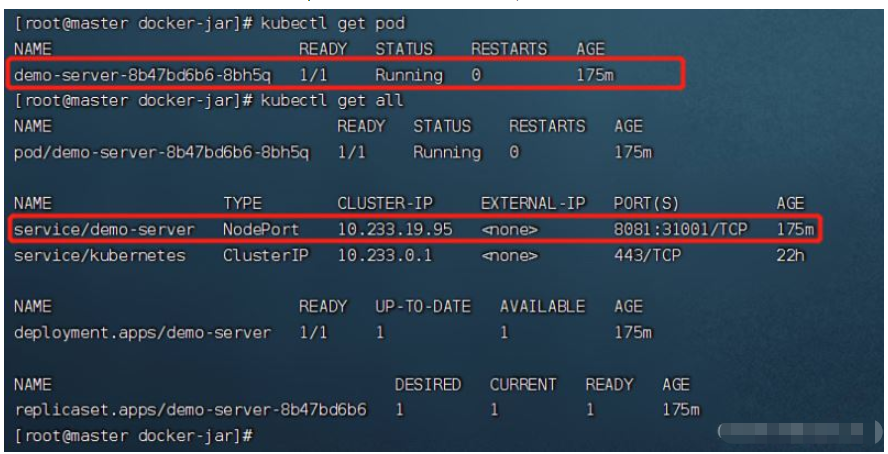
先执行命令:
kubectl get all或kubectl get node
如下图我们的demo-server已经启动了,但是如何访问成了一个问题
4.2 访问系统
4.2.1 集群外部访问
集群外部访问没有做负载的情况下需要先看容器分配到了那个节点上,在可视化系统里查看容器组的分配情况
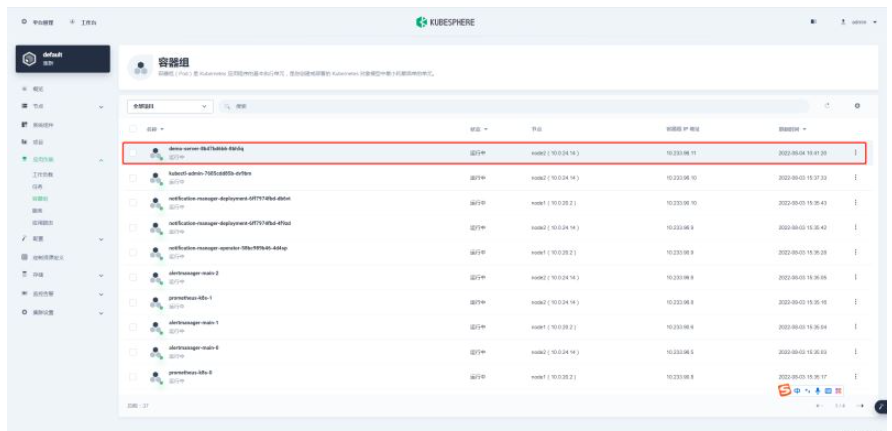
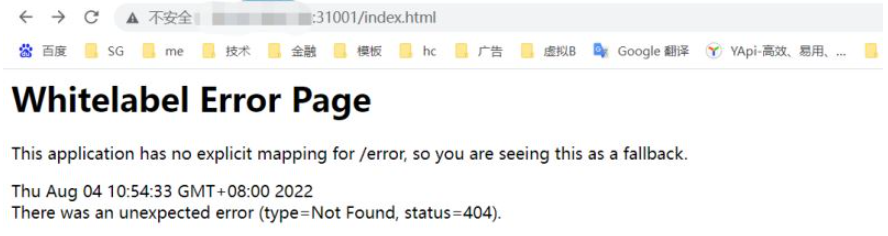
系统里看到k8s将这个系统调度到了node2节点,使用node2节点ip+端口,我们配的对外映射端口为31001,那访问地址就是:http://外部ip:31001,访问如下图则验证成功
4.2.2 集群内部访问
如果在集群内部访问有两种方式
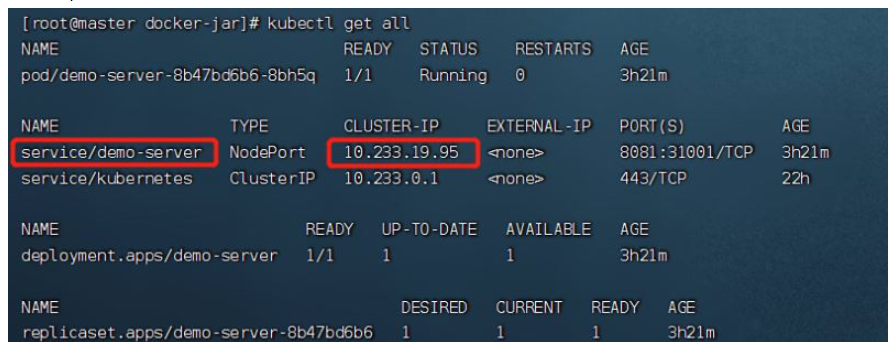
通过CLUSTER-IP:port访问
使用命令kubectl get all可以查看到service的CLUSTER-IP
通过pod Ip:port访问
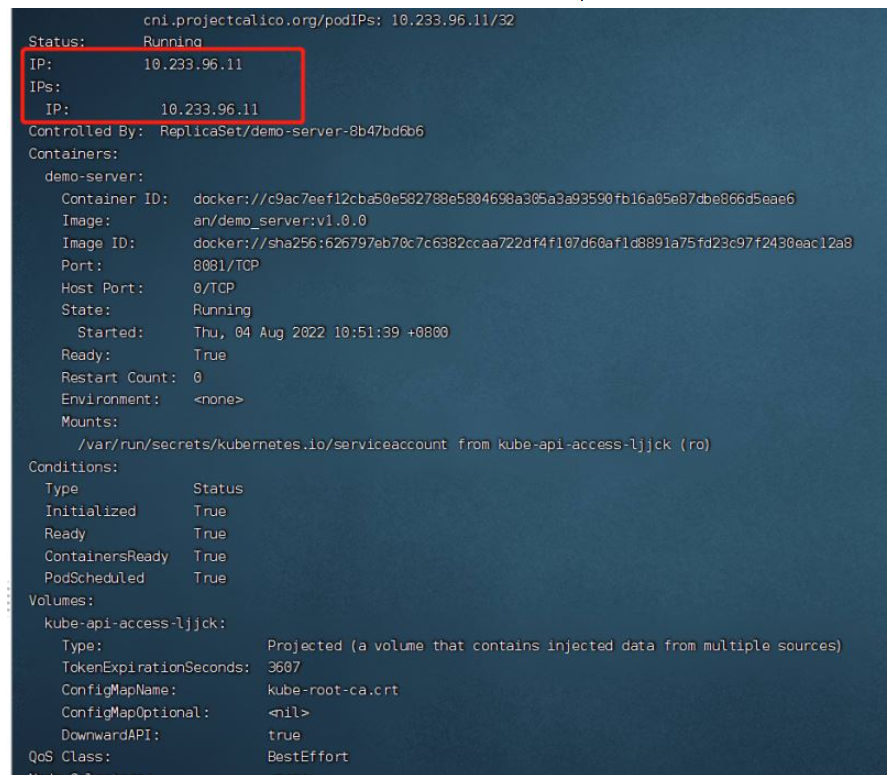
使用命令:kubectl get pods得到podname

再使用命令:kubectl describe pod demo-server-8b47bd6b6-8bh6q查看pod详情里的pod IP
5. k8s配置文件参数详解
apiVersion: v1 # 【必须】版本号
kind: Pod # 【必选】Pod
metadata: # 【必选-Object】元数据
name: String # 【必选】 Pod的名称
namespace: String # 【必选】 Pod所属的命名空间
labels: # 【List】 自定义标签列表
	- name: String
annotations: # 【List】 自定义注解列表
	- name: String
spec: # 【必选-Object】 Pod中容器的详细定义
containers: # 【必选-List】 Pod中容器的详细定义
	- name: String # 【必选】 容器的名称
	image: String # 【必选】 容器的镜像名称
	imagePullPolicy: [Always | Never | IfNotPresent] # 【String】 每次都尝试重新拉取镜像 | 仅使用本地镜像 | 如果本地有镜像则使用,没有则拉取
	command: [String] # 【List】 容器的启动命令列表,如果不指定,则使用镜像打包时使用的启动命令
	args: [String] # 【List】 容器的启动命令参数列表
	workingDir: String # 容器的工作目录
	volumeMounts: # 【List】 挂载到容器内部的存储卷配置
		- name: String # 引用Pod定义的共享存储卷的名称,需使用volumes[]部分定义的共享存储卷名称
		mountPath: Sting # 存储卷在容器内mount的绝对路径,应少于512个字符
		readOnly: Boolean # 是否为只读模式,默认为读写模式
	ports: # 【List】 容器需要暴露的端口号列表
		- name: String  # 端口的名称
		containerPort: Int # 容器需要监听的端口号
		hostPort: Int # 容器所在主机需要监听的端口号,默认与containerPort相同。设置hostPort时,同一台宿主机将无法启动该容器的第二份副本
		protocol: String # 端口协议,支持TCP和UDP,默认值为TCP
	env: # 【List】 容器运行前需设置的环境变量列表
		- name: String # 环境变量的名称
		value: String # 环境变量的值
	resources: # 【Object】 资源限制和资源请求的设置
		limits: # 【Object】 资源限制的设置
		cpu: String # CPU限制,单位为core数,将用于docker run --cpu-shares参数
		memory: String # 内存限制,单位可以为MB,GB等,将用于docker run --memory参数
		requests: # 【Object】 资源限制的设置
		cpu: String # cpu请求,单位为core数,容器启动的初始可用数量
		memory: String # 内存请求,单位可以为MB,GB等,容器启动的初始可用数量
	livenessProbe: # 【Object】 对Pod内各容器健康检查的设置,当探测无响应几次之后,系统将自动重启该容器。可以设置的方法包括:exec、httpGet和tcpSocket。对一个容器只需要设置一种健康检查的方法
		exec: # 【Object】 对Pod内各容器健康检查的设置,exec方式
		command: [String] # exec方式需要指定的命令或者脚本
		httpGet: # 【Object】 对Pod内各容器健康检查的设置,HTTGet方式。需要指定path、port
		path: String
		port: Number
		host: String
		scheme: String
		httpHeaders:
			- name: String
			value: String
		tcpSocket: # 【Object】 对Pod内各容器健康检查的设置,tcpSocket方式
		port: Number
		initialDelaySeconds: Number # 容器启动完成后首次探测的时间,单位为s
		timeoutSeconds: Number  # 对容器健康检查的探测等待响应的超时时间设置,单位为s,默认值为1s。若超过该超时时间设置,则将认为该容器不健康,会重启该容器。
		periodSeconds: Number # 对容器健康检查的定期探测时间设置,单位为s,默认10s探测一次
		successThreshold: 0
		failureThreshold: 0
	securityContext:
		privileged: Boolean
restartPolicy: [Always | Never | OnFailure] # Pod的重启策略 一旦终止运行,都将重启 | 终止后kubelet将报告给master,不会重启 | 只有Pod以非零退出码终止时,kubelet才会重启该容器。如果容器正常终止(退出码为0),则不会重启。
nodeSelector: object # 设置Node的Label,以key:value格式指定,Pod将被调度到具有这些Label的Node上
imagePullSecrets: # 【Object】 pull镜像时使用的Secret名称,以name:secretkey格式指定
	- name: String
hostNetwork: Boolean # 是否使用主机网络模式,默认值为false。设置为true表示容器使用宿主机网络,不再使用docker网桥,该Pod将无法在同一台宿主机上启动第二个副本
volumes: # 【List】 在该Pod上定义的共享存储卷列表
	- name: String # 共享存储卷的名称,volume的类型有很多emptyDir,hostPath,secret,nfs,glusterfs,cephfs,configMap
	emptyDir: {} # 【Object】 类型为emptyDir的存储卷,表示与Pod同生命周期的一个临时目录,其值为一个空对象:emptyDir: {}
	hostPath: # 【Object】 类型为hostPath的存储卷,表示挂载Pod所在宿主机的目录
		path: String # Pod所在主机的目录,将被用于容器中mount的目录
	secret: # 【Object】类型为secret的存储卷,表示挂载集群预定义的secret对象到容器内部
		secretName: String
		items:
		- key: String
			path: String
	configMap: # 【Object】 类型为configMap的存储卷,表示挂载集群预定义的configMap对象到容器内部
		name: String
		items:
		- key: String
path: String 

深入解析Java中局部变量未初始化编译报错与成员变量自动赋予默认值的机制差异,涵盖JVM内存分配、编译期确定性赋值检查与实际排查修复方案。

详细讲解在Java中获取当前系统时间并进行格式化输出的两种核心方案:基于Java 8全新日期时间API的DateTimeFormatter与传统遗留的SimpleDateFormat,包含完整代码示例、线程安全机制对比及生产选型建议。

深入解析Java中final变量与static final常量的定义、内存语义、初始化时机及合法赋值路径,涵盖编译期常量优化与实战避坑指南。


本文提供Java标准库HttpClient发起HTTP GET/POST请求并结合Jackson进行JSON数据反序列化与序列化的完整代码示例与工程实践指南。

详细分析Java递归调用出现StackOverflowError的原因,结合代码说明线程栈、栈帧和递归深度之间的关系,并介绍终止条件排查、迭代改写、减少栈帧开销以及通过-Xss调整JVM栈空间的方法。

针对Java中常见的NullPointerException(NPE),本文从堆栈日志定位、典型代码触发场景、具体修复代码对比到防御体系进行系统讲解,提供实用且易上手的排查与修复方案。


针对大数据工程场景,系统对比Java、Scala与Python在执行性能、生态结合、开发效率和维护成本上的核心差异,给出清晰的架构选型依据与落地方案。





火山引擎是字节跳动旗下企业级云与AI服务平台。聚焦大模型核心能力,依托字节自研豆包多模态大模型,凭借火山方舟一站式平台,提供模型精调、推理部署、智能应用搭建等全链路服务,结合高性能AI算力,助力各行业快速落地大模型数字化与智能化应用。



