

Python 数据可视化的三大步骤
1、首先,要知道我们用哪些库来画图?matplotlibPython中最基本的作图库就是matplotlib,是一个最基础的Python可视化库,一般都是从matplotlib上手Python数据可视化,然后开始做纵向与横向拓展。Seaborn是一个基于matplotlib的高级可视化效果库,针对的点主要是数据挖掘和机器学习中的变量特征选取,seaborn可以用短小的代码去绘制描述更多维度数据的可视化效果图。其他库还包括Bokeh(是一个用于做浏览器端交互可视化的库,实现分析师与数据的交互);Mapbox
1、首先,要知道我们用哪些库来画图?
matplotlib
Python中最基本的作图库就是matplotlib,是一个最基础的Python可视化库,一般都是从matplotlib上手Python数据可视化,然后开始做纵向与横向拓展。
Seaborn
是一个基于matplotlib的高级可视化效果库,针对的点主要是数据挖掘和机器学习中的变量特征选取,seaborn可以用短小的代码去绘制描述更多维度数据的可视化效果图。
其他库还包括
Bokeh(是一个用于做浏览器端交互可视化的库,实现分析师与数据的交互);Mapbox(处理地理数据引擎更强的可视化工具库)等等。
本篇文章主要使用matplotlib进行案例分析
第一步:确定问题,选择图形
业务可能很复杂,但是经过拆分,我们要找到我们想通过图形表达什么具体问题。分析思维的训练可以学习《麦肯锡方法》和《金字塔原理》中的方法。
这是网上的一张关于图表类型选择的总结。
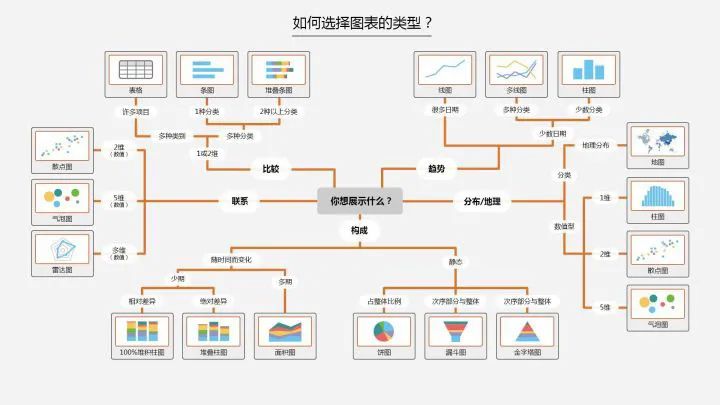
在Python中,我们可以总结为以下四种基本视觉元素来展现图形:
- 点:scatter plot 二维数据,适用于简单二维关系;
- 线:line plot 二维数据,适用于时间序列;
- 柱状:bar plot 二维数据,适用于类别统计;
- 颜色:heatmap 适用于展示第三维度;
数据间存在分布,构成,比较,联系以及变化趋势等关系。对应不一样的关系,选择相应的图形进行展示。
第二步:转换数据,应用函数
数据分析和建模方面的大量编程工作都是用在数据准备的基础上的:加载、清理、转换以及重塑。 我们可视化步骤也需要对数据进行整理,转换成我们需要的格式再套用可视化方法完成作图。
下面是一些常用的数据转换方法:
- 合并:merge,concat,combine_frist(类似于数据库中的全外连接)
- 重塑:reshape;轴向旋转:pivot(类似excel数据透视表)
- 去重:drop_duplicates
- 映射:map
- 填充替换:fillna,replace
- 重命名轴索引:rename
将分类变量转换‘哑变量矩阵’的get_dummies函数以及在df中对某列数据取限定值等等。
函数则根据第一步中选择好的图形,去找Python中对应的函数。
第三步:参数设置,一目了然
原始图形画完后,我们可以根据需求修改颜色(color),线型(linestyle),标记(maker)或者其他图表装饰项标题(Title),轴标签(xlabel,ylabel),轴刻度(set_xticks),还有图例(legend)等,让图形更加直观。
第三步是在第二步的基础上,为了使图形更加清晰明了,做的修饰工作。具体参数都可以在制图函数中找到。
2、可视化作图基础
Matplotlib作图基础
#导入包
import numpy as np
import pandas as pd
import matplotlib.pyplot as plt
Figure和Subplot
matplotlib的图形都位于Figure(画布)中,Subplot创建图像空间。不能通过figure绘图,必须用add_subplot创建一个或多个subplot。
figsize可以指定图像尺寸。
#创建画布 fig = plt.figure()#创建subplot,221表示这是2行2列表格中的第1个图像。 ax1 = fig.add_subplot(221) #但现在更习惯使用以下方法创建画布和图像,2,2表示这是一个2*2的画布,可以放置4个图像 fig , axes = plt.subplots(2,2,sharex=True,sharey=True) #plt.subplot的sharex和sharey参数可以指定所有的subplot使用相同的x,y轴刻度。
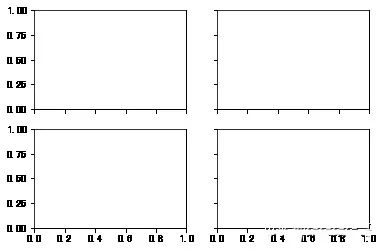
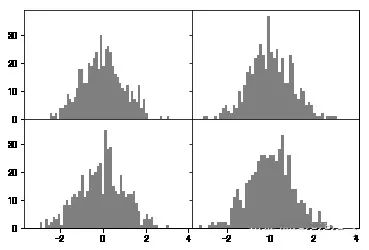
利用Figure的subplots_adjust方法可以调整间距。
subplots_adjust(left=None,bottom=None,right=None,
top=None,wspace=None,hspace=None)
颜色color,标记marker,和线型linestyle
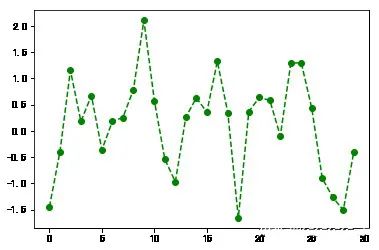
matplotlib的plot函数接受一组X和Y坐标,还可以接受一个表示颜色和线型的字符串缩写:**'g--',表示颜色是绿色green,线型是'--'虚线。**也可以使用参数明确的指定。
线型图还可以加上一些标记(marker),来突出显示数据点的位置。标记也可以放在格式字符串中,但标记类型和线型必须放在颜色后面。
plt.plot(np.random.randn(30),color='g',
 linestyle='--',marker='o')
[]
刻度,标签和图例
plt的xlim、xticks和xtickslabels方法分别控制图表的范围和刻度位置和刻度标签。
调用方法时不带参数,则返回当前的参数值;调用时带参数,则设置参数值。
plt.plot(np.random.randn(30),color='g',
 linestyle='--',marker='o')
plt.xlim() #不带参数调用,显示当前参数;
#可将xlim替换为另外两个方法试试
(-1.4500000000000002, 30.45)
img
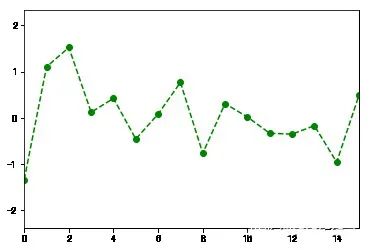
plt.plot(np.random.randn(30),color='g',
 linestyle='--',marker='o')
plt.xlim([0,15]) #横轴刻度变成0-15
(0, 15)
设置标题,轴标签,刻度以及刻度标签
fig = plt.figure();ax = fig.add_subplot(1,1,1)
ax.plot(np.random.randn(1000).cumsum())
ticks = ax.set_xticks([0,250,500,750,1000]) #设置刻度值
labels = ax.set_xticklabels(['one','two','three','four','five']) #设置刻度标签
ax.set_title('My first Plot') #设置标题
ax.set_xlabel('Stage') #设置轴标签
Text(0.5,0,'Stage')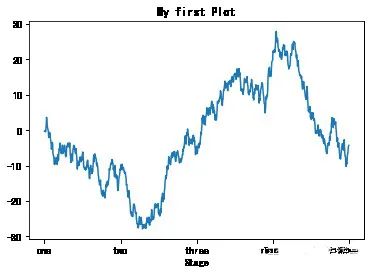
添加图例
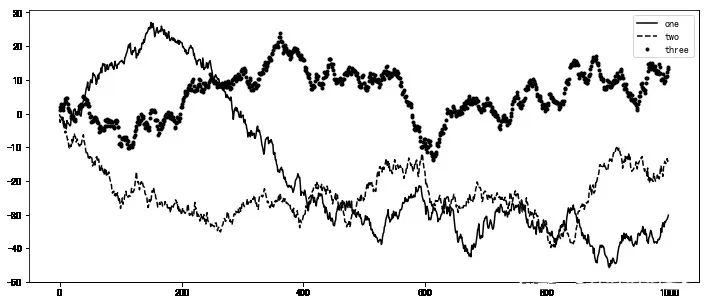
图例legend是另一种用于标识图标元素的重要工具。 可以在添加subplot的时候传入label参数。
fig = plt.figure(figsize=(12,5));ax = fig.add_subplot(111)
ax.plot(np.random.randn(1000).cumsum(),'k',label='one') #传入label参数,定义label名称
ax.plot(np.random.randn(1000).cumsum(),'k--',label='two')
ax.plot(np.random.randn(1000).cumsum(),'k.',label='three')
#图形创建完后,只需要调用legend参数将label调出来即可。
ax.legend(loc='best')
#要求不是很严格的话,建议使用loc=‘best’参数来让它自己选择最佳位置
注解
除标准的图表对象之外,我们还可以自定义添加一些文字注解或者箭头。
注解可以通过text,arrow和annotate等函数进行添加。text函数可以将文本绘制在指定的x,y坐标位置,还可以进行自定义格式
plt.plot(np.random.randn(1000).cumsum())
plt.text(600,10,'test ',family='monospace',fontsize=10)
#中文注释在默认环境下并不能正常显示,需要修改配置文件,
# 使其支持中文字体。具体步骤请自行搜索。
保存图表到文件
利用plt.savefig可以将当前图表保存到文件。例如,要将图表保存为png文件,可以执行
文件类型是根据拓展名而定的。其他参数还有:
- fname:含有文件路径的字符串,拓展名指定文件类型
- dpi:分辨率,默认100 facecolor,edgcolor 图像的背景色,默认‘w’白色
- format:显示设置文件格式('png','pdf','svg','ps','jpg'等)
- bbox_inches:图表需要保留的部分。如果设置为“tight”,则将尝试剪除图像周围的空白部分
plt.savefig('./plot.jpg') #保存图像为plot名称的jpg格式图像
3、Pandas中的绘图函数
Matplotlib作图
matplotlib是最基础的绘图函数,也是相对较低级的工具。 组装一张图表需要单独调用各个基础组件才行。Pandas中有许多基于matplotlib的高级绘图方法,原本需要多行代码才能搞定的图表,使用pandas只需要短短几行。
我们使用的就调用了pandas中的绘图包。
import matplotlib.pyplot as plt
线型图
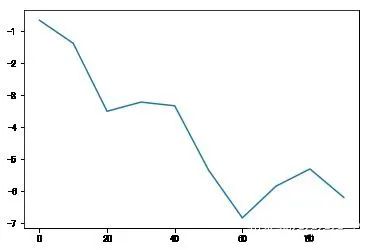
Series和DataFrame都有一个用于生成各类图表的plot方法。 默认情况下,他们生成的是线型图。
s = pd.Series(np.random.randn(10).cumsum(),index=np.arange(0,100,10))
s.plot() #Series对象的索引index会传给matplotlib用作绘制x轴。
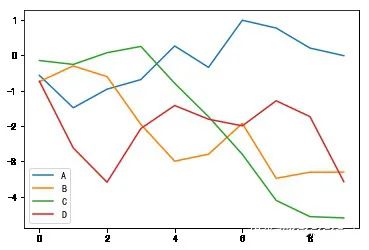
df = pd.DataFrame(np.random.randn(10,4).cumsum(0),
columns=['A','B','C','D'])
df.plot() #plot会自动为不同变量改变颜色,并添加图例
Series.plot方法的参数
- label:用于图表的标签
- style:风格字符串,'g--'
- alpha:图像的填充不透明度(0-1)
- kind:图表类型(bar,line,hist,kde等)
- xticks:设定x轴刻度值
- yticks:设定y轴刻度值
- xlim,ylim:设定轴界限,[0,10]
- grid:显示轴网格线,默认关闭
- rot:旋转刻度标签
- use_index:将对象的索引用作刻度标签
- logy:在Y轴上使用对数标尺
DataFrame.plot方法的参数
DataFrame除了Series中的参数外,还有一些独有的选项。
- subplots:将各个DataFrame列绘制到单独的subplot中
- sharex,sharey:共享x,y轴
- figsize:控制图像大小
- title:图像标题
- legend:添加图例,默认显示
- sort_columns:以字母顺序绘制各列,默认使用当前顺序
柱状图
在生成线型图的代码中加上kind=‘bar’或者kind=‘barh’,可以生成柱状图或水平柱状图。
fig,axes = plt.subplots(2,1)
data = pd.Series(np.random.rand(10),index=list('abcdefghij'))
data.plot(kind='bar',ax=axes[0],rot=0,alpha=0.3)
data.plot(kind='barh',ax=axes[1],grid=True)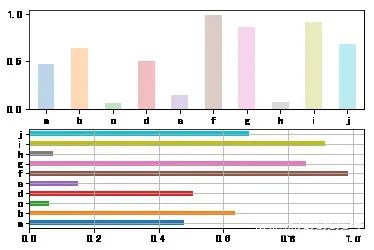
柱状图有一个非常实用的方法:
利用value_counts图形化显示Series或者DF中各值的出现频率。
比如df.value_counts().plot(kind='bar')
Python可视化的基础语法就到这里,其他图形的绘制方法大同小异。
重点是遵循三个步骤的思路来进行思考、选择、应用。多多练习可以更加熟练。

学习如何使用Python高效删除列表中的重复元素。本文提供5种常见方法的代码示例,涵盖保持顺序与不保持顺序的场景,适合初学者和进阶开发者参考。

详细讲解使用Python编写Web接口的核心步骤与完整代码示例,涵盖环境准备、路由定义、数据校验、服务启动及调试测试方法。

介绍如何利用编程工具读取和解析Word文档(docx格式),涵盖基础文本提取代码示例、结构化数据处理逻辑,以及处理复杂排版时的技术局限与替代方案。

详细讲解在Python中调用C语言代码提升性能的完整实践指南,包含原理分析、编译步骤、ctypes与CFFI具体实现、性能对比及常见陷阱。


客观对比Python与C语言在心智负担、底层机制与学习反馈上的核心差异,提供清晰有据的选择标准与切实的入门学习路径。


针对大数据工程场景,系统对比Java、Scala与Python在执行性能、生态结合、开发效率和维护成本上的核心差异,给出清晰的架构选型依据与落地方案。

本篇LangGraph Python中文入门教程详解,系统梳理StateGraph状态机定义、节点编写、边与条件路由、检查点持久化(MemorySaver)等核心机制,提供从环境安装到完整循环智能体构建的代码示例与实操指导。

面向后端开发者,基于 Python 官方文档说明如何在 Windows 上安装 Python、创建 venv 虚拟环境及使用 pip 管理依赖。包含可复制命令、验证方法及工具选择边界,避免常见配置误区。





火山引擎是字节跳动旗下企业级云与AI服务平台。聚焦大模型核心能力,依托字节自研豆包多模态大模型,凭借火山方舟一站式平台,提供模型精调、推理部署、智能应用搭建等全链路服务,结合高性能AI算力,助力各行业快速落地大模型数字化与智能化应用。



