

修复未在 Windows 11 中安装的 Nvidia 驱动程序的 7 种方法
我们都知道图形驱动程序的重要性,以及使它们保持最新的重要性。但是,很多用户报告说Nvidia驱动程序没有安装在Windows11中。这构成了一个主要障碍,因为在运行过时版本的图形驱动程序时可能会遇到很多错误。因此,您必须解决问题并获得最新版本。要更新Nvidia驱动程序,您可以使用GeForceExperience应用程序或仅安装驱动程序本身。我们将在后面的部分中引导您完成。在我们开始修复之前,您必须了解有效故障排除的根本原因。为什么我的NVIDIA驱动程序无法安装?这可能是由于一
我们都知道图形驱动程序的重要性,以及使它们保持最新的重要性。但是,很多用户报告说 Nvidia 驱动程序没有安装在 Windows 11 中。
这构成了一个主要障碍,因为在运行过时版本的图形驱动程序时可能会遇到很多错误。因此,您必须解决问题并获得最新版本。
要更新 Nvidia 驱动程序,您可以使用 GeForce Experience 应用程序或仅安装驱动程序本身。我们将在后面的部分中引导您完成。
在我们开始修复之前,您必须了解有效故障排除的根本原因。
为什么我的 NVIDIA 驱动程序无法安装?
这可能是由于一系列原因。如果您在升级到 Windows 11后立即尝试安装 Nvidia 驱动程序,则有可能遇到错误。这是因为操作系统也可能试图找到并安装相同的驱动程序。
如果您的 PC 已经安装了较新版本,您可能会在 Windows 11 中遇到 Nvidia 驱动程序未安装问题。后台程序(很可能是防病毒软件)也可能与安装冲突并导致错误。
如何强制安装 NVIDIA 驱动程序?
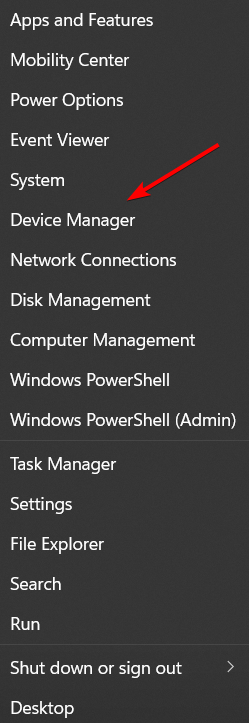
- 右键单击任务栏中的开始图标,然后选择设备管理器。
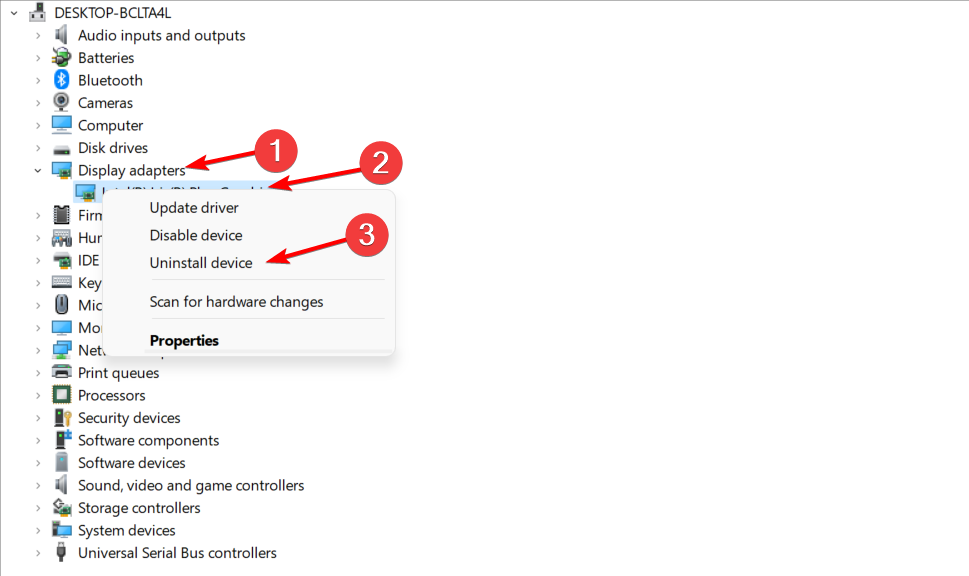
- 在这里,在显示适配器部分下查找您的Nvidia 驱动程序。右键单击它并选择Uninstall device。
- 重新启动您的 PC 以自动安装驱动程序。
事不宜迟,让我们看看如果 Nvidia 驱动程序未在 Windows 11 上安装,您可以做什么。继续!
如果 Nvidia 驱动程序未在 Windows 11 上安装,我该怎么办?
1.重启Windows 11 PC
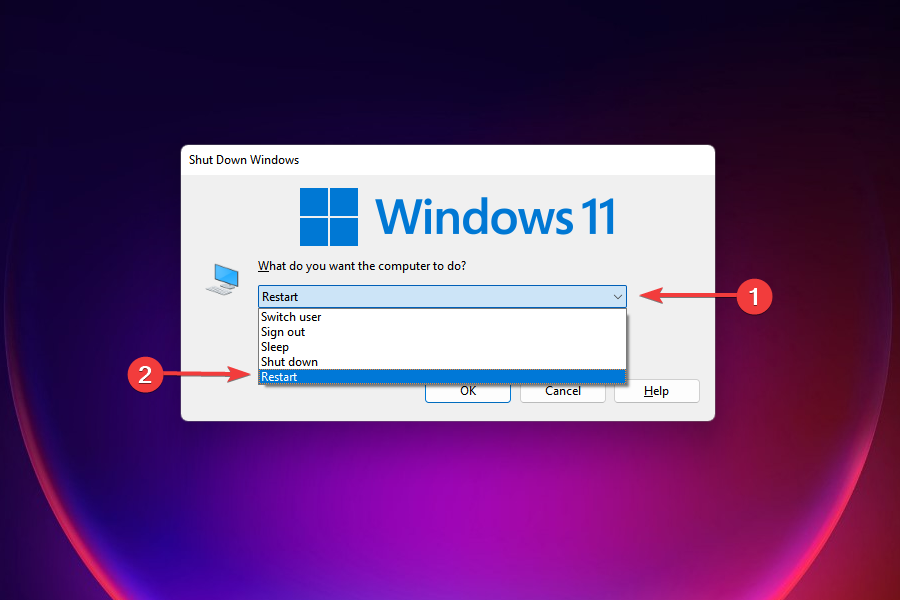
- 导航到桌面并按Alt+F4启动“关闭 Windows ”框。
- 单击下拉菜单,然后从选项列表中选择重新启动。
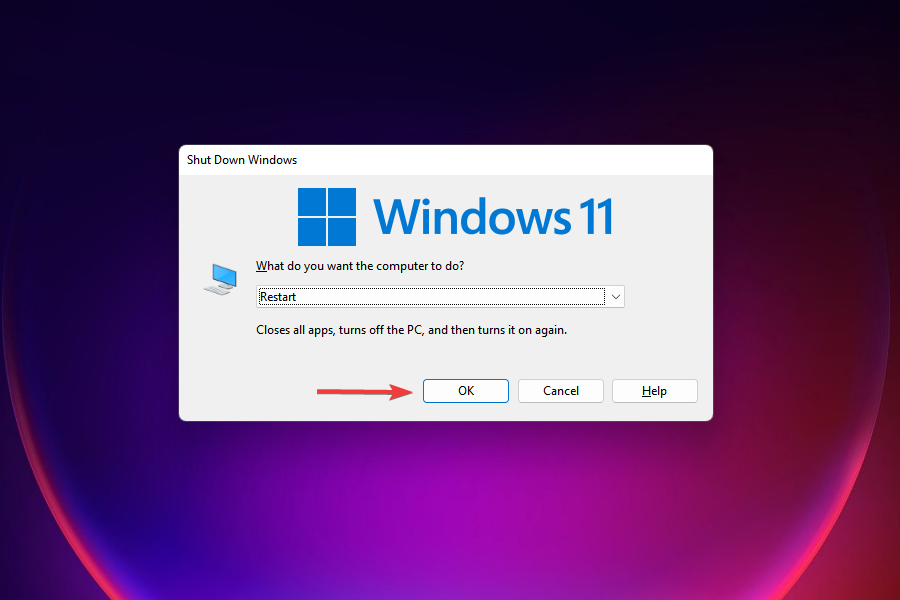
- 接下来,点击OK。
- 计算机重新启动后,检查您是否能够安装 Nvidia 驱动程序。
很多时候,这是阻止您在 Windows 11 中安装 Nvidia 驱动程序的错误或过程。重新启动计算机可以消除任何此类错误,修复 Nvidia 驱动程序无法正常工作的问题。
2.卸载当前驱动,然后尝试重新安装
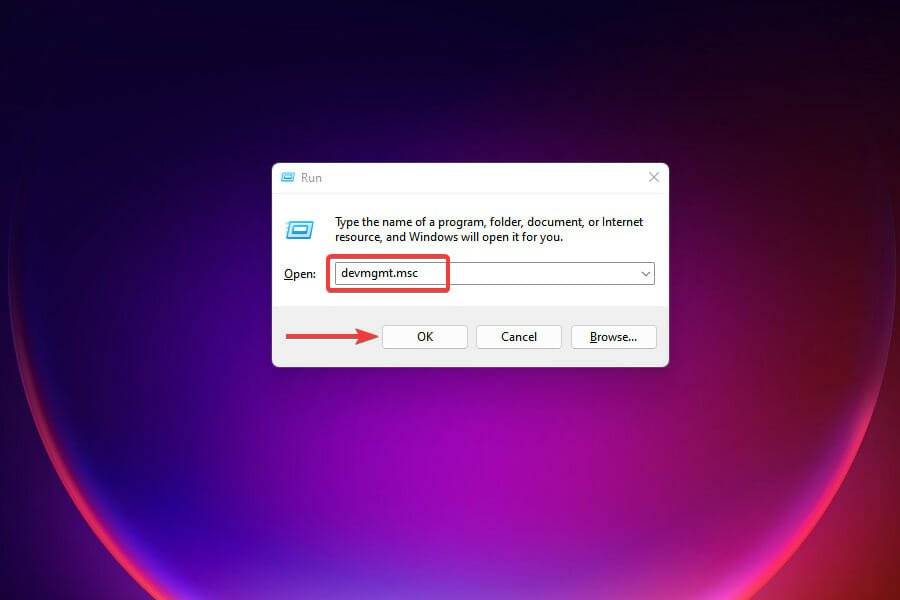
- 按Windows+R启动运行命令。
- 在文本字段中键入devmgmt.msc,然后单击OK或按Enter启动设备管理器。
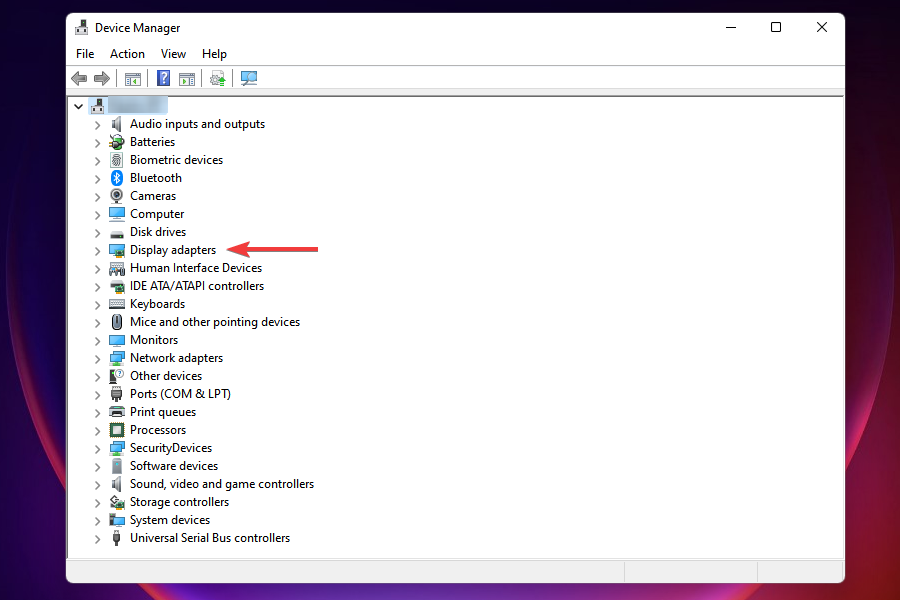
- 双击显示适配器条目以查看其下的各种设备。
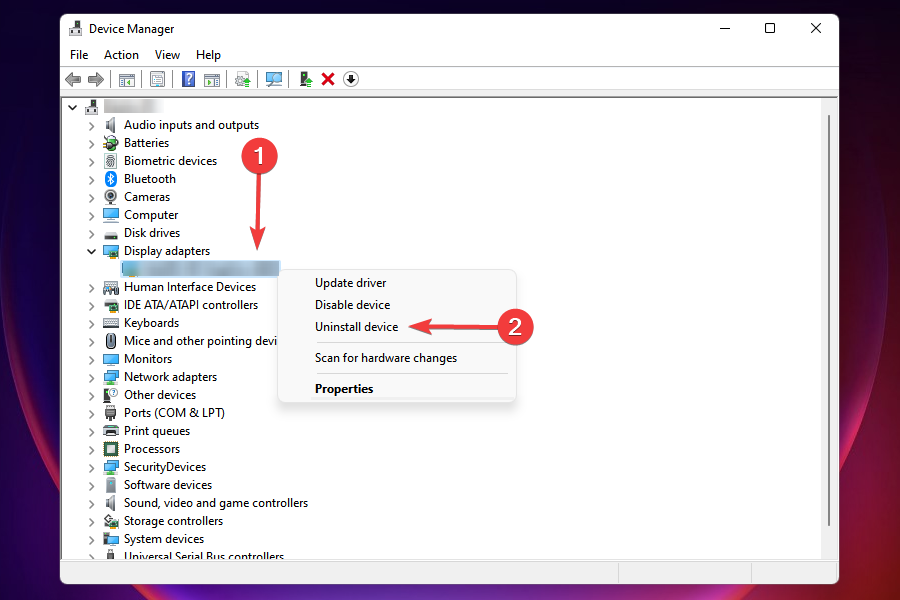
- 右键单击Nvidia适配器,然后从上下文菜单中选择卸载设备。
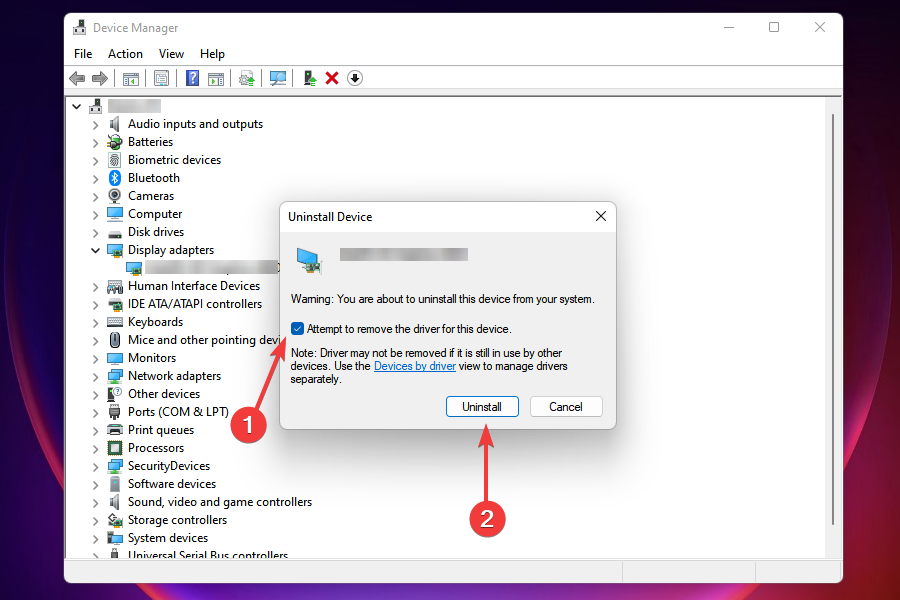
- 接下来,勾选“尝试删除此设备的驱动程序”复选框,然后单击底部的“卸载”。
- 卸载驱动程序后,重新启动 Windows 11 PC 并检查是否能够安装 Nvidia 驱动程序。
一些用户发现当前的驱动程序阻止了安装。在许多情况下,例如损坏,卸载驱动程序是最好的方法。
即使您收到与此版本的 Windows 消息不兼容的 Nvidia 驱动程序,此解决方案也会将其删除并安装兼容版本。
您现在应该能够在 Windows 11 中安装 Nvidia 驱动程序。当涉及到自动扫描过时的驱动程序时,请不要犹豫,利用专用工具。一些最常见的 Windows 错误和错误是由旧的或不兼容的驱动程序造成的。缺乏最新系统可能会导致滞后、系统错误甚至蓝屏死机。为避免此类问题,您可以使用自动工具,只需单击几下即可在您的 Windows PC 上查找、下载和安装正确的驱动程序版本,我们强烈推荐DriverFix。这是如何做到的:
3.停止所有Nvidia服务
- 按Windows+R启动运行命令。
- 在文本字段中输入services.msc,然后单击OK或按下Enter以启动服务应用程序。
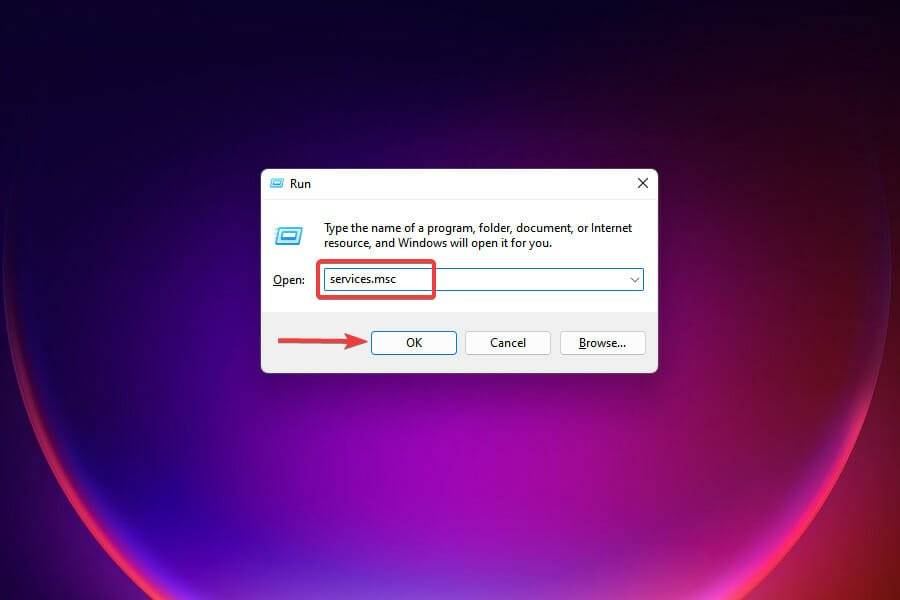
- 找到所有以 Nvidia 开头的服务,右键单击它们,然后从上下文菜单中选择停止。
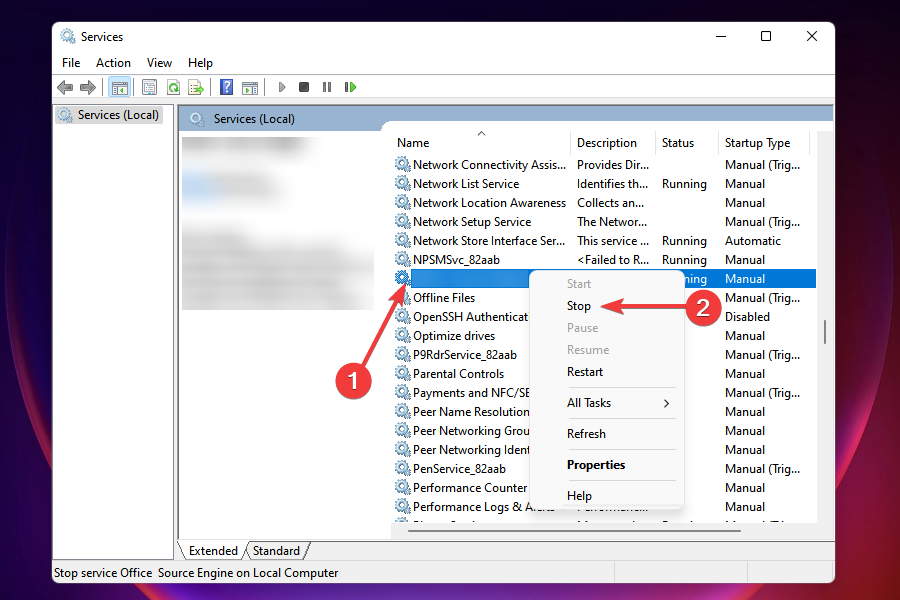
- 停止所有此类服务后,尝试重新安装Nvidia驱动程序。
如果任何相关服务正在运行,您可能会在 Windows 11 中安装 Nvidia 驱动程序时遇到问题。一旦这些服务停止,您应该不会再遇到该问题。如果错误仍然存在,请转到下一个修复程序。
4.结束Nvidia任务,删除文件和注册表项
- 按Ctrl++Shift启动任务管理Esc器。
- 找到名称中包含 Nvidia 的任何应用程序或进程,选择它,然后单击底部的结束任务。
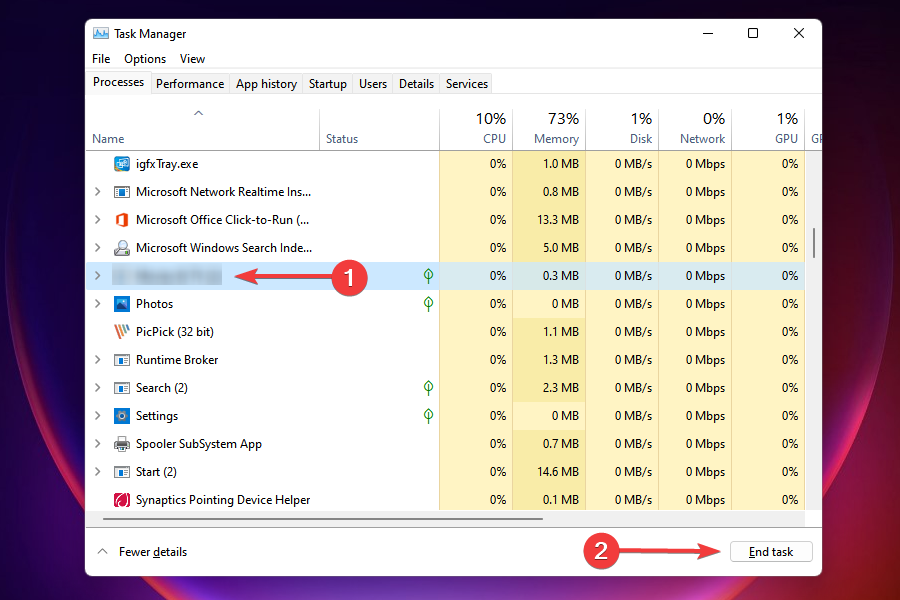
- 对所有此类过程执行相同的操作。
- 接下来,按Windows+E启动文件资源管理器。
- 导航到以下路径或将它们粘贴到顶部的地址栏中,然后删除最后的文件:
C:\Windows\System32\DriverStore\FileRepository\nvdsp.inf documentC:\Windows\System32\DriverStore\FileRepository\nv_lh documentC:\Windows\System32\DriverStore\FileRepository\nvoclock documentC:\Program Files\NVIDIA CorporationC:\Program Files (x86)\NVIDIA Corporation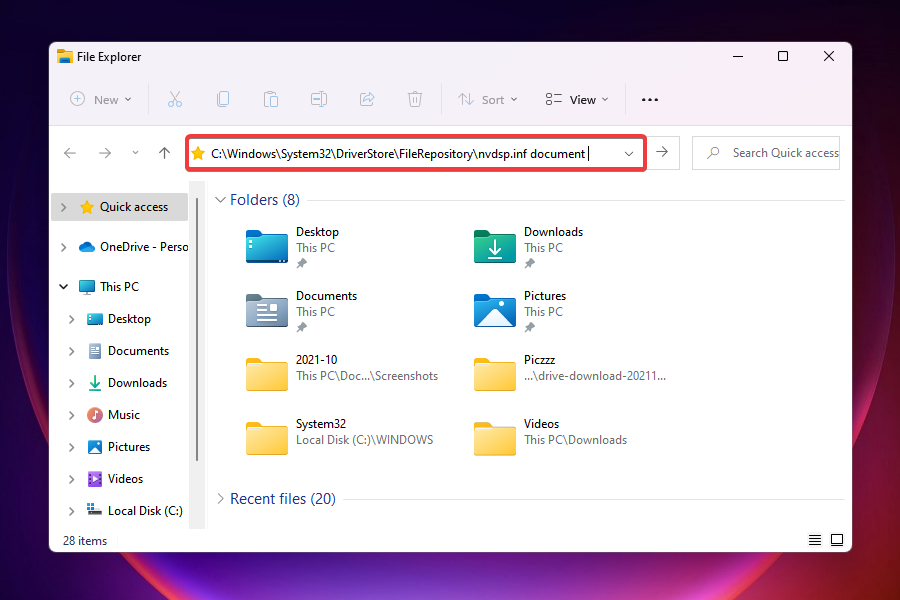
- 接下来,按Windows+R启动运行命令。
- 在文本字段中输入regedit,然后单击OK或点击Enter启动注册表编辑器。
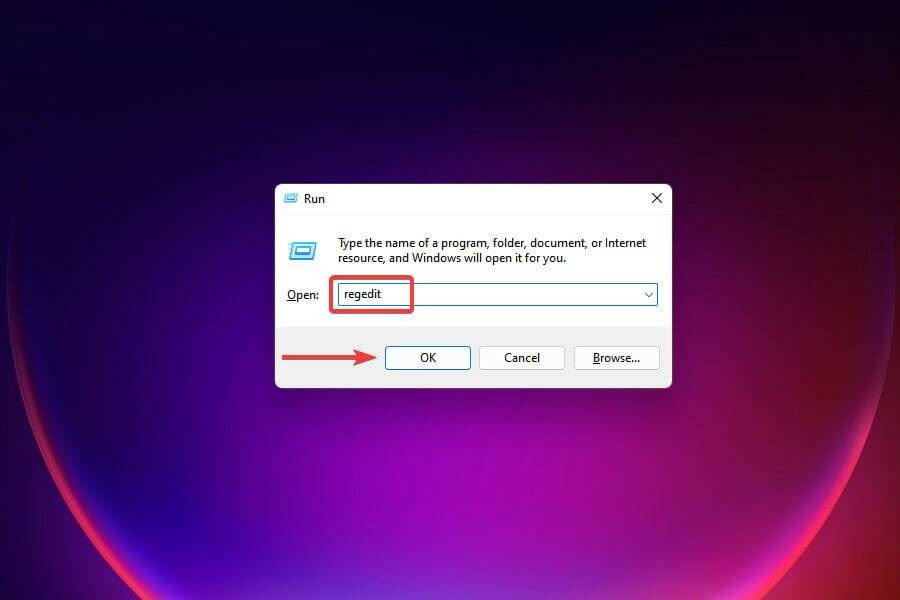
- 在出现的UAC(用户帐户控制)提示上单击是。
- 单独导航以下路径或将它们粘贴到顶部的地址栏中并点击Enter:
Computer\HKEY_LOCAL_MACHINE\SOFTWARE\NVIDIA Corporation\LoggingComputer\HKEY_LOCAL_MACHINE\SOFTWARE\Wow6432Node\NVIDIA Corporation\Logging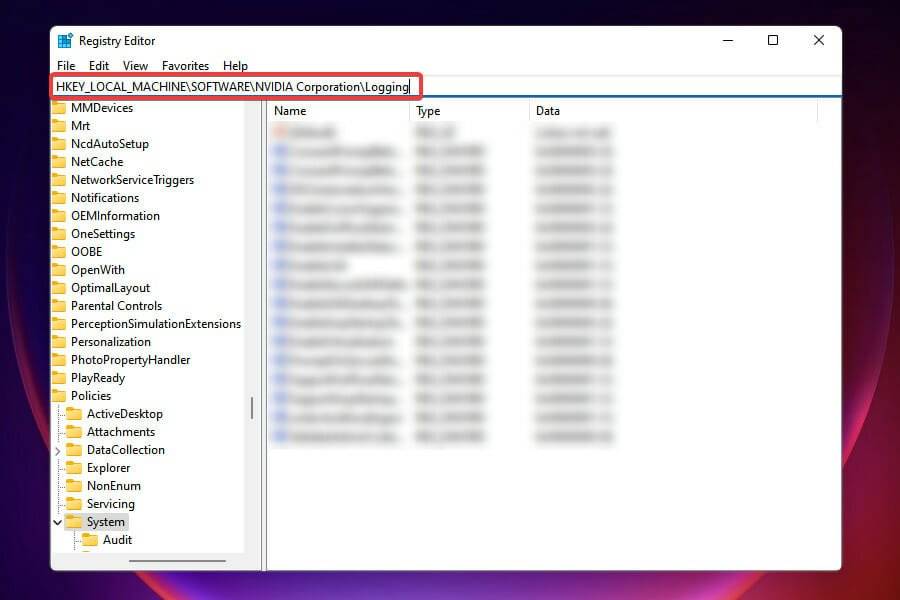
- 如果找到注册表项,请将其删除。
- 完成后,尝试重新安装 Nvidia 驱动程序。
某些进程、文件或注册表项可能会阻止驱动程序安装。因此,最好删除所有这些,并尝试在 Windows 11 中重新安装 Nvidia 驱动程序。
5.禁用防病毒和防火墙
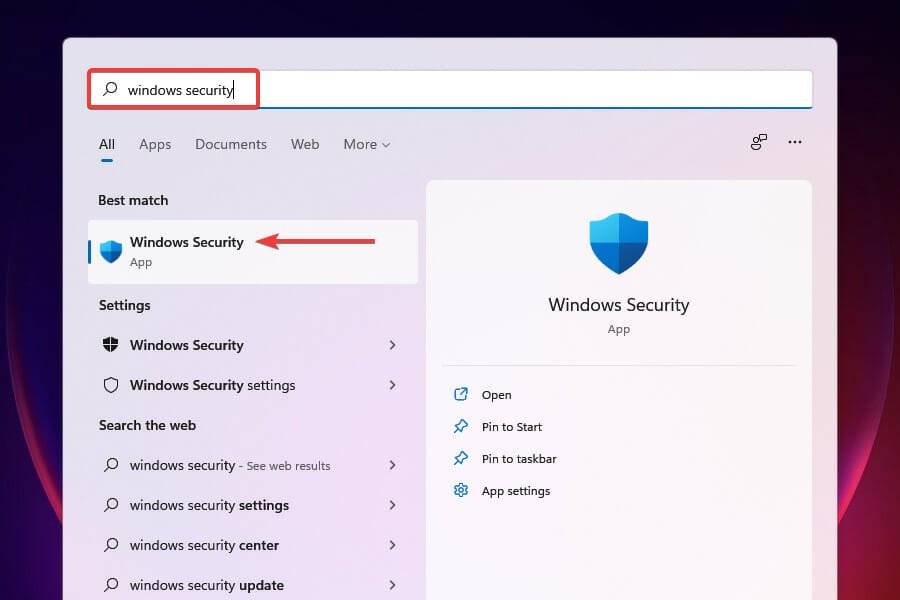
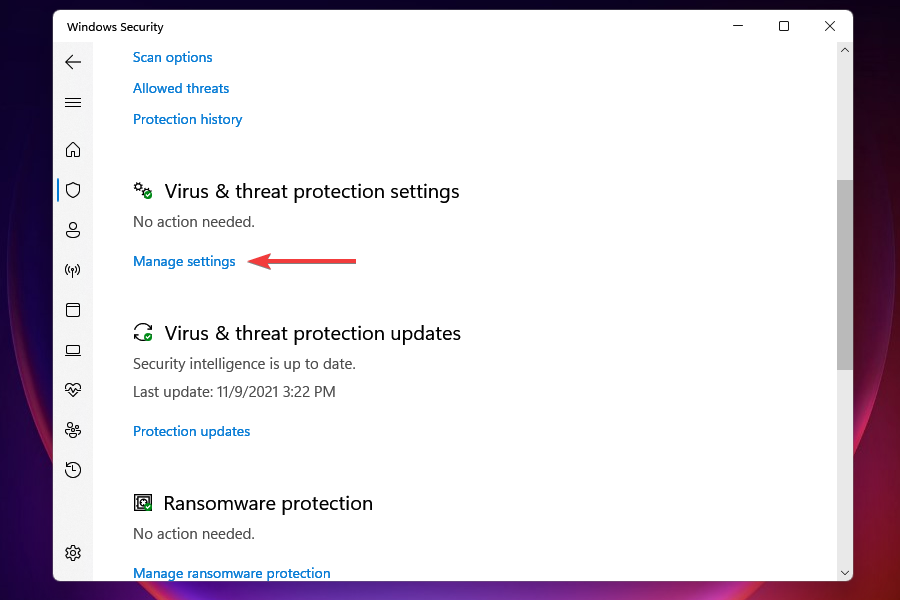
笔记我们在下面列出了禁用 Windows 安全性的步骤,以帮助您熟悉该过程。如果您使用的是其他第三方防病毒软件,则该过程应该类似。此外,您可以查看官方制造商网站的常见问题解答部分以获得更多帮助。- 按Windows启动搜索菜单并在顶部的文本字段中输入Windows 安全,然后单击出现的相关搜索结果。
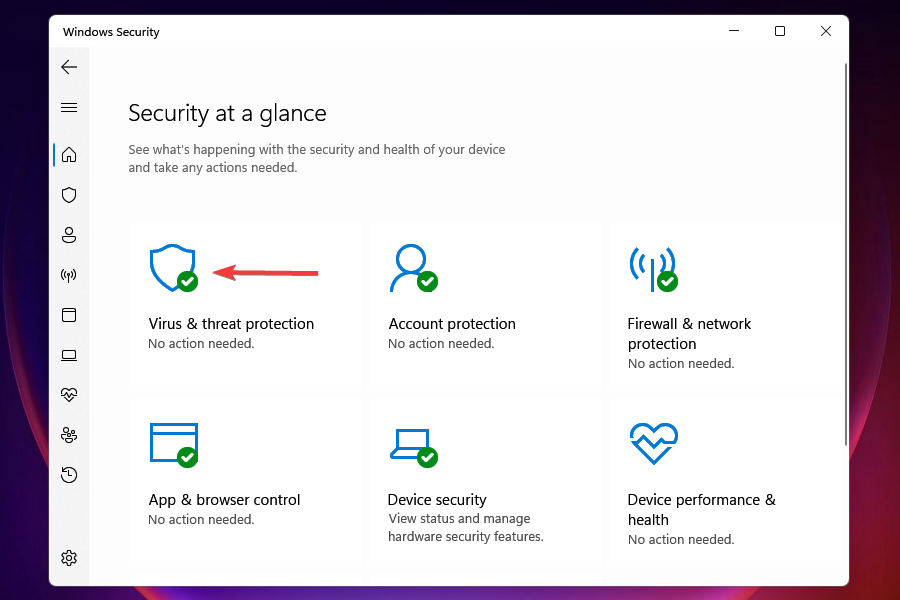
- 从出现的选项中单击病毒和威胁防护。
- 接下来,单击病毒和威胁防护设置下的管理设置。
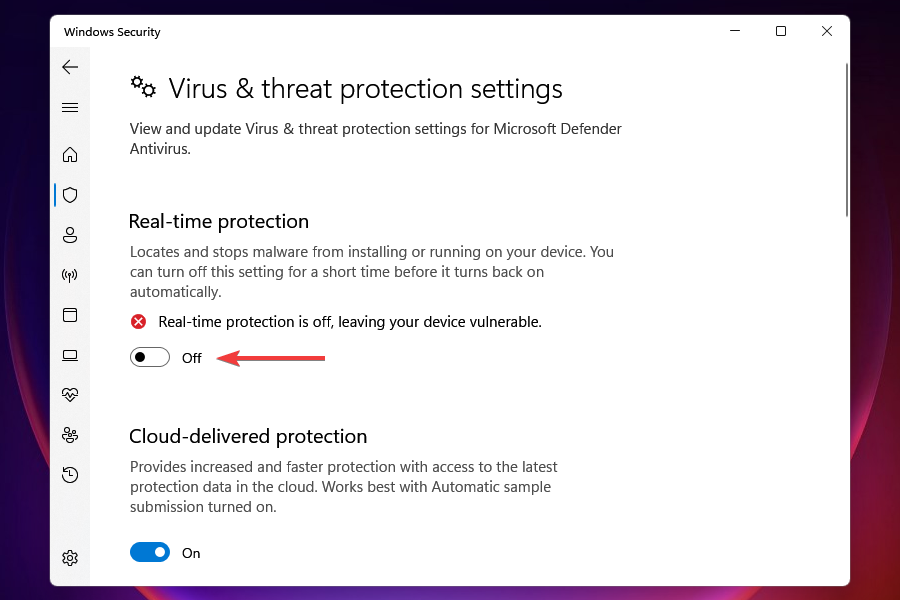
- 关闭实时保护下的切换。
- 在出现的UAC(用户帐户控制)提示上单击是。
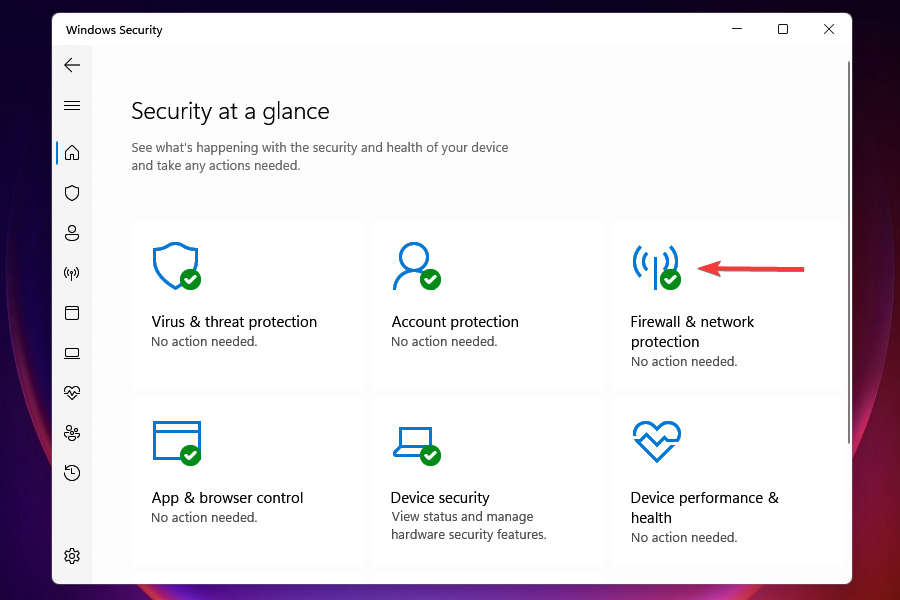
- 返回主屏幕,然后单击防火墙和网络保护。
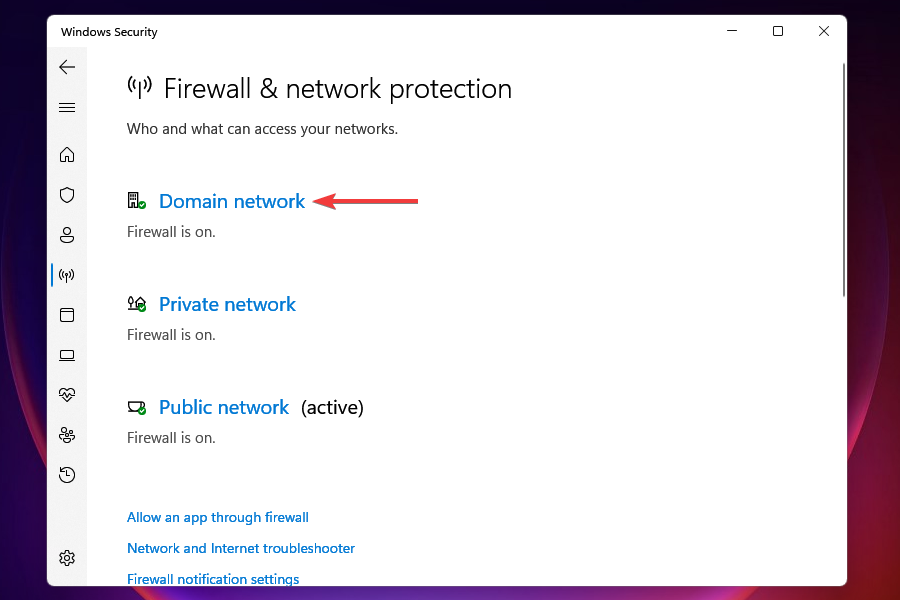
- 从出现的选项列表中选择域网络。
- 关闭Microsoft Defender Firewall下的切换。
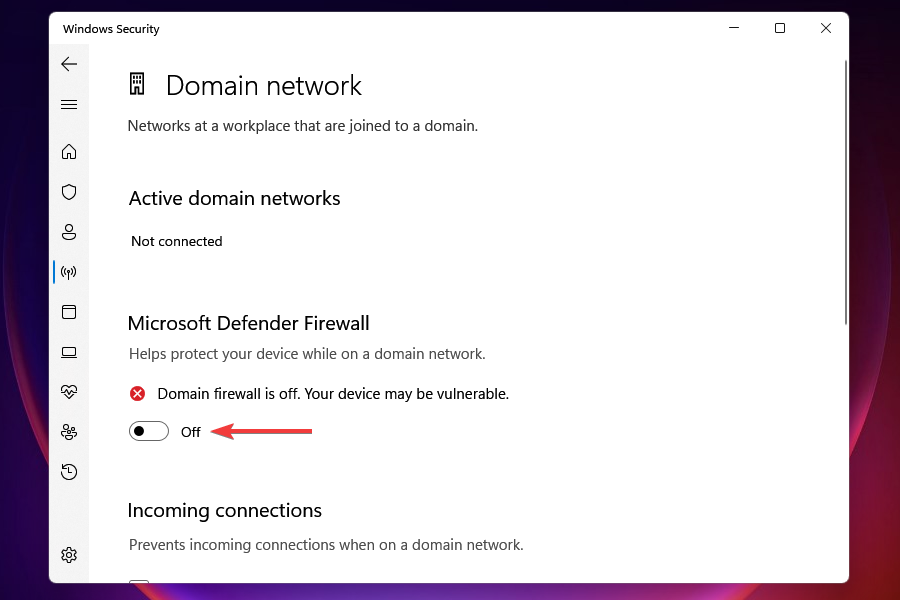
- 在出现的UAC(用户帐户控制)提示上单击是。
- 同样,禁用其他两个,即Private network和Public network。
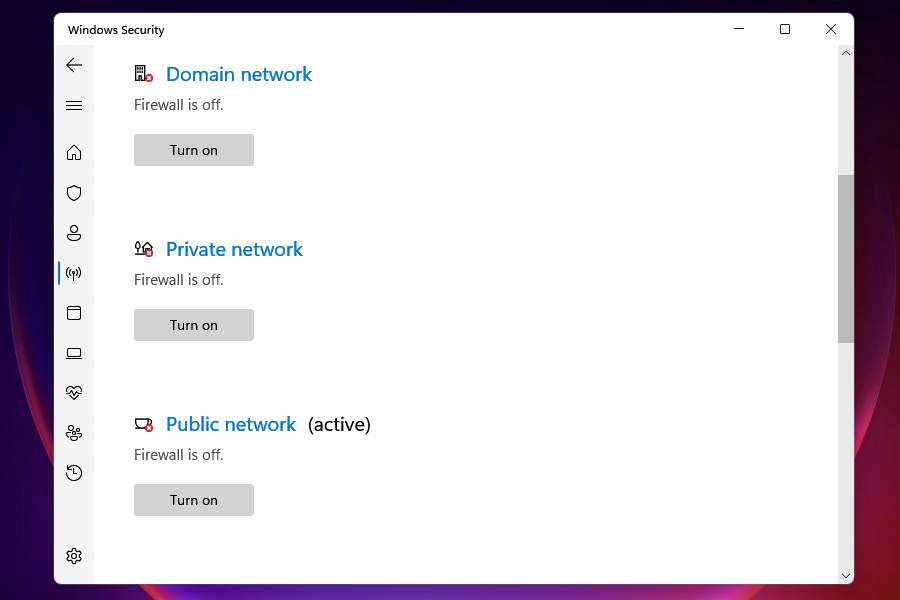
在许多情况下,在 Windows 11 中安装 Nvidia 驱动程序时,防病毒软件会导致错误。此外,众所周知,防火墙设置会在安装某些软件时造成问题。因此,最好禁用两者并检查现在是否可以安装驱动程序。
请记住在安装驱动程序后恢复更改,因为禁用它们会使您的计算机面临威胁和网络攻击。
6.重命名Nvidia文件夹
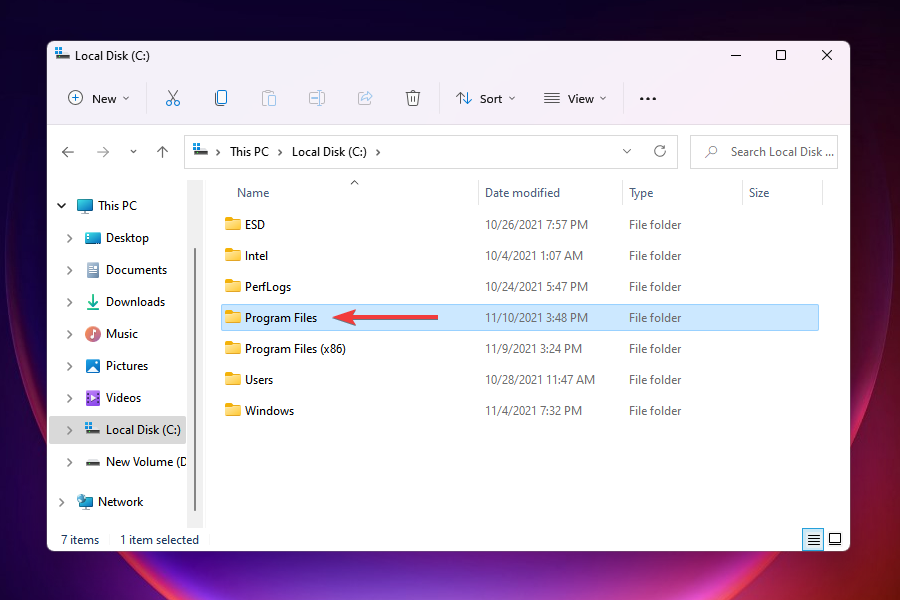
- 按Windows+E启动文件资源管理器并导航到系统驱动器,这很可能是C:驱动器。
- 从此处列出的文件夹中选择Program Files。
- 找到NVIDIA Corporation文件夹,右键单击它,然后选择重命名选项。
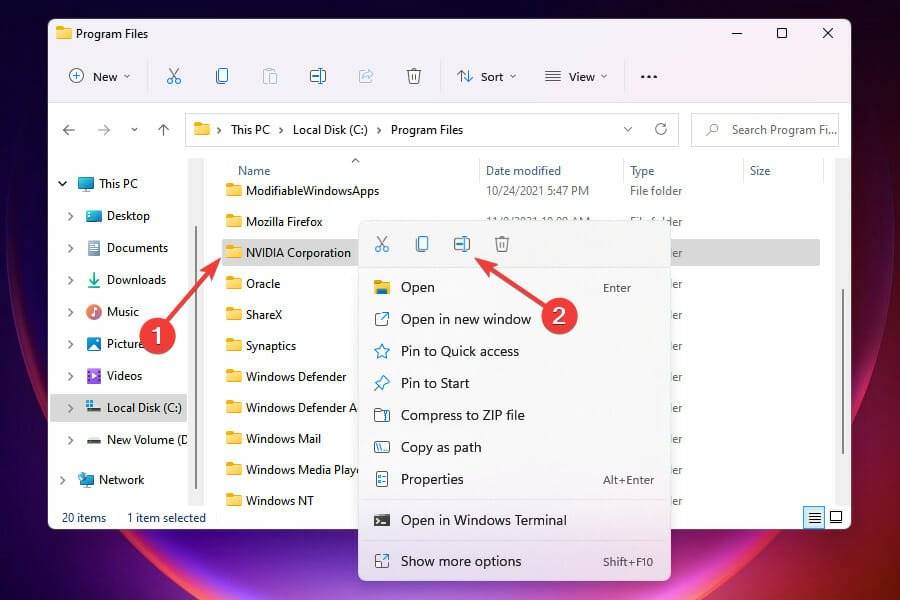
- 将文件夹重命名为NVIDIA Corporation1并点击Enter保存更改。
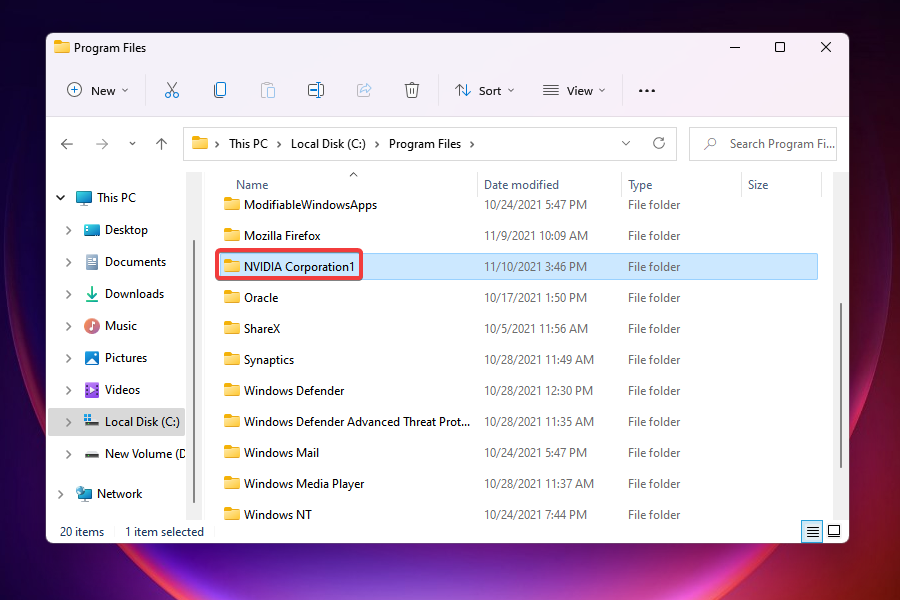
- 检查您现在是否能够通过 Windows 11 中的设置安装 Nvidia 驱动程序。
虽然听起来有点不合常规,但这种方法已经为很多用户修复了 Nvidia 驱动程序安装错误。如果此处列出的其他方法均无效,则值得一试,因为您只剩下重置 Windows 11 的选项,如下一节所述。
7.重置Windows 11
理想情况下,这应该是最后一次修复,因为保存的数据和程序将在此过程中丢失。但是,您可以创建文件备份以避免数据丢失。
将Windows 11 重置为其出厂设置的过程与以前的操作系统非常相似。您应该在几个小时内完成整个过程,而无需可启动的 USB 驱动器。
我可以在没有 GeForce Experience 应用程序的情况下安装 Nvidia 驱动程序吗?
虽然一些用户更喜欢 GeForce 应用程序,因为它增加了功能和易用性,但许多用户仍然只使用 Windows 11 中的 Nvidia 驱动程序,因为对他们来说,GeForce Game Ready 驱动程序安装失败。这是你可以做到的。
- 转到 NVIDIA 驱动程序下载页面,从每个下拉菜单中选择适当的选项,然后单击底部的搜索。
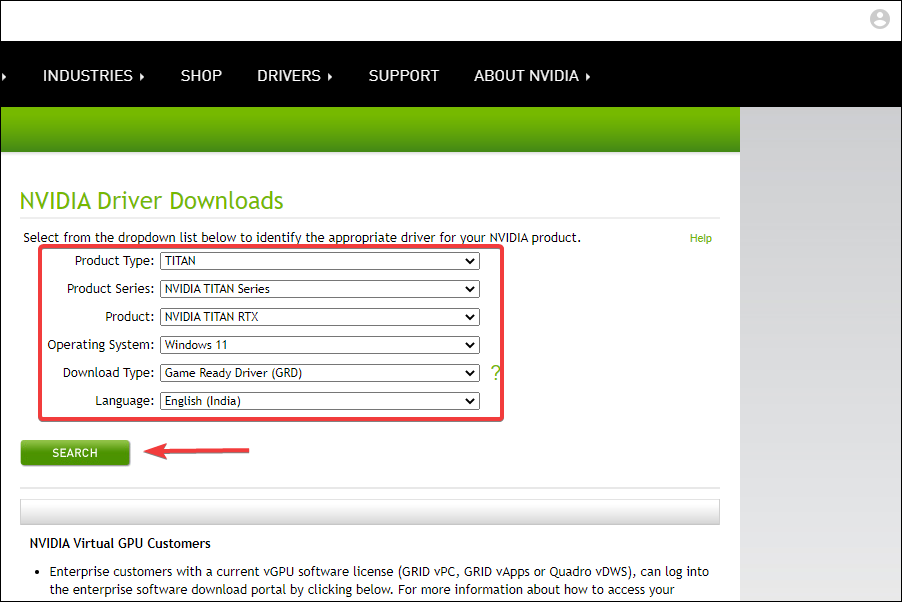
- 当显示最合适的时,单击下载按钮。
- 下载文件后,导航到存储它的文件夹并双击它以启动安装程序。
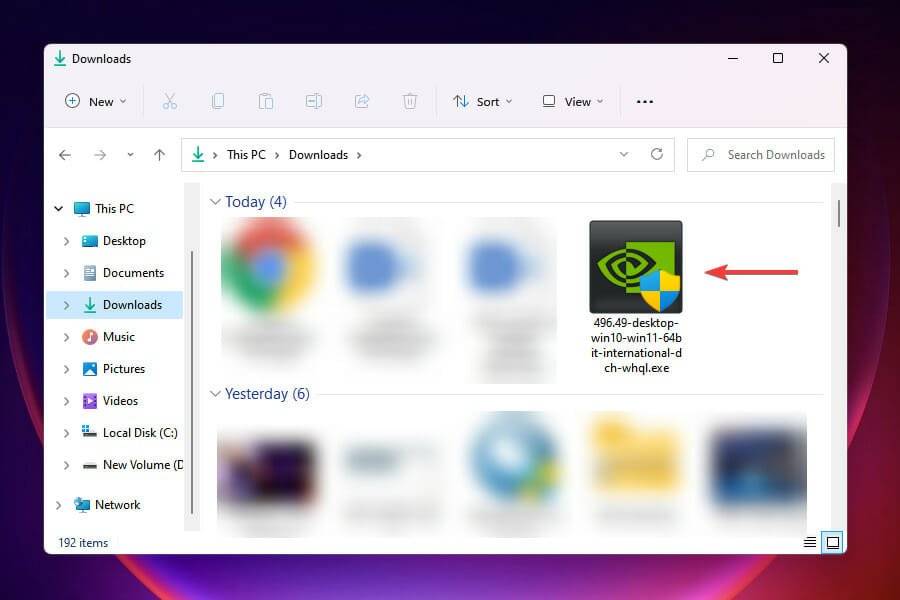
- 在出现的UAC提示上单击是。
- 选择提取路径,然后单击“确定”继续。
- 将需要的文件保存到您的计算机需要一些时间。
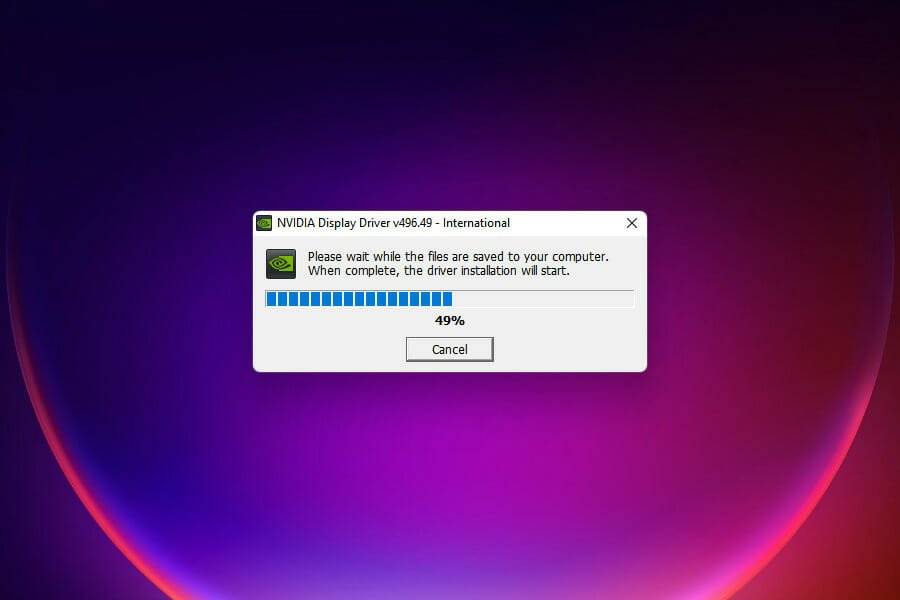
- 安装程序将在接下来启动并检查是否满足系统要求。
- 接下来,选择NVIDIA Graphics Driver选项而不是NVIDIA Graphics Driver 和 GeForce Experience以仅安装驱动程序,然后单击底部的AGREE AND CONTINUE 。
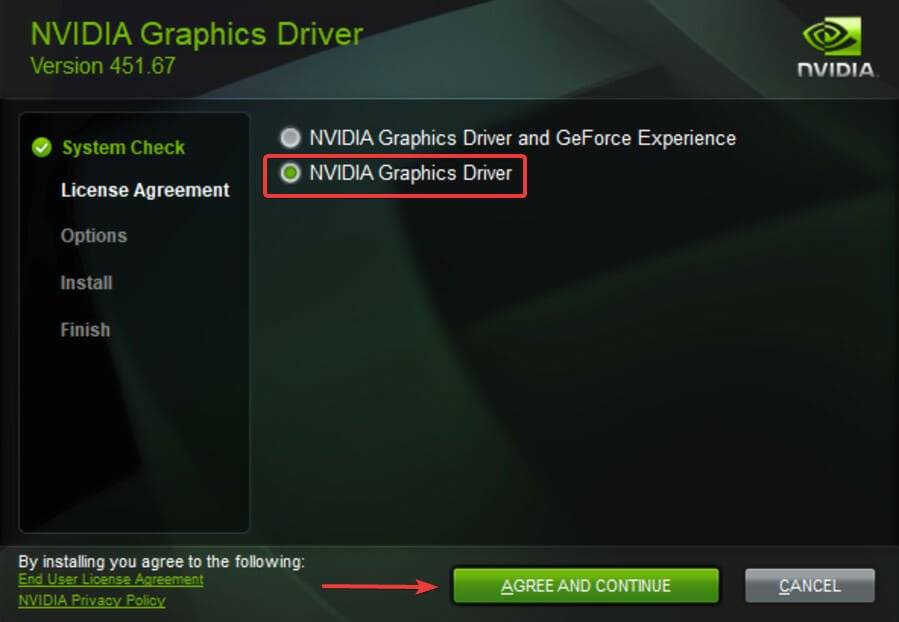
- 按照屏幕上的说明完成安装过程。
安装完成后,系统上将只有 Nvidia 显卡驱动程序,而没有应用程序,从而节省了一些空间。
如果我卸载 NVIDIA 驱动程序会怎样?
卸载您的 Nvidia 驱动程序不会对您产生任何负面影响。它们将从您的计算机中删除,然后替换为新的。
您可以选择重新启动计算机或访问公司网站以查找可供下载的最新软件版本。
在驱动程序出现故障或停止正常工作的情况下,卸载驱动程序是一种常见的解决方案。
在 Windows 11 中安装 Nvidia 驱动程序时,您可以通过多种方式解决问题,以及仅获取驱动程序的快速方法。许多用户在 Windows 10 中也遇到了 Nvidia 驱动程序安装问题,并且修复几乎相同。
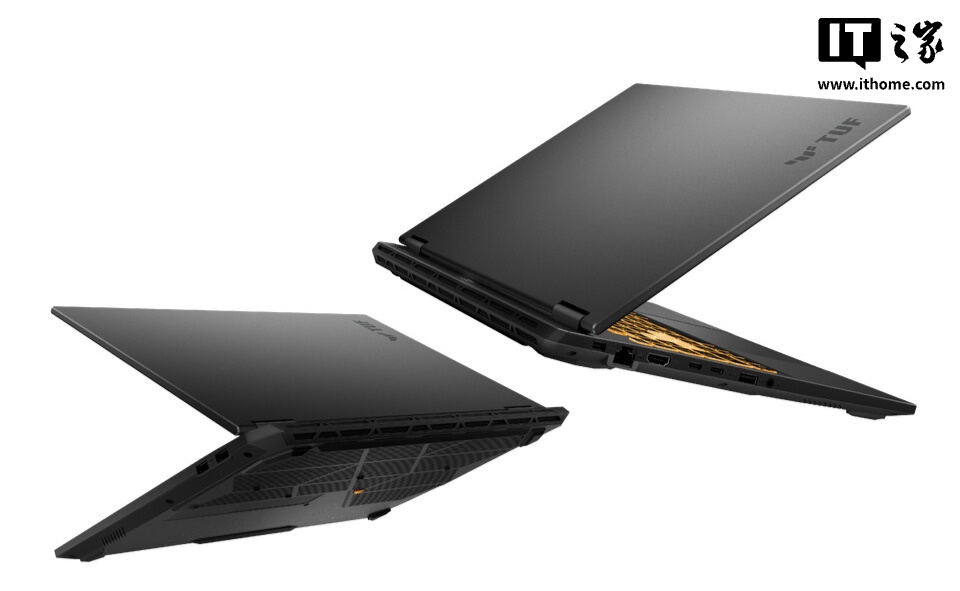
华硕2026款TUF Gaming系列游戏本海外亮相,RTX 5070 Ti显卡登场 3月17日,华硕在海外市场正式发布了2026款TUF Gaming系列游戏本,包括A16、F16和A18三款型号。这一系列专为电竞玩家打造,其中最引人注目的当属最高可选的英伟达RTX 5070 Ti显卡配置。 下面
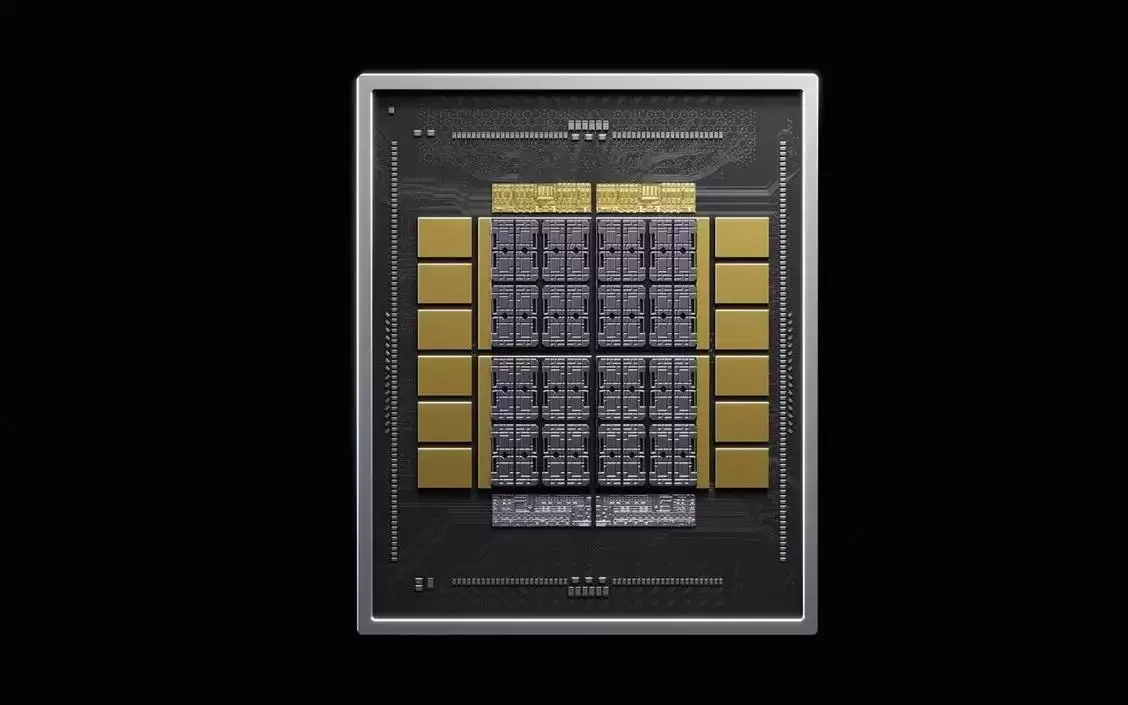
英伟达发布定制HBM技术NVHBM,通过集成内存控制器至HBM基础裸片,实现带宽较HBM4E提升30%、功耗降低15%,并释放主芯片25%空间。亚马逊Annapurna Labs为首个合作伙伴,该技术旨在通过标准化方案加速定制AI芯片开发,而非取代通用HBM。
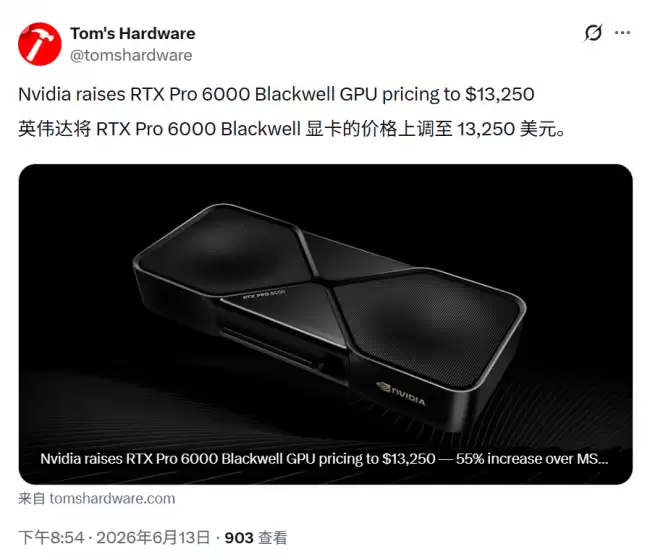
英伟达RTXPRO6000Blackwell官方标价升至13250美元,较首发价8565美元上涨55%。受显存市场紧绷及AI需求升温影响,专业显卡价格持续走高,折射出高端GPU市场供需格局演变。
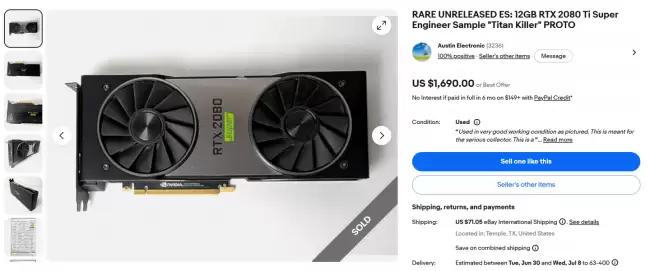
英伟达未发布的RTX2080TiSUPER工程样品现身eBay,配备4608个CUDA核心、12GB显存及384-bit位宽,规格接近TitanRTX。该卡因性能与定价内斗被取消,需在测试模式下修改驱动方可使用。
近日,LG旗下多家子公司高管将集体访问英伟达总部,探讨实体人工智能与机器人领域合作。此前董事长已与黄仁勋会面。此消息推动LG电子、LGCNS等公司股价出现上涨。
英伟达在TOP500超算中占据81%份额,新上榜系统近90%采用其技术。AI训练吞吐量是其他平台总和两倍以上,推理吞吐量近三倍。Green500前八名均搭载英伟达GPU,GraceCPU系统增至26台,欧洲正开发35台英伟达AI超算。
在统信UOS系统中,若要安装NVIDIA显卡驱动,有以下三种方式:一是利用图形化驱动管理器,一键启用即可自动禁用nouveau并重启lightdm;二是通过APT最新源来安装适配驱动,在此之前需先清除残留,再执行sudo apt install nvidia-driver命令;三是手动安装.run驱
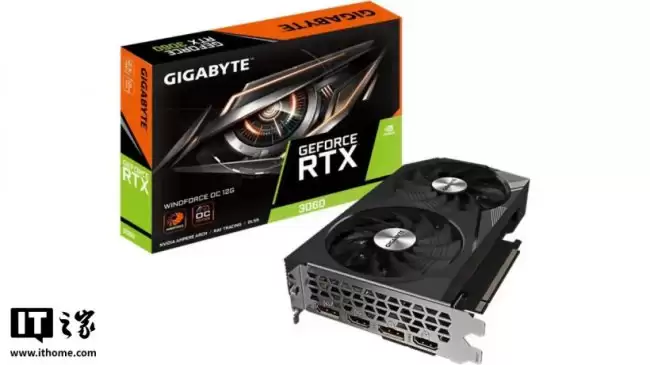
技嘉RTX306012GB显卡在美重新上架,售价339.99美元,比首发价贵10美元。WindforceRev2.0版参数不变。华硕也在欧洲铺货,两家同步动作引发RTX50系列供货困境猜测。

英伟达不提供免费零食咖啡,公司餐厅仅部分补贴,普通咖啡免费但特饮自费。没有乒乓球桌、健身房等休闲设施,副总裁出差坐经济舱且无专属助理。创始人黄仁勋崇尚节俭,倡导专注业务。这种务实文化助力公司市值屡创新高。
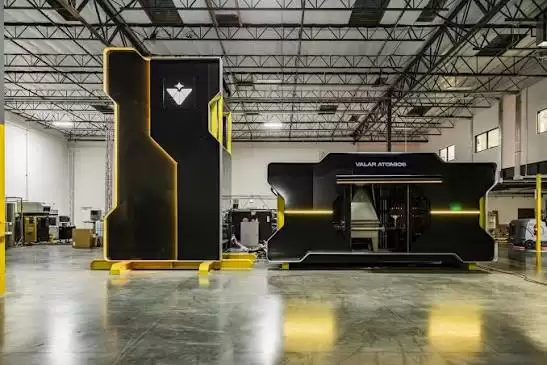
美国核能初创企业瓦拉原子能公司成功利用先进反应堆为英伟达Blackwell芯片供电,这是美国下一代反应堆首次实现。双方计划在犹他州共建小型数据中心,验证AI设施通过核能与闭环液冷技术实现自给自足。





火山引擎是字节跳动旗下企业级云与AI服务平台。聚焦大模型核心能力,依托字节自研豆包多模态大模型,凭借火山方舟一站式平台,提供模型精调、推理部署、智能应用搭建等全链路服务,结合高性能AI算力,助力各行业快速落地大模型数字化与智能化应用。



