

用 VSCode 写 Python,这14个插件不容错过!
可以说,VisualStudioCode这个编辑器,让微软在开源社区赢回了王者段位,要知道全球2400万开发者中有1400万称VSCode为自己的家,再加上GitHub和VSCode的结合,几乎所有的程序员的都离不开VSCode,不过,VSCode如此优秀,值得每个程序员使用,甚至我觉得非程序员都可以用它来码字。如果你还没用过VSCode,那访问这里安装[1]一个吧,很可能就打开了一个新世界。今天分享14个非常实用VSCode插件,可以让你写代码如同神一般,尤其是
可以说,Visual Studio Code 这个编辑器,让微软在开源社区赢回了王者段位,要知道全球 2400 万开发者中有 1400 万称 VSCode 为自己的家,再加上 GitHub 和 VSCode 的结合,几乎所有的程序员的都离不开 VSCode,不过,VSCode 如此优秀,值得每个程序员使用,甚至我觉得非程序员都可以用它来码字。
如果你还没用过 VSCode,那访问这里安装[1]一个吧,很可能就打开了一个新世界。
今天分享 14 个非常实用 VSCode 插件,可以让你写代码如同神一般,尤其是 Python 代码。
鉴于 VSCode 的轻量级,老用户也不用不担心安装的扩展“太多”导致性能问题,工欲善其事必先利其器,所以放心安装吧!
1. 实时重构你的 Python 代码:Sourcery
效果展示:
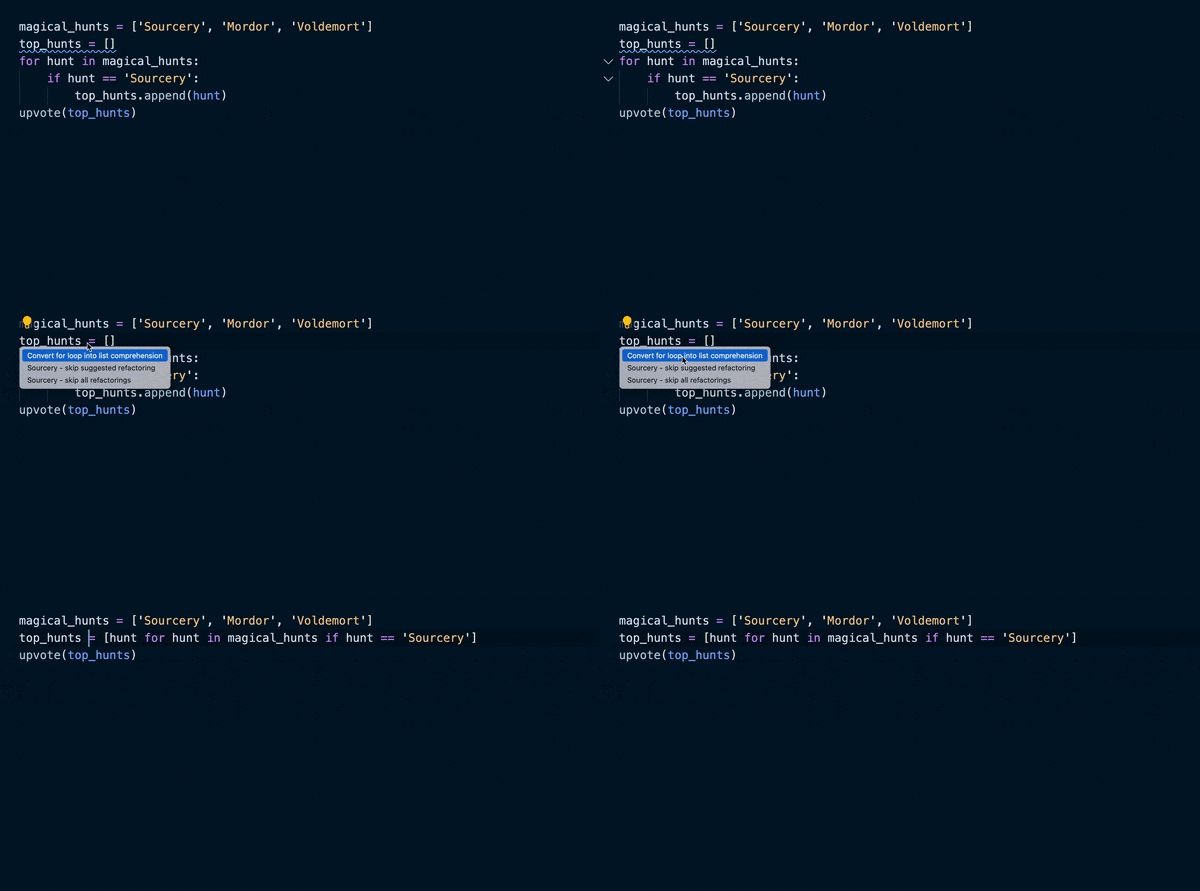
当你写 Python 代码时,它会实时帮你改进代码。它会自动审查和重构你的代码,以便你可以花更多时间专注于编写新代码,减少清理时间。可以让你的 Python 代码更干净、更易读。
通过它快速找到可以重构代码的领域,查看即时改进建议,并了解新更改如何影响代码质量。
主要功能:
- 实时重构建议
- 持续的代码质量反馈
- 多文件分析
- 重复代码检测
- GitHub Pull Request 评论
- Sourcery CLI、CI和Pre-Commit Hook选项
点这里安装 Sourcery[2]
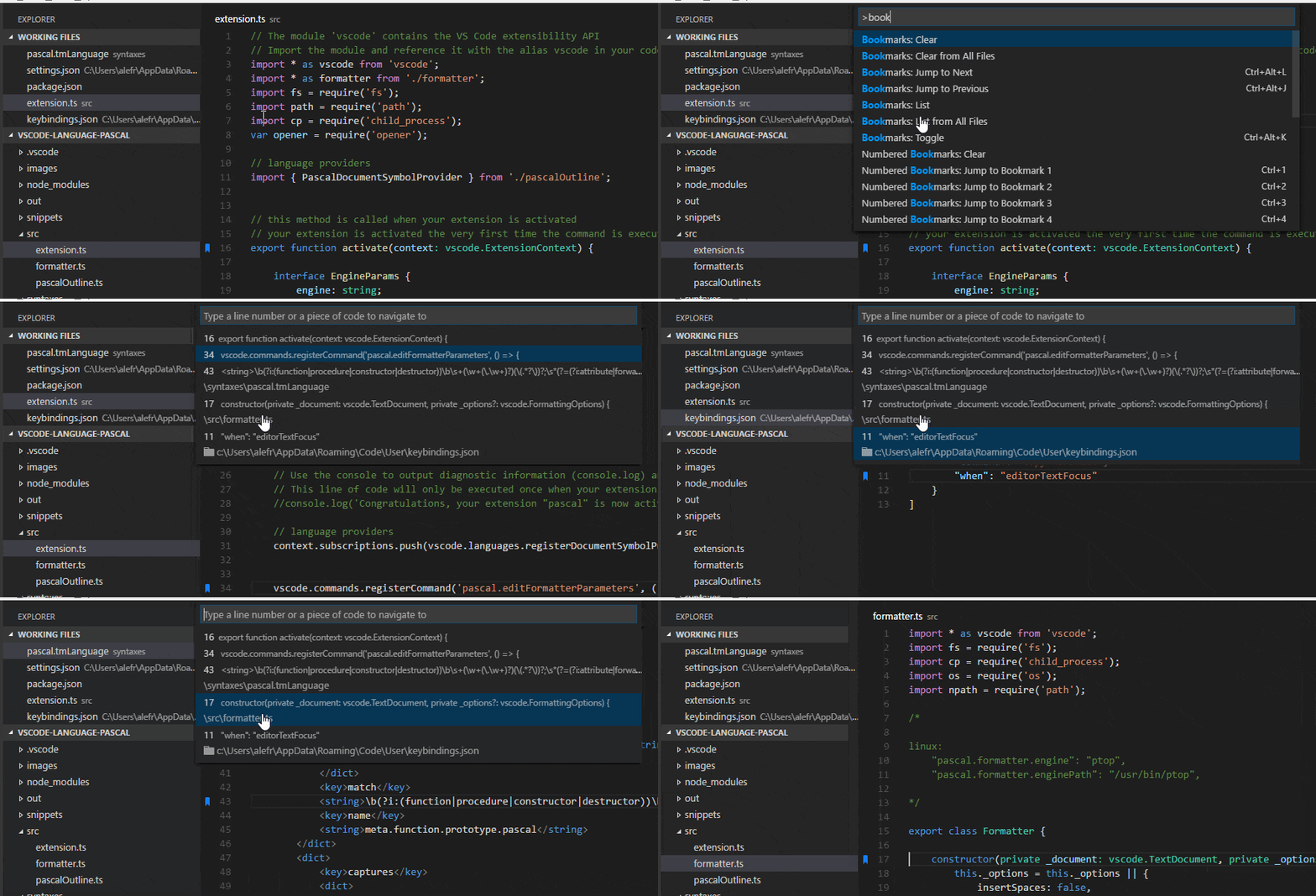
2. 标记某一行,用于跳转,相当于书签功能:Bookmarks
效果展示:
- 新的粘性引擎
- 添加虚拟工作区支持
- 添加工作区信任支持
- 全面的远程开发支持
- 添加跨平台支持
- 改进了边栏的可用性
点这里安装Bookmarks[3]
3. Rest API 客户端:Thunder Client
效果展示:
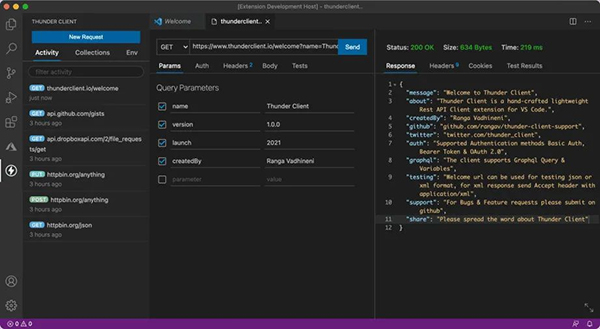
虽然叫 Thunder,但和迅雷没有关系,它的名字是雷霆客户端,是 Visual Studio Code 的轻量级 Rest API 客户端,由 Ranga Vadhineni 手工制作,设计简单干净。
所以,你可以卸载臃肿的 PostMan 了。
点这里安装Thunder Client[4]
4. 悬停查看文档:Docs View
效果展示:
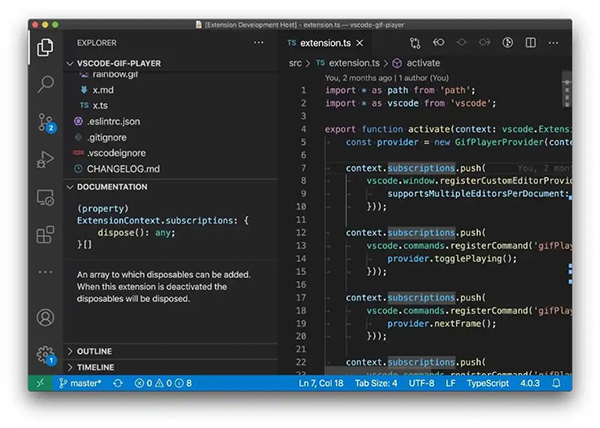
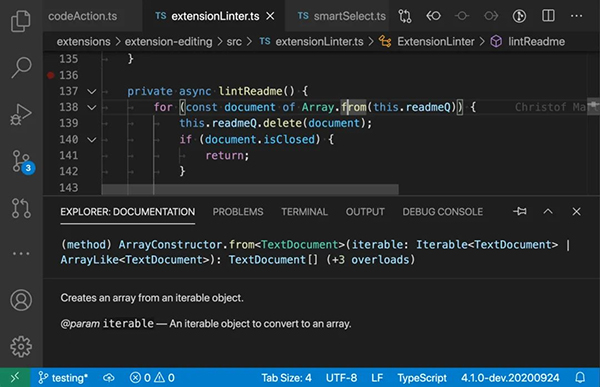
光标放在某个函数或类上面,就可以在边栏或面板中显示相关文档
点这里安装Docs View[5]
5. 代码搜索:Sourcegraph
效果展示:
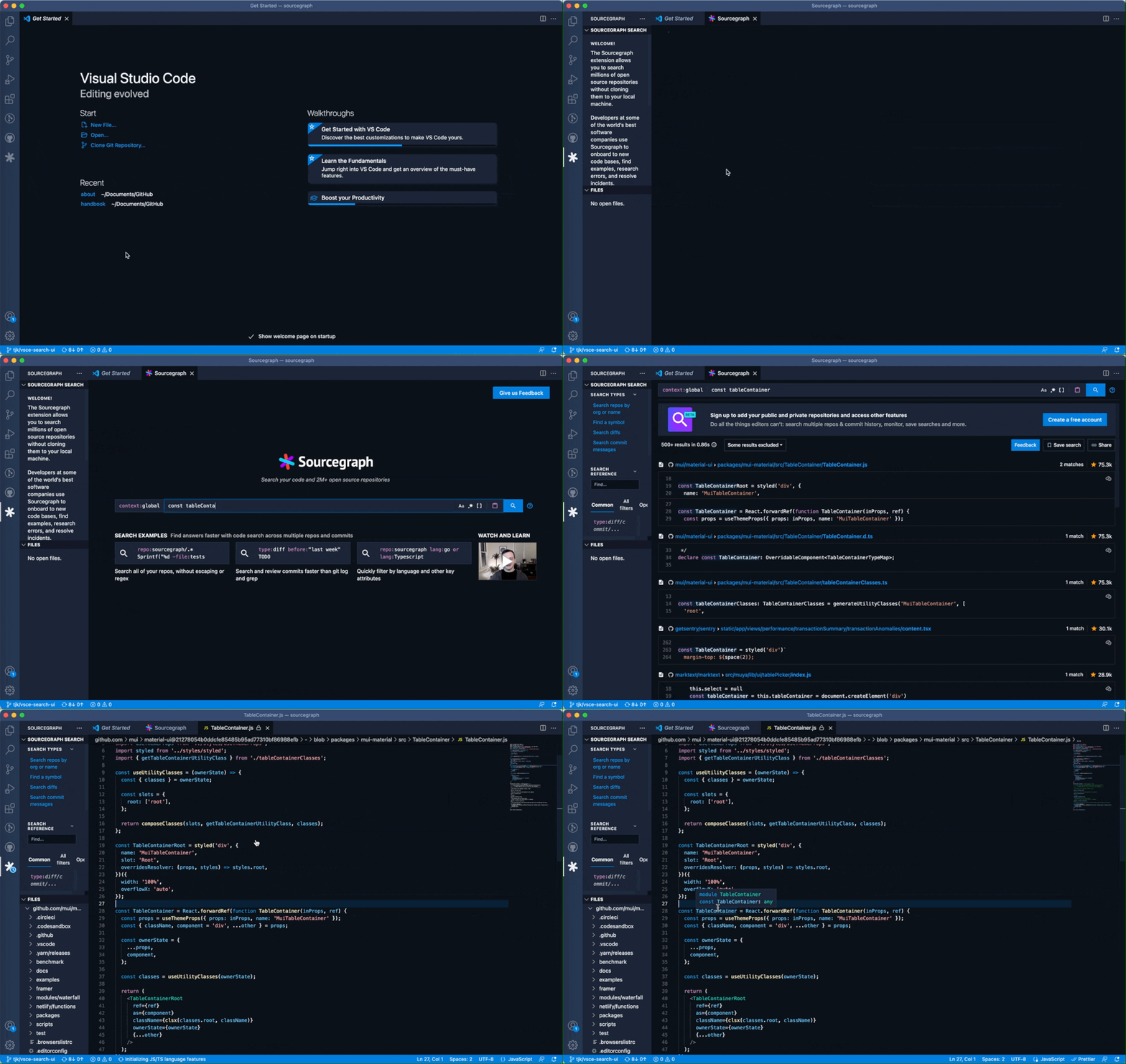
Sourcegraph 的代码搜索允许你在所有代码中快速查找和修复内容。
有了它,你可以直接从 VS Code IDE 免费搜索数百万个开源存储库。从有用的代码示例中学习,搜索最佳实践,并从开源宇宙中数百万个存储库中重用代码。
此外,使用免费的 Sourcegraph Cloud 账户,你可以同步自己的私人和公共存储库,并在 VS Code 的单个视图中搜索所有代码。
Sourcegraph 的代码智能功能通过“转到定义”和“查找引用”功能提供快速的跨存储库导航,可以快速理解新代码,并在任何大小的代码库中找到答案。
点这里安装Sourcegraph[6]
6. AI 帮你写注释:AI Doc Writer
效果展示:
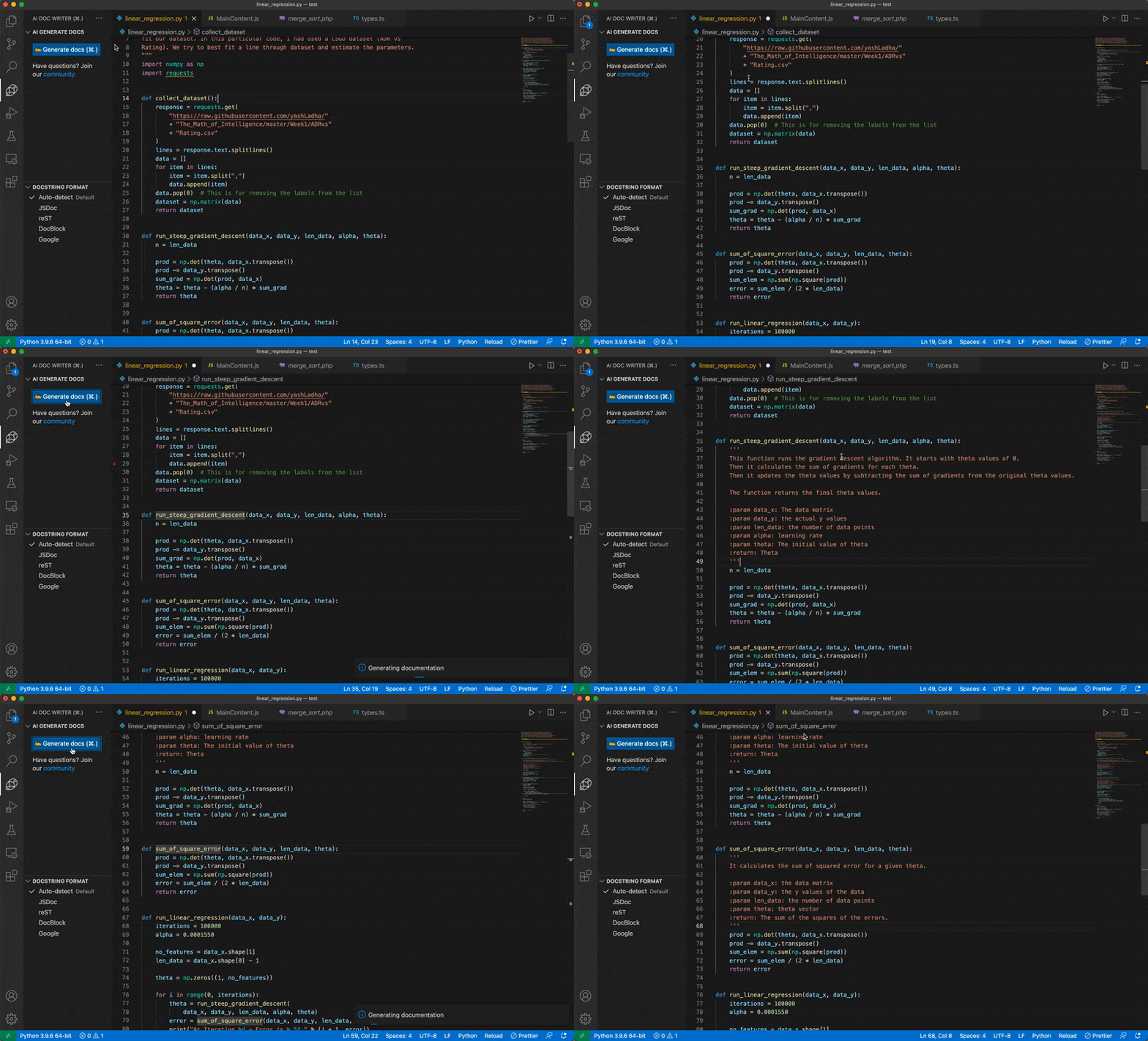
只要选中函数代码,然后按一个快捷键就会自动生成该方法的注释,可用来生成函数文档,前文来让人工智能帮你写注释吧,支持 Python已介绍过。
点这里安装AI Doc Writer[7]
7. 查看文件大小:filesize
效果展示:

它在编辑器的状态栏中显示聚焦文件的大小,如果你单击状态栏组件,它将显示有关文件的更多信息。
点这里安装filesize[8]
8. 解释代码:Krinql
如果你看不懂代码,可以让 Krinql 来回答,或者让它编写文档字符串:
效果展示:

Krinql 让你编写更好的代码,速度超快。它解决了编写代码的无聊部分,例如编写文档字符串。它还可以查找如何使用库,并在 VS Code 编辑器本身中对其进行自动化。
点这里安装Krinql[9]
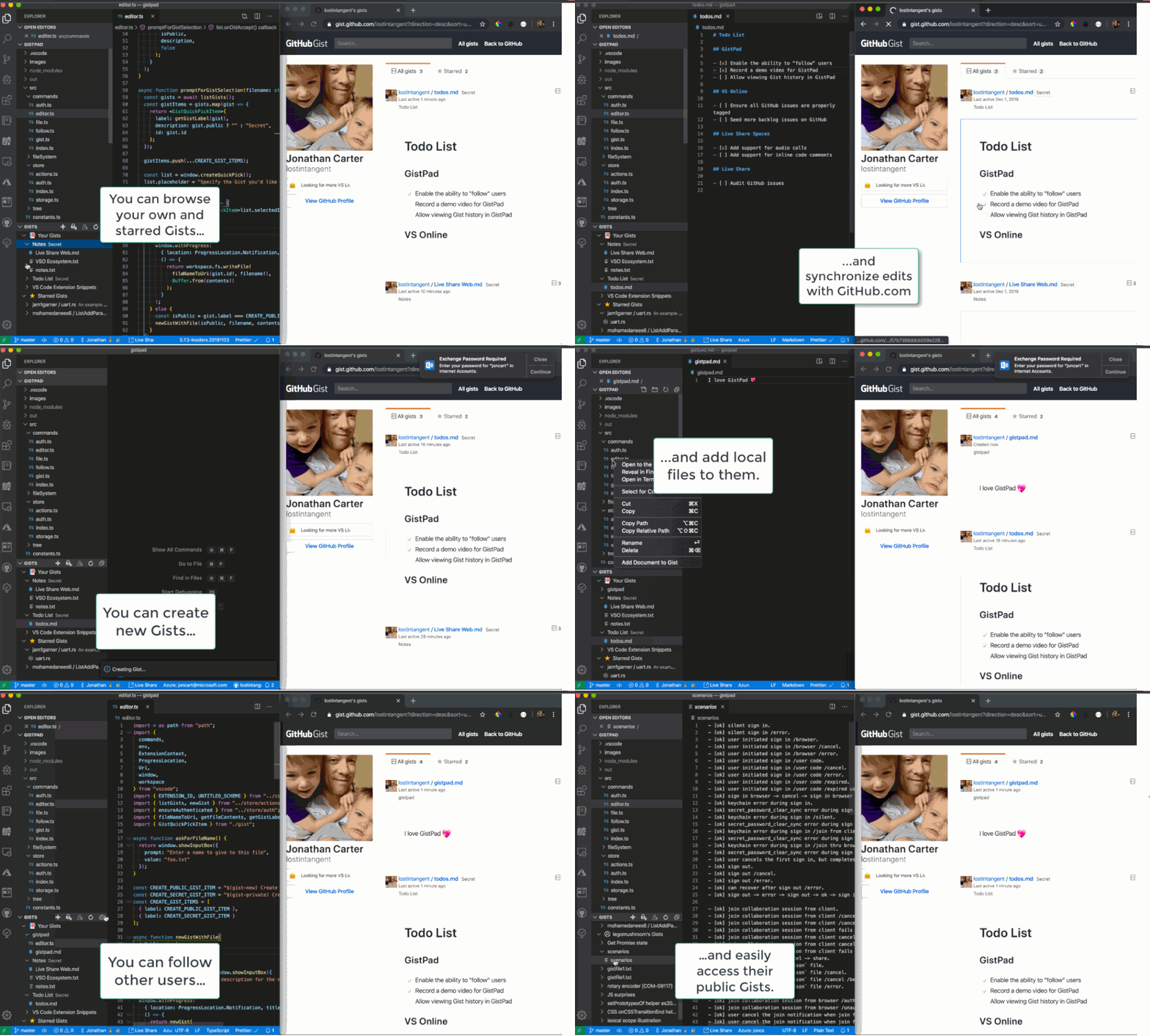
9. GistPad
GistPad 可以让你在 VSCode 中直接编辑 GitHub Gists 和存储库。可以打开、创建、删除、分叉和星标和存储库,然后无缝开始像本地文件一样编辑文件,而无需克隆、推送或拉取任何东西。它就像你自己的开发人员库,用于构建和引用代码片段、常用的配置/脚本、编程相关笔记、知识库和交互式示例。
效果展示:
点这里安装GistPad[10]
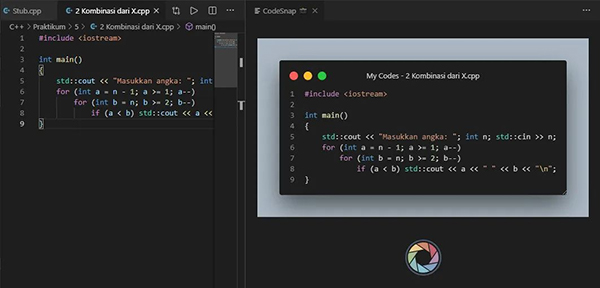
10. 生成漂亮的代码截图:CodeSnap
效果展示:
点这里安装CodeSnap[11]
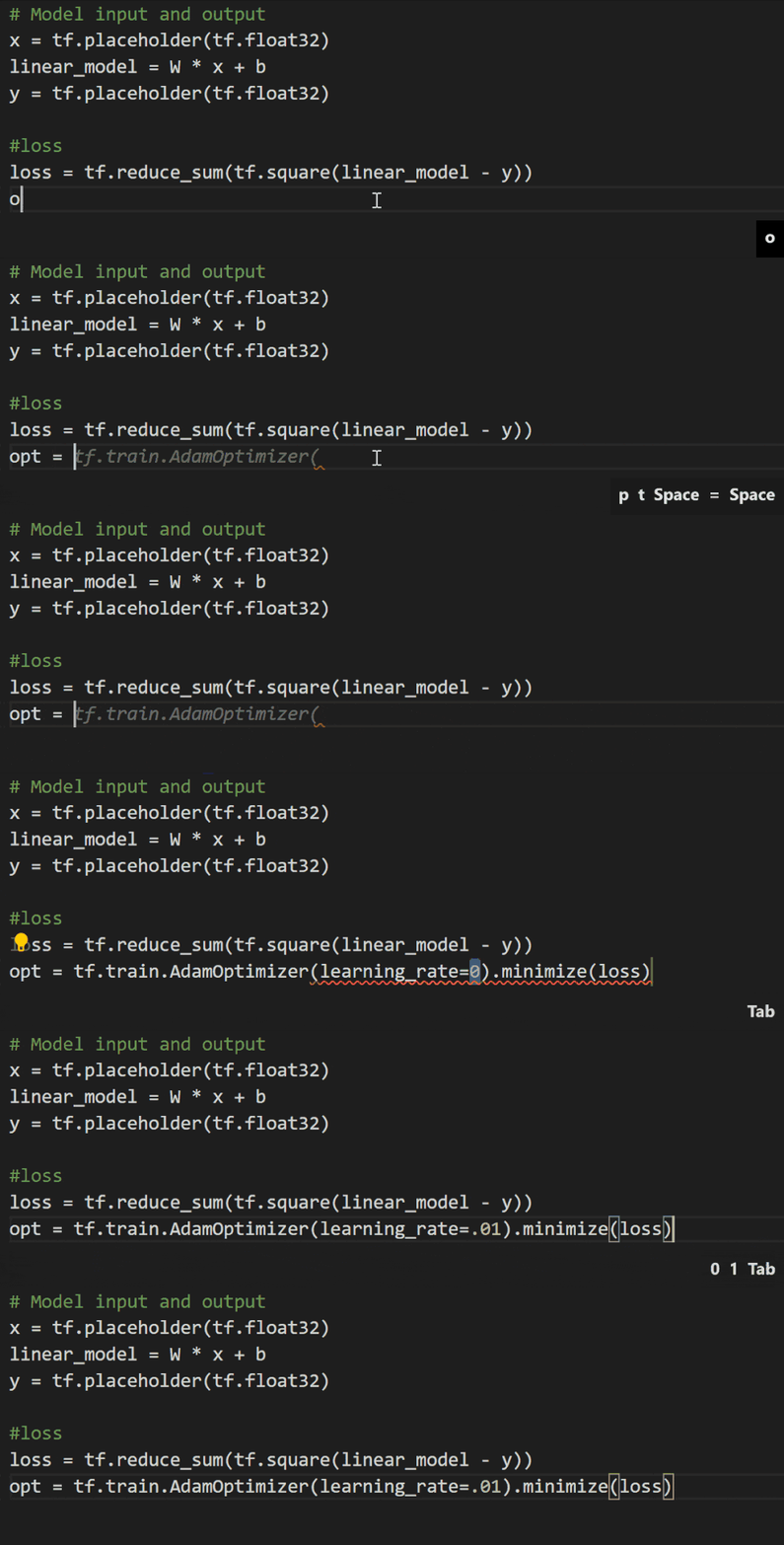
11. 自动补全:Visual Studio IntelliCode
效果展示:
点这里安装Visual Studio IntelliCode[12]
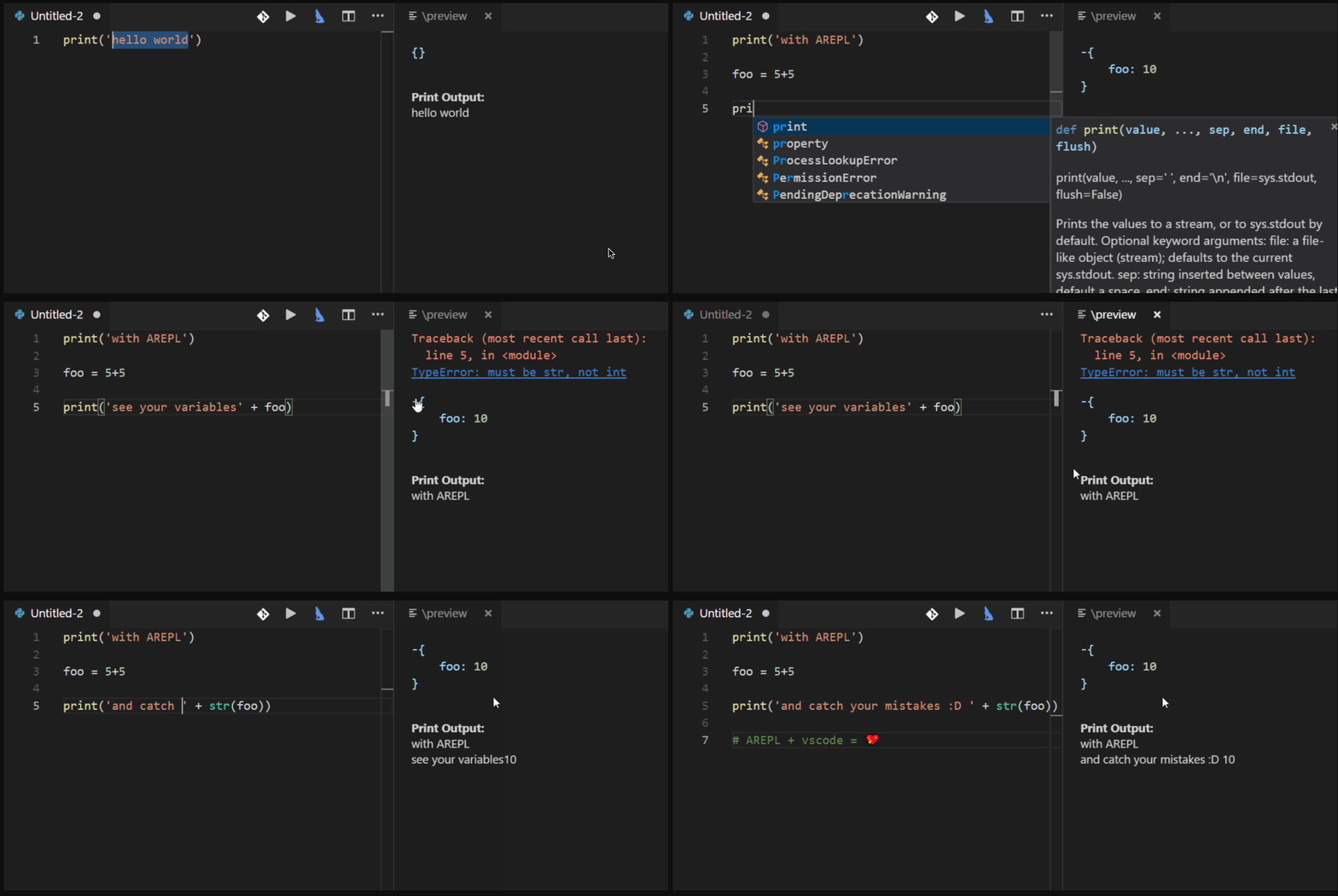
12. 自动实时评估 Python 代码:AREPL for Python
效果展示:
点这里安装AREPL for Python[13]
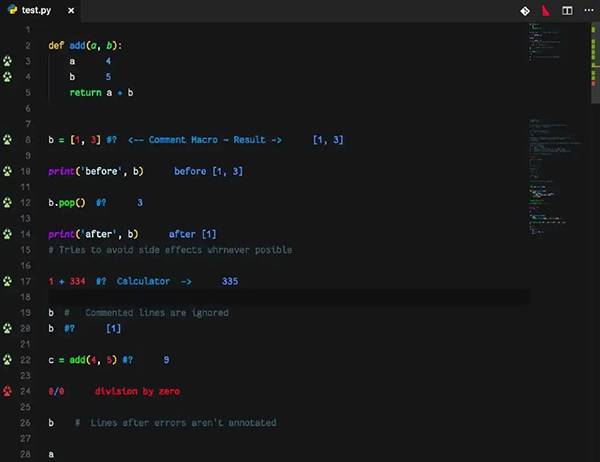
13. 实时对 Python 代码进行检查:Wolf
也就是说,你可以在 VSCode 中体验 Python 解释器里面的那种所见即所得的体验,功能上和 AREPL for Python 有点像。
效果展示:
点这里安装Wolf[14]
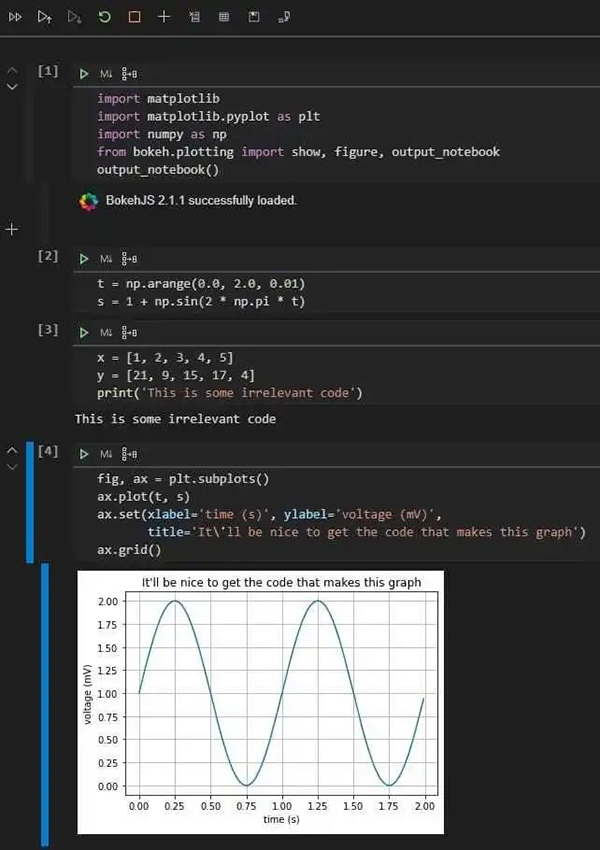
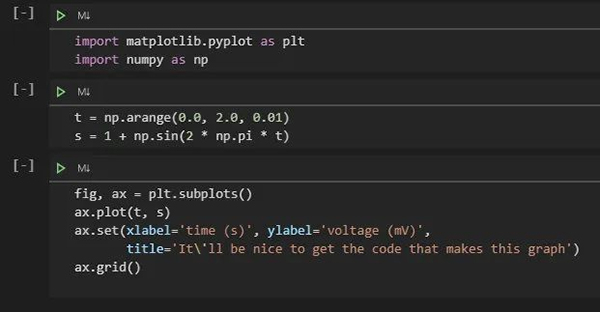
14. 将 Gather 功能添加到 Jupyter 扩展中
Jupyter 扩展你一定用过吧,这个插件要和 Jupyter一起用:
效果展示:
点这里安装Gather[15]

学习如何使用Python高效删除列表中的重复元素。本文提供5种常见方法的代码示例,涵盖保持顺序与不保持顺序的场景,适合初学者和进阶开发者参考。

详细讲解使用Python编写Web接口的核心步骤与完整代码示例,涵盖环境准备、路由定义、数据校验、服务启动及调试测试方法。

介绍如何利用编程工具读取和解析Word文档(docx格式),涵盖基础文本提取代码示例、结构化数据处理逻辑,以及处理复杂排版时的技术局限与替代方案。

详细讲解在Python中调用C语言代码提升性能的完整实践指南,包含原理分析、编译步骤、ctypes与CFFI具体实现、性能对比及常见陷阱。


客观对比Python与C语言在心智负担、底层机制与学习反馈上的核心差异,提供清晰有据的选择标准与切实的入门学习路径。


针对大数据工程场景,系统对比Java、Scala与Python在执行性能、生态结合、开发效率和维护成本上的核心差异,给出清晰的架构选型依据与落地方案。

本篇LangGraph Python中文入门教程详解,系统梳理StateGraph状态机定义、节点编写、边与条件路由、检查点持久化(MemorySaver)等核心机制,提供从环境安装到完整循环智能体构建的代码示例与实操指导。





火山引擎是字节跳动旗下企业级云与AI服务平台。聚焦大模型核心能力,依托字节自研豆包多模态大模型,凭借火山方舟一站式平台,提供模型精调、推理部署、智能应用搭建等全链路服务,结合高性能AI算力,助力各行业快速落地大模型数字化与智能化应用。



