

以下是卸载默认 Windows 11 应用程序的方法
Windows10和11附带大量库存应用程序。邮件、日历、时钟、录音机、油漆、天气等。有时,微软添加了新的应用程序,例如备受争议的视频编辑器Clipchamp。并非每个用户都喜欢现有的Windows应用程序,有些用户更喜欢卸载尽可能多的应用程序以保持操作系统整洁。微软不允许卸载每个程序,但有一种方法可以清除您不需要或不喜欢的应用程序。提示:在初始设置后,并非所有Windows11库存应用程序都实际安装在操作系统中。Windows11不会浪费驱动器上的空间,而是使用占位符或快捷方式。
Windows 10 和 11 附带大量库存应用程序。邮件、日历、时钟、录音机、油漆、天气等。有时,微软添加了新的应用程序,例如备受争议的视频编辑器 Clipchamp。并非每个用户都喜欢现有的 Windows 应用程序,有些用户更喜欢卸载尽可能多的应用程序以保持操作系统整洁。微软不允许卸载每个程序,但有一种方法可以清除您不需要或不喜欢的应用程序。
提示:在初始设置后,并非所有 Windows 11 库存应用程序都实际安装在操作系统中。Windows 11 不会浪费驱动器上的空间,而是使用占位符或快捷方式。您单击这样的快捷方式,系统开始下载您需要的应用程序。这就是为什么您在全新安装操作系统后启动某些 Windows 11 应用程序时会看到“应用程序需要更新”消息的原因。
如何删除库存的 Windows 11 应用程序?
您无需下载第三方应用程序即可“优化”Windows 11 并卸载默认程序。在 Windows 终端中单击几下并执行几条命令即可摆脱不需要的软件。让我们从最简单的步骤开始。
- 打开开始菜单,然后单击所有应用程序按钮。
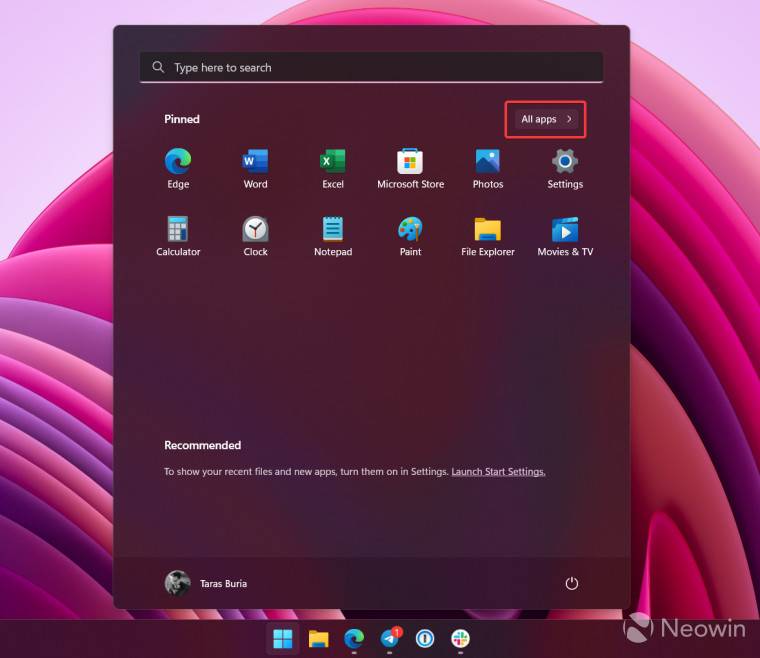
- 找到您要卸载的程序并右键单击它。如果您使用平板电脑,请点住该应用程序。
- 在上下文菜单中 选择卸载。
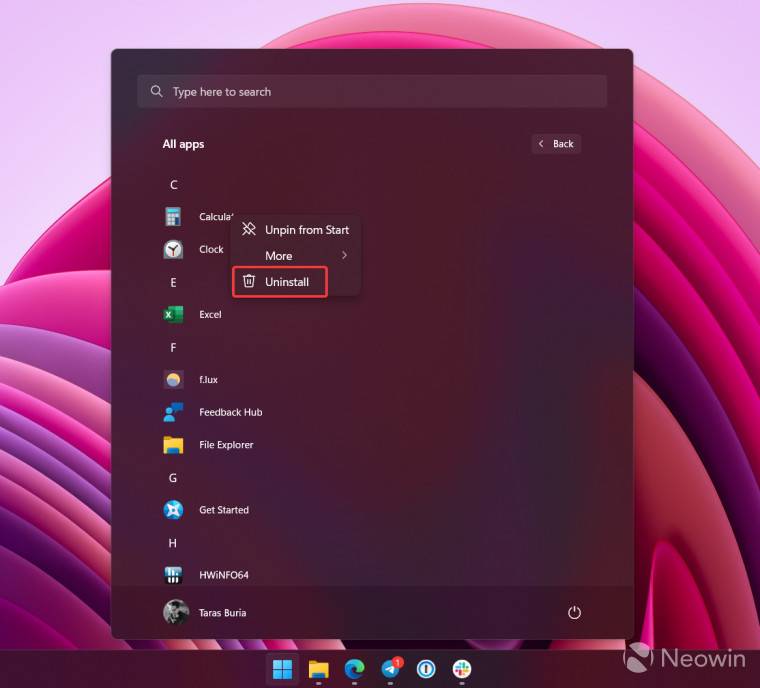
- 单击“卸载”按钮确认操作。
如何在 Windows 11 中删除不可删除的应用程序?
您可能要删除的某些应用程序是用户不可删除的。例如,微软不希望您卸载 Windows 地图、Cortana、警报、Windows 相机、您的手机等。不过,您可以安全地删除这些程序而不会损害操作系统。毕竟,您可以从Microsoft Store恢复它们任何时候。
注意:如果您刚刚执行了 Windows 11 的全新安装,您可能需要先更新Windows 程序包管理器(应用程序安装程序),然后才能使用终端删除现有的 Windows 11 应用程序。
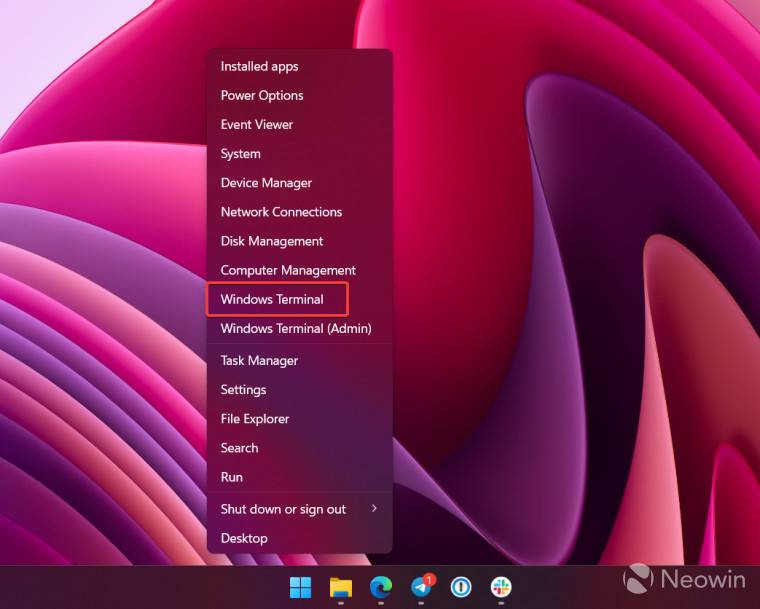
- 右键单击开始菜单按钮并选择Windows Terminal。不需要管理员权限。
- 输入winget list并按 Enter。如果您是第一次使用 winget,您需要接受源协议条款。按Y和Enter。之后,Windows 终端将显示您计算机上当前安装的应用程序的列表。
- 您需要的是名为“名称”的第一列。某些应用在“开始”菜单和 Windows 终端中的名称不同,例如,Camera和Microsoft相机或天气和MSN 天气。写下或记住 Windows 终端显示的名称。
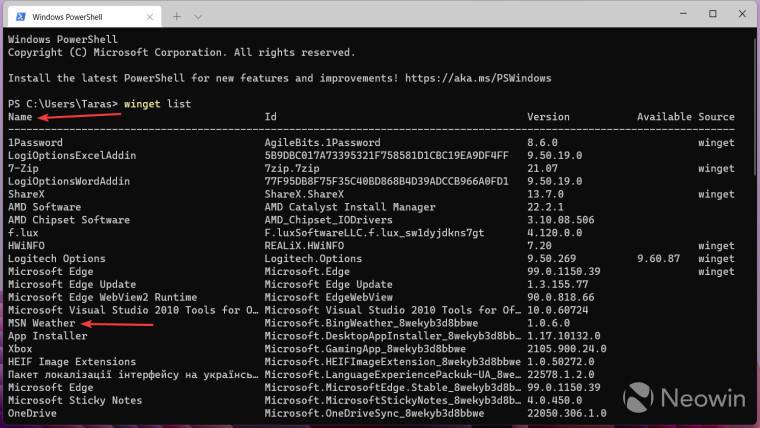
- 要从 Windows 11 卸载非用户可移除的应用程序,请输入以下命令:winget uninstall app_name。将“ app_name ”替换为正确的名称。这是一个示例:winget 卸载 Cortana。对您不想在计算机上看到的所有其他程序重复此步骤。
重要提示:如果您要删除的应用名称中包含多个单词,请将名称放在引号中。这是一个示例:winget 卸载“您的手机”。
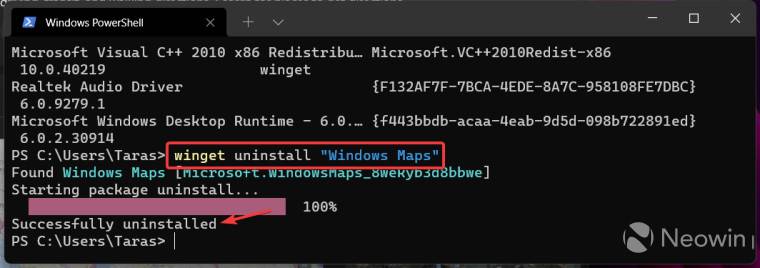
这就是您卸载现有 Windows 11 应用程序的方式,包括那些Microsoft要你保留。
全新安装 Windows 时是否会卸载收件箱应用程序?或者您是否使用不同的方法来“消除”Windows?让我们在评论中知道。
电脑安装了16GB内存却只显示15.8GB或更少?本文详解硬件保留、核显占用及系统设置导致的内存显示差异,提供从任务管理器到BIOS的完整排查方法。
刷新主板BIOS需先下载对应型号最新版本,用WinFlash工具备份当前BIOS,再点击更新选择新文件。刷新过程严禁断电或中断,若失败切勿重启,可尝试换版本或还原备份。建议提前关闭杀毒软件,使用UPS电源确保稳定。
在我们使用win10操作系统工作学习的时候,有些情况下可能就会遇到在使用的过程中电脑屏幕上出现系统两边有黑屏的情况,不知道该怎么解决。小编觉得这种情况可能是我们电脑分辨率没有调整好的原因,我们可以在系统的个性化中直接设置,或者是进入BIOS来调整即可。具体操作步骤就来看下小编是怎么做的吧~windows10系统电脑两边黑屏怎么办方法一:1、在开始运行或者直接WIN+R输入regedit打开注册表2、定位到HKEY-----LOCAL------MACHINE-----SYSTEM------Control
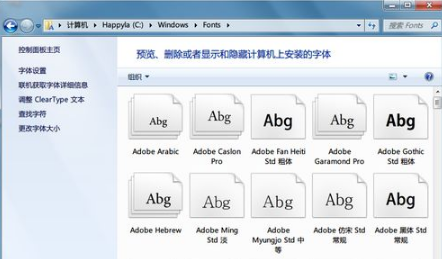
如何向win7添加字体?如何安装win7字体?WindowXP系统安装字体非常方便,只需将字体文件复制到系统盘的字体文件夹中,但在Windows7系统中,安装字体的方法有所不同,但操作更简单,这里介绍Windows7系统安装字体的方法,希望能帮助朋友。Windows7系统如何添加字体?1.在字体网站上下载你想要的字体文件。一般下载zip或rar格式的压缩文件。解压后可以得到字体文件,一般是ttf格式。打开计算机,在地址栏中输入C:\WINDOWS\Fonts,打开Windows字体文件夹。三、复制解压字体
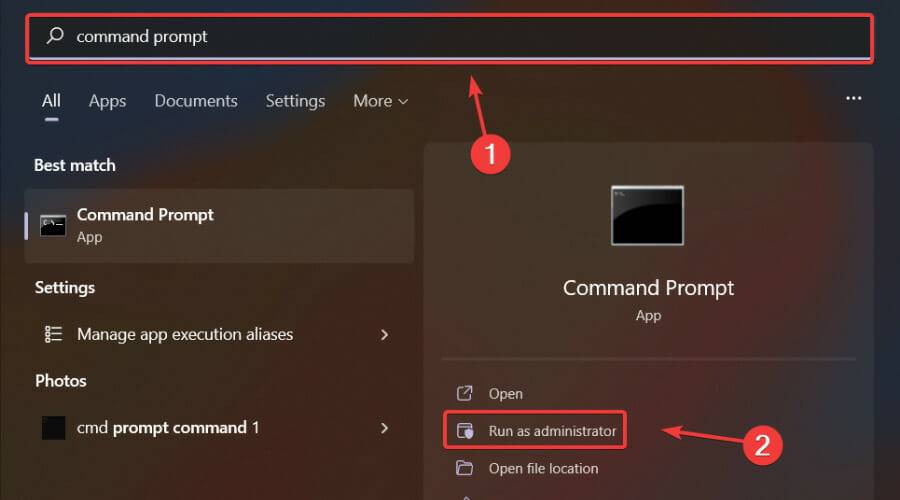
尽管许多人认为收集系统信息只能在Linux上进行。但是,这也可以在Windows操作系统上使用命令提示符来完成。需要使用一些命令来实现您的目的,并且要执行所有这些命令,您需要以管理员身份运行命令提示符以访问系统信息。我们将使用wmic命令,以防您想知道,所以请继续关注,看看您到底要做什么。WindowsManagementInstrumentation命令行(WMIC)是一个命令行和脚本界面,可简化WindowsManagementInstrumentation(WMI)和
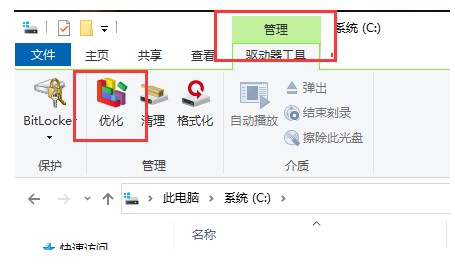
有一些客户要想清除windows10系统的磁盘碎片,可是实际不知道怎么实际操作,第一步大家开启此电脑进到C盘,随后点击管理方法里的优化选择项,然后挑选硬盘开展优化就可以,这样就可以开展磁盘碎片的清除哟,清除完成后点击关掉就好啦,有益于提高系统运作的流畅度哦。windows10系统清除磁盘碎片教程分享1、双击鼠标开启“此电脑”,再双敲击开c盘、2、点击上边菜单栏里的“管理方法”,再点击“优化”3、会开启优化控制器的提示框,在这里便是开展windows10系统磁盘碎片梳理的地区4、选择一个硬盘,例如c盘,点击
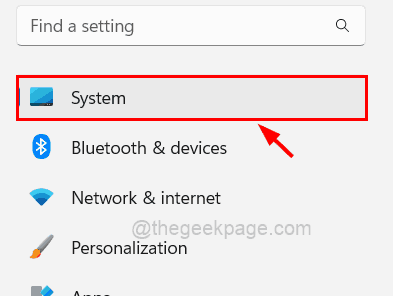
Windows系统上的就近共享功能使用户可以更轻松地共享文件,而无需像过去那样通过USB设备传输文件。当任何用户想要通过蓝牙或Wi-Fi将任何文件从他们的系统共享到另一个Windows系统时,他们只需要启用此附近共享功能并发送文件即可。其他windows系统上接收到的文件保存在系统默认设置的下载文件夹的位置。有时,用户不希望在“下载”文件夹中保存许多文件,以避免与从其他地方下载的其他文件产生歧义。所以在本文中,我们将指导用户如何在Windows系统的附近共享选项中更改或设置默认保存文件位置。

wifi网络热点做为可运动的移动网络是人们平常生活中不可以缺失的,大家都了解Win8系统能够适用WiFi网络热点作用,可是有一部分windows8系统客户不清楚怎么连接,下边就由小编来告知大伙儿.。windows8怎么连接wifi:1.最先大家与此同时按着键盘上的win+i键开启windows设定网页页面。2.然后在弹出来的windows设定网页页面中右边栏中点击网络带上感叹号的标志。3.双击鼠标挑选大家所必须联接的wifi名称。4.最终在弹出来的登陆密码框中键入WIFI登陆密码,随后点一下“下一步”,等
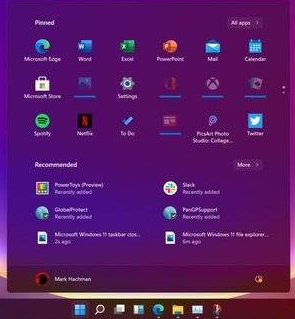
微软距windows10时隔了六年推出windows11这个全新的系统,很多用户都在期待着这个新系统呢。但还是有用户苦恼,不知道是该买win10系统还是等win11系统,那就跟着小编一同去了接一下它们的区别吧,或许看完以后你心里就已经有了答案。1、开始菜单:简单的图标,没有动态磁贴Win11的“开始”菜单与Win10的平铺应用程序快捷方式(从Win8开始)相比,无疑是一个重大变化。默认情况下,“开始”菜单位于PC桌面的中心,与Win10X的“开始”菜单大致相同如果它曾经推出,就会表现得很好。在Win10中





火山引擎是字节跳动旗下企业级云与AI服务平台。聚焦大模型核心能力,依托字节自研豆包多模态大模型,凭借火山方舟一站式平台,提供模型精调、推理部署、智能应用搭建等全链路服务,结合高性能AI算力,助力各行业快速落地大模型数字化与智能化应用。



