

Windows 11 版本 22H2:开始菜单更改
微软在推出Windows11操作系统时,减少了几个核心操作系统区域的功能。其中之一是重新设计的开始菜单,我称之为2021年几乎无法使用。微软从Windows11开始菜单中删除了相当多的功能。Windows11中删除了文件夹、组、同时显示所有应用程序和固定项目的能力、动态磁贴以及调整“开始”菜单大小的选项。Windows11开始菜单分离固定程序并推荐;喜欢禁用推荐项目的Windows11用户留下了一个没有任何用处的空白区域。固定位置的空间有限,这使得删除文件夹和分组选项变得不稳
微软在推出 Windows 11 操作系统时,减少了几个核心操作系统区域的功能。其中之一是重新设计的开始菜单,我称之为 2021 年几乎无法使用。
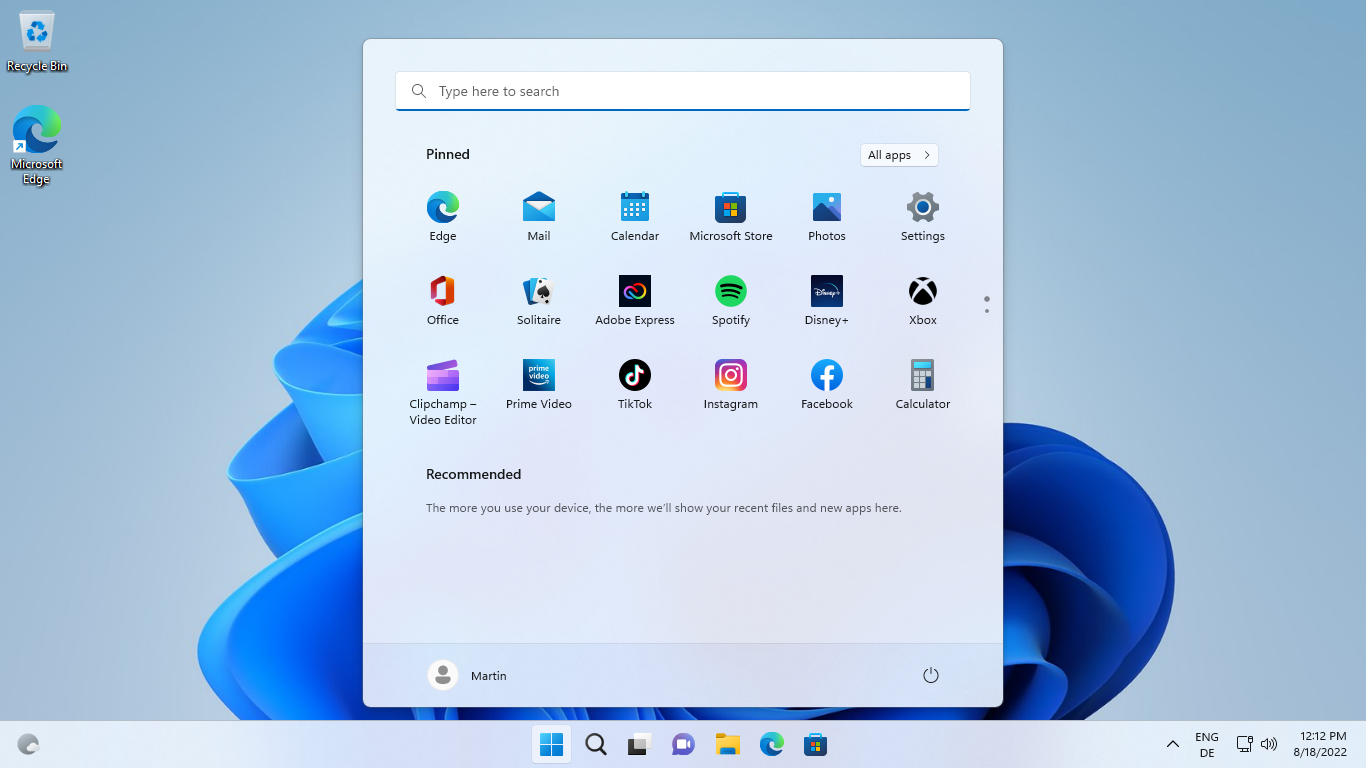
微软从 Windows 11 开始菜单中删除了相当多的功能。Windows 11 中删除了文件夹、组、同时显示所有应用程序和固定项目的能力、动态磁贴以及调整“开始”菜单大小的选项。
Windows 11 开始菜单分离固定程序并推荐;喜欢禁用推荐项目的 Windows 11 用户留下了一个没有任何用处的空白区域。固定位置的空间有限,这使得删除文件夹和分组选项变得不稳定,因为这些可能会在一定程度上改善空间不足的问题。
匆忙?以下是主要变化:
- 文件夹返回。将一个固定的项目拖放到另一个上以创建一个文件夹。动画提供了这方面的提示。
- 您可以重命名文件夹、重新排列文件夹内的应用程序以及从文件夹中删除固定的应用程序。
- 开始菜单布局可用。More Pins 扩展了 Pinned 部分,而 More Recommendations 扩展了“开始”菜单的推荐部分。
Windows 11 版本 22H2 中的开始菜单
Windows 11 版本 22H2 的目标之一似乎是赎回,或者至少是恢复 Windows 11 初始版本中删除的一些功能。微软是否有意恢复这些功能,或者根据用户反馈决定恢复它们是未知的。
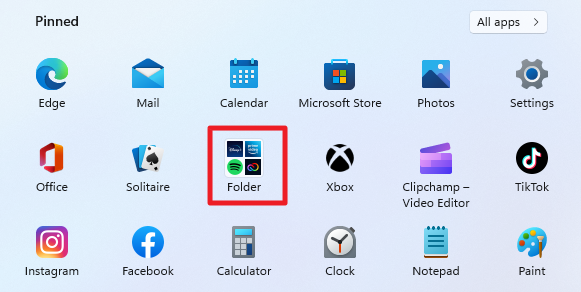
第一次打开 Windows 11 版本 22H2 的开始菜单的 Windows 11 用户不会马上注意到很多差异。乍一看,它的外观和感觉就像原始的 Windows 11 开始菜单。
有些人甚至可能会错过 Microsoft 恢复的功能,除非 Microsoft 计划提供有关这些功能的指导。
对原始 Windows 11 开始菜单的主要批评之一是微软取消了对固定项目进行分组的能力。
改进的开始菜单支持创建文件夹。只需将一个固定项目拖到另一个上即可创建一个新文件夹或将其添加到现有文件夹中。将固定项目放到文件夹上一开始可能很困难,因为 Windows 可能会将尝试误认为将固定项目移动到“开始”菜单中的新位置。
单击或点击文件夹会在屏幕上的叠加层中打开所有包含的项目。从那里,需要再次单击或点击以执行其中一个包含的程序。在覆盖区域外单击或点击会再次将其隐藏,以便完整的“开始”菜单再次可见。
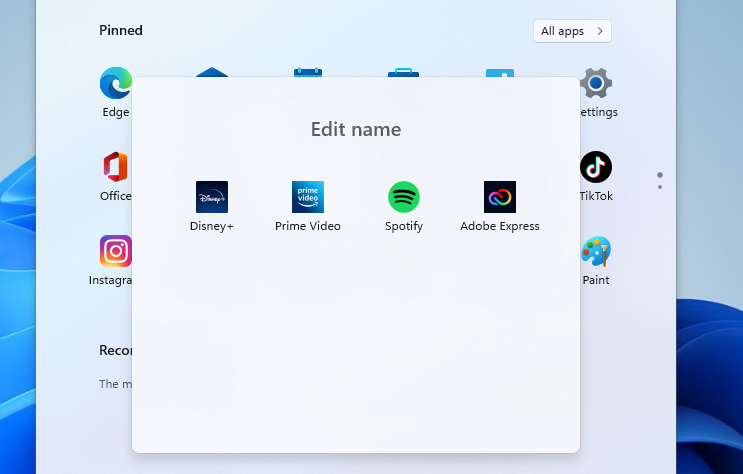
新创建的文件夹的默认名称始终为文件夹,即使用户创建了多个文件夹。展开文件夹时,可以通过单击“编辑名称”字段来更改文件夹的名称。
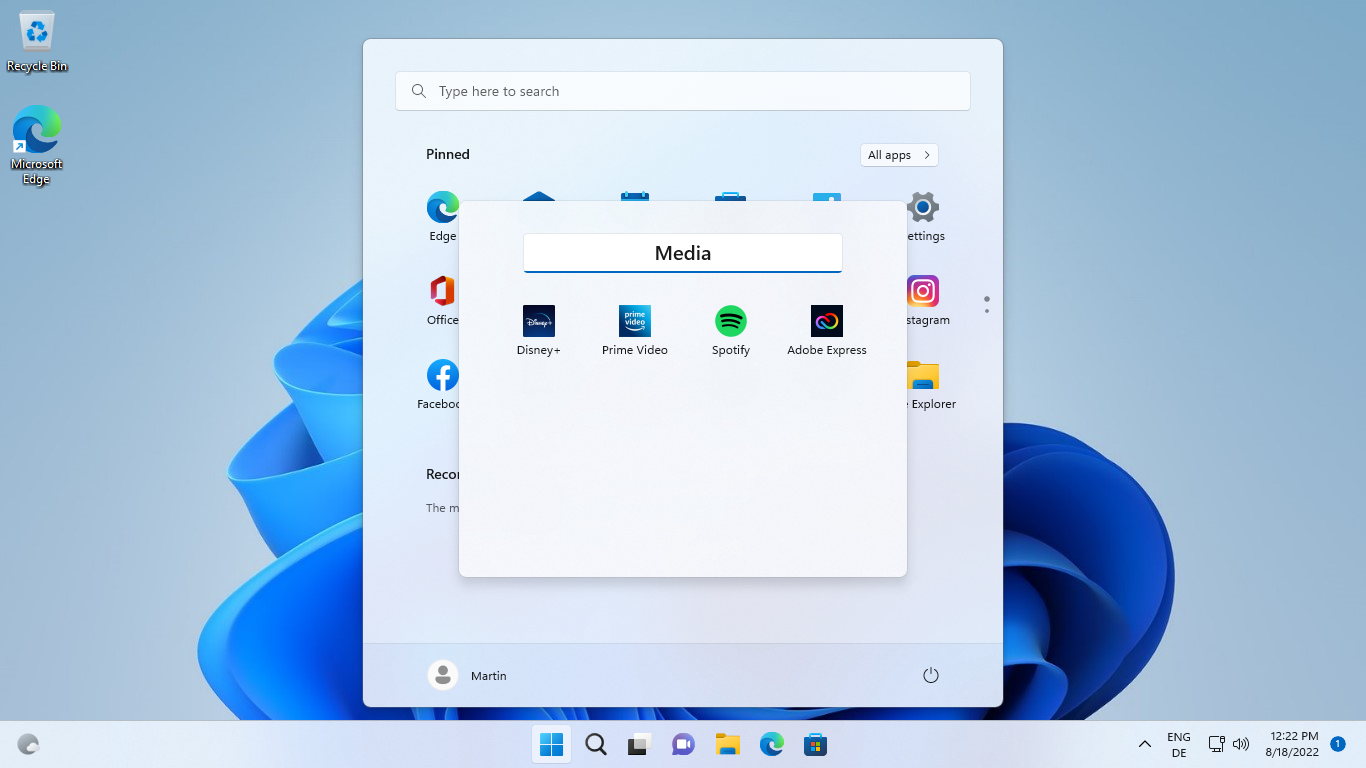
完成后,新名称将显示在 Windows 11 开始菜单中。
文件夹有一些限制。您不能将一个文件夹拖放到另一个文件夹上来创建子文件夹或将两者合并。每个文件夹在“开始”菜单中显示的固定图标也有四个限制,即使其中存储了更多固定图标。前四个固定项目的图标在“开始”菜单中显示为文件夹图标。您可以重新排列它们以显示不同的图标。
另一个限制是无法立即删除文件夹。您需要先将每个固定的项目移出文件夹;一旦从文件夹中删除最后一个固定项目,文件夹本身就会消失在空气中。
开始菜单布局
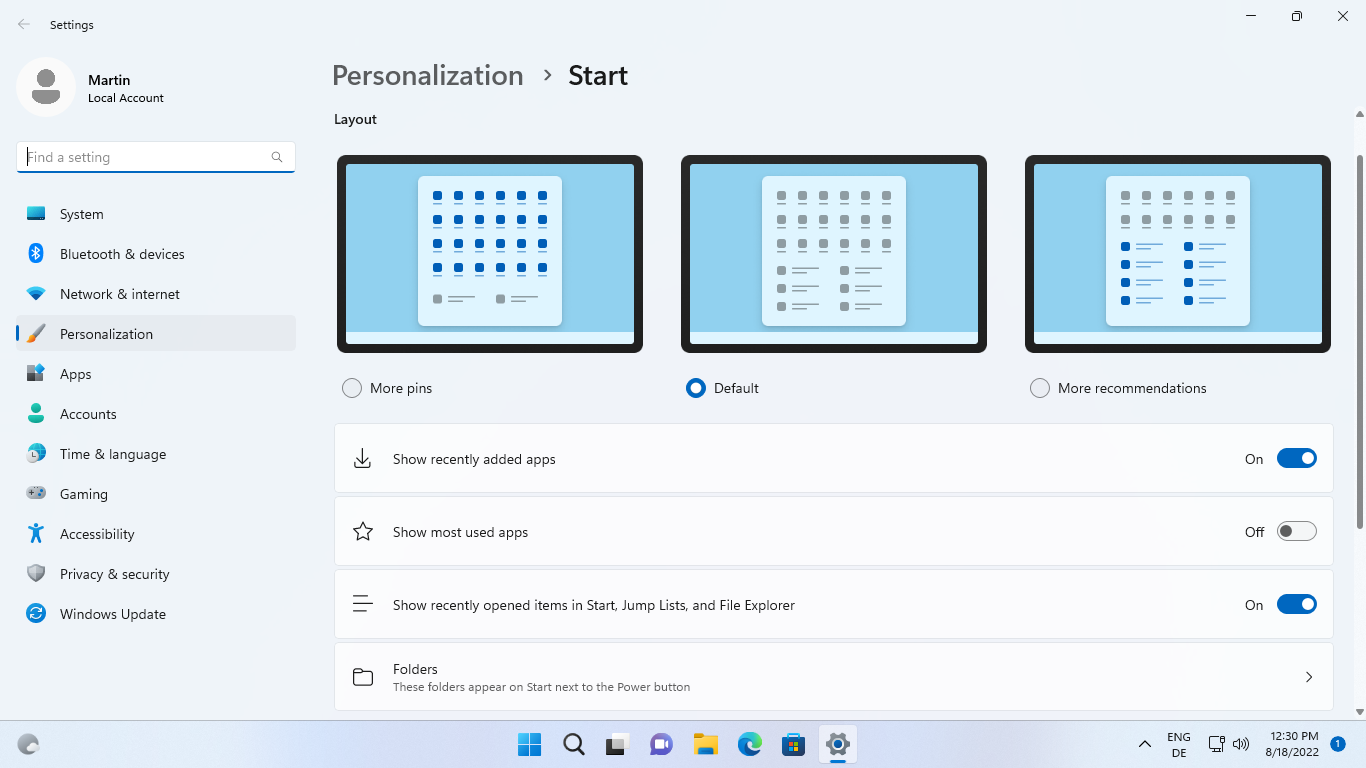
另一个针对微软的批评是,Windows 11 的“开始”菜单具有无法更改的固定布局。因此,禁用推荐部分的用户无法使用“开始”菜单的下半部分。
Microsoft 在 22H2 版本中引入了开始菜单布局。支持三种不同的布局:其中一种是默认的对半布局,另外两种在“开始”菜单中为固定项目或建议提供更多空间。
“更多针脚”布局为固定项目提供了大部分可用空间。推荐减少到底部的一小部分。
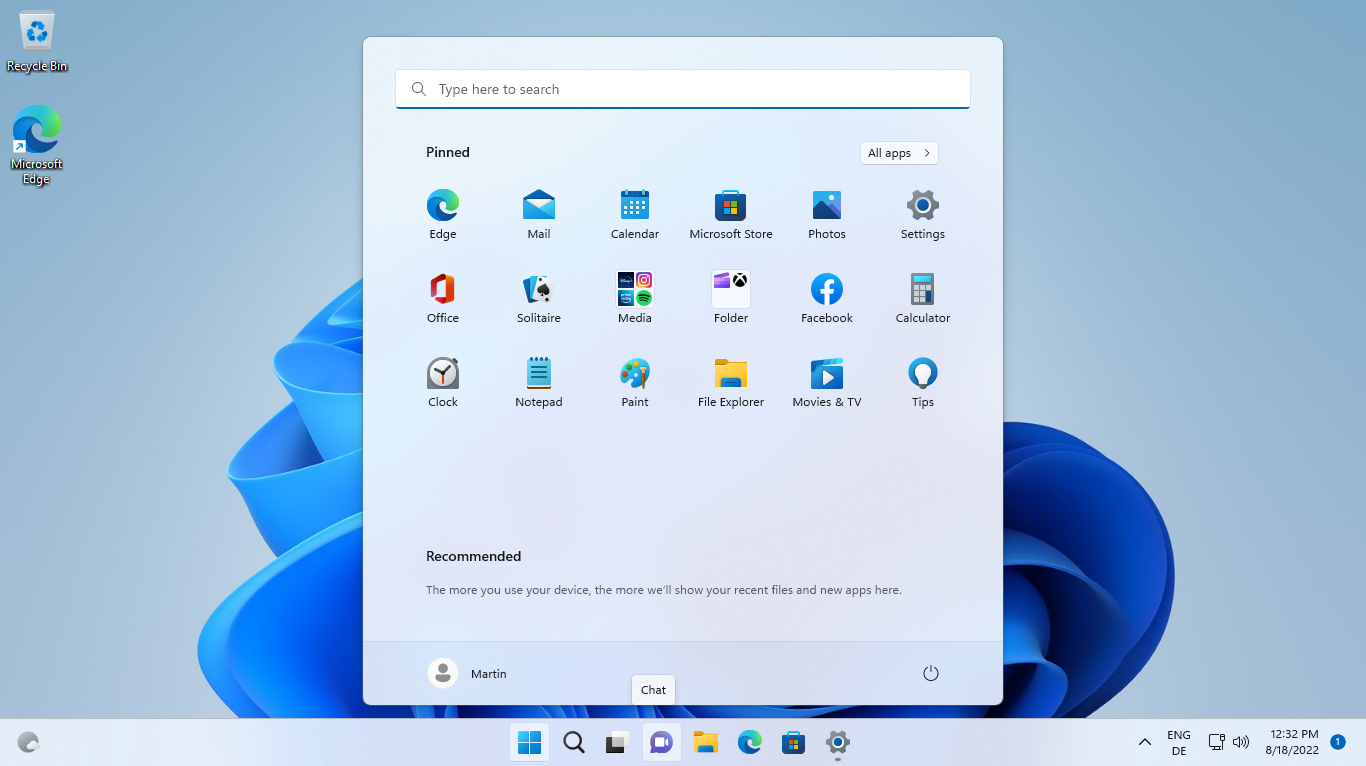
本来希望完全删除推荐部分的用户会感到失望,因为 Windows 11 版本 22H2 中不存在这样的选项。
尽管如此,新的“更多针脚”布局为开始菜单上的固定项目释放了更多空间,这意味着某些用户的滚动更少。
“更多推荐”布局将推荐优先于固定项目。它扩展了“开始”菜单的推荐部分,并将固定部分限制为两行。
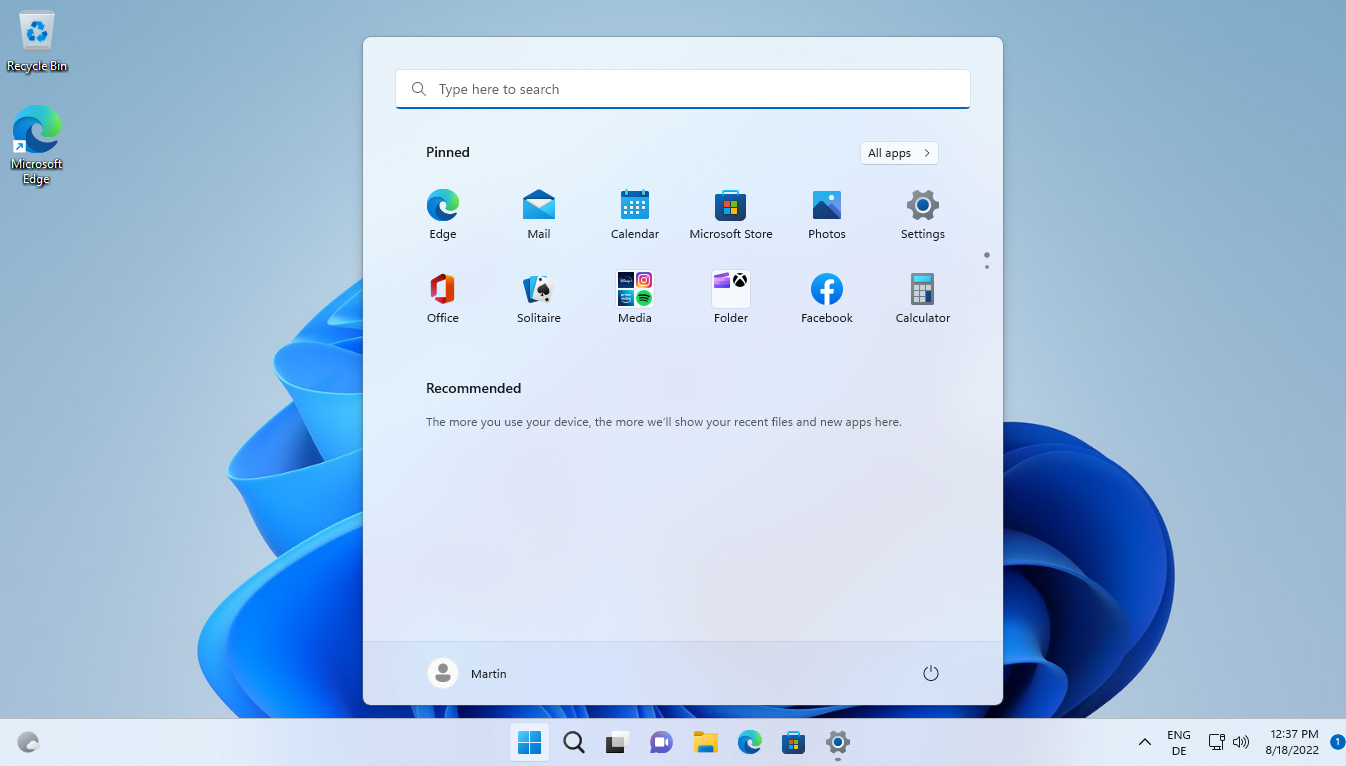
需要在 Windows 11 首选项中启用显示最近使用的应用程序和打开的项目的选项。建议可能需要一些时间才会显示在“开始”菜单中。
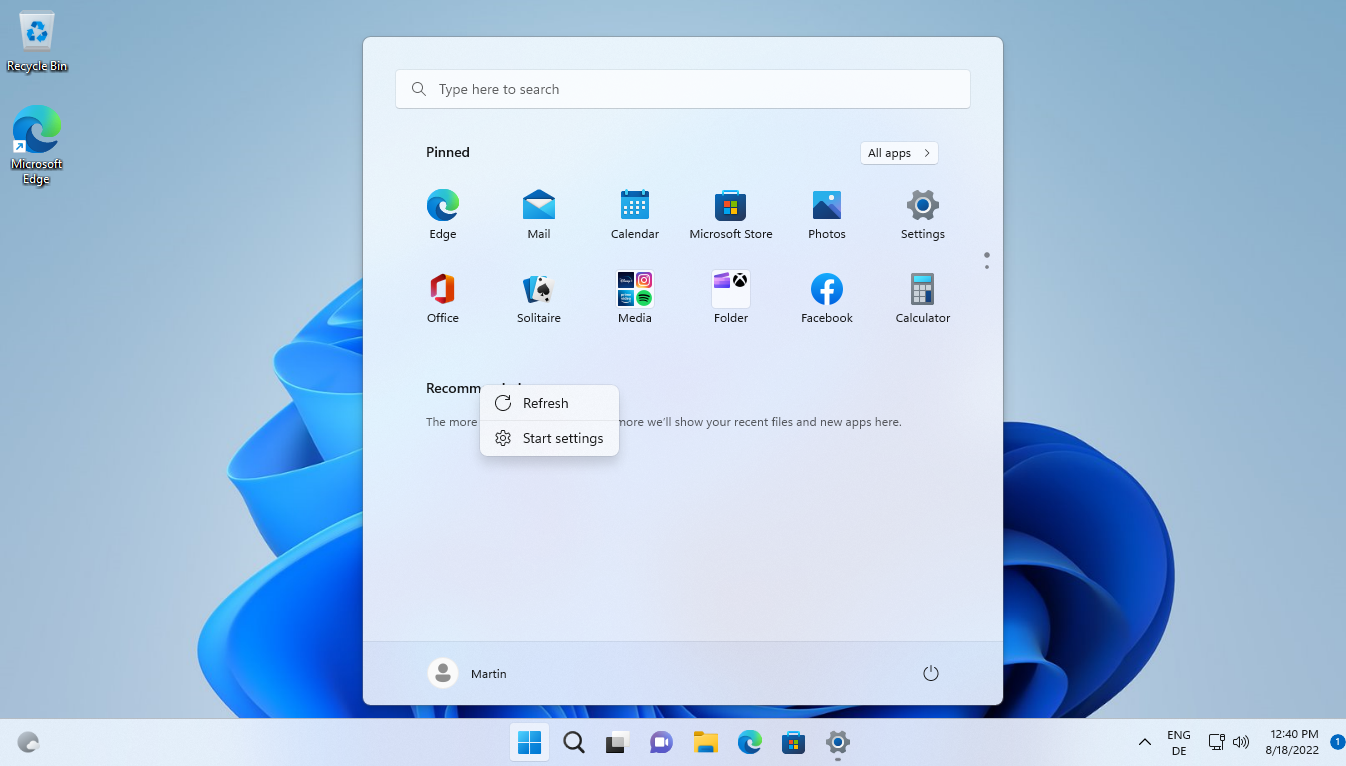
开始菜单中固定和推荐的组标题现在有一个上下文菜单。右键单击固定以直接链接到首选项应用程序中的开始菜单设置。右键单击推荐显示相同的链接和手动刷新列表的选项。Windows 11 会定期自动刷新推荐的内容。
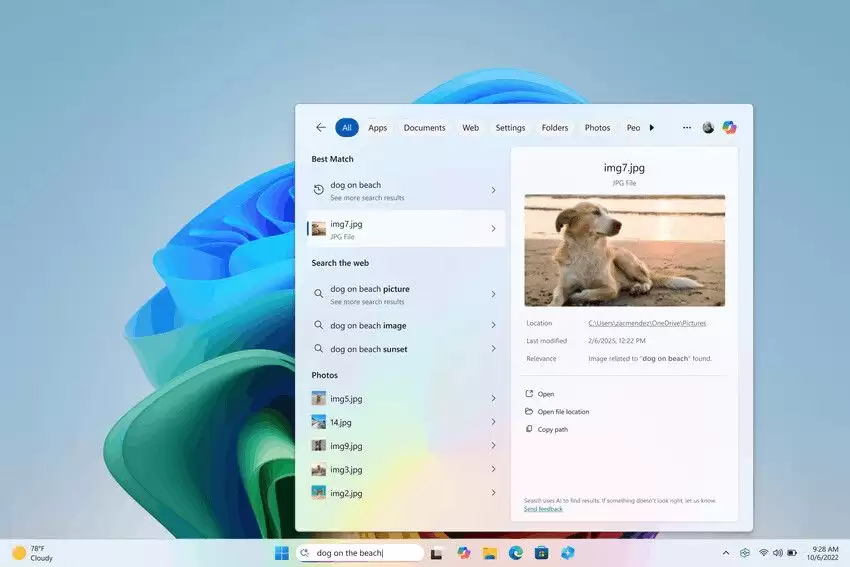
先说个已经确认的消息:微软最近悄悄修复了一个困扰部分Windows 11 23H2用户许久的搜索故障——开始菜单搜不出东西,或者搜出来一片空白。 这事儿最早是科技媒体bleepingcomputer在4月8日曝出来的。微软在官方发布的Windows版本健康更新(编号WI1273488)中承认,问题的
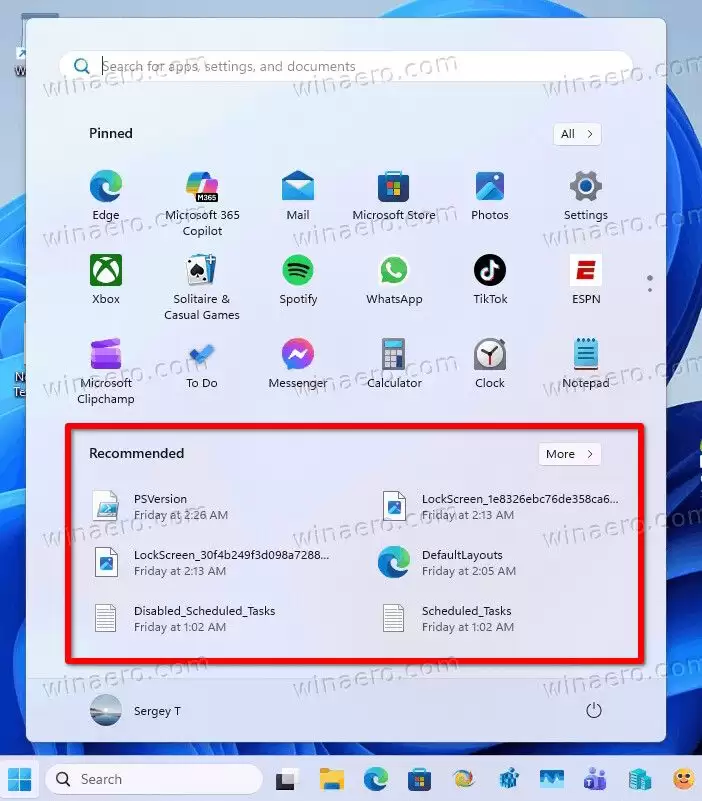
不想要推荐项目? 教你彻底禁用和隐藏Win11开始菜单推荐区域 昨天,科技媒体Winaero分享了一则技巧,直戳不少Windows 11用户的痛点:如何通过修改注册表,彻底禁用并隐藏开始菜单里的那个“推荐”区域。这可不是简单的隐藏内容,而是让整个区域从你的开始菜单里消失。 这个“推荐”区域,本意是好
首先通过系统设置关闭推荐项并清除活动历史记录,若无效则修改注册表或使用第三方工具禁用,专业版用户还可通过组策略彻底关闭推荐项目功能。

Win10开始菜单打不开的解决方法包括:1.重启explorer.exe进程;2.使用PowerShell命令修复;3.检查系统更新;4.创建新的用户账户;5.运行SFC和DISM扫描;6.重置Windows系统。常见原因有系统文件损坏、explorer.exe异常、驱动冲突、第三方软件干扰、病毒入侵等。为防止问题再次发生,建议定期维护系统、保持更新、谨慎安装软件、安装杀毒软件并备份系统。开始菜单无法使用时,可通过任务栏搜索、运行对话框、桌面快捷方式或快捷键打开程序。
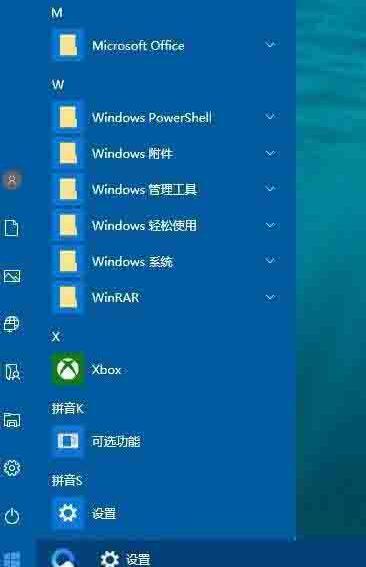
1、先来看一下默认情况下开始菜单的样式,是以纯色背景显示。2、右键点击开始菜单,然后在弹出菜单中选择【设置】菜单项。3、在打开的Windows设置窗口中,点击个性化图标,打开个性化设置窗口。4、在打开的Windows个性化设置窗口中,点击左侧边栏的【颜色】菜单项。5、这时点击右侧窗口中的【透明效果】下的开关,把其设置为【开】的状态就行了。6、这时再看一下开始菜单已变成透明的了。
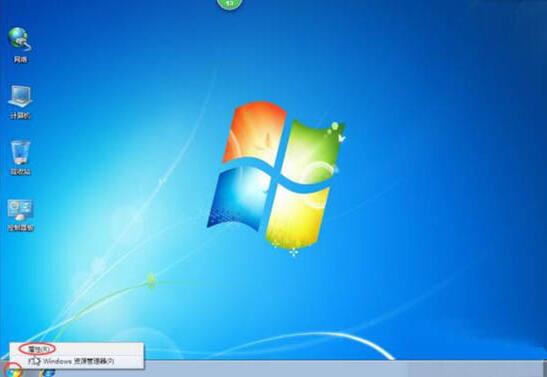
1、选中开始菜单,单击鼠标右键,选择【属性】。如图所示:2、选择【自定义】。如图所示:3、选择计算机选项【显示为菜单】,这里以计算机为例,点击确定即可把【计算机】添加到开始菜单栏。如图所示:4、下面给大家介绍一下,红色圈圈处的程序叫【固定程序】也就是固定在哪里的,红色圈圈下面为常用的程序,也就是最近使用的程序。如图所示:5、接下来教大家怎么程序添加到【固定程序】,这里以添加【资源管理器】为例,点击【所有程序】。如图所示:6、选择【附件】。如图所示:7、选中资源管理器,点击鼠标右键,选择【附到开始菜单】。如
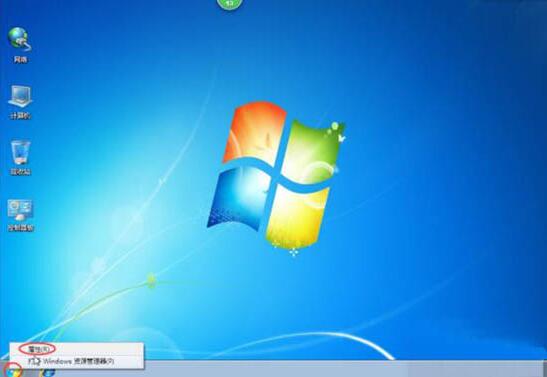
1、选中开始菜单,单击鼠标右键,选择【属性】。如图所示:2、选择【自定义】。如图所示:3、选择计算机选项【显示为菜单】,这里以计算机为例,点击确定即可把【计算机】添加到开始菜单栏。如图所示:4、下面给大家介绍一下,红色圈圈处的程序叫【固定程序】也就是固定在哪里的,红色圈圈下面为常用的程序,也就是最近使用的程序。如图所示:5、接下来教大家怎么程序添加到【固定程序】,这里以添加【资源管理器】为例,点击【所有程序】。如图所示:6、选择【附件】。如图所示:7、选中资源管理器,点击鼠标右键,选择【附到开始菜单】。如
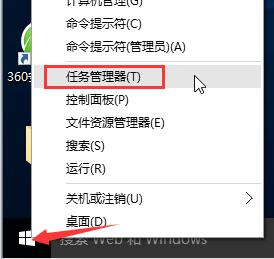
1、鼠标右键点击开始图标,选择【任务管理器】,如图所示:2、在任务管理器窗口中,点击【进程】选项,然后选择【桌面窗口管理器】,最后点击【结束进程】,如图所示:3、随后在提示框中,勾选【放弃未保存的数据并关闭】,然后点击【关闭】即可,如图所示:
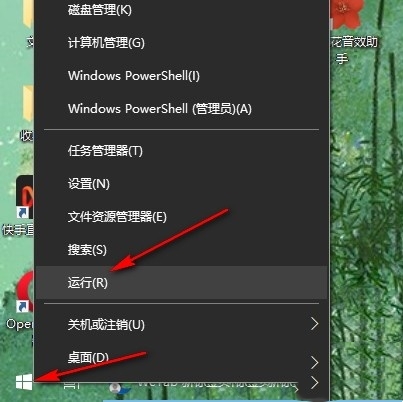
为了让隐私更为安全,有些小伙伴想让Win10开始菜单中不再显示最近常用的应用程序,但不知道怎么操作。下面就为小伙伴们带来如何在Windows10系统中设置隐藏开始菜单的常用应用列表详细方法,有兴趣的小伙伴一起来看看吧。设置方法1、右击左下角任务栏中的"开始",选择选项列表中的"运行"。2、在运行窗口中,输入"gpedit.msc",点击确定打开。3、进入到组策略编辑器界面后,依次点击左侧栏中的"计算机配置——管理模板——开始菜单和任务栏"选项。4、随后选择右侧中的"从开始菜单显示或隐藏最常用列表"打开。5




LibreOffice桌面版提供Writer、Calc、Impress等办公组件,可本地处理文档并交换Office格式。了解实际功能、商用许可、兼容性检查和企业支持的区别。

Numbers macOS版用于预算、数据整理和可视化报告,支持公式、图表、数据透视表及iCloud协作。了解Excel文件交换、Mac安装条件和多端使用差异。

Qoder智能体工作台将编程任务、项目知识整理和自动化集中处理。本页介绍任务执行、Repo Wiki与结果审阅,区分Qoder IDE、系统安装选项和账户套餐,并提供官方下载入口。

微信Windows版适合电脑聊天、会话查找和文件传送。本页说明登录与文件管理、电脑办公优势,以及大文件失败、版本差异和本地记录的核对方法。
LibreOffice桌面版提供Writer、Calc、Impress等办公组件,可本地处理文档并交换Office格式。了解实际功能、商用许可、兼容性检查和企业支持的区别。
Qoder智能体工作台将编程任务、项目知识整理和自动化集中处理。本页介绍任务执行、Repo Wiki与结果审阅,区分Qoder IDE、系统安装选项和账户套餐,并提供官方下载入口。


