

如何在 Windows 11 中打开 Wi-Fi 设置

Windows 11 是微软全新操作系统,现代化界面,流畅操作体验,适用于学习、工作与日常生活。它更偏向把系统状态查看和常用调节动作放在一起,适合需要持续观察和微调设备状态的场景。
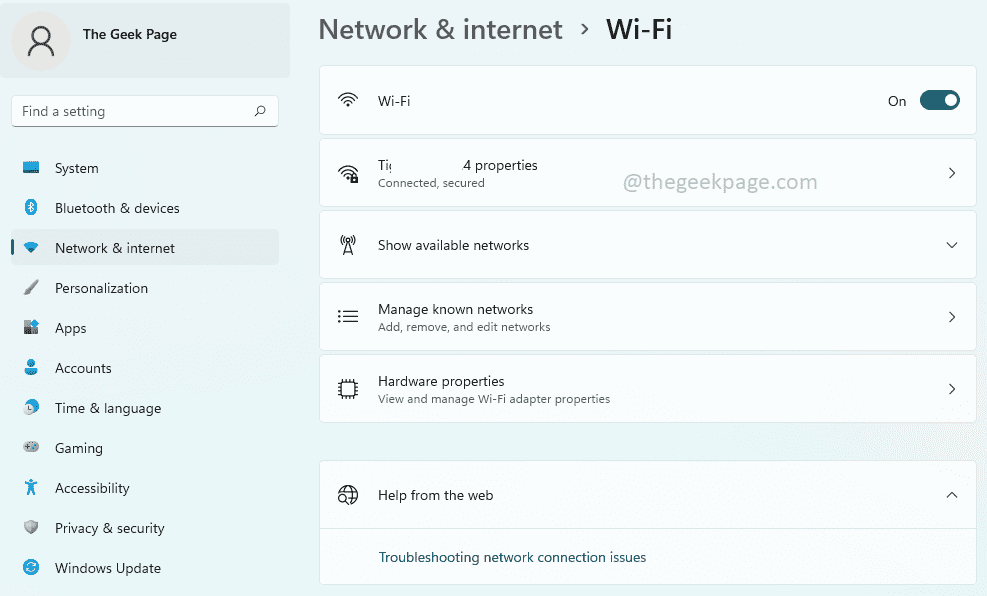
WindowsWiFi设置窗口为其用户提供了许多WiFi设置选项。WiFi设置窗口中的一些可用设置如下。打开或关闭WiFi查看和编辑当前网络的属性显示可用的网络管理已知网络查看和管理Wi-Fi适配器属性解决网络连接问题因此,WiFi设置窗口是一个主要窗口,因为它提供了所有主要的WiFi配置选项。如果您正在从事与网络相关的项目,或者您是正在研究WiFi管理设置的学生,或者出于其他原因需要非常频繁地打开WiFi设置窗口的人,您可能会很高兴知道有许多选项可供您打开WiFi设置窗
Windows WiFi 设置窗口为其用户提供了许多 WiFi 设置选项。WiFi 设置窗口中的一些可用设置如下。
- 打开或关闭 WiFi
- 查看和编辑当前网络的属性
- 显示可用的网络
- 管理已知网络
- 查看和管理 Wi-Fi 适配器属性
- 解决网络连接问题
因此,WiFi 设置窗口是一个主要窗口,因为它提供了所有主要的 WiFi 配置选项。如果您正在从事与网络相关的项目,或者您是正在研究 WiFi 管理设置的学生,或者出于其他原因需要非常频繁地打开 WiFi 设置窗口的人,您可能会很高兴知道有许多选项可供您打开 WiFi 设置窗口。
在本文中,我们详细介绍了 9 种不同的方法,您可以使用这些方法在 Windows 11 中打开 WiFi 设置窗口。从本文中列出的方法中,选择您最喜欢的方法,然后与我们分享!享受!
方法一:通过设置应用
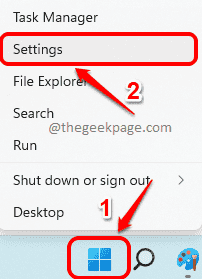
第 1 步:右键单击Windows开始菜单图标,然后单击设置选项以启动设置应用程序。
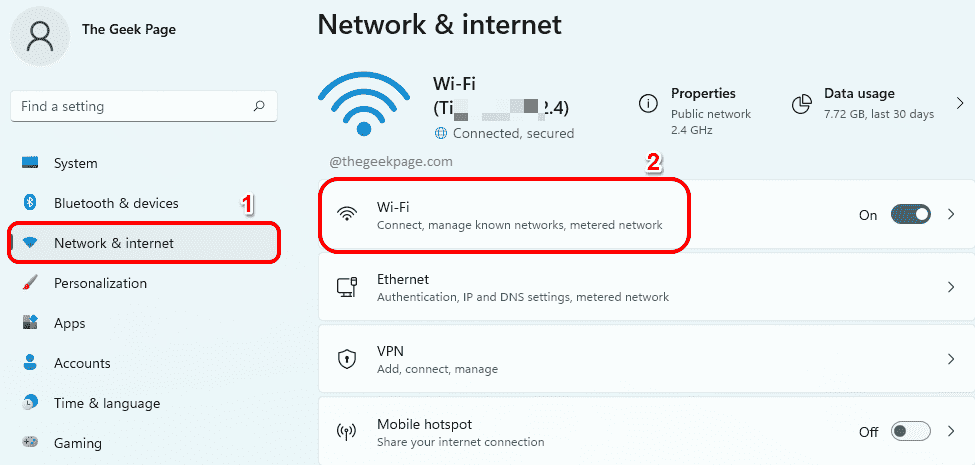
第 2 步:在设置窗口的左侧窗格中,单击网络和互联网磁贴,然后在窗口右侧,单击Wi-Fi磁贴。
就是这样。Wi-Fi 设置窗口现在将在您面前打开,大家都笑了。
方法二:通过快捷设置面板Wi-Fi图标
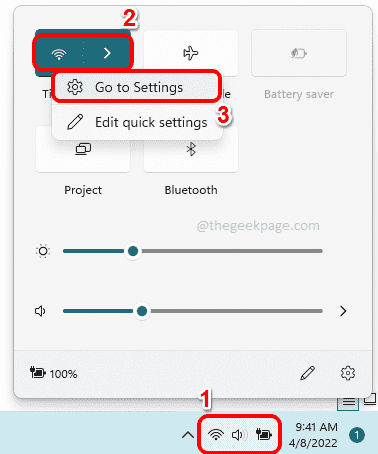
在任务栏的右下角,单击由 Wi-Fi 图标、扬声器图标和电池图标组成的快速设置面板图标。
接下来,右键单击快速设置面板中的Wi-Fi 图标,然后单击转到设置选项以立即启动 Wi-Fi 设置窗口。
方法 3:通过 Windows 搜索
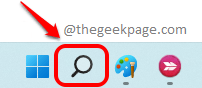
第 1 步:在任务栏上,点击搜索图标。
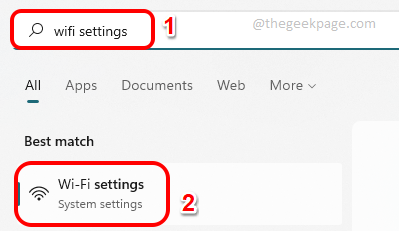
第 2 步:现在在搜索栏上,输入wifi 设置,然后单击最佳匹配部分中的Wi-Fi 设置选项。这将立即为您启动 Wi-Fi 设置窗口。
方法四:通过快捷设置面板更多Wi-Fi设置
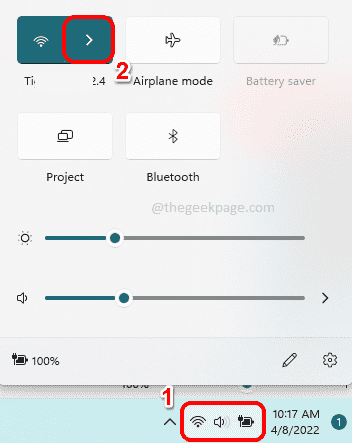
步骤 1:首先,单击位于任务栏右下角的快速设置面板图标。快速设置面板图标由扬声器图标、Wi-Fi 图标和电池图标组成。
接下来,单击与Wi-Fi图标关联的右箭头 图标。
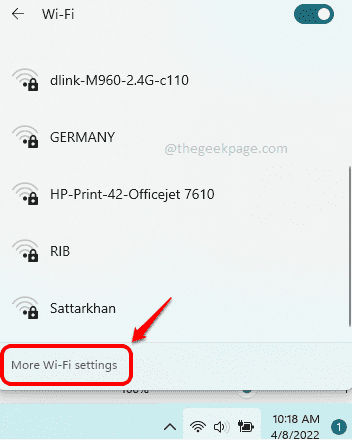
第 2 步:现在,在可用 Wi-Fi 网络列表下,单击显示更多 Wi-Fi 设置的链接。
方法五:通过命令提示符
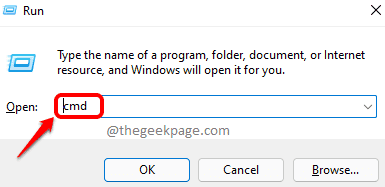
第 1 步:按WIN + R键启动运行窗口。当它出现时,输入cmd并按Enter键。
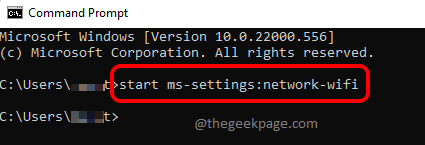
第 2 步:当命令提示符打开时,复制并粘贴以下命令,然后按Enter键立即在 Windows 11 中启动 Wi-Fi 设置窗口。
启动 ms-settings:network-wifi
方法 6:通过 Windows PowerShell
第 1 步:再次同时按Win + R键调出运行窗口。
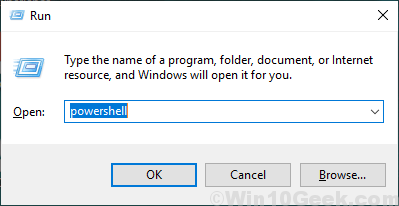
键入powershell并按Enter键以启动Windows PowerShell。
第 2 步:在 PowerShell 窗口中,复制并粘贴以下命令,然后按Enter键立即启动 Wi-Fi 设置窗口。
启动 ms-settings:network-wifi

方法七:通过运行窗口
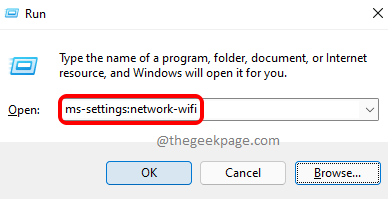
这是一种非常简单的方法。只需同时按Win + R键即可打开“运行”对话框。在运行命令框中,复制并粘贴以下命令,然后单击确定按钮。这将立即将您带到 Wifi 设置窗口。享受!
ms-设置:网络-wifi
方法 8:通过创建桌面快捷方式
步骤 1:按WIN+D键立即调出桌面。
现在,右键单击桌面上的空白区域。从右键单击上下文菜单中单击“新建”选项,然后单击“快捷方式”选项。
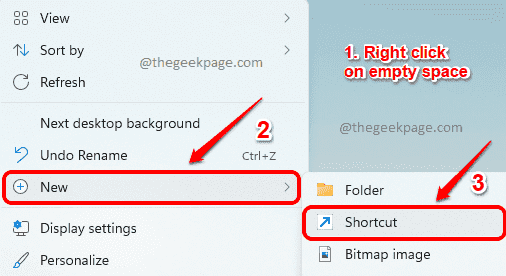
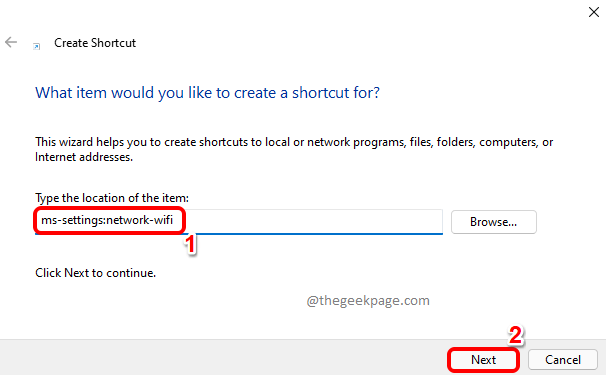
第 2 步:接下来,在“创建快捷方式”窗口中,在“键入项目的位置”字段中,复制并粘贴以下位置。
ms-设置:网络-wifi
完成后,点击底部的下一步按钮。
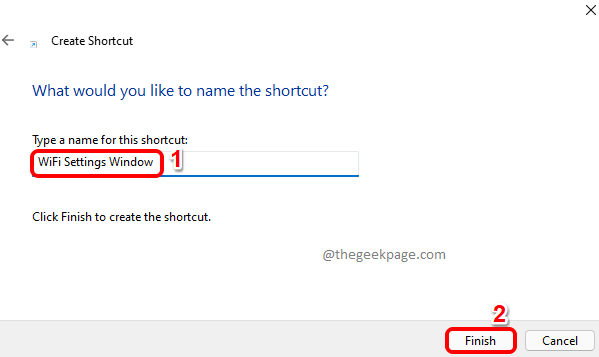
第 3 步:最后,为您的快捷方式命名,然后点击完成按钮。
在下面的示例中,我们将快捷方式命名为WiFi 设置窗口。
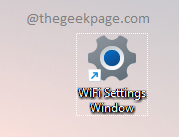
第4步:就是这样。如果你现在去桌面,你可以看到你全新的快捷方式,一切准备就绪。每次要启动 Wi-Fi 设置窗口时双击它。
方法 9:通过分配热键组合
第 1 步:为 Wi-Fi 设置窗口创建桌面快捷方式,详见方法 8。
接下来,右键单击桌面快捷方式,然后单击“属性”选项。
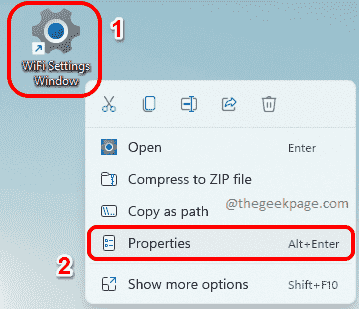
第 2 步:现在在快捷方式属性窗口中,首先单击Web 文档选项卡。
然后单击与快捷键选项关联的文本字段。只需按下要分配给快捷方式的任何键。CTRL + ALT键将自动添加到您分配的键之前。
例如,如果您想将键 W 分配给您的快捷方式,那么 WiFi 设置窗口的热键组合将是 CTRL + ALT + W。
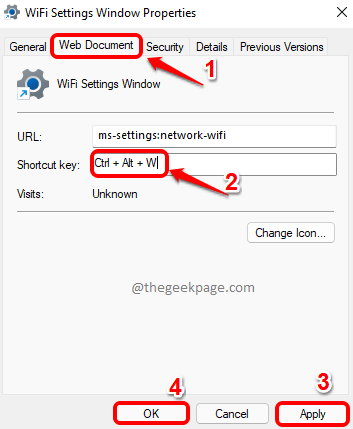
就是这样。每次急于更改 WiFi 设置时,尝试同时按下 CTRL + ALT + W 键以调出 WiFi 设置窗口。

手把手教你在固态硬盘上安装Windows系统,包含硬件准备、BIOS关键设置、纯净版系统安装及安装后的性能优化技巧,避免常见误区,提升电脑运行速度。

想知道如何设置电脑自动关闭屏幕的时间吗?本教程提供Windows 10和Windows 11的详细操作步骤,教你快速调整息屏时长,平衡节能需求与使用便利性,避免误触导致系统休眠。
针对 Windows 11 电脑在无人操作时自动关机或重启的问题,本文详解如何通过任务计划程序禁用更新重启任务,并调整电源睡眠策略,从根源解决非预期的自动关机现象。

想知道WinRAR怎么卸载?本教程详解Windows 11“已安装的应用”与Windows 10“应用和功能”的标准卸载路径,以及找不到程序时如何使用控制面板安全移除,并指导卸载后的文件关联处理。
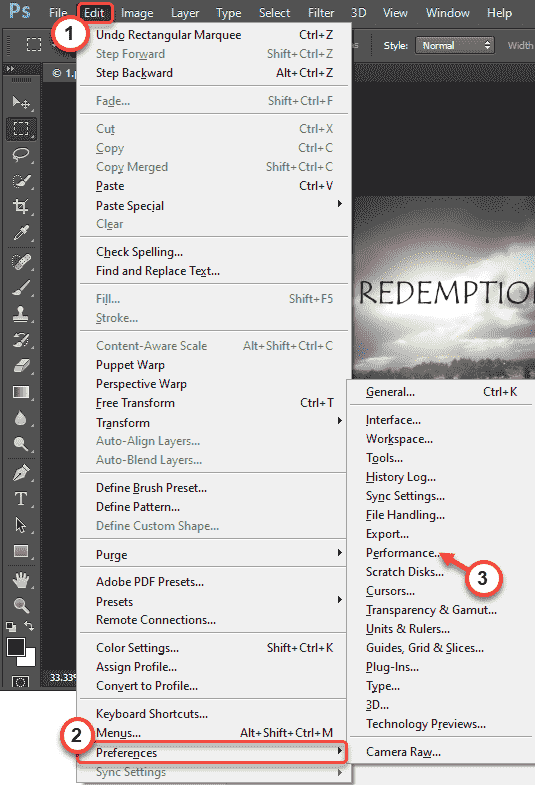
在编辑您的假期照片或调整您的徒步旅行照片时,AdobePhotoshop是业内最好的。但是在使用这个设计套件时,Photoshop可能会崩溃。与所有其他编辑工具一样,Photoshop也是一个非常消耗资源的软件。因此,如果它在您的系统上崩溃,请不要担心。只需按照我们的说明进行操作,您很快就会回来炫耀您在Photoshop上的技能。
解决方法——

遇到BIOS开启安全启动后黑屏或报错?本文详解安全启动的验证机制,提供针对Windows和Linux系统的具体修复步骤,包括密钥管理、CSM兼容性设置及驱动签名处理,帮助你恢复系统正常引导。

遇到Windows 11安装提示不支持或游戏反作弊报错?这通常是安全启动未开启所致。本文提供华硕、微星、技嘉等主流主板进入BIOS开启安全启动的具体步骤,并解析CSM兼容模式与密钥管理的注意事项,帮助用户快速解决系统兼容性问题。


米侠浏览器图片无法显示?这份排查指南帮你快速解决 遇到网页图片无法加载,确实让人头疼。米侠浏览器用户偶尔会碰到这类问题,别担心,这通常不是什么大麻烦。无论是网络的小波动,还是某个配置选项无意中被更改,都有清晰的解决路径。下面就来梳理几个最有效的方法,帮你一步步把图片“找回来”。 首先检查网络连接是否





火山引擎是字节跳动旗下企业级云与AI服务平台。聚焦大模型核心能力,依托字节自研豆包多模态大模型,凭借火山方舟一站式平台,提供模型精调、推理部署、智能应用搭建等全链路服务,结合高性能AI算力,助力各行业快速落地大模型数字化与智能化应用。



