

使用Python和3D引擎制作一个太阳系行星模拟器的教程
这一次,我们要实现的效果如下首先,送上本次需要用到的资源Earth.jpgJupiter.jpgMars.jpgMercury.jpgNeptune.jpgSaturn.jpgSun.jpgUranus.jpgVenus.jpg现在,就开始写代码吧!首先,导入我们需要的模块,导入3D引擎ursina,数学库math,ursina中自带的第一人称,sys,random随机库fromursinaimport*frommathimport*fromursina.prefabs.first_person_cont
这一次,我们要实现的效果如下
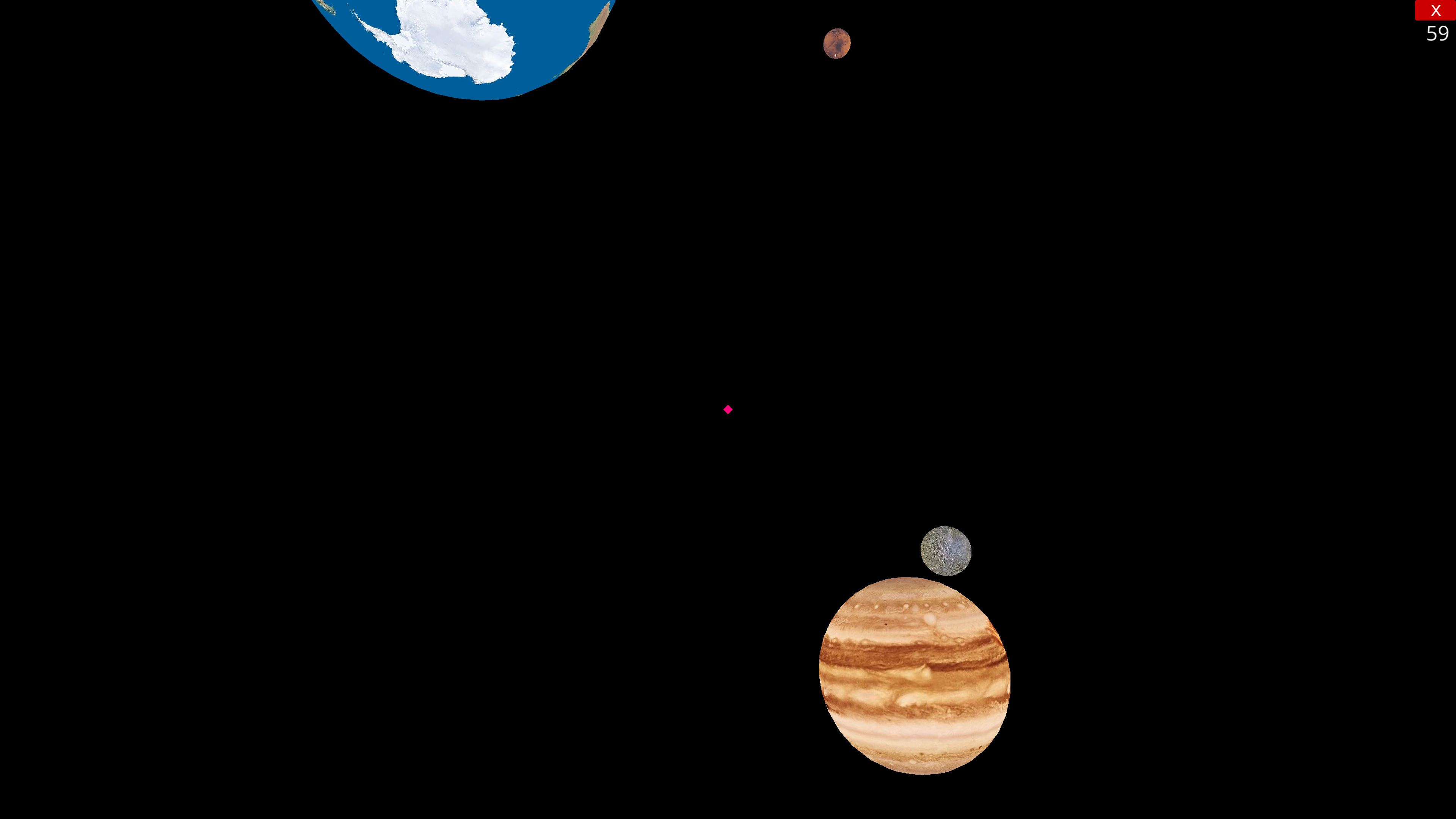
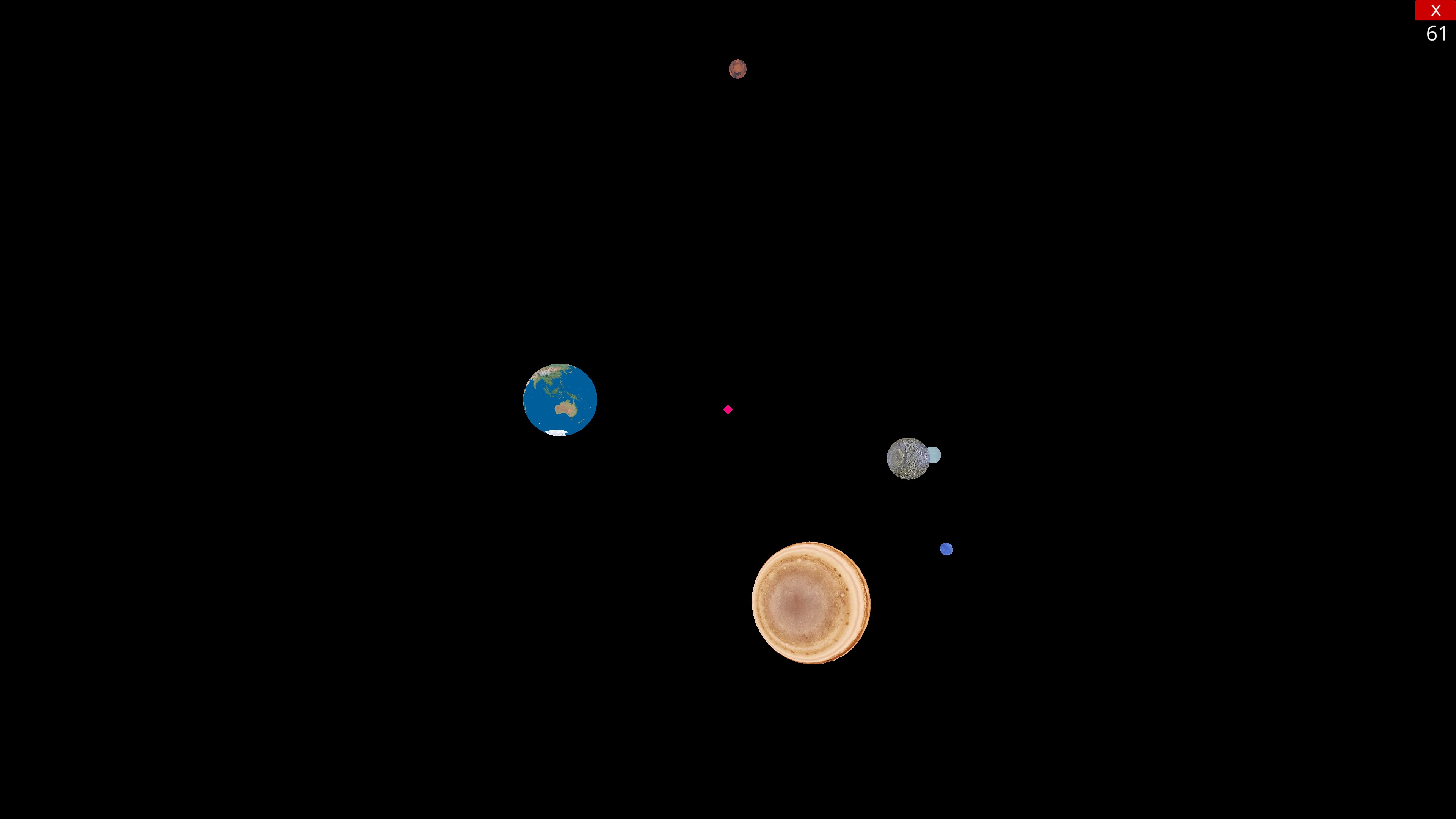
首先,送上本次需要用到的资源
Earth.jpg
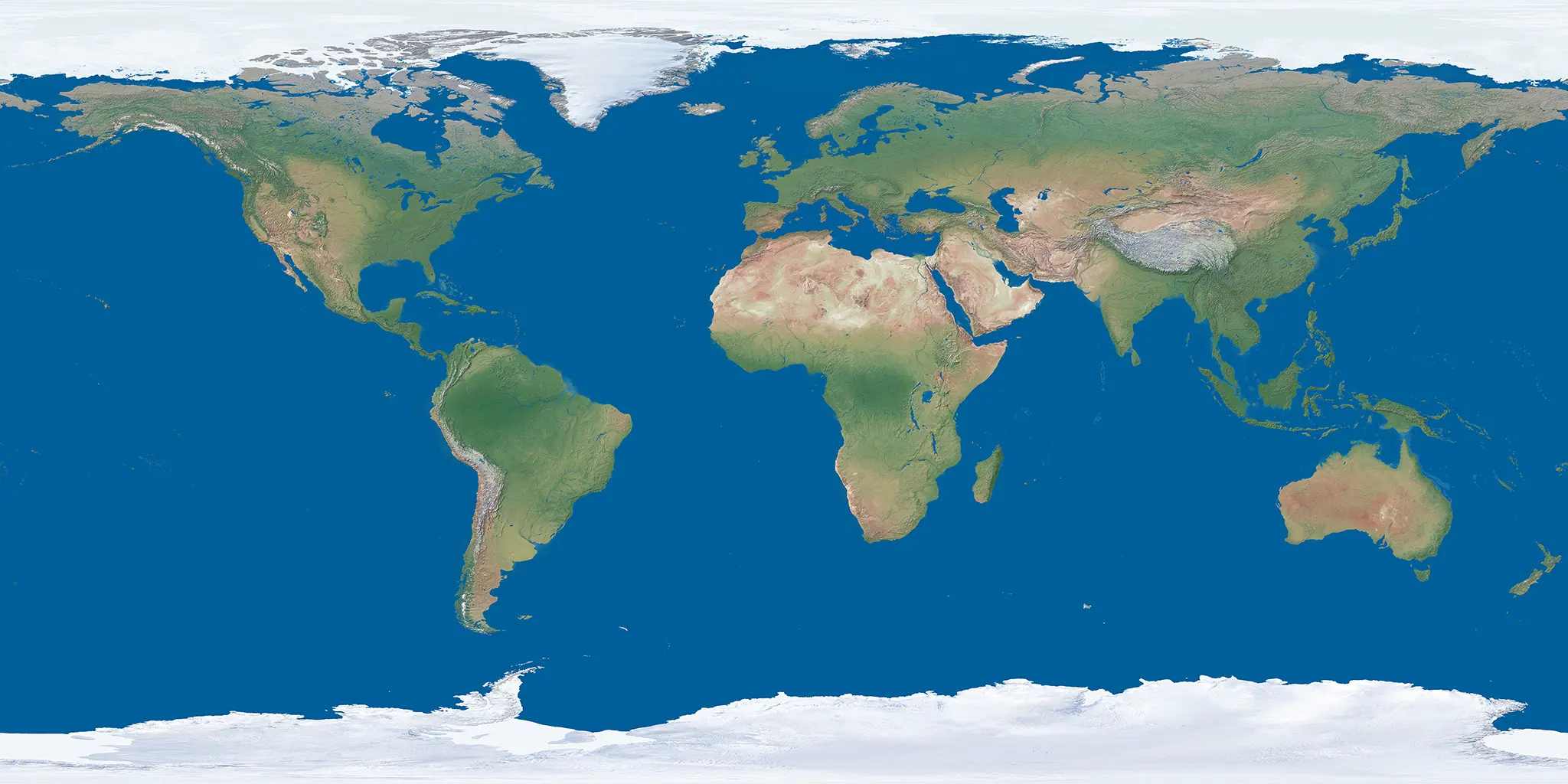
Jupiter.jpg
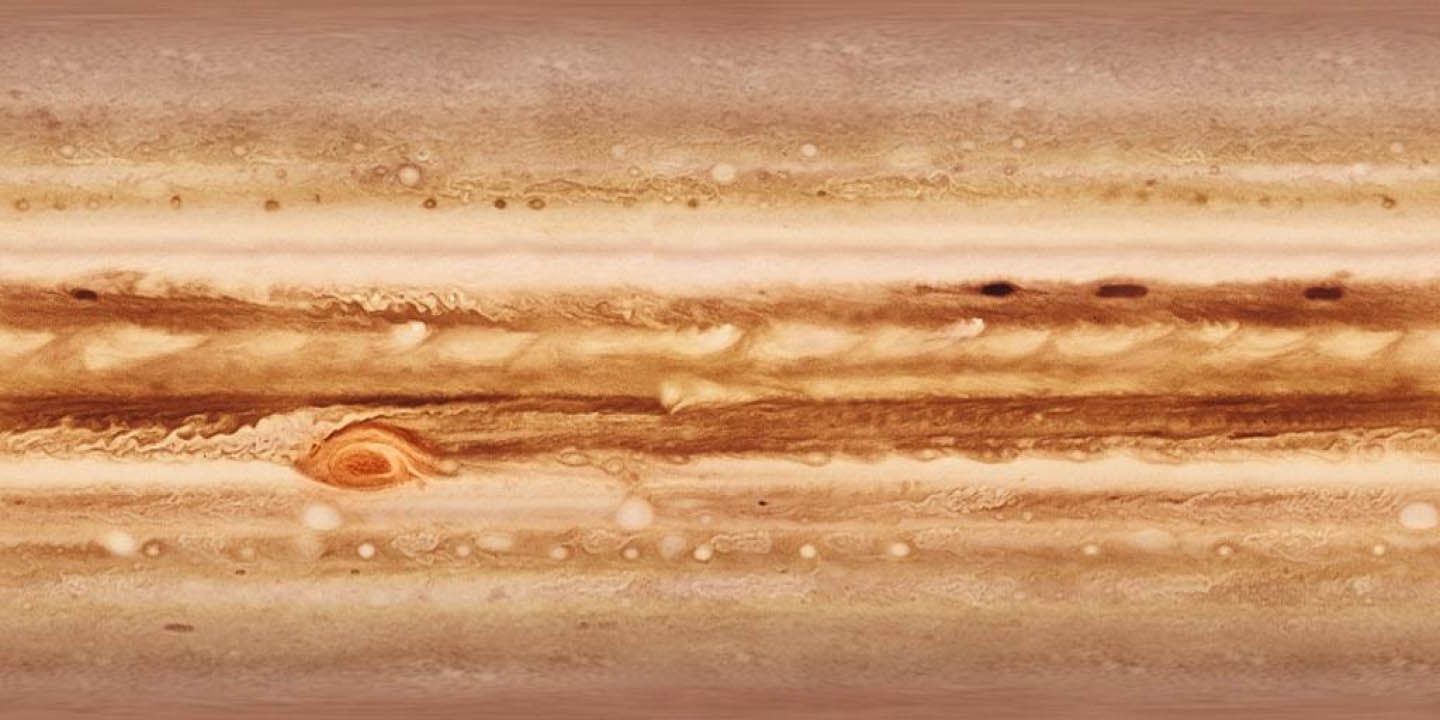
Mars.jpg
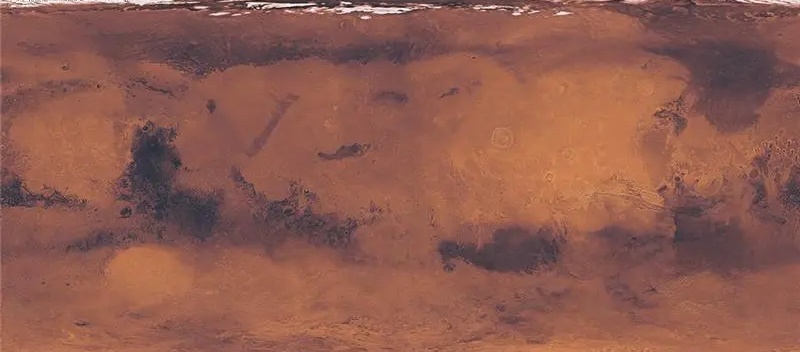
Mercury.jpg
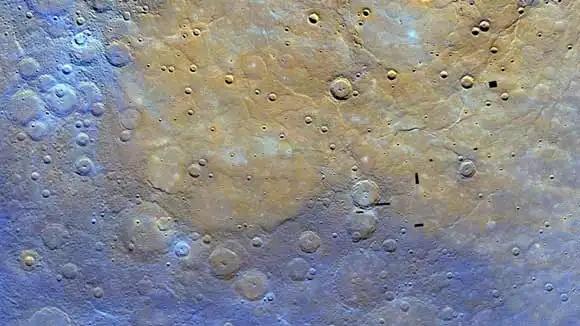
Neptune.jpg
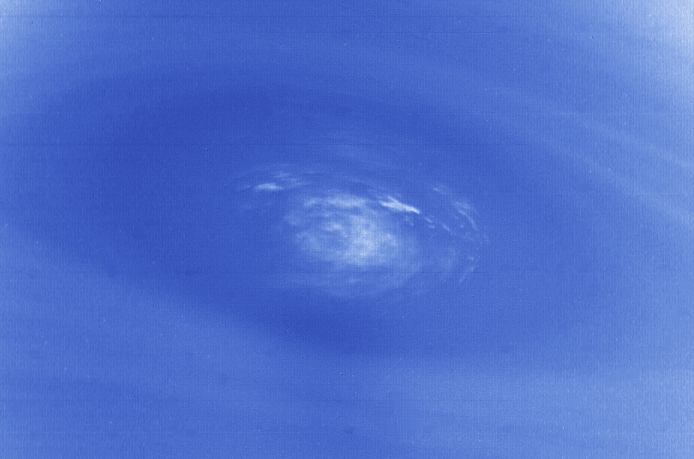
Saturn.jpg
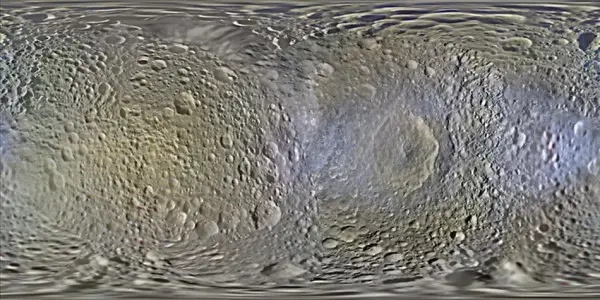
Sun.jpg
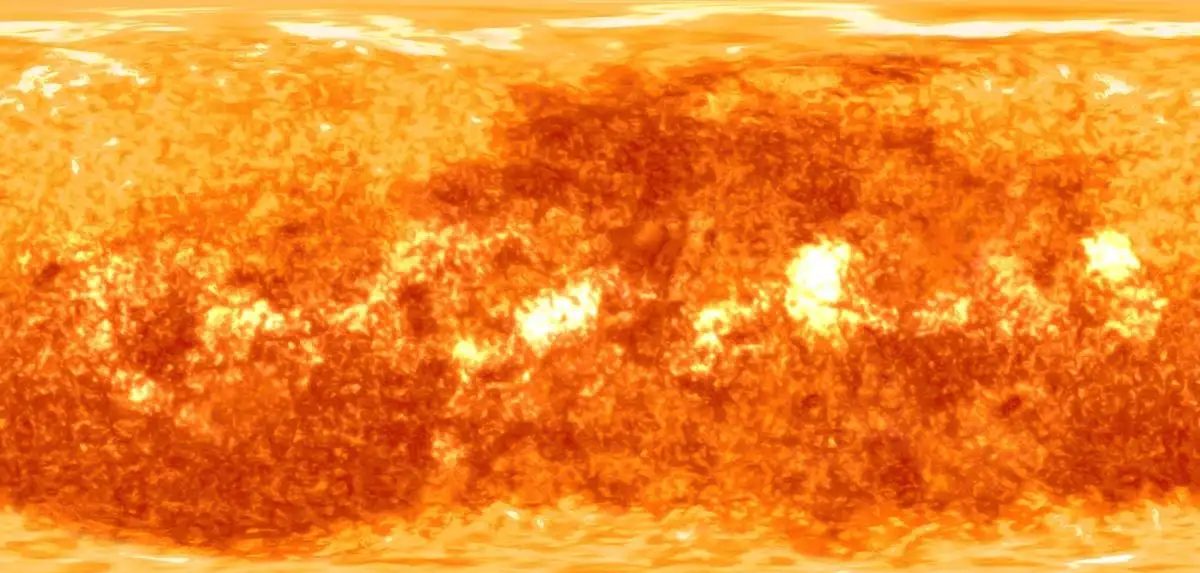
Uranus.jpg

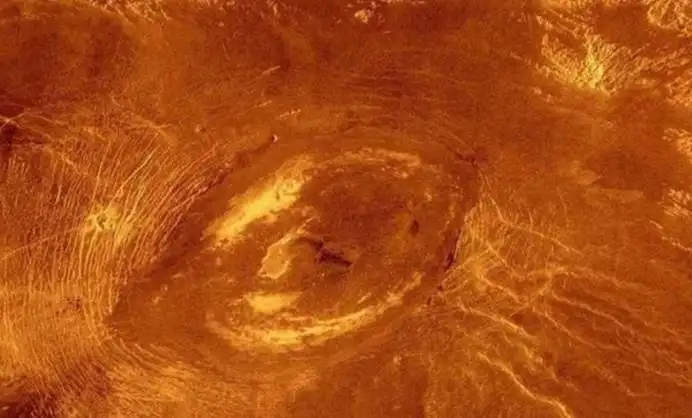
Venus.jpg
现在,就开始写代码吧!
首先,导入我们需要的模块,导入3D引擎ursina,数学库math,ursina中自带的第一人称,sys,random随机库
from ursina import *
from math import *
from ursina.prefabs.first_person_controller import FirstPersonController
import sys
import random as rd
然后,创建app
app=Ursina()
将窗口设置为全屏,并设置背景颜色
window.fullscreen=True
window.color=color.black
定义一个列表,来储存生成的星
planets=[]
引入所有星球的材质
sun_texture=load_texture("texture/Sun.png")
mercury_texture=load_texture("texture/Mercury.png")
venus_texture=load_texture("texture/Venus.png")
earth_texture=load_texture("texture/Earth.png")
mars_texture=load_texture("texture/Mars.png")
jupiter_texture=load_texture("texture/Jupiter.png")
saturn_texture=load_texture("texture/Saturn.png")
uranus_texture=load_texture("texture/Uranus.png")
neptune_texture=load_texture("texture/Neptune.png")
创建一个类Planet,继承自实体Entity,传入_type是星的类型,pos是位置,scale是缩放
angle:每次更新的时候行星围绕太阳转的弧度
fastMode的值为1或0,表示是否让行星围绕太阳公转速度增加到200倍
rotation:星球倾斜度,这里我们随机生成
rotspeed:星球自转的速度
rotMode:表示沿着xyz轴的其中一条进行旋转,自动选择
_type存储星球类型
texture则是材质,通过eval获得该变量
然后进行超类的初始化,model是sphere,也就是球体形状,texture表示贴图,color颜色设置为white,position传入坐标
定义turn方法,传入angle,只要不是太阳,就进行自转公转操作,如果是快速模式,则速度增加到200倍,然后计算得出新的xy坐标,并用exec进行自传操作
最后定义input方法,接受用户输入,注意,这里方法名必须用input,因为它是系统自动调用的,它总会向其传入一个参数,为按下的按键名字,我们就进行判断,如果按下回车,则进行快速模式和普通模式间的切换
class Planet(Entity):
    def __init__(self,_type,pos,scale=2):
        self.angle=rd.uniform(0.0005,0.01)
        self.fastMode=0
        self.rotation=(rd.randint(0,360) for i in range(3))
        self.rotspeed=rd.uniform(0.25,1.5)
        self.rotMode=rd.choice(["x","y","z"])
        self._type=_type
        texture=eval(f"{_type}_texture")
        super().__init__(model="sphere",
                         scale=scale,
                         texture=texture,
                         color=color.white,
                         position=pos)

    def turn(self,angle):
        if self._type!="sun":
            if self.fastMode:
                angle*=200
            self.x=self.x*cos(radians(angle))-self.y*sin(radians(angle))
            self.y=self.x*sin(radians(angle))+self.y*cos(radians(angle))
            exec(f"self.rotation_{self.rotMode}+=self.rotspeed")

    def input(self,key):
        if key=="enter":
            self.fastMode=1-self.fastMode
接下来,我们定义Player类,继承自FirstPersonController
为什么不直接用FirstPersonController呢?
因为ursina自带的FirstPersonController自带重力,我们这里只是作为第一人称的视角使用,不需要重力,然后还有一些功能我们不需要用到,所以我们就写一个类继承下来,然后重写它的一部分代码即可。首先,引入全局变量planets,超类初始化,视野设置为90,将初始位置设置为地球的位置,重力(gravity)设置为0,表示没有重力,vspeed表示上升下降时的速度,speed表示水平方向移动的速度,mouse_sensitivity是鼠标灵敏度,需要用Vec2的形式,注意,上面除了vspeed变量可以自己命名,其它的都不可以修改。接下来,重写input,只接收esc按键的信息,当我们按下esc时,如果鼠标为锁定,则释放,如果已经释放,则退出程序。然后创建_update方法,这里我们不重写ursina自动调用的update方法,因为系统代码里面,update方法还有很多操作,如果我们要重写的话,可能还要加上把系统代码复制过来,代码过于繁琐,这里我们自己定义一个名字,在接下来会讲到的代码中自己调用它,在该方法中,监听鼠标左键、左shift和空格的事件,空格原本是跳跃,这里我们设置为上升,系统代码是在input中接收空格键的信息的,我们已经重写过了,所以这里不会触发系统代码的跳跃方法。
这里讲一下input和update中进行按键事件监听操作的不同,input每次只接收一个按键,而且,如果我们一个按键一直按下,它不会一直触发,只会触发一次,然后等到该按键释放,才会重新对该按键进行监听;update相当于主循环,在任何于ursina有关的地方(比如继承自Entity、Button这样的类,或者是主程序)写update方法,ursina都会进行自动调用,我们不需要手动调用它,在update方法中监听事件,我们用到了held_keys,不难发现,held_keys有多个元素,只要按下就为True,所以每次运行到这里,只要按键按下,就执行,而input传入的key本身就是一个元素,所以只有一个,我们按下esc的操作不能连续调用,所以用input,其它移动玩家的代码时可以重复执行的,所以写在update(应该说是用held_keys)中。
class Player(FirstPersonController):
    def __init__(self):
        global planets
        super().__init__()
        camera.fov=90
        self.position=planets[3].position
        self.gravity=0
        self.vspeed=2
        self.speed=600
        self.mouse_sensitivity=Vec2(160,160)
        self.on_enable()

    def input(self,key):
        if key=="escape":
            if mouse.locked:
                self.on_disable()
            else:
                sys.exit()

    def _update(self):
        if held_keys["left mouse"]:
            self.on_enable()
        if held_keys["left shift"]:
            self.y-=self.vspeed
        if held_keys["space"]:
            self.y+=self.vspeed
然后在主程序中写update方法,并在其中调用我们刚刚写的player中的_update方法,再对星球进行自转公转操作
def update():
    global planets,player
    for planet in planets:
        planet.turn(planet.angle)
    player._update()
接下来,我们定义两个列表,分别表示星球名称和星球的大小,其实在实际的大小比例中,和这个相差很多,如果地球是1,太阳则大约为130000,木星和图形分别为1500多和700多,这样相差太大,做在程序里看起来很不寻常,所以我们这里对大多数星球的大小进行放大缩小,把它们大小的相差拉近点。然后遍历并绘制,每颗星球的间隔为前一个的10倍
ps=["sun","mercury","venus","earth","mars","jupiter","saturn","uranus","neptune"]
cp=[200,15,35,42,20,160,145,90,80]
x,y,z=0,0,0
for i,p in enumerate(ps):
    newPlanet=Planet(p,(x,y,z),cp[i])
    planets.append(newPlanet)
    x+=cp[i]*10
最后实例化player,并运行app
player=Player()

if __name__ == '__main__':
    app.run()
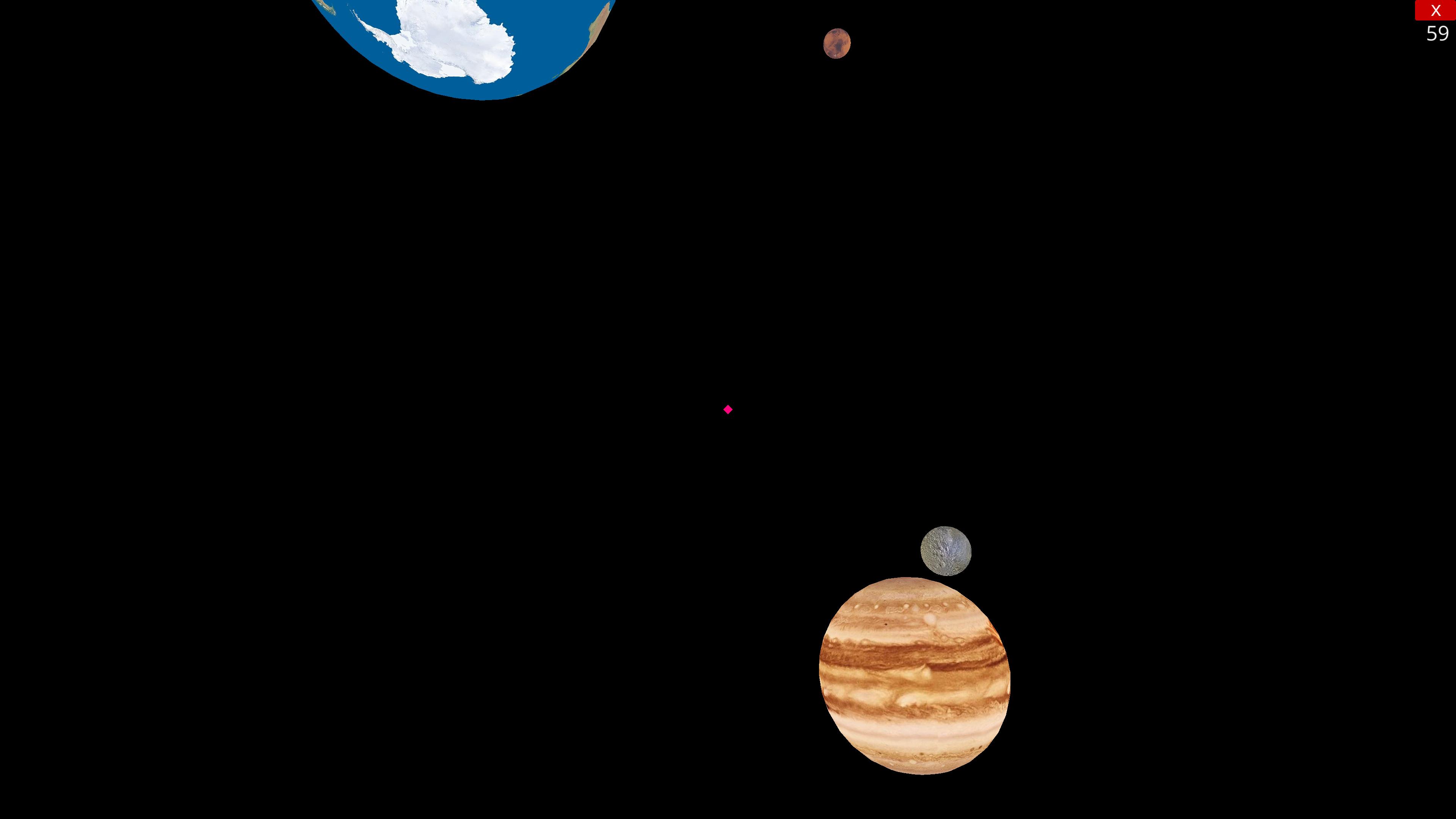
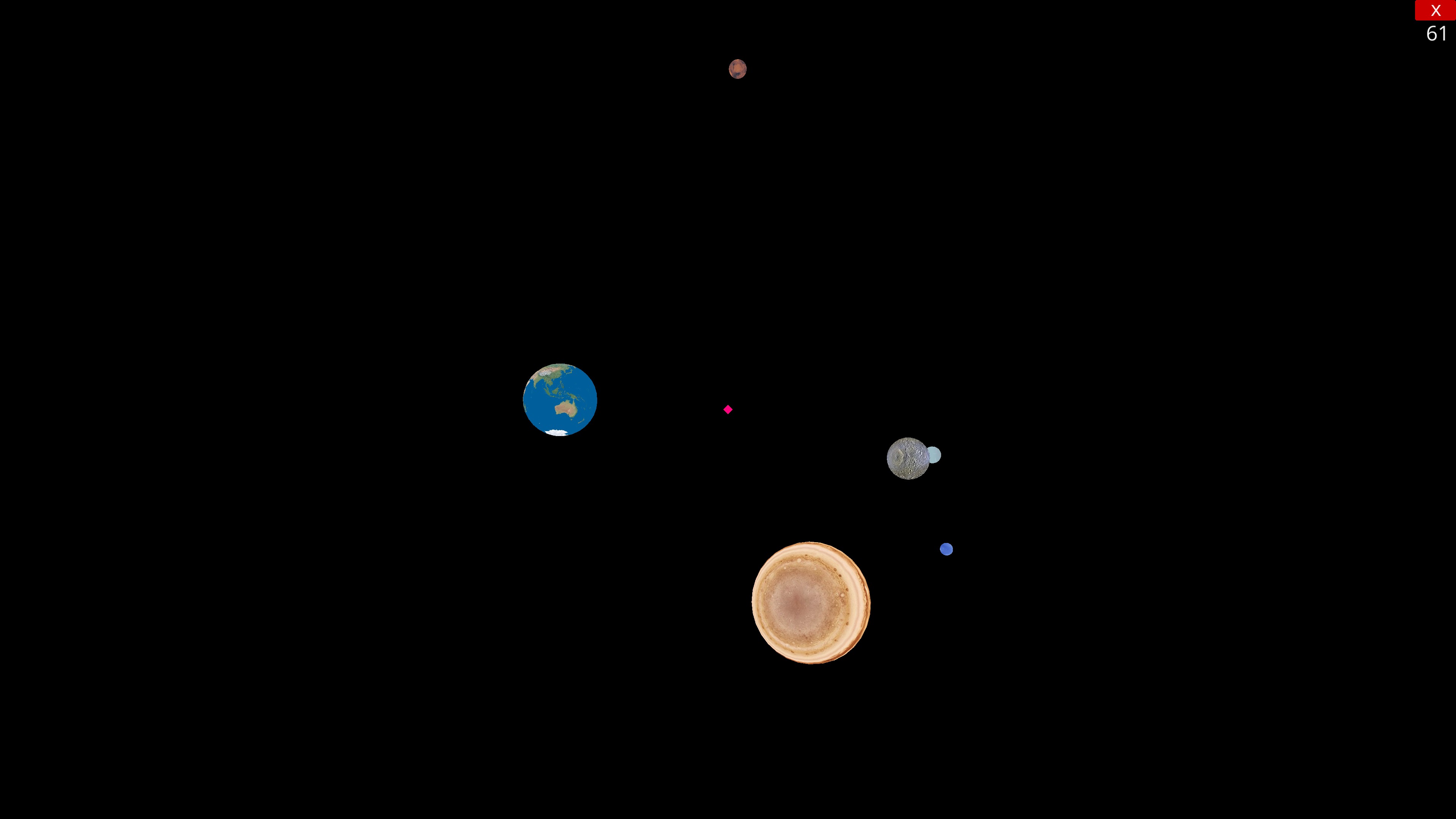
然后就能实现文章前面展示的效果啦~
最后,附上代码
from ursina import *
from math import *
from ursina.prefabs.first_person_controller import FirstPersonController
import sys
import random as rd

app=Ursina()
window.fullscreen=True
window.color=color.black

planets=[]

class Planet(Entity):
    def __init__(self,_type,pos,scale=2):
        self.angle=rd.uniform(0.0005,0.01)
        self.fastMode=0
        self.rotation=(rd.randint(0,360) for i in range(3))
        self.rotspeed=rd.uniform(0.25,1.5)
        self.rotMode=rd.choice(["x","y","z"])
        self._type=_type
        texture=eval(f"{_type}_texture")
        super().__init__(model="sphere",
                         scale=scale,
                         texture=texture,
                         color=color.white,
                         position=pos)

    def turn(self,angle):
        if self._type!="sun":
            if self.fastMode:
                angle*=200
            self.x=self.x*cos(radians(angle))-self.y*sin(radians(angle))
            self.y=self.x*sin(radians(angle))+self.y*cos(radians(angle))
            exec(f"self.rotation_{self.rotMode}+=self.rotspeed")

    def input(self,key):
        if key=="enter":
            self.fastMode=1-self.fastMode

class Player(FirstPersonController):
    def __init__(self):
        global planets
        super().__init__()
        camera.fov=90
        self.position=planets[3].position
        self.gravity=0
        self.vspeed=2
        self.speed=600
        self.mouse_sensitivity=Vec2(160,160)
        self.on_enable()

    def input(self,key):
        if key=="escape":
            if mouse.locked:
                self.on_disable()
            else:
                sys.exit()

    def _update(self):
        if held_keys["left mouse"]:
            self.on_enable()
        if held_keys["left shift"]:
            self.y-=self.vspeed
        if held_keys["space"]:
            self.y+=self.vspeed

def update():
    global planets,player
    for planet in planets:
        planet.turn(planet.angle)
    player._update()

sun_texture=load_texture("texture/Sun.png")
mercury_texture=load_texture("texture/Mercury.png")
venus_texture=load_texture("texture/Venus.png")
earth_texture=load_texture("texture/Earth.png")
mars_texture=load_texture("texture/Mars.png")
jupiter_texture=load_texture("texture/Jupiter.png")
saturn_texture=load_texture("texture/Saturn.png")
uranus_texture=load_texture("texture/Uranus.png")
neptune_texture=load_texture("texture/Neptune.png")

ps=["sun","mercury","venus","earth","mars","jupiter","saturn","uranus","neptune"]
cp=[200,15,35,42,20,160,145,90,80]
x,y,z=0,0,0
for i,p in enumerate(ps):
    newPlanet=Planet(p,(x,y,z),cp[i])
    planets.append(newPlanet)
    x+=cp[i]*10

player=Player()

if __name__ == '__main__':
app.run() 
学习如何使用Python高效删除列表中的重复元素。本文提供5种常见方法的代码示例,涵盖保持顺序与不保持顺序的场景,适合初学者和进阶开发者参考。

详细讲解使用Python编写Web接口的核心步骤与完整代码示例,涵盖环境准备、路由定义、数据校验、服务启动及调试测试方法。

介绍如何利用编程工具读取和解析Word文档(docx格式),涵盖基础文本提取代码示例、结构化数据处理逻辑,以及处理复杂排版时的技术局限与替代方案。

详细讲解在Python中调用C语言代码提升性能的完整实践指南,包含原理分析、编译步骤、ctypes与CFFI具体实现、性能对比及常见陷阱。


客观对比Python与C语言在心智负担、底层机制与学习反馈上的核心差异,提供清晰有据的选择标准与切实的入门学习路径。


针对大数据工程场景,系统对比Java、Scala与Python在执行性能、生态结合、开发效率和维护成本上的核心差异,给出清晰的架构选型依据与落地方案。

本篇LangGraph Python中文入门教程详解,系统梳理StateGraph状态机定义、节点编写、边与条件路由、检查点持久化(MemorySaver)等核心机制,提供从环境安装到完整循环智能体构建的代码示例与实操指导。

面向后端开发者,基于 Python 官方文档说明如何在 Windows 上安装 Python、创建 venv 虚拟环境及使用 pip 管理依赖。包含可复制命令、验证方法及工具选择边界,避免常见配置误区。





火山引擎是字节跳动旗下企业级云与AI服务平台。聚焦大模型核心能力,依托字节自研豆包多模态大模型,凭借火山方舟一站式平台,提供模型精调、推理部署、智能应用搭建等全链路服务,结合高性能AI算力,助力各行业快速落地大模型数字化与智能化应用。



