

Python如何修改Excel文件的元数据信息?
应用场景这段代码可以用于修改Excel文件的元数据,例如作者、主题、描述等,通过使用Python和Openpyxl模块,以及wxPython库,我们可以创建一个GUI界面来输入元数据,然后将这些元数据与Excel文件一起保存。以下是几个可能的应用场景:数据管理:当你需要对大量的Excel文件进行分类和管理时,元数据可以帮助你更快速地识别和查找这些文件。数据共享:当你需要与他人共享Excel文件时,元数据可以提供有用的信息,例如作者、主题和描述。数据分析:当你需要在多个Excel文件之间进行数据分析时,元数
应用场景
这段代码可以用于修改Excel文件的元数据,例如作者、主题、描述等,通过使用Python和Openpyxl模块,以及wxPython库,我们可以创建一个GUI界面来输入元数据,然后将这些元数据与Excel文件一起保存。
以下是几个可能的应用场景:
数据管理:当你需要对大量的Excel文件进行分类和管理时,元数据可以帮助你更快速地识别和查找这些文件。
数据共享:当你需要与他人共享Excel文件时,元数据可以提供有用的信息,例如作者、主题和描述。
数据分析:当你需要在多个Excel文件之间进行数据分析时,元数据可以让你更快速地识别和区分这些文件。
数据报告:当你需要在报告中引用Excel文件时,元数据可以提供有用的信息,例如作者、主题和描述。
总之,这段代码可以用于任何需要修改Excel文件的元数据的场景,从数据管理到数据分析再到数据报告,都可以通过这段代码实现。
效果如下所示
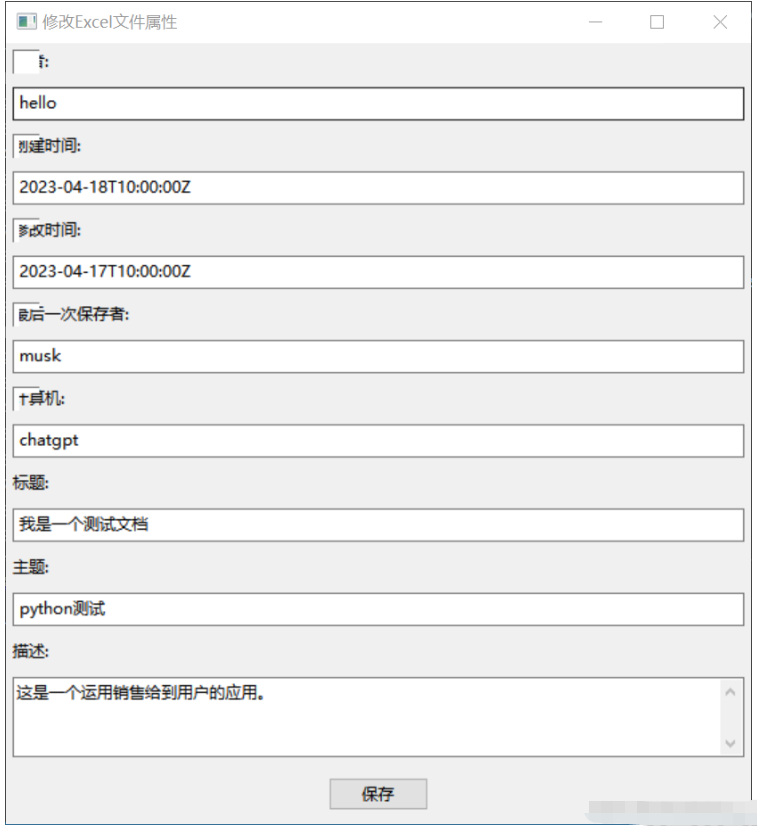
测试数据
hello
2023-04-18T10:00:00Z
2023-04-17T10:00:00Z
musk
chatgpt
我是一个测试文档
python测试
这是一个运用销售给到用户的应用。
源代码
import os
import wx
from openpyxl import load_workbook
# from openpyxl import __version__ as openpyxl_version
# from openpyxl import DocumentProperties

class PropertyEditor(wx.Frame):
    def __init__(self, parent, title):
        super(PropertyEditor, self).__init__(parent, title=title, size=(500, 400))

        # 创建GUI界面
        panel = wx.Panel(self)

        author_label = wx.StaticText(panel, label="作者:")
        self.author_text = wx.TextCtrl(panel)

        created_label = wx.StaticText(panel, label="创建时间:")
        self.created_text = wx.TextCtrl(panel)

        modified_label = wx.StaticText(panel, label="修改时间:")
        self.modified_text = wx.TextCtrl(panel)

        last_saved_by_label = wx.StaticText(panel, label="最后一次保存者:")
        self.last_saved_by_text = wx.TextCtrl(panel)

        computer_label = wx.StaticText(panel, label="计算机:")
        self.computer_text = wx.TextCtrl(panel)

        title_label = wx.StaticText(panel, label="标题:")
        self.title_text = wx.TextCtrl(panel)

        subject_label = wx.StaticText(panel, label="主题:")
        self.subject_text = wx.TextCtrl(panel)

        description_label = wx.StaticText(panel, label="描述:")
        self.description_text = wx.TextCtrl(panel, style=wx.TE_MULTILINE)

        save_button = wx.Button(panel, label="保存")
        save_button.Bind(wx.EVT_BUTTON, self.on_save)

        # 添加到Sizer中
        sizer = wx.BoxSizer(wx.VERTICAL)
        sizer.Add(author_label, flag=wx.ALL, border=5)
        sizer.Add(self.author_text, flag=wx.EXPAND|wx.ALL, border=5)
        sizer.Add(created_label, flag=wx.ALL, border=5)
        sizer.Add(self.created_text, flag=wx.EXPAND|wx.ALL, border=5)
        sizer.Add(modified_label, flag=wx.ALL, border=5)
        sizer.Add(self.modified_text, flag=wx.EXPAND|wx.ALL, border=5)
        sizer.Add(last_saved_by_label, flag=wx.ALL, border=5)
        sizer.Add(self.last_saved_by_text, flag=wx.EXPAND|wx.ALL, border=5)
        sizer.Add(computer_label, flag=wx.ALL, border=5)
        sizer.Add(self.computer_text, flag=wx.EXPAND|wx.ALL, border=5)
        sizer.Add(title_label, flag=wx.ALL, border=5)
        sizer.Add(self.title_text, flag=wx.EXPAND|wx.ALL, border=5)
        sizer.Add(subject_label, flag=wx.ALL, border=5)
        sizer.Add(self.subject_text, flag=wx.EXPAND|wx.ALL, border=5)
        sizer.Add(description_label, flag=wx.ALL, border=5)
        sizer.Add(self.description_text, proportion=1, flag=wx.EXPAND|wx.ALL, border=5)
        sizer.Add(save_button, flag=wx.ALL|wx.CENTER, border=10)

        panel.SetSizer(sizer)

    def on_save(self, event):
        dlg = wx.FileDialog(self, "选择要修改属性的Excel文件", "", "", "*.xlsx", wx.FD_OPEN)
        if dlg.ShowModal() == wx.ID_OK:
            file_path = dlg.GetPath()

            try:
                wb = load_workbook(filename=file_path)

                # 修改属性
                properties = wb.properties
                properties.creator = self.author_text.GetValue()
                properties.created = self.created_text.GetValue()
                properties.modified = self.modified_text.GetValue()
                properties.lastModifiedBy = self.last_saved_by_text.GetValue()
                properties.computer = self.computer_text.GetValue()
                properties.title = self.title_text.GetValue()
                properties.subject = self.subject_text.GetValue()
                properties.description = self.description_text.GetValue()

                wb.save(file_path)
                wx.MessageBox("属性已成功保存!", "提示", wx.OK|wx.ICON_INFORMATION)

            except Exception as e:
                wx.MessageBox("修改属性时出错: {}".format(str(e)), "错误", wx.OK|wx.ICON_ERROR)

        dlg.Destroy()

if __name__ == '__main__':
    app = wx.App()
    frame = PropertyEditor(None, title="修改Excel文件属性")
    frame.Show()
    app.MainLoop()
源代码说明
它使用wxPython模块创建一个GUI界面,允许用户输入要修改的Excel文件的属性。用户可以输入作者、创建时间、修改时间、标题、主题和描述,然后单击“保存”按钮来保存这些属性,并将它们写入Excel文件的相应属性中。
这段代码创建了一个名为PropertyEditor的wxPython窗口,其中包含用于输入Excel文件属性的文本框和“保存”按钮。当单击“保存”按钮时,它将获取用户要修改的Excel文件,并将输入的属性值保存到Excel文件的属性中。然后,它会显示一个消息框,提示用户保存成功。
请注意,这个程序假设用户已经知道要修改的Excel文件的路径。如果你需要让用户浏览文件系统来选择Excel文件,你可以使用wxPython模块的文件对话框。

刚在Windows安装好Python却不知道如何启动?本文详细演示如何通过开始菜单找到并打开IDLE集成开发环境,以及如何在PowerShell或命令提示符中使用python和py命令启动交互式解释器、运行.py脚本文件。包含退出解释器的方法及常见启动问题排查,帮助初学者快速验证安装成功并开始编写代码。

针对Windows初学者的Python安装实战指南。详细讲解如何从Python官网下载匹配架构的安装包,重点演示安装首屏勾选“Add python.exe to PATH”的关键操作,并提供使用python --version和py命令验证环境变量的具体步骤,帮助新手快速搭建开发环境并排查路径问题。

本教程演示如何在Excel中筛选大于指定数值的数据。核心步骤包括:确保数据连续、选中表头、通过“开始→排序和筛选”开启筛选,并在“数字筛选”中选择“大于”输入阈值。筛选仅隐藏不符合条件的行,不删除数据。完成后需逐行验证可见数据是否均大于阈值,并可通过取消筛选恢复全部数据。

本文通过“活动报名与费用汇报”真实案例,演示如何高效协同使用Word、Excel和PPT。从建立规范的项目文件夹开始,分别完成Word内容撰写、Excel数据统计与PPT结论展示,并强调多软件间数据一致性与交付检查的重要性,帮助新手建立完整的办公任务处理逻辑。

本文提供Word、Excel和PPT的零基础自学路线,强调以“可交付成果”为导向而非功能堆砌。通过分阶段练习文档排版、数据表格处理及演示文稿制作,帮助新手建立规范的文件管理、公式核对及放映检查习惯,快速掌握日常办公核心技能。

在日常工作中,台账的建立与统计几乎是绕不开的活儿——无论是考勤记录、项目跟踪,还是财务核算,一套清晰的台账就是效率的基石。而Excel,说它是实现这一目标的“利器”恐怕没人会反对。它既能帮你快速搭建表格,又能通过公式和透视表让数据自己“说话”。今天就来聊聊,怎么用Excel把台账这件事做到既省力又精

大家有没有遇到过PDF里的表格无法直接编辑的情况?这时候,将其转换为Excel再进行数据整理就会方便很多。下面,我给大家详细介绍3种完整的操作方法,每一步都配有对应的操作截图,同时还会说明普通PDF和扫描版表格在处理上的区别。 方法一:用极轻PDF转换Excel极轻PDF(pdf.cn)的PDF转E

要想确认麒麟OS中Python程序的运行状态以及资源占用情况,我们可以这样做:用ps -ef | grep python来筛选进程;通过top命令,按P键排序查看实时负载;使用pgrep -f "script.py"精准获取PID;借助lsof -p PID验证文件打开状态。另外,还可以结合syst

在Mac系统中,Safari和Chrome浏览器均不支持直接将书签导出为Excel的.xlsx格式,若想实现这一操作,需借助第三方工具或手动中转。具体而言,可先利用Safari浏览器将书签导出为Bookmarks.html文件,随后再通过Excel、Numbers等软件打开并进行格式转换;或者运行P

Word表格转Excel时,建议先转为PDF固定排版,再使用PDF转Excel工具提取数据。常用在线工具包括极轻PDF、PDFCandy和CleverPDF。转换后需重点检查合并单元格、数字格式、跨页表格及空白行,确保数据准确。此外,注意保护隐私,避免上传敏感文件。






Windows 10 是一款微软推出的经典操作系统,拥有硬件兼容性与多任务处理能力。它更偏向把系统状态查看和常用调节动作放在一起,适合需要持续观察和微调设备状态的场景。

极度公式是一款跨平台专业LaTeX公式识别编辑软件,支持OCR公式识别和多平台编辑。和使用说明,避免使用,享受完整功能与稳定支持。做扫描整理、文字提取和表格转换时,它能把识别后的处理步骤接得更顺,资料录入这类场景会省下不少时间。
