

用Python生成甜心教主的字符画教程
字符画:字符画是一系列字符的组合,我们可以把字符看作是比较大块的像素,一个字符能表现一种颜色,字符的种类越多,可以表现的颜色也越多,图片也会更有层次感。如果我们想要手工绘制出字符画,首先要有扎实的美术基础,其次还要花费大量的时间和精力。但是我们可以使用Python,只需要几行代码,就能够将一张图片轻而易举地转化为一个字符画。工具准备开发工具:pycharm开发环境:python3.7,Windows10使用工具包:PIL,cv2,numpy项目效果展示项目思路解析首先我们先将这个项目思路进行明确定位,把我
字符画:字符画是一系列字符的组合,我们可以把字符看作是比较大块的像素,一个字符能表现一种颜色,字符的种类越多,可以表现的颜色也越多,图片也会更有层次感。 如果我们想要手工绘制出字符画,首先要有扎实的美术基础,其次还要花费大量的时间和精力。但是我们可以使用Python,只需要几行代码,就能够将一张图片轻而易举地转化为一个字符画。
工具准备
开发工具:pycharm
开发环境:python3.7, Windows10
使用工具包:PIL, cv2, numpy
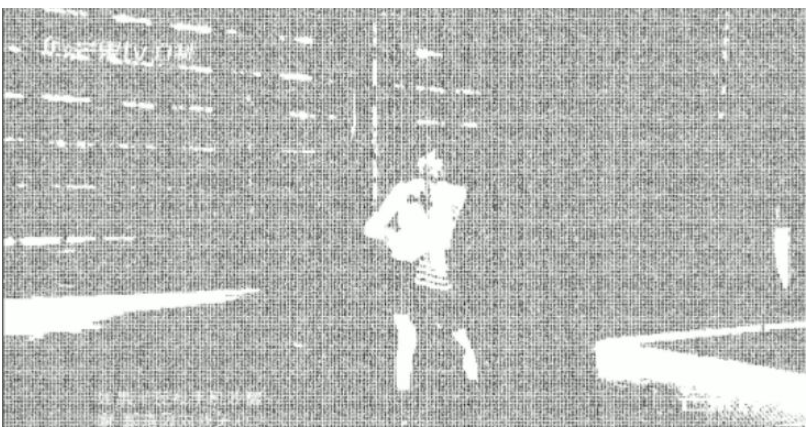
项目效果展示
项目思路解析
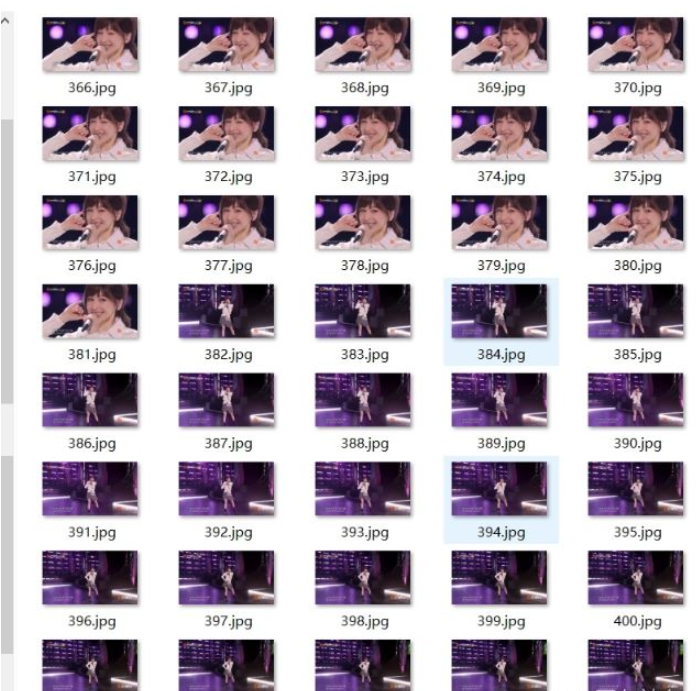
首先我们先将这个项目思路进行明确定位,把我们甜心教主的视频转换成字符画的视频,首先自备一段教主的视频,在将视频进行拆分,拆分成一张张单独的图片,因为我们转成字符画其实本质上就是转化成图片数据
然后在对每一张图片进行灰度处理,我们做个相对来说简单一点的,灰度数据的话只有黑白,颜色更好把控,把图片数据转化成一个数组,通过k聚类算法把图像进行聚类划分,在将划分的图片数组根据亮度情况进行替换,根据亮度情况亮一点的用数字,稍稍暗一点的用1,白的用空白,将视频里的图片数据进行全部替换,在将替换好的图片组合成一个视频
1.视频拆分成视频
首先使用cv2.VideoCapture进行视频进行抽帧,将抽帧好的图片使用read方式进行读取,把读取好的数据保存在文件夹里,使用数字来保存图片名,也方便我们在之后进行提取图片数据进行使用
# 将视频转换为图片 并进行计数,返回总共生成了多少张图片!
def video_to_pic(vp):
    # vp = cv2.VideoCapture(video_path)
    number = 0
    if vp.isOpened():
        r, frame = vp.read()
        if not os.path.exists('cache_pic'):
            os.mkdir('cache_pic')
        os.chdir('cache_pic')
    else:
        r = False
    while r:
        number += 1
        cv2.imwrite(str(number) + '.jpg', frame)
        r, frame = vp.read()
    print('\n由视频一共生成了{}张图片!'.format(number))
    os.chdir("..")
    return number
2.将图片转换字符画
循环取出文件夹里面所有的图片数据进行转换,首先通过cv2进行图片读取,获取到他的图片数据通道,获取到图片数据的3通道rgb的数据信息,在将数据进行灰度处理,我们需要用他的颜色用来区分他的数据样式,所以只能灰度来实现,在使用numpy进行数据转换,将获取到的矩阵数据进行降维,转换成一个类似列表的数据信息,使用kmeans算法对图像数据进行分类,设置他的矩阵中心数,最大迭代数,以及试错等级,k聚类算法可以自行了解,会给我们返回labels(类别)、centroids(矩心) compactness(密度值),将矩心进行数据转换成整数,我们可以更好的替换符号,对矩心进行排序,矩心大的说明颜色越暗,矩心小的越淡,在根据亮度数据将数据进行替换成一个新的画布,将我们的符号替换到画布上去,到这里我们就能吧单独的图片替换成字符画了
def img2strimg(frame, K=3):
    # 读取矩阵的长度 有时返回两个值,有时三个值
    height, width, *_ = frame.shape
    # print(frame.shape)
    # 颜色空间转化 图片对象, 灰度处理
    frame_gray = cv2.cvtColor(frame, cv2.COLOR_BGR2GRAY)
    # print(frame_gray)
    # 转换数据类型,将数据降维
    frame_array = np.float32(frame_gray.reshape(-1))
    # print(frame_array)
    # 得到labels(类别)、centroids(矩心) compactness(密度值)。
    # 如第一行6个像素labels=[0,2,2,1,2,0],则意味着6个像素分别对应着 第1个矩心、第3个矩心、第3、2、3、1个矩心。
    compactness, labels, centroids = cv2.kmeans(frame_array, K, None, (cv2.TERM_CRITERIA_EPS + cv2.TERM_CRITERIA_MAX_ITER, 10, 1.0), 10, cv2.KMEANS_RANDOM_CENTERS)
    print(labels)
    centroids = np.uint8(centroids)  # 转换成整形
    # labels的数个矩心以随机顺序排列,所以需要简单处理矩心.
    # 返回一个折叠成一维的数组
    centroids = centroids.flatten()
    # 排序
    centroids_sorted = sorted(centroids)
    # 获得不同centroids的明暗程度,0最暗
    centroids_index = np.array([centroids_sorted.index(value) for value in centroids])
    # 亮度设置
    bright = [abs((3 * i - 2 * K) / (3 * K)) for i in range(1, 1 + K)]
    bright_bound = bright.index(np.min(bright))
    # 背景阴影设置
    shadow = [abs((3 * i - K) / (3 * K)) for i in range(1, 1 + K)]
    shadow_bound = shadow.index(np.min(shadow))
    # 返回一个折叠成一维的数组
    labels = labels.flatten()
    print(labels)
    # 将labels转变为实际的明暗程度列表,0最暗。
    labels = centroids_index[labels]
    print(labels)
    # 列表解析,每2*2个像素挑选出一个,组成(height*width*灰)数组。
    labels_picked = [labels[rows * width:(rows + 1) * width:2] for rows in range(0, height, 2)]
    canvas = np.zeros((3 * height, 3 * width, 3), np.uint8)
    canvas.fill(255)  # 创建长宽为原图三倍的白色画布。

    # 因为 字体大小为0.45时,每个数字占6*6个像素,而白底画布为原图三倍
    # 所以 需要原图中每2*2个像素中挑取一个,在白底画布中由6*6像素大小的数字表示这个像素信息。
    y = 0
    for rows in labels_picked:
        x = 0
        for cols in rows:
            if cols <= shadow_bound:
                # 添加文字  图片,添加的文字,左上角坐标,字体,字体大小,颜色,字体粗细
                cv2.putText(canvas, str(random.randint(2, 9)), (x, y), cv2.FONT_HERSHEY_PLAIN, 0.45, 0.1)
            elif cols <= bright_bound:
                cv2.putText(canvas, "-", (x, y),cv2.FONT_HERSHEY_PLAIN, 0.4, 0, 1)
            x += 6
        y += 6

    return canvas
3.合成视频
将全部的图片数据在进行合成一个新的视频,视频数据尽量不要太大,帧数越细的话,生成的视频越大,可能好几个G
def jpg_to_video(char_image_path, FPS):
    video_fourcc = cv2.VideoWriter_fourcc(*"MP42")  # 设置视频编码器,这里使用使用MP42编码器,可以生成更小的视频文件
    char_img_path_list = [char_image_path + r'/{}.jpg'.format(i) for i in range(1, number + 1)]  # 生成目标字符图片文件的路径列表
    char_img_test = Image.open(char_img_path_list[1]).size  # 获取图片的分辨率
    if not os.path.exists('video'):
        os.mkdir('video')
    video_writter = cv2.VideoWriter('video/new_char_video.avi', video_fourcc, FPS, char_img_test)
    sum = len(char_img_path_list)
    count = 0
    for image_path in char_img_path_list:
        img = cv2.imread(image_path)
        video_writter.write(img)
        end_str = '100%'
        count = count + 1
        process_bar(count / sum, start_str='', end_str=end_str, total_length=15)

    video_writter.release()
    print('\n')
    print('=======================')
    print('The video is finished!')
    print('=======================')
简易源码分享
# from platypus import
import os
from PIL import Image, ImageFont, ImageDraw
import cv2
import random
import numpy as np
import threading


# 将视频转换为图片 并进行计数,返回总共生成了多少张图片!
def video_to_pic(vp):
    # vp = cv2.VideoCapture(video_path)
    number = 0
    if vp.isOpened():
        r, frame = vp.read()
        if not os.path.exists('cache_pic'):
            os.mkdir('cache_pic')
        os.chdir('cache_pic')
    else:
        r = False
    while r:
        number += 1
        cv2.imwrite(str(number) + '.jpg', frame)
        r, frame = vp.read()
    print('\n由视频一共生成了{}张图片!'.format(number))
    os.chdir("..")
    return number


def star_to_char(number, save_pic_path):
    if not os.path.exists('cache_char'):
        os.mkdir('cache_char')
    img_path_list = [save_pic_path + r'/{}.jpg'.format(i) for i in range(1, number + 1)]  # 生成目标图片文件的路径列表
    task = 0
    for image_path in img_path_list:
        img_width, img_height = Image.open(image_path).size  # 获取图片的分辨率
        task += 1
        # img_to_char(image_path, img_width, img_height, task)
        print('{}/{} is finished.'.format(task, number))
    print('=======================')
    print('All image was finished!')
    print('=======================')
    return 0


def img2strimg(frame, K=3):
    # 读取矩阵的长度 有时返回两个值,有时三个值
    height, width, *_ = frame.shape
    # print(frame.shape)
    # 颜色空间转化 图片对象, 灰度处理
    frame_gray = cv2.cvtColor(frame, cv2.COLOR_BGR2GRAY)
    # print(frame_gray)
    # 转换数据类型,将数据降维
    frame_array = np.float32(frame_gray.reshape(-1))
    # print(frame_array)
    # 得到labels(类别)、centroids(矩心) compactness(密度值)。
    # 如第一行6个像素labels=[0,2,2,1,2,0],则意味着6个像素分别对应着 第1个矩心、第3个矩心、第3、2、3、1个矩心。
    compactness, labels, centroids = cv2.kmeans(frame_array, K, None, (cv2.TERM_CRITERIA_EPS + cv2.TERM_CRITERIA_MAX_ITER, 10, 1.0), 10, cv2.KMEANS_RANDOM_CENTERS)
    print(labels)
    centroids = np.uint8(centroids)  # 转换成整形
    # labels的数个矩心以随机顺序排列,所以需要简单处理矩心.
    # 返回一个折叠成一维的数组
    centroids = centroids.flatten()
    # 排序
    centroids_sorted = sorted(centroids)
    # 获得不同centroids的明暗程度,0最暗
    centroids_index = np.array([centroids_sorted.index(value) for value in centroids])
    # 亮度设置
    bright = [abs((3 * i - 2 * K) / (3 * K)) for i in range(1, 1 + K)]
    bright_bound = bright.index(np.min(bright))
    # 背景阴影设置
    shadow = [abs((3 * i - K) / (3 * K)) for i in range(1, 1 + K)]
    shadow_bound = shadow.index(np.min(shadow))
    # 返回一个折叠成一维的数组
    labels = labels.flatten()
    print(labels)
    # 将labels转变为实际的明暗程度列表,0最暗。
    labels = centroids_index[labels]
    print(labels)
    # 列表解析,每2*2个像素挑选出一个,组成(height*width*灰)数组。
    labels_picked = [labels[rows * width:(rows + 1) * width:2] for rows in range(0, height, 2)]
    canvas = np.zeros((3 * height, 3 * width, 3), np.uint8)
    canvas.fill(255)  # 创建长宽为原图三倍的白色画布。

    # 因为 字体大小为0.45时,每个数字占6*6个像素,而白底画布为原图三倍
    # 所以 需要原图中每2*2个像素中挑取一个,在白底画布中由6*6像素大小的数字表示这个像素信息。
    y = 0
    for rows in labels_picked:
        x = 0
        for cols in rows:
            if cols <= shadow_bound:
                # 添加文字  图片,添加的文字,左上角坐标,字体,字体大小,颜色,字体粗细
                cv2.putText(canvas, str(random.randint(2, 9)), (x, y), cv2.FONT_HERSHEY_PLAIN, 0.45, 0.1)
            elif cols <= bright_bound:
                cv2.putText(canvas, "-", (x, y),cv2.FONT_HERSHEY_PLAIN, 0.4, 0, 1)
            x += 6
        y += 6

    return canvas

def jpg_to_video(char_image_path, FPS):
    video_fourcc = cv2.VideoWriter_fourcc(*"MP42")  # 设置视频编码器,这里使用使用MP42编码器,可以生成更小的视频文件
    char_img_path_list = [char_image_path + r'/{}.jpg'.format(i) for i in range(1, number + 1)]  # 生成目标字符图片文件的路径列表
    char_img_test = Image.open(char_img_path_list[1]).size  # 获取图片的分辨率
    if not os.path.exists('video'):
        os.mkdir('video')
    video_writter = cv2.VideoWriter('video/new_char_video.avi', video_fourcc, FPS, char_img_test)
    sum = len(char_img_path_list)
    count = 0


if __name__ == '__main__':
    video_path = '王心凌.mp4'
    save_pic_path = 'cache_pic'
    save_charpic_path = 'cache_char'
    vp = cv2.VideoCapture(video_path)
    number = video_to_pic(vp)
    for i in range(1, number):
        fp = r"cache_pic/{}.jpg".format(i)
        img = cv2.imread(fp)  # 返回图片数据 (高度, 宽度,通道数)
        print(img)
        # 若字符画结果不好,可以尝试更改K为3。若依然无法很好地表现原图,请换图尝试。 -_-||
        str_img = img2strimg(img)
        cv2.imwrite("cache_char/{}.jpg".format(i), str_img)
        # number = 1692
        # print(number)
        FPS = vp.get(cv2.CAP_PROP_FPS)
        star_to_char(number, save_pic_path)
jpg_to_video(save_charpic_path, FPS) 
学习如何使用Python高效删除列表中的重复元素。本文提供5种常见方法的代码示例,涵盖保持顺序与不保持顺序的场景,适合初学者和进阶开发者参考。

详细讲解使用Python编写Web接口的核心步骤与完整代码示例,涵盖环境准备、路由定义、数据校验、服务启动及调试测试方法。

介绍如何利用编程工具读取和解析Word文档(docx格式),涵盖基础文本提取代码示例、结构化数据处理逻辑,以及处理复杂排版时的技术局限与替代方案。

详细讲解在Python中调用C语言代码提升性能的完整实践指南,包含原理分析、编译步骤、ctypes与CFFI具体实现、性能对比及常见陷阱。


客观对比Python与C语言在心智负担、底层机制与学习反馈上的核心差异,提供清晰有据的选择标准与切实的入门学习路径。


针对大数据工程场景,系统对比Java、Scala与Python在执行性能、生态结合、开发效率和维护成本上的核心差异,给出清晰的架构选型依据与落地方案。

本篇LangGraph Python中文入门教程详解,系统梳理StateGraph状态机定义、节点编写、边与条件路由、检查点持久化(MemorySaver)等核心机制,提供从环境安装到完整循环智能体构建的代码示例与实操指导。

面向后端开发者,基于 Python 官方文档说明如何在 Windows 上安装 Python、创建 venv 虚拟环境及使用 pip 管理依赖。包含可复制命令、验证方法及工具选择边界,避免常见配置误区。





火山引擎是字节跳动旗下企业级云与AI服务平台。聚焦大模型核心能力,依托字节自研豆包多模态大模型,凭借火山方舟一站式平台,提供模型精调、推理部署、智能应用搭建等全链路服务,结合高性能AI算力,助力各行业快速落地大模型数字化与智能化应用。



