

用Python制作一个可爱的小粽子
建立两个精灵并搭建背景元素粽子和爱心先是建立一个粽子对象,也就是一个精灵,类里面需要继承pygame.sprite.Sprite类,这是碰撞模块的重要部分。update函数是控制粽子方向,并防止粽子跑出边界,当粽子触碰到边界时出发触底反弹功能,使粽子向边界另一方向反弹移动。classPlayer(pygame.sprite.Sprite):"""粽子对象"""def__init__(self):pygame.sprite.Sprite.__init__(self)self.image=pygame.ima
建立两个精灵并搭建背景元素
粽子和爱心
先是建立一个粽子对象,也就是一个精灵,类里面需要继承pygame.sprite.Sprite类,这是碰撞模块的重要部分。update函数是控制粽子方向,并防止粽子跑出边界,当粽子触碰到边界时出发触底反弹功能,使粽子向边界另一方向反弹移动。
class Player(pygame.sprite.Sprite):
    """
    粽子对象
    """
    def __init__(self):
        pygame.sprite.Sprite.__init__(self)
        self.image = pygame.image.load('min2.png')
        self.image = pygame.transform.scale(self.image, (130, 130))
        print(self.image)
        self.rect = self.image.get_rect()
        self.rect.midbottom = (20, screen_height )
    def update(self):
        screen.blit(self.image, (self.rect.x, self.rect.y))
        screen.blit(self.image, self.rect)
        x_move = 0
        y_move = 0
        # 获取按键,并进行相应的移动
        key = pygame.key.get_pressed()
        #通过控制数字来设置粽子速度
        if key[pygame.K_LEFT]:
            x_move -= 4
        if key[pygame.K_RIGHT]:
            x_move += 4
        if key[pygame.K_UP]:
            y_move -= 4
        if key[pygame.K_DOWN]:
            y_move += 4
        self.rect.x += x_move
        self.rect.y += y_move
        # 控制人物的最低位置
        if self.rect.bottom > screen_height+330 :
            self.rect.bottom = screen_height + 330
        # 绘制粽子
        screen.blit(self.image, self.rect)
        #防止粽子跑出边界
        if  self.rect.right > 1400:
            self.rect.x -= 20
        elif  self.rect.left <=-10:
            self.rect.x += 20
        elif  self.rect.top < 0:
            self.rect.y += 50
        elif self.rect.bottom> 730:
self.rect.y -= 60在添加一个❤,当咸粽吃到❤时得分。其也必须继承pygame.sprite.Sprite类,通过Move_update使❤随机出现在游戏中,并在游戏边界内移动。
class Heart_game(pygame.sprite.Sprite):
    def __init__(self):
        pygame.sprite.Sprite.__init__(self)
        self.Heart_speed = [2,-3]
        # 加载小球图片
        self.image = pygame.image.load('min_love.png').convert_alpha()
        # 获取小球图片的区域开状
        self.rect = self.image.get_rect()
        x,y = random.randint(0,1300),random.randint(0,700)
        self.active = True
        self.rect.midbottom = (x, y )
    def Move_update(self):
        self.rect = self.rect.move(self.Heart_speed)
        #绘制爱心图片
        screen.blit(self.image, self.rect)
        if  self.rect.right > 1400:
            x = random.randint(-5, 0)
            y = random.randint(-5, -2) or random.randint(1, 5)
            self.Heart_speed = [x, y]
        elif  self.rect.left <=-10:
            x = random.randint(0, 5)
            y = random.randint(-5, 5)
            self.Heart_speed = [x, y]
        elif  self.rect.top < -10:
            x = random.randint(-3,3)
            y = random.randint(0,3)
            self.Heart_speed = [x,y]
        elif self.rect.bottom> 695:
            x = random.randint(-3, 3)
            y = random.randint(-3,0)
            self.Heart_speed = [x, y]
注 意 : \color{#FF45b0}{注意:} 注意:screen.blit(image, rect)为在游戏中绘制图片,必须包含两个参数,一个是图片本身,另一个是图片在游戏中的位置,即为rect。
背景搭建
直接导入图片并在循环中显示
bg = pygame.image.load("vack.jpeg").convert()
#下句需在游戏主循环中使用
screen.blit(bg, (0, 0))
搭建完成后为
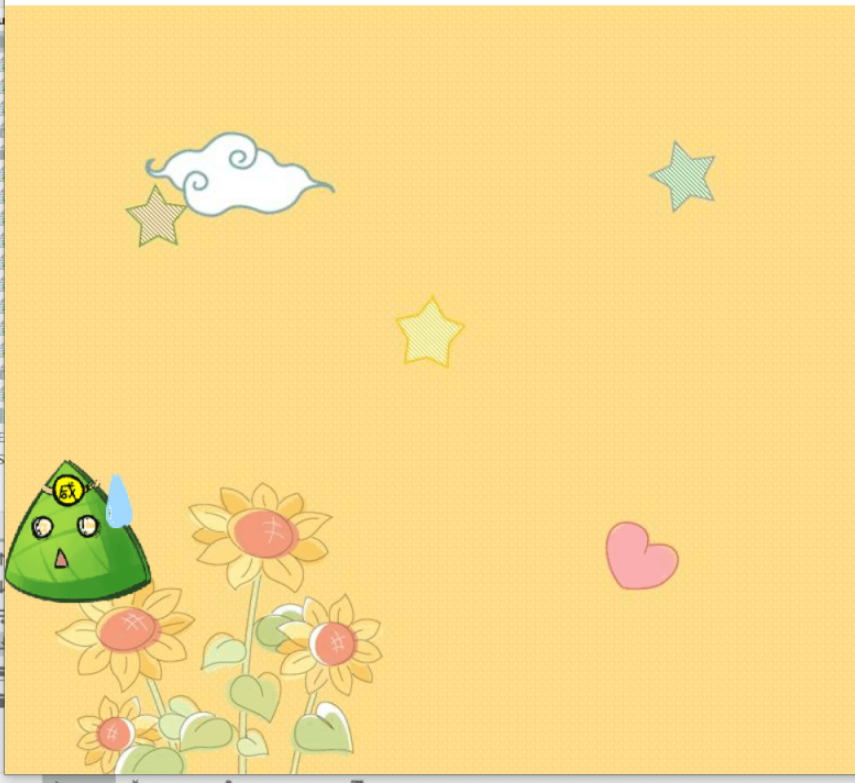
碰撞模块
碰撞部分我可是煞费苦心啊,使用以下语句, 尤 其 是 ! ! \color{blue}{尤其是!!} 尤其是!!我一开始以为没有碰撞,添加多个语句,实际上他发生了,只是我没有加语句->在此条件下会发生什么,造成这个惨案…
我们来好好分析这段条件,player 是粽子对象,group是一个包含❤的组,pygame.sprite.collide_circle_ratio(0.5)可以控制图片碰撞体积,于是碰撞条件达成!
if pygame.sprite.spritecollide(player,group,True,pygame.sprite.collide_circle_ratio(0.5)) :
	语句
贪吃模块
当达到碰撞时把❤吃掉,设l为一个空数组,用l.append(aixin)加入❤实例,当数组l存在时,进入碰撞环节,碰撞后用pop函数删除❤。
然后加入判断,若数组l为空,则新加入❤游戏实例,也就是上述❤实例
    for each in l:
        each.Move_update()
        screen.blit(each.image, each.rect)
        if pygame.sprite.spritecollide(player,group,True,pygame.sprite.collide_circle_ratio(0.5)) :
                l.pop()
                score += 1
                print(score)
                # del aixin
    if not l:
        l.append(Heart_game())
        group.add(l[0])
计数机制
用score计算,引用一个ttf字体文件
score = 0
score_font = pygame.font.Font("font.ttf",50)
score_text = score_font.render("Score: % s" % str(score), True, BLACK)
screen.blit(score_text, (0, 0))
最终呈现为
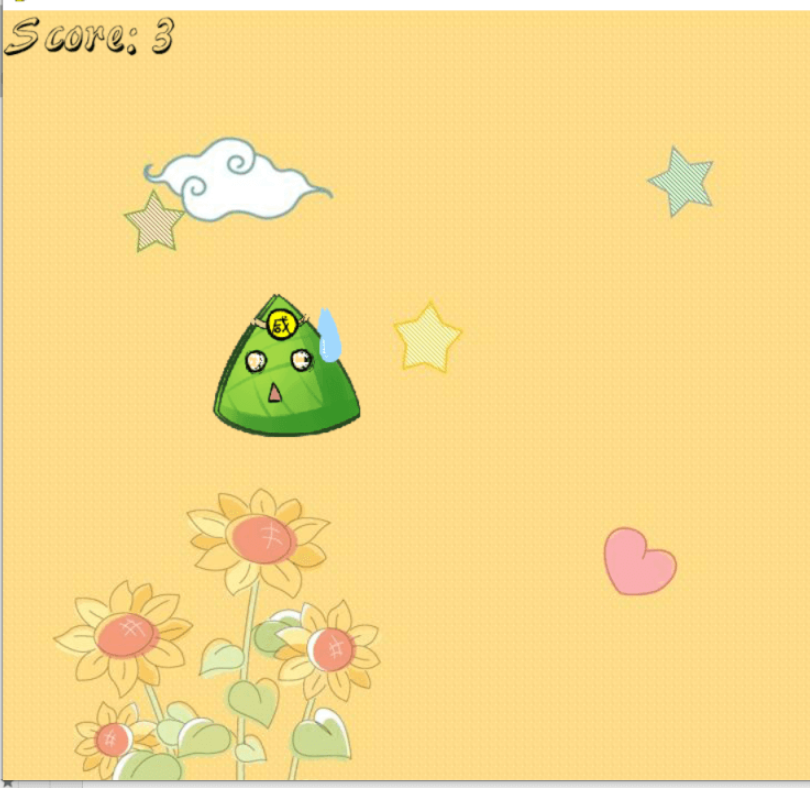
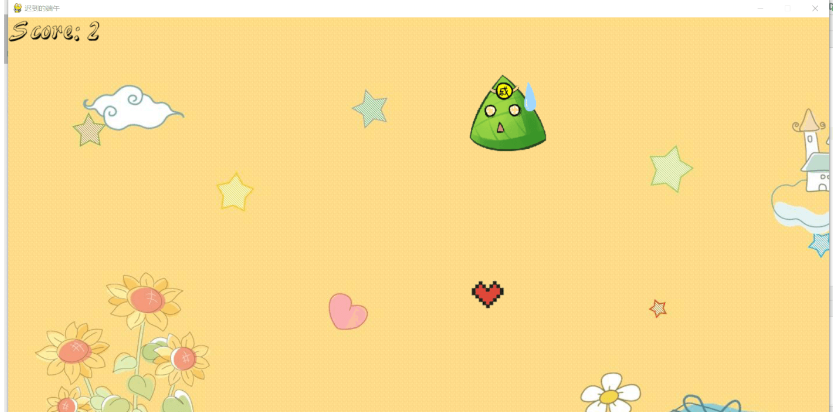
完整代码
import pygame
from pygame.locals import *
import pygame
import sys
import asyncio
import time
import random
class Player(pygame.sprite.Sprite):
    #粽子对象
    def __init__(self):
        pygame.sprite.Sprite.__init__(self)
        self.image = pygame.image.load('min2.png')
        self.image = pygame.transform.scale(self.image, (130, 130))
        print(self.image)
        self.rect = self.image.get_rect()
        self.rect.midbottom = (20, screen_height )
    def update(self):
        screen.blit(self.image, (self.rect.x, self.rect.y))
        screen.blit(self.image, self.rect)
        x_move = 0
        y_move = 0
        # 获取按键,并进行相应的移动
        key = pygame.key.get_pressed()
        if key[pygame.K_LEFT]:
            x_move -= 4
        if key[pygame.K_RIGHT]:
            x_move += 4
        if key[pygame.K_UP]:
            y_move -= 4
        if key[pygame.K_DOWN]:
            y_move += 4
        self.rect.x += x_move
        self.rect.y += y_move
        # 控制人物的最低位置
        # 绘制人物
        screen.blit(self.image, self.rect)
        if  self.rect.right > 1400:
            self.rect.x -= 20
        elif  self.rect.left <=-10:
            self.rect.x += 20
        elif  self.rect.top < 0:
            self.rect.y += 50
        elif self.rect.bottom> 730:
            self.rect.y -= 60
    # def eat(self):
class Heart_game(pygame.sprite.Sprite):
    def __init__(self):
        pygame.sprite.Sprite.__init__(self)
        self.Heart_speed = [2,-3]
        # 加载小球图片
        self.image = pygame.image.load('min_love.png').convert_alpha()
        # 获取小球图片的区域开状
        self.rect = self.image.get_rect()
        x,y = random.randint(0,1300),random.randint(0,700)
        self.active = True
        self.rect.midbottom = (x, y )
    def Move_update(self):
        self.rect = self.rect.move(self.Heart_speed)
        screen.blit(self.image, self.rect)
        if  self.rect.right > 1400:
            x = random.randint(-5, 0)
            y = random.randint(-5, -2) or random.randint(1, 5)
            self.Heart_speed = [x, y]
        elif  self.rect.left <=-10:
            x = random.randint(0, 5)
            y = random.randint(-5, 5)
            self.Heart_speed = [x, y]
        elif  self.rect.top < -10:
            x = random.randint(-3,3)
            y = random.randint(0,3)
            self.Heart_speed = [x,y]
        elif self.rect.bottom> 695:
            x = random.randint(-3, 3)
            y = random.randint(-3,0)
            self.Heart_speed = [x, y]
# 加载基本的窗口和时钟
pygame.init()
screen_width = 1400
screen_height = 700
screen = pygame.display.set_mode((screen_width, screen_height))
pygame.display.set_caption('迟到的端午')
clock = pygame.time.Clock()  # 设置时钟
# 加载背景,粽子,爱心
bg = pygame.image.load("vack.jpeg").convert()
player = Player()
aixin = Heart_game()
group = pygame.sprite.Group(aixin)
count = 0
score = 0
score_font = pygame.font.Font("font.ttf",50)
BLACK= (0,0,0)
l = []
l.append(aixin)
#  游戏主循环
game_run = 1
while game_run:
    clock.tick(60)
    screen.blit(bg, (0, 0))
    # 持续更新
    count += 1
    for each in l:
        each.Move_update()
        screen.blit(each.image, each.rect)
        if pygame.sprite.spritecollide(player,group,True,pygame.sprite.collide_circle_ratio(0.5)) :
                l.pop()
                score += 1
                print(score)
                # del aixin
    if not l:
        l.append(Heart_game())
        group.add(l[0])
    player.update()
    score_text = score_font.render("Score: % s" % str(score), True, BLACK)
    screen.blit(score_text, (0, 0))
    for event in pygame.event.get():
        if event.type == pygame.QUIT:
            game_run = False
    # 窗口更新并绘制
    pygame.display.update()
pygame.quit() 
刚在Windows安装好Python却不知道如何启动?本文详细演示如何通过开始菜单找到并打开IDLE集成开发环境,以及如何在PowerShell或命令提示符中使用python和py命令启动交互式解释器、运行.py脚本文件。包含退出解释器的方法及常见启动问题排查,帮助初学者快速验证安装成功并开始编写代码。

针对Windows初学者的Python安装实战指南。详细讲解如何从Python官网下载匹配架构的安装包,重点演示安装首屏勾选“Add python.exe to PATH”的关键操作,并提供使用python --version和py命令验证环境变量的具体步骤,帮助新手快速搭建开发环境并排查路径问题。
要想确认麒麟OS中Python程序的运行状态以及资源占用情况,我们可以这样做:用ps -ef | grep python来筛选进程;通过top命令,按P键排序查看实时负载;使用pgrep -f "script.py"精准获取PID;借助lsof -p PID验证文件打开状态。另外,还可以结合syst

在Debian系统上配置SSL证书通常涉及以下几个步骤:安装Web服务器:首先,你需要一个Web服务器,比如Apache或Nginx。这里以Apache为例。sudo apt updatesudo apt install apache2获取SSL证书:你可以从Let’s Encrypt免费获取SSL

要想让Python项目在统信UOS上正常运行,得先安装python3、python3-pip、python3-venv、python3-dev以及build-essential等组件。具体操作就是执行sudo apt install命令来一步到位完成安装,同时别忘了配置清华镜像源来给pip加速哦。在
在互联网上的各类网站中,无论大小,基本上都会有一个搜索框,用来给用户对内容进行搜索,小到站点搜索,大到搜索引擎搜索。从简单的来说,搜索功能确实很简单,一个简单的select语句就可以实现数据的搜索。而从复杂的来看,无论是搜索的精度还是搜索的效率,都是有很深的研究范围的。对于简单的搜索功能来说,一个s
立即在终端输入sudo shutdown -c取消倒计时关机,成功后显示“Shutdown cancelled”;若存在pmset重复任务,需再执行sudo pmset repeat cancel清除。Mac因Python脚本执行了os.system("sudo shutdown -h +10")或

之前写过一篇同步场景下用 Python 管理多个固定出口 IP 的实践(ExitPool + requests/httpx),覆盖了健康检查、故障转移和连接池复用。但在实际业务中,越来越多的场景用 asyncio 做高并发采集或批量接口调用——异步事件循环下多出口的管理方式和同步场景完全不同:单线程

写在前面:为什么静态出口 IP 不是"买了就行"不少团队在引入静态出口 IP 产品时,第一反应往往是:“地址配上去,这事就算完了。”可真到了真实业务里,静态出口 IP 真正能体现价值的地方,往往不在分配这一步,而在分配之后怎么管:地址有没有漂移,质量是否达标,某一条线路突然不可用时怎么切换,连接层又

命名空间的基本概念与常见引入问题在C++等编程语言中,命名空间(namespace)是一种将代码标识符(如变量、函数、类名)封装在特定名称下的机制,其主要目的是避免命名冲突,尤其是在大型项目或使用多个第三方库时。使用“using namespace”指令可以将指定命名空间中的所有名称引入当前作用域,






Windows 10 是一款微软推出的经典操作系统,拥有硬件兼容性与多任务处理能力。它更偏向把系统状态查看和常用调节动作放在一起,适合需要持续观察和微调设备状态的场景。

极度公式是一款跨平台专业LaTeX公式识别编辑软件,支持OCR公式识别和多平台编辑。和使用说明,避免使用,享受完整功能与稳定支持。做扫描整理、文字提取和表格转换时,它能把识别后的处理步骤接得更顺,资料录入这类场景会省下不少时间。
