

如何使用Python进行图像大小调整、裁剪、旋转和翻转:

Resizer Pro 是一款Windows平台图片批量调整工具,专为提升工作效率设计。它更适合把零散的小功能集中起来使用,处理高频琐碎任务时会更省事。
对图片进行resize、裁剪、旋转、翻转首先我们的原始图片是10张网上下载尺寸不一的图片,如下:操作1:resize将图片resize到相同尺寸(320,240)fromPILimportImageimporttorchvision.transformsastransforms#使用PIL库读入图片并进行resizedefResizeImage():ifnotos.path.exists(rdir):os.makedirs(rdir)foriinrange(10):im=Image.open(dir+st
对图片进行resize、裁剪、旋转、翻转
首先我们的原始图片是10张网上下载尺寸不一的图片,如下:

操作1:resize 将图片resize到相同尺寸(320,240)
from PIL import Image
import torchvision.transforms as transforms
#使用PIL库读入图片并进行resize
def ResizeImage():
    if not os.path.exists(rdir):
        os.makedirs(rdir)
    for i in range(10):
        im = Image.open(dir+str(i)+".jpg")
        im = im.resize((320,240),Image.BILINEAR)  #第一个参数为想要的size,第二个参数为插值方法,双线性插值这里用的是
        im.save('{}/{}.jpg'.format(rdir, i))
操作2:剪裁(包括围绕中心剪裁和随机剪裁)
#图像随机剪裁和中心剪裁
def crop(lib):
    for i in range(10):
        img = Image.open(lib+"/"+str(i)+".jpg")
        CenterCrop = transforms.CenterCrop((240,320))   #中心裁剪
        cropped_image = CenterCrop(img)  #PIL.Image.Image
        # im=np.array(cropped_image)  #可以将PIL.Image.Image转成ndarry
        #cropped_image.show()    #将图片显示
        cropped_image.save('{}/cen_crop{}.jpg'.format(rdir, i))
        RandomCrop = transforms.RandomCrop(size=(240, 320))  #随机剪裁
        random_image = RandomCrop(img)
        random_image.save('{}/rand_crop{}.jpg'.format(rdir, i))
操作3:随机旋转
#随机旋转
def random_rotation(lib):
    for i in range(10):
        img = Image.open(lib+"/"+str(i)+".jpg")
        RR = transforms.RandomRotation(degrees=(10, 80))   #degrees为随机旋转的角度
        rr_image = RR(img)
        rr_image.save('{}/rand_rotation{}.jpg'.format(rdir, i))
操作4:翻转
#图片依概率翻转,p为翻转的概率
def horizontal_flip(lib):
    for i in range(10):
        img = Image.open(lib+"/"+str(i)+".jpg")
        HF = transforms.RandomHorizontalFlip(p=1.0)  #p为概率,缺省时默认0.5
        hf_image = HF(img)
        hf_image.save('{}/hori_flip{}.jpg'.format(rdir, i))
下面展示一下操作后的图片:
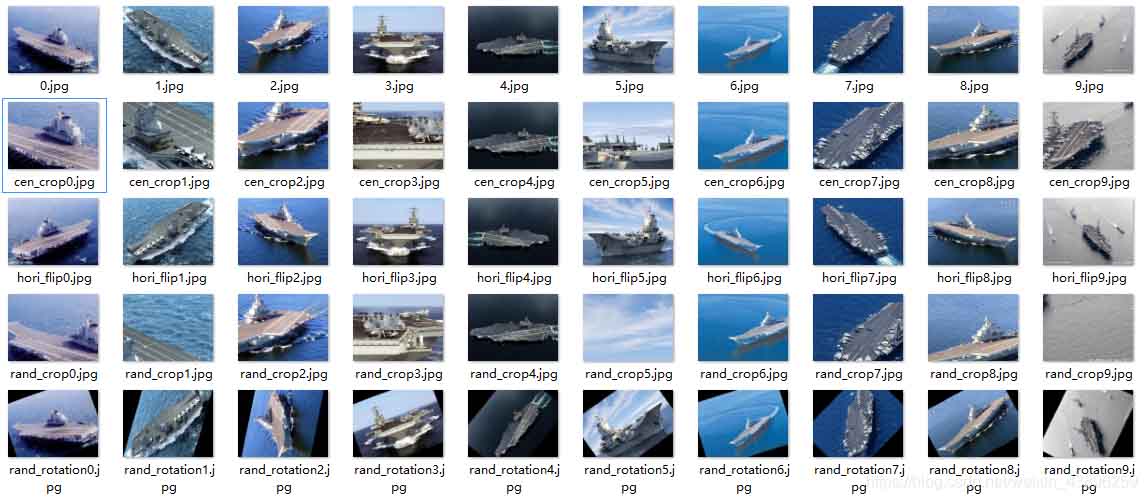
从上到下每行依次为resize、中心裁剪、翻转、随机裁剪和随机旋转的结果
单张图像变换大小——img.resize()
这个是一段学过的简单程序,可以改变图像的大小,jpg,png都可以的:
#encoding=utf-8
#author: walker
#date: 2014-05-15
#function: 更改图片尺寸大小
from PIL import Image
'''
filein: 输入图片
fileout: 输出图片
width: 输出图片宽度
height:输出图片高度
type:输出图片类型(png, gif, jpeg...)
'''
def ResizeImage(filein, fileout, width, height, type):
  img = Image.open(filein)
  out = img.resize((width, height),Image.ANTIALIAS) #resize image with high-quality
  out.save(fileout, type)
if __name__ == "__main__":
  filein = r'0.jpg'
  fileout = r'testout.png'
  width = 6000
  height = 6000
  type = 'png'
  ResizeImage(filein, fileout, width, height, type)
这个函数img.resize((width, height),Image.ANTIALIAS)
第二个参数:
Image.NEAREST:低质量Image.BILINEAR:双线性Image.BICUBIC:三次样条插值Image.ANTIALIAS:高质量

学习如何使用Python高效删除列表中的重复元素。本文提供5种常见方法的代码示例,涵盖保持顺序与不保持顺序的场景,适合初学者和进阶开发者参考。

详细讲解使用Python编写Web接口的核心步骤与完整代码示例,涵盖环境准备、路由定义、数据校验、服务启动及调试测试方法。

介绍如何利用编程工具读取和解析Word文档(docx格式),涵盖基础文本提取代码示例、结构化数据处理逻辑,以及处理复杂排版时的技术局限与替代方案。

详细讲解在Python中调用C语言代码提升性能的完整实践指南,包含原理分析、编译步骤、ctypes与CFFI具体实现、性能对比及常见陷阱。


客观对比Python与C语言在心智负担、底层机制与学习反馈上的核心差异,提供清晰有据的选择标准与切实的入门学习路径。


针对大数据工程场景,系统对比Java、Scala与Python在执行性能、生态结合、开发效率和维护成本上的核心差异,给出清晰的架构选型依据与落地方案。

本篇LangGraph Python中文入门教程详解,系统梳理StateGraph状态机定义、节点编写、边与条件路由、检查点持久化(MemorySaver)等核心机制,提供从环境安装到完整循环智能体构建的代码示例与实操指导。

面向后端开发者,基于 Python 官方文档说明如何在 Windows 上安装 Python、创建 venv 虚拟环境及使用 pip 管理依赖。包含可复制命令、验证方法及工具选择边界,避免常见配置误区。





火山引擎是字节跳动旗下企业级云与AI服务平台。聚焦大模型核心能力,依托字节自研豆包多模态大模型,凭借火山方舟一站式平台,提供模型精调、推理部署、智能应用搭建等全链路服务,结合高性能AI算力,助力各行业快速落地大模型数字化与智能化应用。



