

怎么构建springboot web应用镜像并使用容器部署

JetBrains WebStorm 是面向 JavaScript、TypeScript 和现代 Web 技术的专业集成开发环境,可智能理解项目结构,提供代码补全、重构、错误检查、运行调试、测试及 Git 工具。
我们知道Docker三大概念:镜像、容器、仓库,其中镜像是容器运行的基础,我们一般来说的开发流程是从DockerHub获取基础镜像,基于基础镜像进行一定的定制化开发(例如将应用程序放到镜像中),产生新的镜像,基于这个新的镜像启动容器,从而运行应用程序。一、生成镜像的两种方法Docker镜像的制作一般有两种方法,一种基于dockerfile配置文件,使用dockerbuild进行,这是最推荐的正宗的镜像制作方法;第二种是通过使用dockercommit这样的命令,手动将修改后的内容生成新的镜像。1.1、使用
我们知道Docker三大概念:镜像、容器、仓库,其中镜像是容器运行的基础,我们一般来说的开发流程是从Docker Hub获取基础镜像,基于基础镜像进行一定的定制化开发(例如将应用程序放到镜像中),产生新的镜像,基于这个新的镜像启动容器,从而运行应用程序。
一、生成镜像的两种方法
Docker镜像的制作一般有两种方法,一种基于dockerfile配置文件,使用docker build进行,这是最推荐的正宗的镜像制作方法;第二种是通过使用docker commit这样的命令,手动将修改后的内容生成新的镜像。
1.1、使用commit生成镜像
这种方式不太适合大规模的镜像生成,一是对于镜像的构建内容无法回溯,二是操作效率比较低,但是在某些临时情况下却也有其方便之处,特别是开发测试时,如果临时需要安装一些新的软件,可以快捷生成新的镜像。
这里以生成一个自带Golang的镜像为例,演示如何使用commit生成镜像。
1.1.1、拉取Centos基础镜像
首先我们需要拉去一个Centos的基础镜像,Golang的安装将基于这个基础镜像进行操作。
搜索centos镜像:
[root@node1 ~]# docker search centos
INDEX       NAME                                                   DESCRIPTION                                     STARS     OFFICIAL   AUTOMATED
docker.io   docker.io/centos                                       DEPRECATED; The official build of CentOS.       7529      [OK]
docker.io   docker.io/kasmweb/centos-7-desktop                     CentOS 7 desktop for Kasm Workspaces            33
docker.io   docker.io/couchbase/centos7-systemd                    centos7-systemd images with additional deb...   7                    [OK]
拉取STARS数量最高的官方镜像
[root@node1 ~]# docker pull centos
Using default tag: latest
Trying to pull repository docker.io/library/centos ...
latest: Pulling from docker.io/library/centos
a1d0c7532777: Pull complete
Digest: sha256:a27fd8080b517143cbbbab9dfb7c8571c40d67d534bbdee55bd6c473f432b177
Status: Downloaded newer image for docker.io/centos:latest
1.1.2、启动Centos容器并安装Go
[root@node1 ~]# docker run -it centos /bin/bash
[root@311c53f54f2f /]#
[root@311c53f54f2f /]# go version
bash: go: command not found
这里证明基础的centos里面是没有golang的。
使用yum安装golang,发现如下错误提示
[root@311c53f54f2f /]# yum install go
Failed to set locale, defaulting to C.UTF-8
CentOS Linux 8 - AppStream                                                                                            71  B/s |  38  B     00:00
Error: Failed to download metadata for repo 'appstream': Cannot prepare internal mirrorlist: No URLs in mirrorlist
这是因为yum源的问题,执行以下命令可以解决:
[root@311c53f54f2f yum.repos.d]# sed -i 's/mirrorlist/#mirrorlist/g' /etc/yum.repos.d/CentOS-*
[root@311c53f54f2f yum.repos.d]# sed -i 's|#baseurl=http://mirror.centos.org|baseurl=http://vault.centos.org|g' /etc/yum.repos.d/CentOS-*
[root@311c53f54f2f yum.repos.d]# yum clean all
Failed to set locale, defaulting to C.UTF-8
0 files removed
[root@311c53f54f2f yum.repos.d]# yum makecache
Failed to set locale, defaulting to C.UTF-8
CentOS Linux 8 - AppStream                                                                                           2.6 MB/s | 8.4 MB     00:03
CentOS Linux 8 - BaseOS                                                                                              2.0 MB/s | 4.6 MB     00:02
CentOS Linux 8 - Extras                                                                                              7.7 kB/s |  10 kB     00:01
Metadata cache created.
正常成功安装golang
[root@311c53f54f2f yum.repos.d]# yum install go
[root@311c53f54f2f yum.repos.d]# go version
go version go1.16.12 linux/amd64
1.1.3、commit生成新镜像
首先使用docker ps查看当前的容器container id,这里是311c53f54f2f。
[root@node1 ~]# docker ps
CONTAINER ID        IMAGE               COMMAND             CREATED             STATUS              PORTS               NAMES
311c53f54f2f        centos              "/bin/bash"         13 minutes ago      Up 13 minutes
使用docker commit命令生成新的镜像
[root@node1 ~]# docker commit -a "lucas" -m "install golang" 311c53f54f2f centos-go:v1
sha256:019ab02d451defb75e2ee03948289ed008036ba7ec8a355cae28bdf7fbce07d2
再次使用docker image可以看到我们生成的centos-go的新镜像。
[root@node1 ~]# docker images
REPOSITORY          TAG                 IMAGE ID            CREATED             SIZE
centos-go           v1                  019ab02d451d        2 minutes ago       805 MB
docker.io/busybox   latest              bab98d58e29e        8 days ago          4.86 MB
docker.io/nginx     latest              904b8cb13b93        13 days ago         142 MB
docker.io/centos    latest              5d0da3dc9764        18 months ago       231 MB
1.1.4、使用新镜像验证Golang环境
[root@node1 ~]# docker run -it centos-go:v1 /bin/bash
[root@daff0519f2ca /]# go version
go version go1.16.12 linux/amd64
1.2、使用Dockerfile生成镜像
Dockerfile是一个包含Docker镜像构建指令的文本文件,用于自动化Docker镜像的构建过程。Dockerfile通过一系列指令来描述镜像的构建过程,包括基础镜像、依赖安装、文件拷贝、环境变量配置、启动命令等。Dockerfile的语法是类似于Shell脚本的语言。
Dockerfile由4个部分组成:基础镜像信息、维护者信息、镜像操作指令和容器启动指令。Dockerfile中的注释以#开头,可以用于描述指令的作用或者提供其他注释信息。
以下是一些常见的Dockerfile命令:
FROM:指定基础镜像,例如
FROM ubuntu:latest,FROM指令必须是除了注释意外的第一条指令,后续紧跟维护者信息指令。MAINTAINER:指定维护者的信息,例如
MAINTAINER lucas。RUN:在镜像中运行命令,例如
RUN apt-get update && apt-get install -y nginx。CMD:指定容器启动时要运行的命令,例如CMD [“nginx”, “-g”, “daemon off;”]。
EXPOSE:声明容器要监听的端口,例如
EXPOSE 80。ENV:设置环境变量,例如
ENV NODE_ENV production。ADD:将文件复制到镜像中,例如
ADD app.js /app.js。COPY:将文件复制到镜像中,例如
COPY app.js /app.js。WORKDIR:设置工作目录,例如
WORKDIR /app。USER:设置容器启动时要使用的用户,例如
USER nginx。VOLUME:声明容器数据卷,例如
VOLUME /data。ENTRYPOINT:指定容器启动时要运行的命令,例如
ENTRYPOINT ["nginx", "-g", "daemon off;"]。
这些命令是常用的,但Dockerfile还有其他命令可以使用。可以查看Docker官方文档以获取更多信息。
完成了dockerfile的配置以后,使用docker build就可以构建镜像了。docker build命令可以通过指定不同的参数来自定义构建过程。例如,你可以使用--no-cache选项来强制Docker在构建镜像时不使用缓存,或者使用--build-arg选项来传递构建时需要的环境变量。可以通过docker build --help命令查看所有可用的选项。
二、基于Dockerfile生成一个springboot镜像
这里我们演示一下如何使用dockerfile构建一个springboot web应用镜像,并使用docker启动容器。
2.1、准备springboot应用jar包
我们准备一个基于springboot开发的应用服务,这个服务开放8080端口,访问是返回一个用户的姓名信息。
为了方便,可以使用spring initializr 在线生成demo代码,在demo代码的基础上开发一个controller返回一个User对象的name信息,由于这块代码比较简单,这里就不详述过程了。
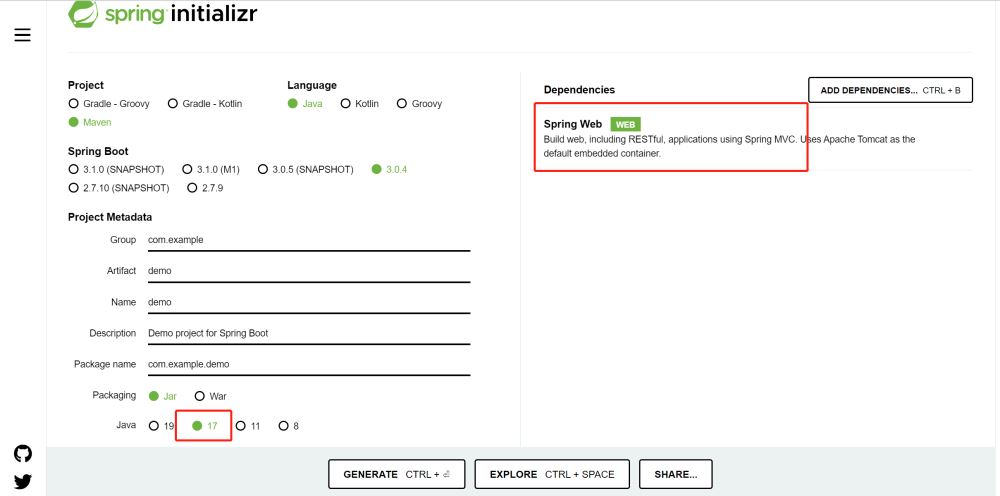
代码完成以后使用mvn clean package进行打包,这里打包成功以后生成了demo-0.0.1-SNAPSHOT.jar,我们使用java -jar demo-0.0.1-SNAPSHOT.jar就可以运行这个应用程序。
2.2、编写Dockerfile
在项目根目录下创建一个名为Dockerfile的文件,并在其中添加以下内容:
FROM openjdk:18-jdk-alpine
MAINTAINER lucas
COPY target/demo-0.0.1-SNAPSHOT.jar /usr/app/
WORKDIR /usr/app
EXPOSE 8080
ENTRYPOINT ["java", "-jar", "demo-0.0.1-SNAPSHOT.jar"]
在上面的Dockerfile中,FROM指令指定了基础镜像为openjdk:18-jdk-alpine,COPY指令将构建好的可执行jar包复制到容器中,WORKDIR指令设置工作目录为/usr/app,EXPOSE指令指定了容器运行的端口为8080,ENTRYPOINT指令指定了容器启动时要执行的命令为java -jar demo-0.0.1-SNAPSHOT.jar。
在终端中进入项目根目录,然后执行以下命令构建镜像:
docker build -t demo:latest .
其中,-t参数指定了镜像的名称和版本号,.参数指定了Dockerfile所在的目录。
[root@node1 docker]# docker build -t demo:latest .
Sending build context to Docker daemon 51.05 MB
Step 1/6 : FROM openjdk:18-jdk-alpine
 ---> c89120dcca4c
Step 2/6 : MAINTAINER lucas
 ---> Running in 3d0ae6d2a813
 ---> 085b9066ca7b
Removing intermediate container 3d0ae6d2a813
Step 3/6 : COPY target/demo-0.0.1-SNAPSHOT.jar /usr/app/
 ---> c5c77f80f179
Removing intermediate container 00228e4b0aed
Step 4/6 : WORKDIR /usr/app
 ---> bdb555e3fb18
Removing intermediate container 35682266f140
Step 5/6 : EXPOSE 8080
 ---> Running in 499d9888fa01
 ---> 0fca023e8f23
Removing intermediate container 499d9888fa01
Step 6/6 : ENTRYPOINT java -jar demo-0.0.1-SNAPSHOT.jar
 ---> Running in 661fdaafa31d
 ---> 61e80950d665
Removing intermediate container 661fdaafa31d
Successfully built 61e80950d665
可以看到构建成功,使用docker images 可以查看到构建成功的镜像。

三、运行容器服务,验证镜像的可用性
以上步骤已经使用docker build生成了镜像,接下来就可以使用这个镜像启动容器,启动后会自动启动应用程序。
在终端中执行以下命令启动容器:
docker run -d -p 8080:8080 demo:latest
其中,-d参数指定了容器在后台运行,-p参数指定了容器的端口映射,demo:latest参数指定了要运行的镜像名称和版本号。
访问对应的web服务进行访问验证,结果如下:

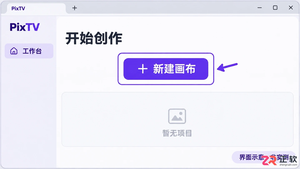
学习如何在 PixTV 中使用 AI 视频创作功能。从新建画布开始,通过文生视频模式输入镜头描述,利用参考图片约束画面风格,最后在画布中检查结果并下载视频。适合希望快速生成高质量 AI 短视频的用户。
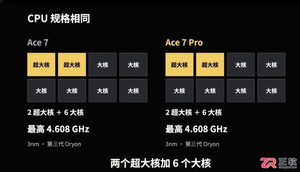
了解一加 Ace 7 与 Pro 的核心配置差异。本文详细对比两款机型的 CPU 规格、GPU 切片数量对图形性能的影响,以及主摄、超广角与长焦镜头的不同组合,结合视频中的游戏测试数据,为您提供选购参考。
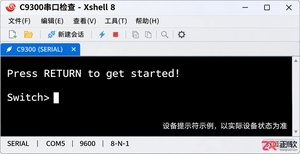
详解 Xshell 连接串口的操作流程:从查看 Windows 设备管理器获取 COM 号,到新建 SERIAL 会话设置 9600/8/1/N/N 参数,最后验证设备响应。适用于网络工程师调试交换机、路由器及嵌入式开发板。

介绍三种删除 PDF 多余页面的实用路线:使用 PDF.cn 在线工具按页移除,通过极轻PDF在线编辑器查看缩略图后删除,以及借助本地 PDF 软件处理单份或批量文件,并说明各自适用场景、操作限制、保存方式与删除后的页码、目录及内容衔接检查要点。

本教程演示如何在 Windows 版 Typora 中开启 Highlight 高亮功能,通过双等号语法标记重点文本,并展示如何编辑、取消高亮及验证源码保存状态。

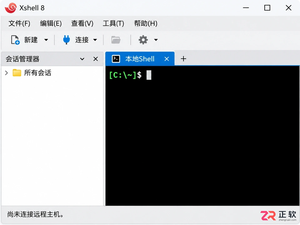
了解 Xshell 终端客户端在 Windows 环境下的主要功能。本文演示如何通过 SSH 连接 Linux 服务器、利用标签管理多会话、使用日志记录排错过程,并区分终端命令与 SFTP 文件传输,适合运维与开发新手快速上手。

布米米的既有客户端界面包含推荐内容、动漫栏目与番表,面向按类型浏览和关注更新的使用场景。本文所用旧版界面展示的是当时的栏目结构,当前功能仍以实际服务状态为准。

打开UP简历https://upcv.cgref.cn/yh2080,重新整理过满的技能栏。按目标岗位筛选能力,用具体经历替代空泛等级,再看整页布局,给更重要的项目留出空间。





火山引擎是字节跳动旗下企业级云与AI服务平台。聚焦大模型核心能力,依托字节自研豆包多模态大模型,凭借火山方舟一站式平台,提供模型精调、推理部署、智能应用搭建等全链路服务,结合高性能AI算力,助力各行业快速落地大模型数字化与智能化应用。



