

如何使用 Windows Copilot 与剪贴板一起展开、解释、总结或修改复制的文本
在Copilot目前在Windows11上拥有的少数功能中,也许最有用的功能是允许您交互和调整已复制到剪贴板的文本的功能。这使得将Copilot用作文本编辑和摘要工具变得容易,您可以直接从桌面使用。以下是您需要了解的有关使用Copilot在Windows上解释、修订、扩展和汇总文本的所有信息。如何在WindowsCopilot中使用复制的文本Copilot的预览版让我们第一次很好地了解了Windows对原生AI支持的集成。修改或扩展从其他地方复制的文本的早期功能之一可以通过内容创建、摘要、修订和其他编辑技
在 Copilot 目前在 Windows 11 上拥有的少数功能中,也许最有用的功能是允许您交互和调整已复制到剪贴板的文本的功能。这使得将Copilot用作文本编辑和摘要工具变得容易,您可以直接从桌面使用。
以下是您需要了解的有关使用 Copilot 在 Windows 上解释、修订、扩展和汇总文本的所有信息。
如何在 Windows Copilot 中使用复制的文本
Copilot的预览版让我们第一次很好地了解了Windows对原生AI支持的集成。修改或扩展从其他地方复制的文本的早期功能之一可以通过内容创建、摘要、修订和其他编辑技术使用户受益匪浅。如果您在 Windows 11 上启用了 Copilot,以下是使用它来编辑文本的方法:
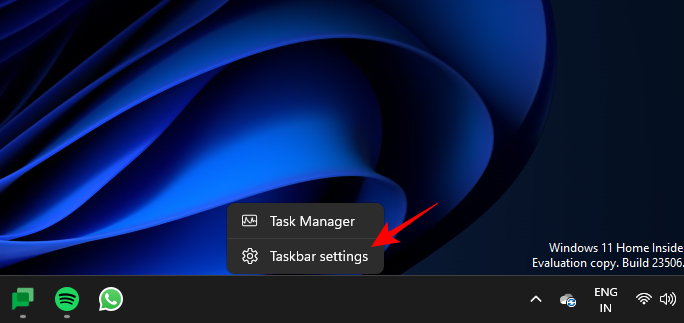
首先,按下或单击任务栏中的协同驾驶按钮。Win+C
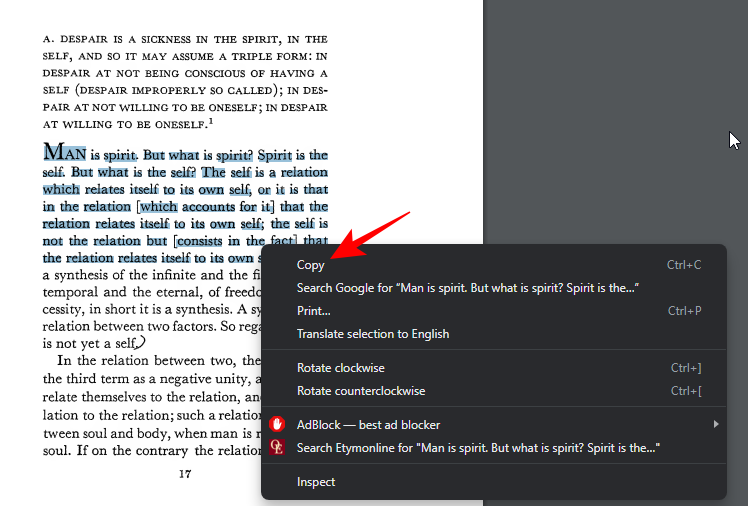
Copilot在右侧滑出后,打开要从中复制文本的网页或应用程序。选择文本,然后按或右键单击并选择复制。Ctrl+C
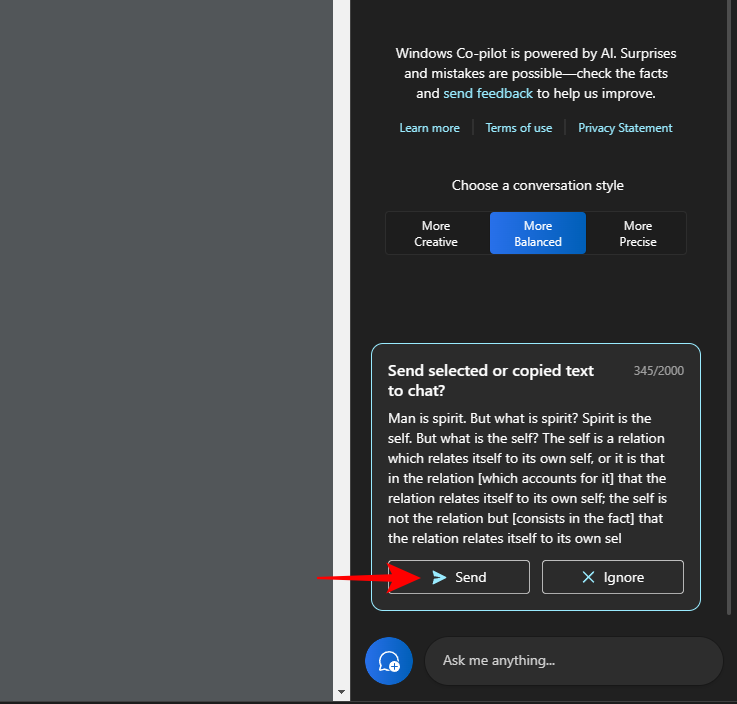
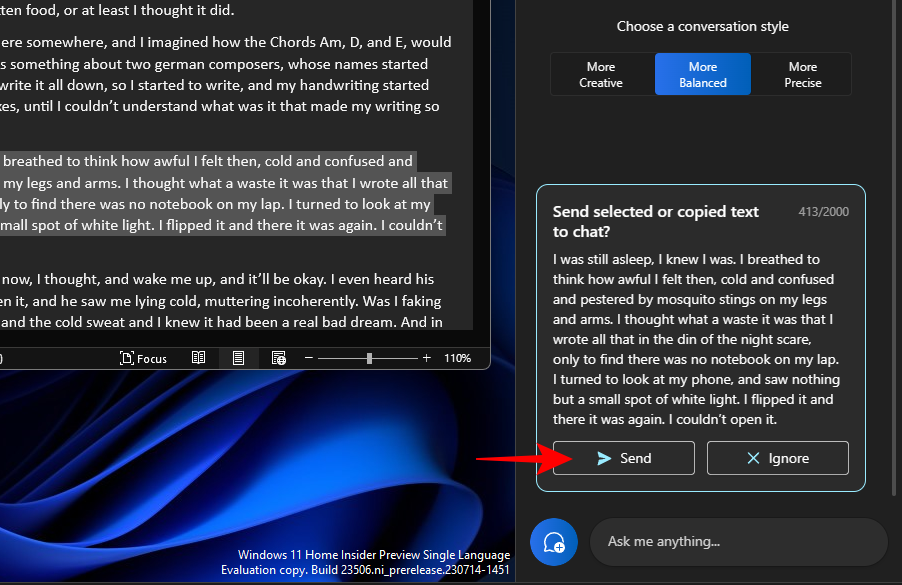
在没有提示的情况下,Copilot 将识别您复制的文本,并询问您是否要将复制的文本发送到聊天。点击发送。
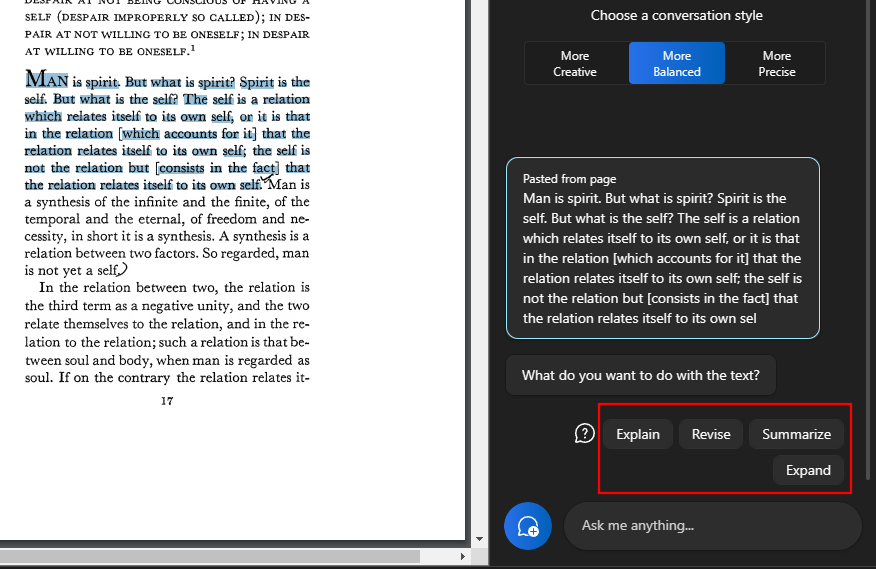
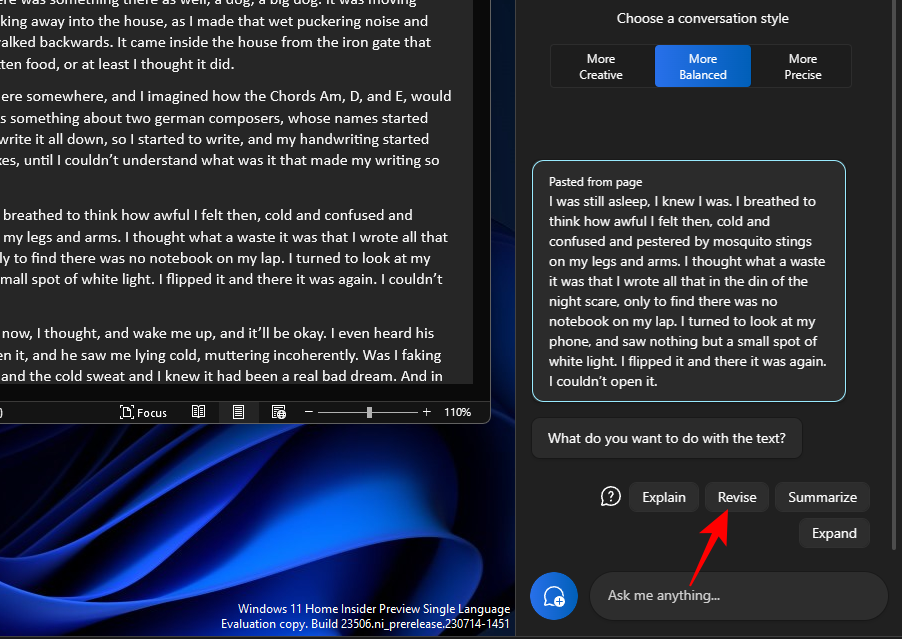
一旦文本进入聊天,Copilot就会询问你想用它做什么。
解释文本
“解释”选项侧重于解析文本并基于它生成答案。
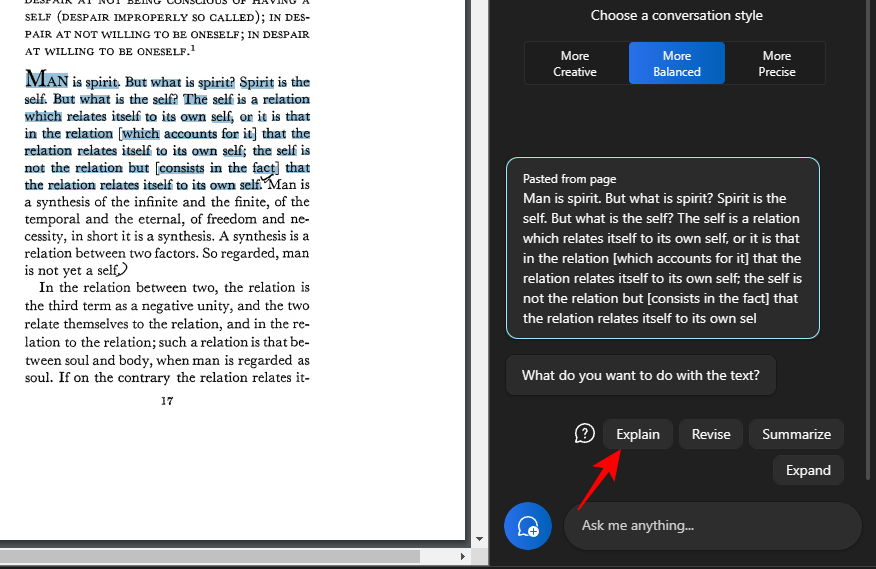
它最好用于获取有关文本的其他信息,以简化并向用户解释它。
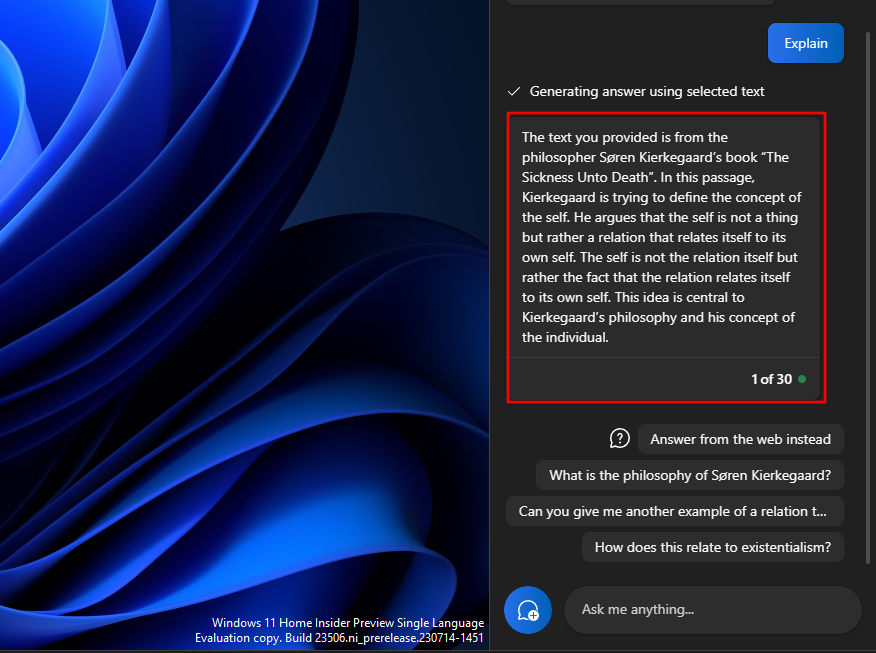
复杂且可能需要解释的文本从中受益匪浅,尤其是因为您可以向它提出更多问题或从 Copilot 建议的问题中选择一个。
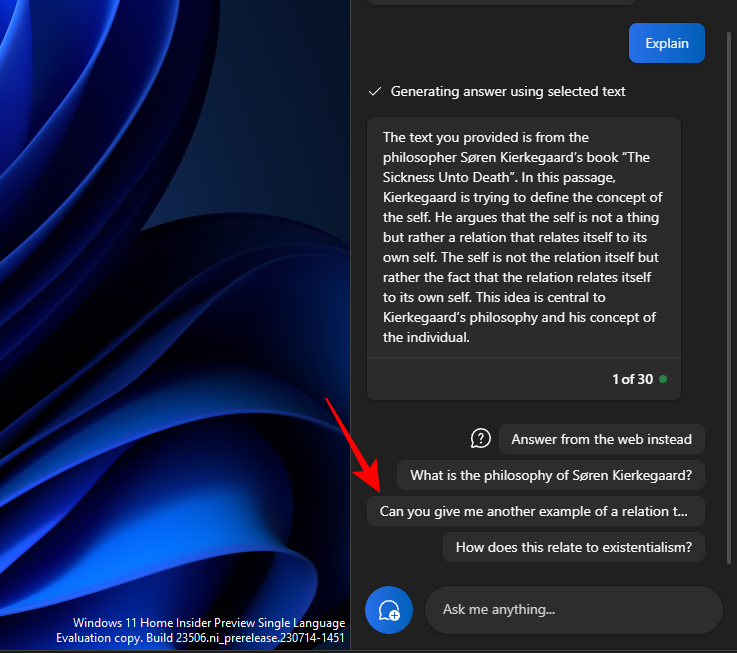
并推进对话。
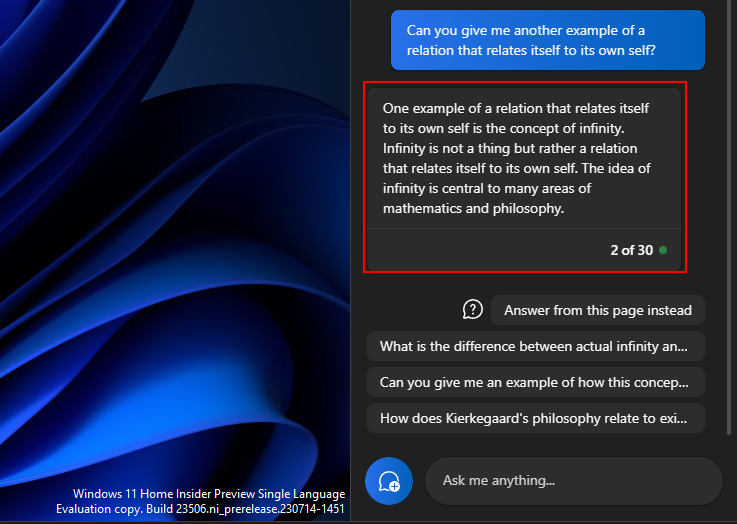
同样,您可以将 explain 函数用于需要进一步了解的任何内容。
修改文本
内容修订有助于改进现有文本,使其清晰易懂。和以前一样,复制您的文本并选择在 Copilot 上发送。
然后选择“修订”。
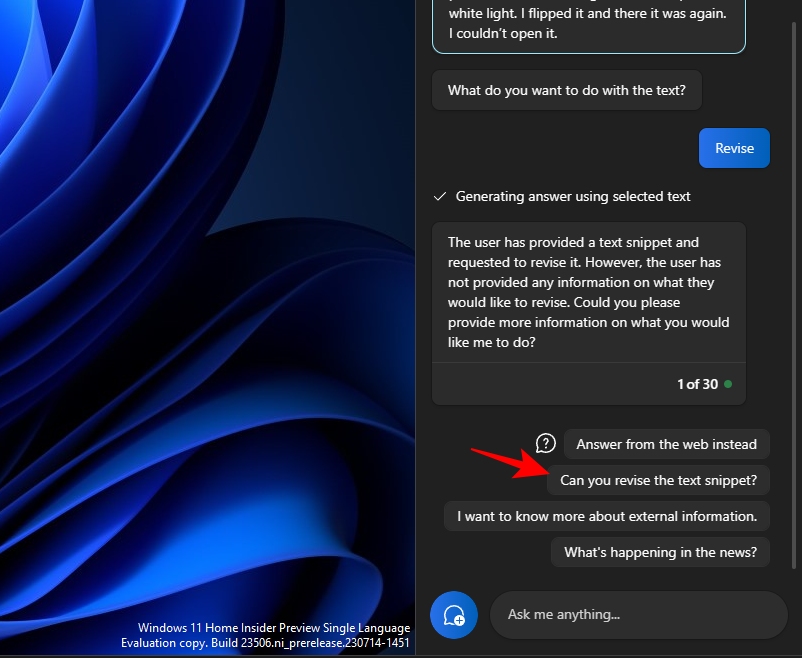
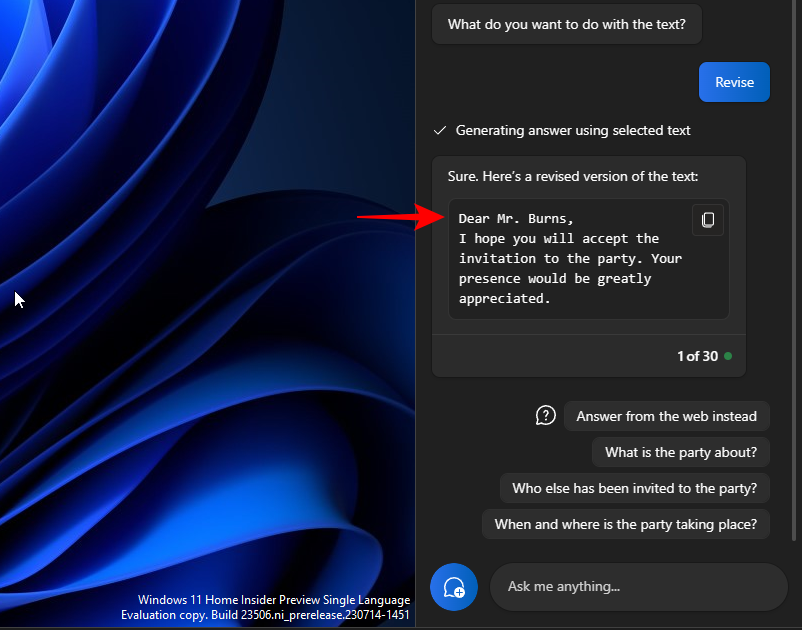
并让Copilot为您修改文本。如果它询问您要修改的内容,请从建议的查询中选择一些内容或添加您自己的查询。
然后选择要用它做什么。
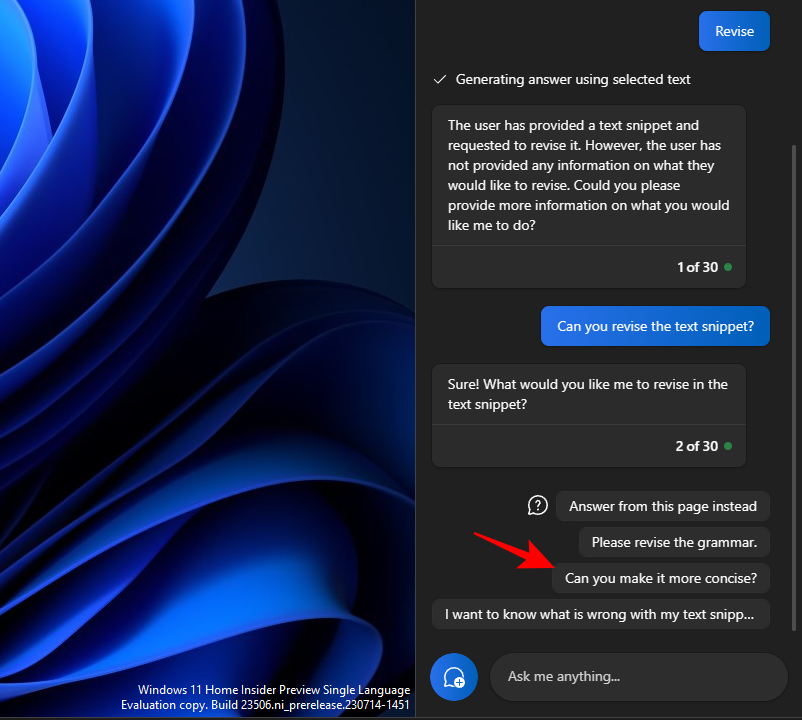
在起草和保持文本语法正确时,它也可以非常方便。
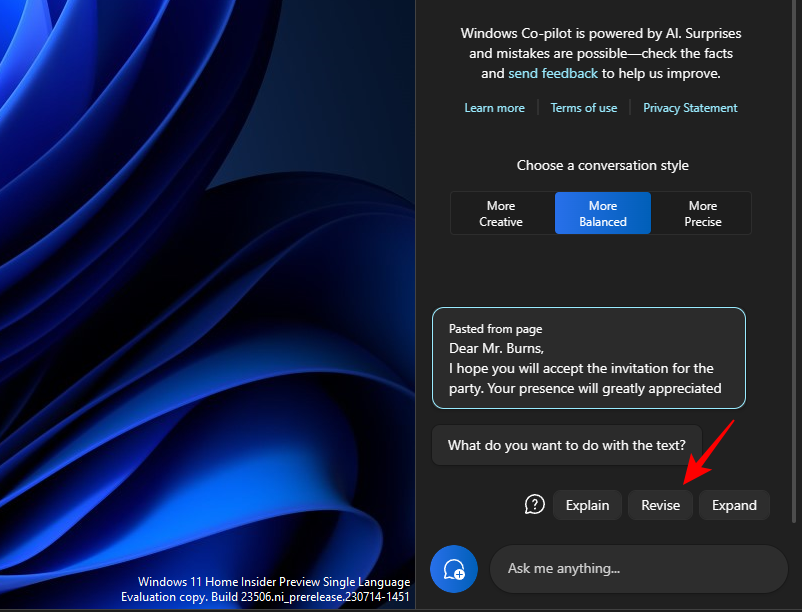
“修订”功能对于学术界人士以及任何希望简化电子邮件或其他文本起草的专业人士来说都非常有用。
展开文本
文本扩展是另一个很棒的功能,当您想向文本添加更多信息时。首先,复制您的文本,然后单击发送。
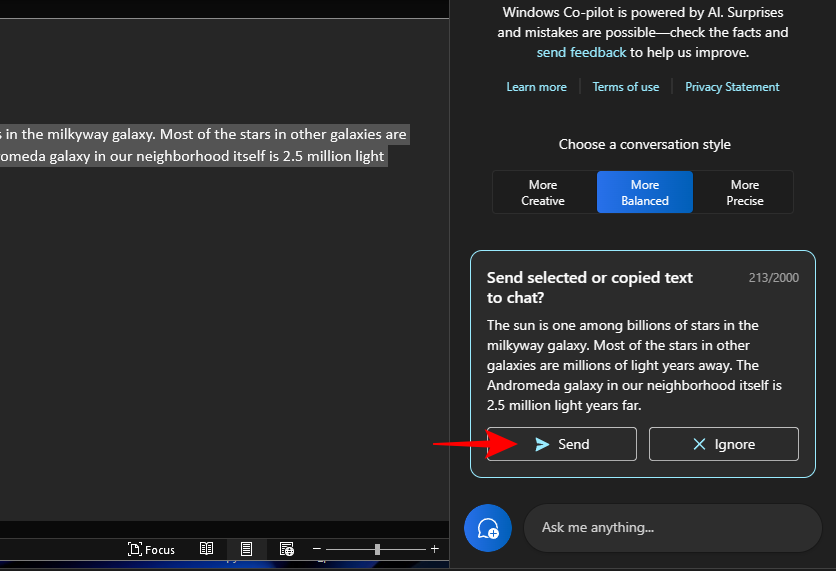
,然后选择展开。
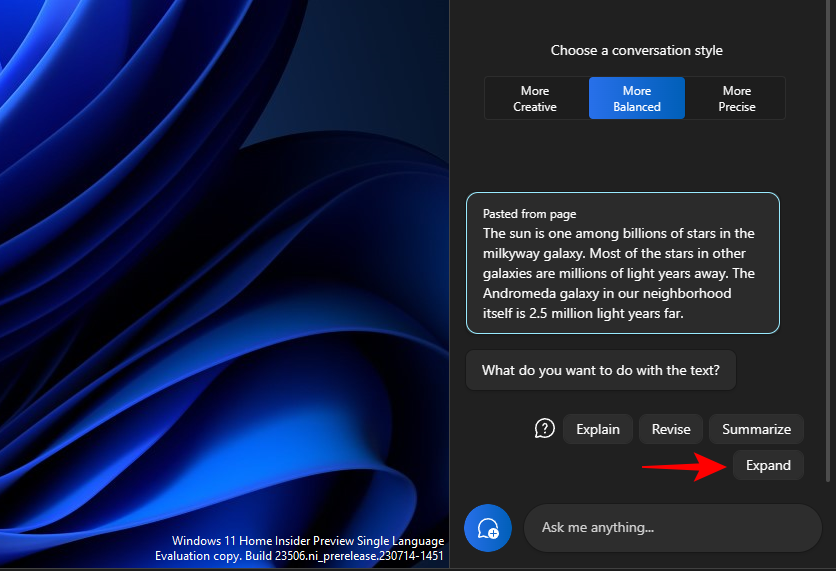
根据文本,Copilot将生成其他事实和文本材料供您添加。
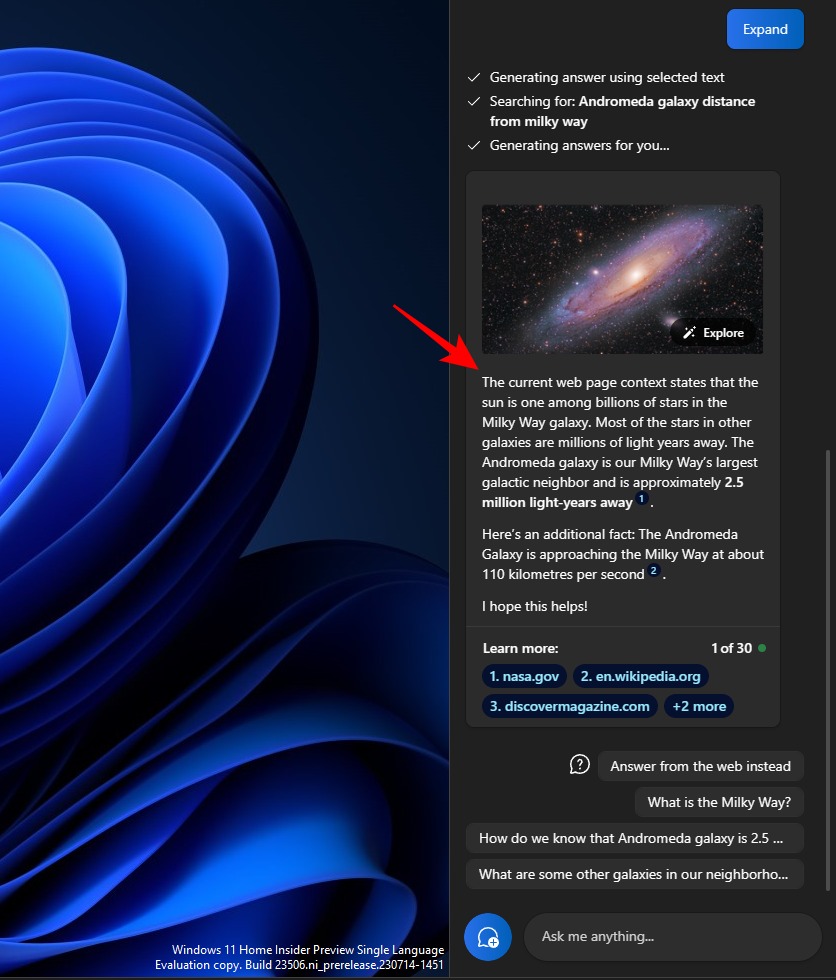
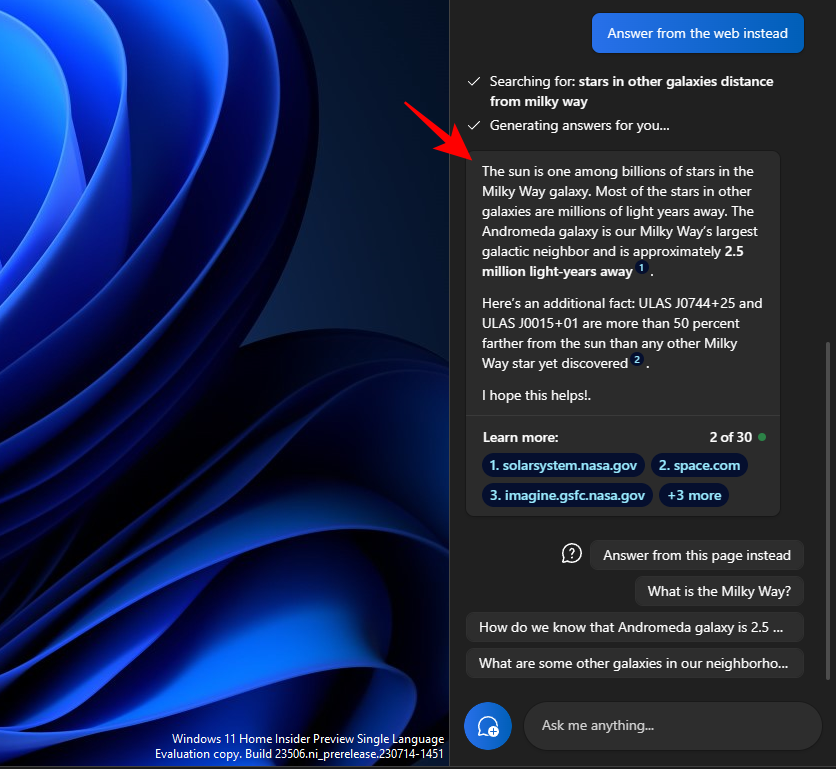
使用其他建议,例如“改为通过网络回答”。
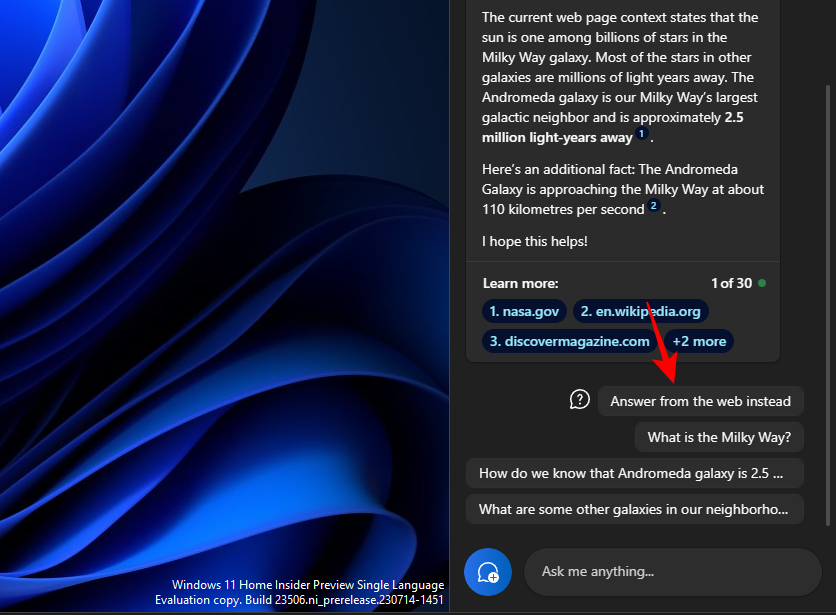
为您的文本获取更多材料
汇总文本
生成摘要是Copilot的另一个关键功能。与往常一样,首先复制文本,然后单击 Copilot 上的发送。
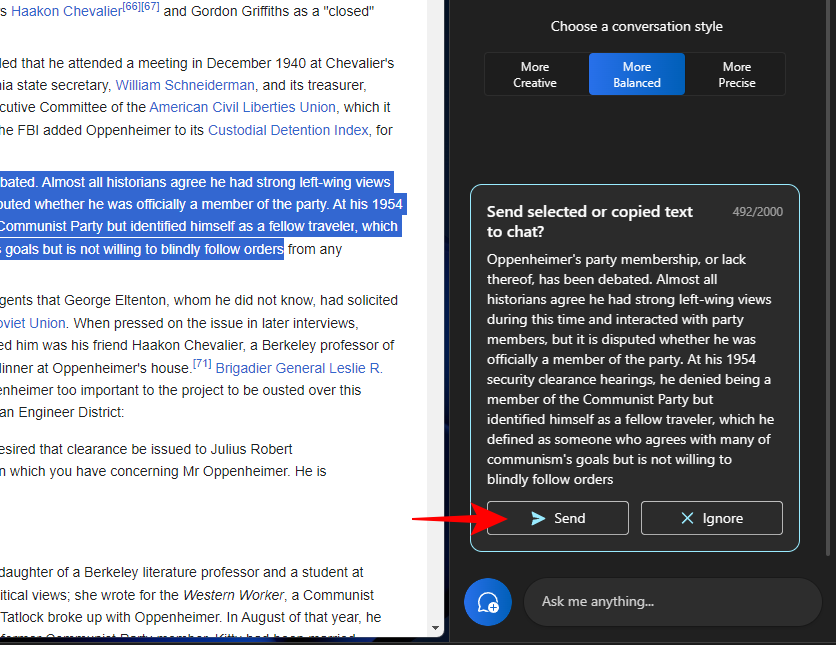
选择“汇总”。
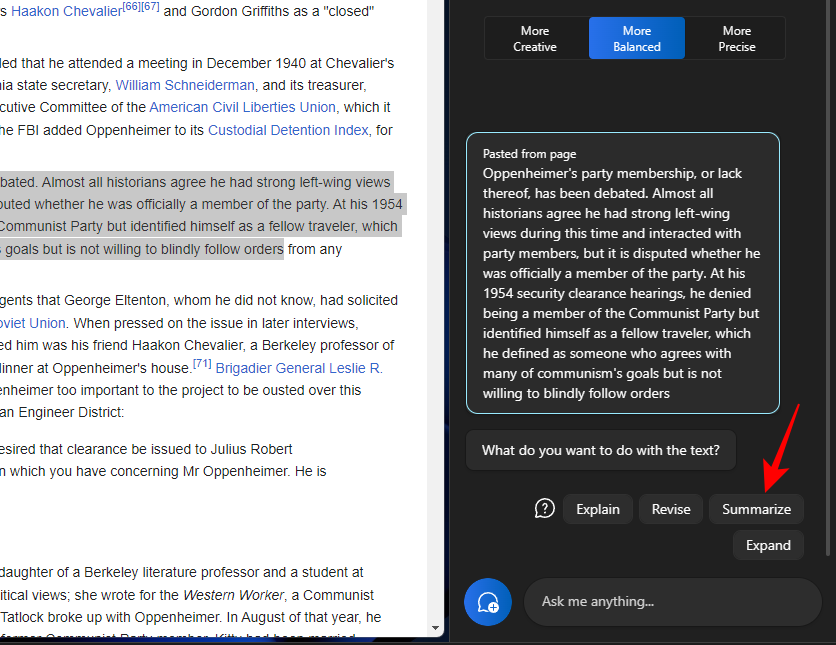
它允许用户压缩复制的文本或以另一种方式编写,以便更好地理解,并将其用作简短的摘要和概要等。
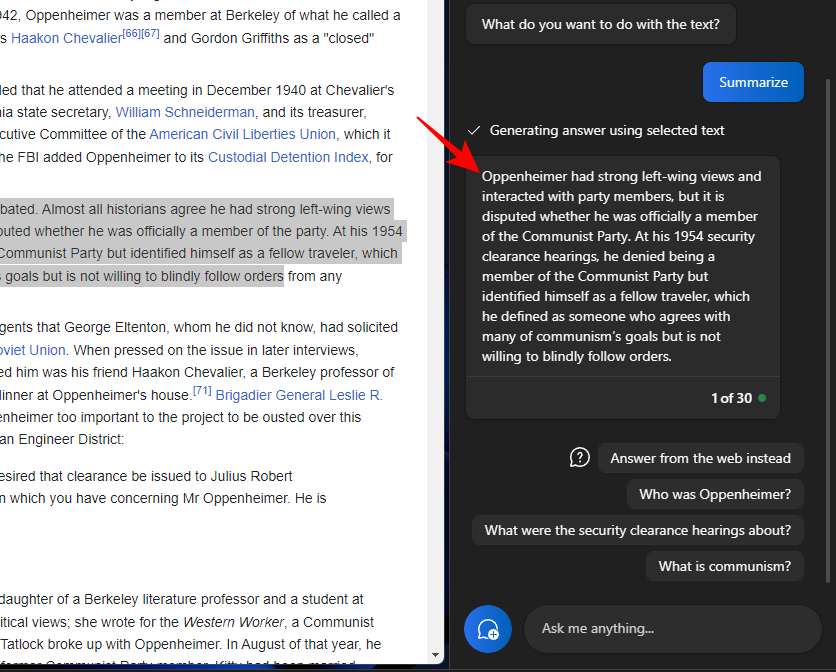
仅当您的文本足够长并且其中包含足够的材料进行汇总时,汇总文本功能才会出现。如果您只给它几行相对简单的文本,那么您将看不到“摘要”选项。
在使用这些文本函数时,您还应该尝试尝试不同的对话风格。根据您复制的文本,这有助于促进更精确、平衡或创造性的响应。
常见问题
让我们来看看有关在 Windows 11 Copilot 上使用不同文本编辑功能的一些常见问题。
您可以在 Windows Copilot 中发送和接收图像吗?
目前,Windows Copilot 只能处理基于文本的对话。
为什么在使用剪贴板文本时看不到“摘要”?
有时,如果您的文本太短,您可能看不到 Copilot 中的“摘要”功能。摘要将仅针对至少 3-4 句话长的文本进行。
Copilot可以总结剪贴板上没有的文本吗?
是的,Copilot 可以汇总未复制到剪贴板的文本。只需输入您的文本并要求Copilot对其进行总结即可。
如何修复Copilot无法识别复制到剪贴板的文本
如果您的 Copilot 无法识别复制到剪贴板的文本,只需单击右上角的三点菜单并选择“刷新”,然后重试。

WebStorm2026.2原生集成GitHubCopilot并支持TypeScript7,新增AgentSkillsManager大幅提升AI上下文复用效率,针对大型TypeScript项目、AI编程辅助及前端生态进行深度升级,显著降低接入成本且保持渐进式迁移支持,同时优化开发体验与协作效率,助力团队高效交付。

微软Copilot应用将于8月18日移除深度研究与播客两个AI智能体,二者生命周期约16个月。深度研究能力整合至Researcher智能体,历史报告仍可访问;播客功能彻底下线,已生成内容无法导出或保存。

微软在Windows11预览版文件资源管理器主页新增Copilot快捷按钮,但点击后仅打开应用而未传递文件信息,实用性存疑。此举与微软声称减少AI推送的说法相矛盾,引发用户质疑其设计意图。
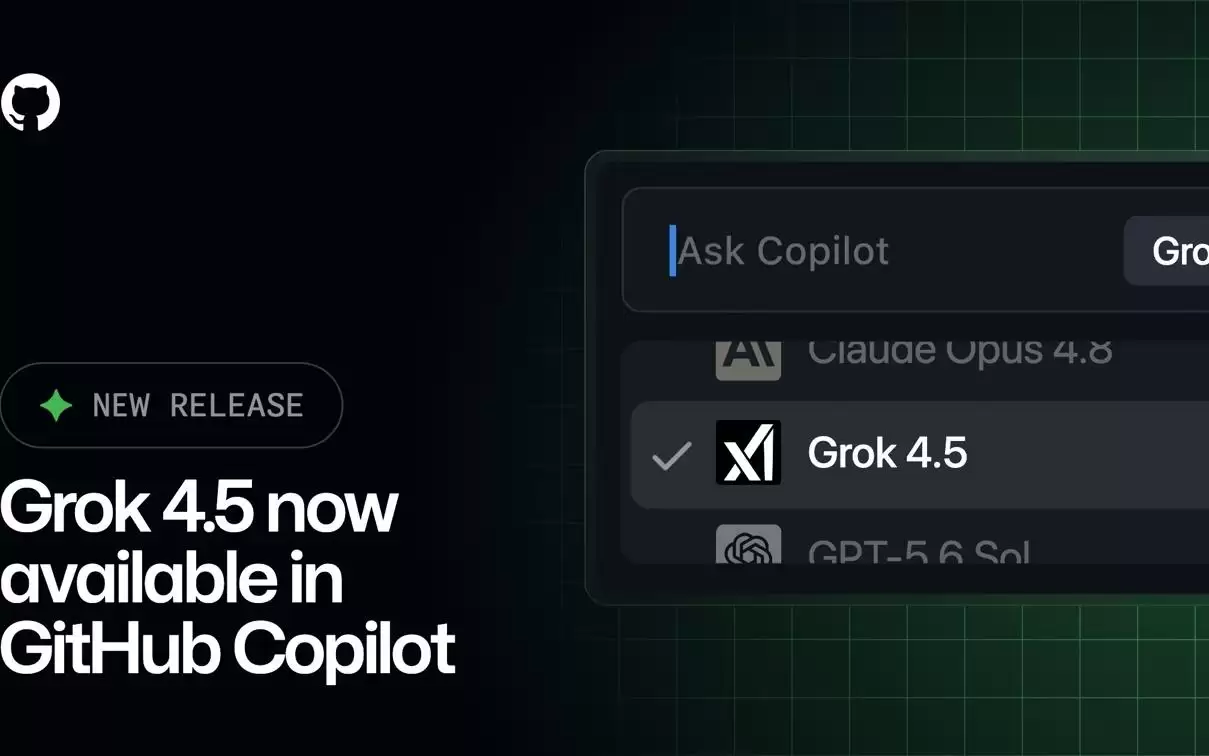
马斯克旗下Grok4.5模型入驻GitHubCopilot,覆盖云智能体、CLI及VSCodeIDE。模型支持50万标记上下文、文本与图像输入及三种推理难度,定价每百万输入2美元、输出6美元,在并行调度与直接操作任务中表现突出,适用于探索性开发、复杂任务及时间敏感编码工作流。
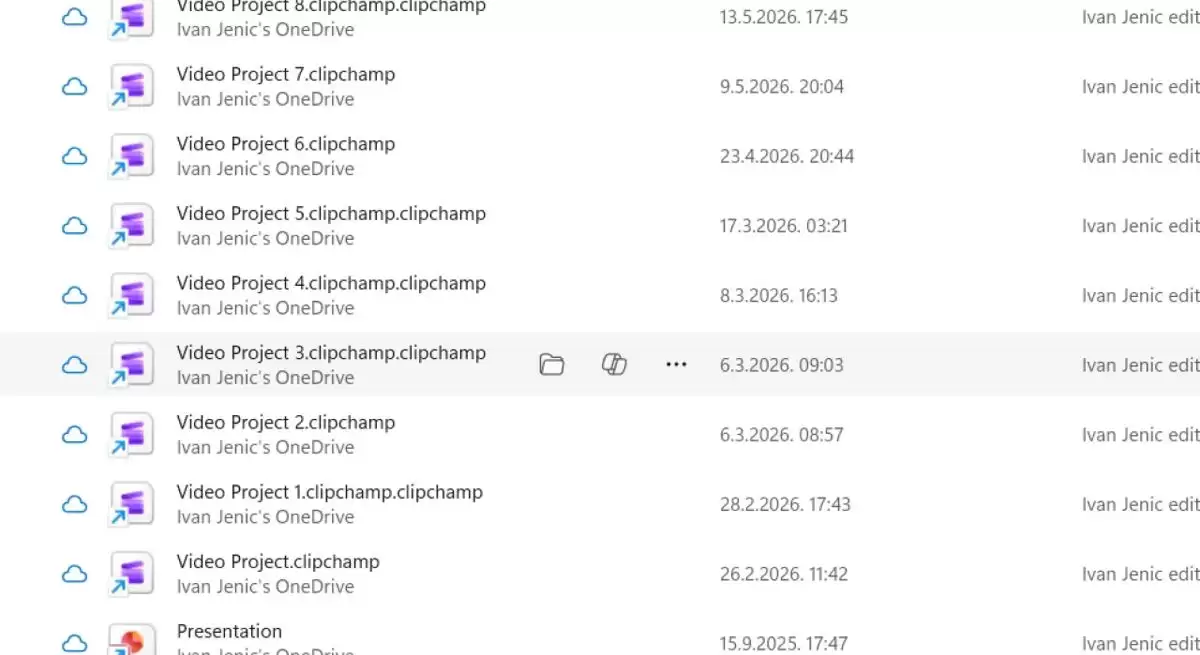
科技媒体 NeoWin 昨天(7 月 21 日)发了篇博文,说在 Release Preview 频道最新 Windows 11 预览版 里,文件管理器的 Home 主页上,微软悄悄加了个专属的 Copilot AI 按钮。具体来说,在 Windows 11 预览版的文件管理器主界面中,把鼠标悬停在
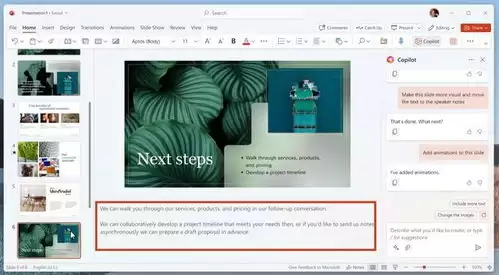
会议结束后整理行动项,大概是职场人最头疼的日常之一。随着Microsoft Copilot接入办公流程,越来越多的人开始用AI提速,但不少人会遇到同一个尴尬:扔给Copilot一段会议记录,出来的行动项东一块西一块,要么缺负责人,要么漏截止时间,还得自己重新调整框架,反而更耽误时间。最近网上热传的“

文本 Unicode 码加密与解密:一个简单实用的工具 今天我们来聊聊一种有趣的文本加密方式——Unicode码加密与解密。这个工具利用Unescape脚本的转换机制,能够将普通文本转换成看似乱码的Unicode编码,实现信息的隐藏与保护。 主要用途 这个工具的应用场景其实相当广泛: 加密中文信函,
Windsurf免费且无用量限制,接近Copilot体验但默认不跨文件;Tabnine本地模型保障代码安全;通义灵码擅长中文语义理解;Continue.dev完全可控但需手动配置。上下文管理策略各有侧重,项目级理解需主动配置。
VSCode汉化后,GitHubCopilot默认输出英文,需手动修改settings.json,设置localeOverride为zh-CN并添加commitmessage指令。中文注释可触发补全但变量名仍为英文,Chat中提问需加中文指令。注意内联建议需开启,且中文能力受模型上下文限制。

微软在Microsoft365办公套件中重新强制安装Copilot组件,即使用户未主动使用,也会自动出现并占用资源。管理员必须手动选择退出,默认策略针对企业和专业用户,且无法轻松关闭或卸载,引发用户强烈反弹与不满。





火山引擎是字节跳动旗下企业级云与AI服务平台。聚焦大模型核心能力,依托字节自研豆包多模态大模型,凭借火山方舟一站式平台,提供模型精调、推理部署、智能应用搭建等全链路服务,结合高性能AI算力,助力各行业快速落地大模型数字化与智能化应用。



