

Win7计算机系统服务远程关闭教程
日常工作中,我们经常需要关掉一些系统服务,但是很多人不知道如何关机,所以此时需要远程技术员协助您,那么他如何用远程关闭您Win7电脑系统服务?详细的操作方法我们可以看看文章的内容。为便于管理,公司内部的计算机默认打开IPC$共享,如果不打开,我们就不能远程管理服务。如果想要打开IPC$共享,请右键单击“计算机”-“管理”,打开“共享”下的“共享”,在右边的框中可以看到如下所示:Win7远程关闭电脑系统服务的方法。方法1:通过services.msc管理单元远程管理计算机的系统服务。1.请从开始-运行框中输
日常工作中,我们经常需要关掉一些系统服务,但是很多人不知道如何关机,所以此时需要远程技术员协助您,那么他如何用远程关闭您Win7电脑系统服务?详细的操作方法我们可以看看文章的内容。
为便于管理,公司内部的计算机默认打开IPC$共享,如果不打开,我们就不能远程管理服务。如果想要打开IPC$共享,请右键单击“计算机”-“管理”,打开“共享”下的“共享”,在右边的框中可以看到如下所示:
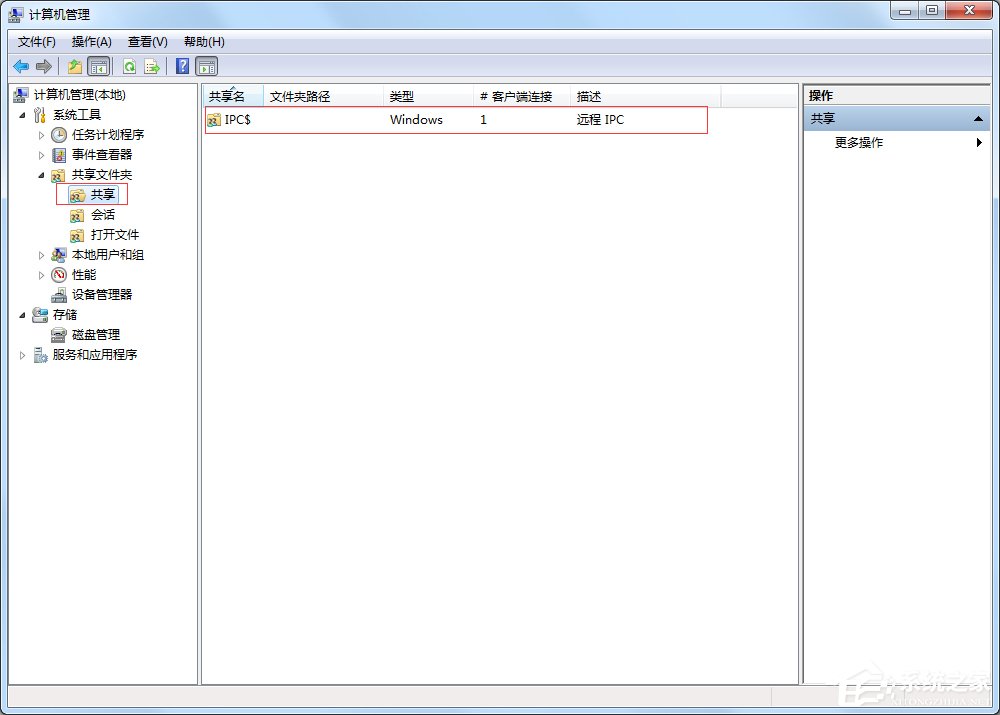
Win7远程关闭电脑系统服务的方法。
方法1:通过services.msc管理单元远程管理计算机的系统服务。
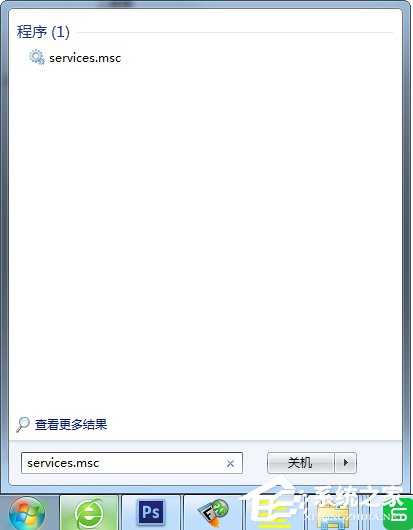
1.请从开始-运行框中输入:services.msc来打开系统服务管理单元,如下面的Win7系统演示。
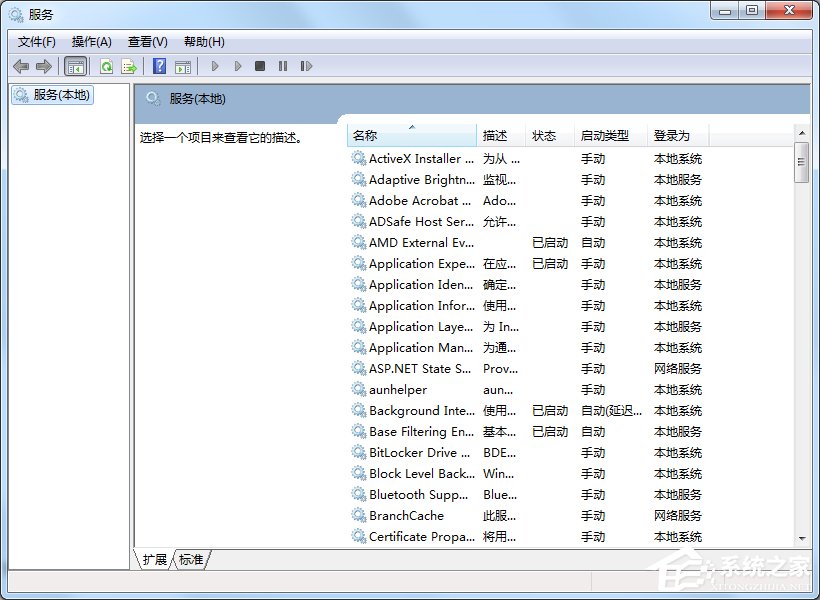
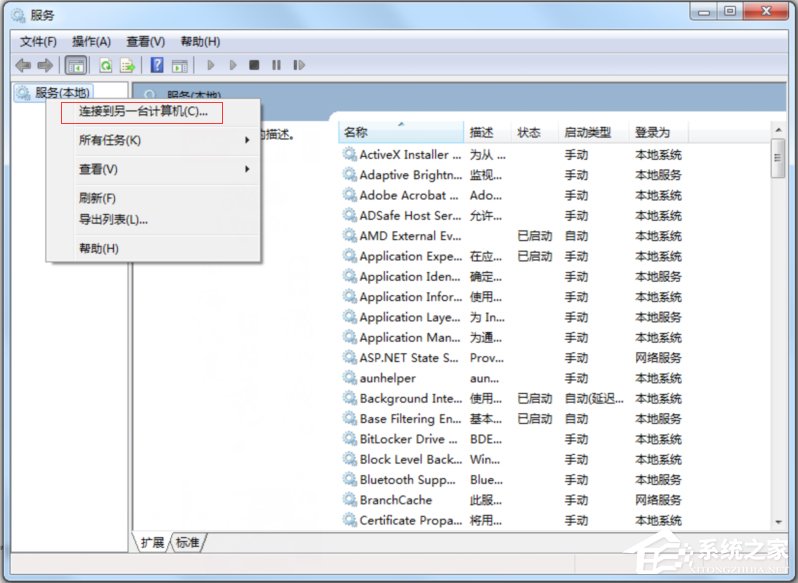
2.然后右击左边列表的“本地服务”,选择“连接到其他计算机”,并在“其他计算机”的单选框中输入远程计算机名或IP地址,单击“确定”按钮。下面是:
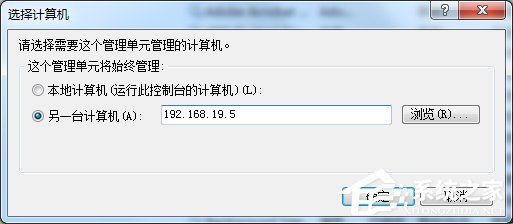
3.现在,我们可以看到远程计算机的所有系统服务列表,在域环境中,如果本机登陆的是域管理员帐号,则可以直接打开远程计算机的系统服务.停止.重启.禁用等。下面是:
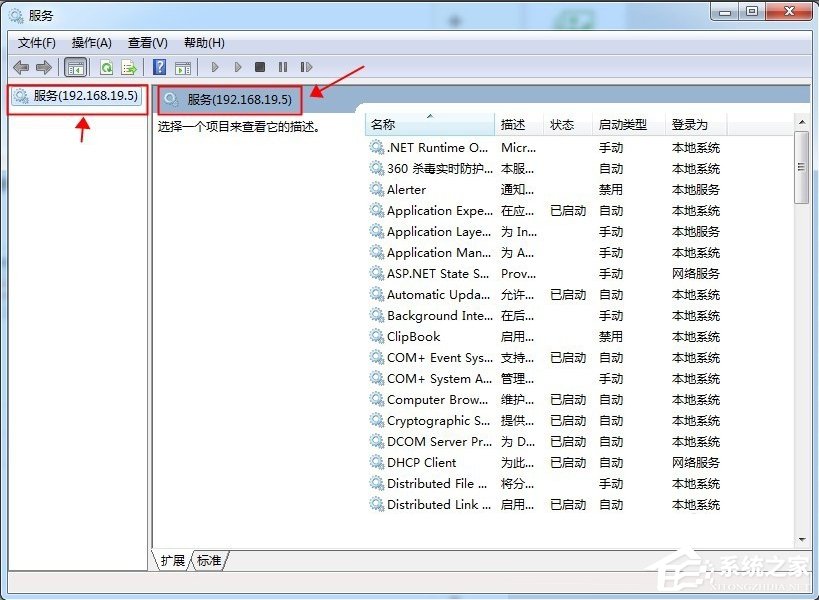
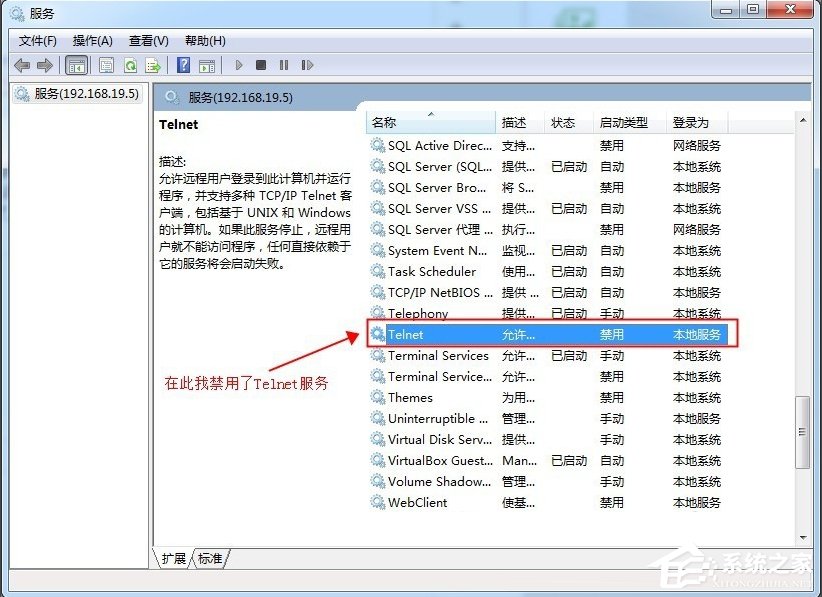
第二种方法:通过cmd命令行对系统服务进行远程管理。
1.首先在“开始-运行”框中输入:cmd打开命令提示框,在cmd中输入下面的命令以开启服务(或者使用上面提到的Telnet服务)。
(1)更改自动的引导类型:sc\\192.168.19.5configtlntsvrstart=auto。
(2)打开服务:sc\\192.168.19.5starttlntsvr。
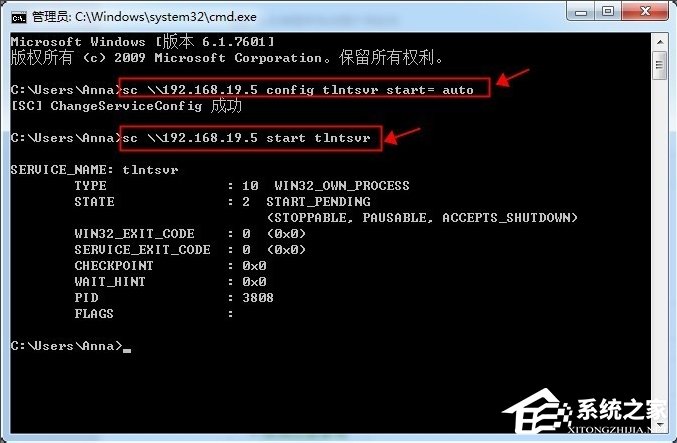
2.使用下面的命令关闭或禁用该服务。
(1)打开服务:sc\\192.168.19.5stoptlntsvr。
(2)更改自动启动类型:sc\\192.168.19.5configtlntsvrstart=disabled。
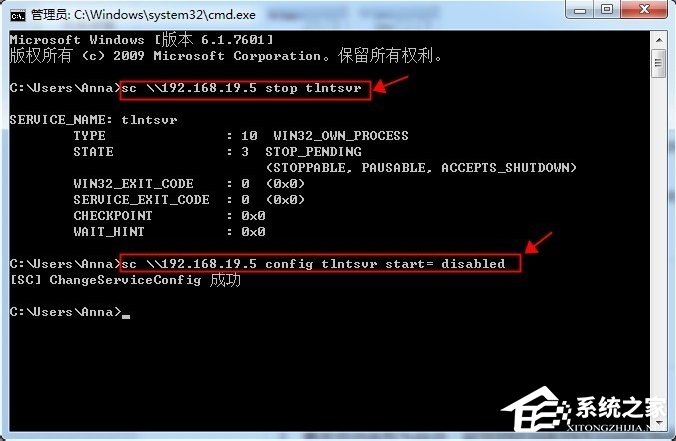
上面就是远程关闭Win7电脑系统服务的方法,方法一共有两种,小编觉得第二种方法比较简单,所以建议大家使用第二种方法,不过记住要更换IP地址。
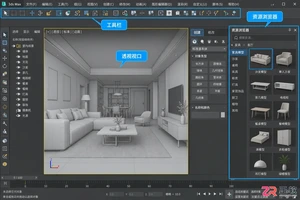
学习如何在3ds Max中查找、下载并正确使用免费室内模型素材。涵盖资源管理器操作、模型比例调整及材质匹配技巧,适合室内设计初学者参考。


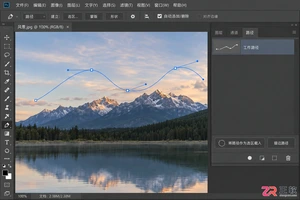
刚接触Photoshop路径?本文清晰讲解路径的锚点、线段组成,演示如何在路径面板管理路径,以及如何将路径转为选区或形状,助你精准抠图与绘图。
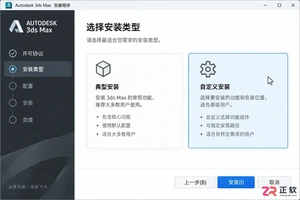
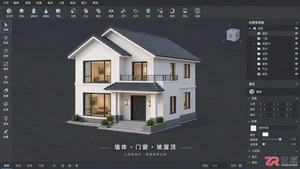
适合初学者的3ds Max建筑建模指南,通过实例讲解单位设置、样条线绘制、挤出成型及布尔运算等核心技巧,快速上手建筑外观制作。


拒绝泛泛而谈的3ds Max建模案例列表,本文通过具体操作步骤,演示如何利用基础工具完成高质量模型。包含选择集管理、边循环切割、涡轮平滑等关键技术的实际应用,适合希望提升建模效率的初学者。
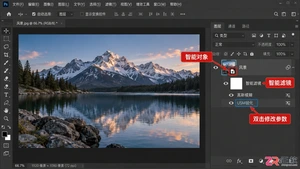
学习Photoshop滤镜工具的基本用法,涵盖高斯模糊、USM锐化及液化工具的操作步骤。掌握智能对象与滤镜库的配合使用,提升修图效率与画面质感。





火山引擎是字节跳动旗下企业级云与AI服务平台。聚焦大模型核心能力,依托字节自研豆包多模态大模型,凭借火山方舟一站式平台,提供模型精调、推理部署、智能应用搭建等全链路服务,结合高性能AI算力,助力各行业快速落地大模型数字化与智能化应用。



